Qualquer pessoa pode proteger a própria conta com a verificação em duas etapas. O dono do negócio pode ir além e definir uma política de acesso para toda a equipe: exigir a verificação em duas etapas, pedir senhas mais fortes e com validade, limitar os endereços (IP) de onde se entra e encerrar a sessão parada.
Visão geral
- Verificação em duas etapas (2FA): em . Além da senha, o sistema pede um código de 6 dígitos do aplicativo autenticador do celular.
- Política do negócio: em , para quem administra o negócio.
Verificação em duas etapas
Funciona com qualquer aplicativo autenticador gratuito: Google Authenticator, Microsoft Authenticator, Authy, 1Password e outros. O celular não precisa de internet para gerar o código.
Ativar
Abra Meu Perfil
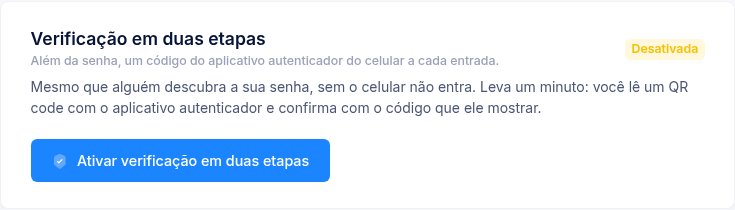
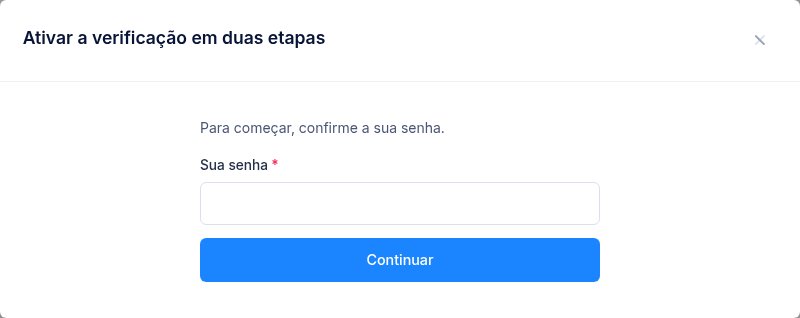
No cartão Verificação em duas etapas, clique em Ativar verificação em duas etapas e confirme a sua senha.
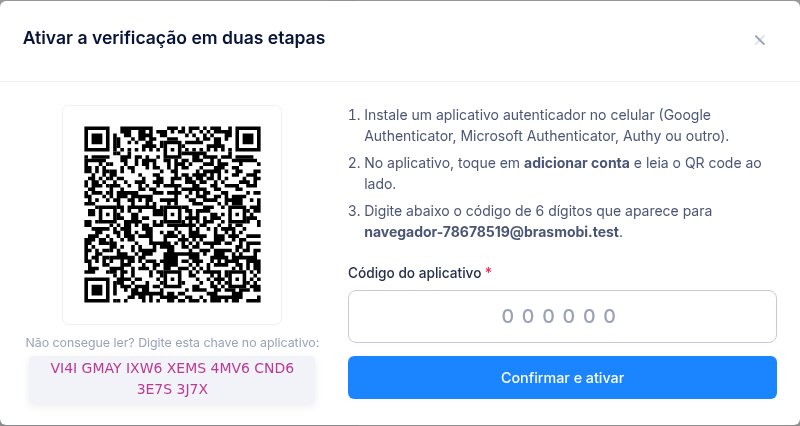
Leia o QR code
No aplicativo, toque em adicionar conta e aponte a câmera para o QR code. Sem câmera? Digite a chave mostrada embaixo dele.
Confirme com o código
Digite o código de 6 dígitos que o aplicativo mostra e clique em Confirmar e ativar.
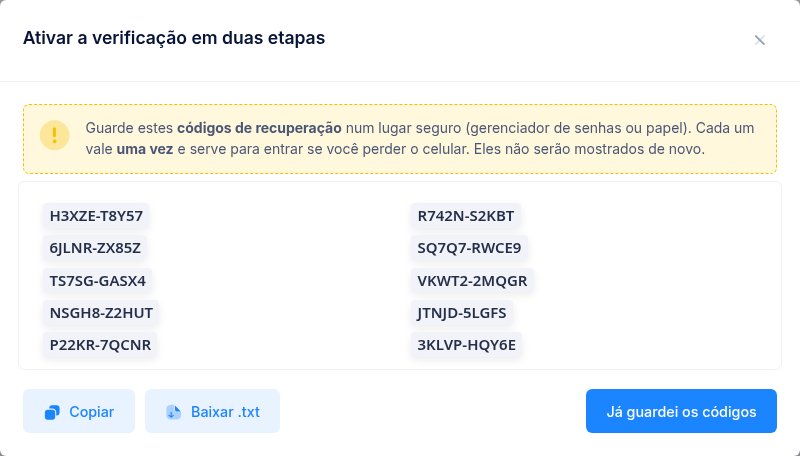
Guarde os códigos de recuperação
Copie ou baixe os 10 códigos e guarde num lugar seguro. Eles só aparecem agora.
Entrar com o código
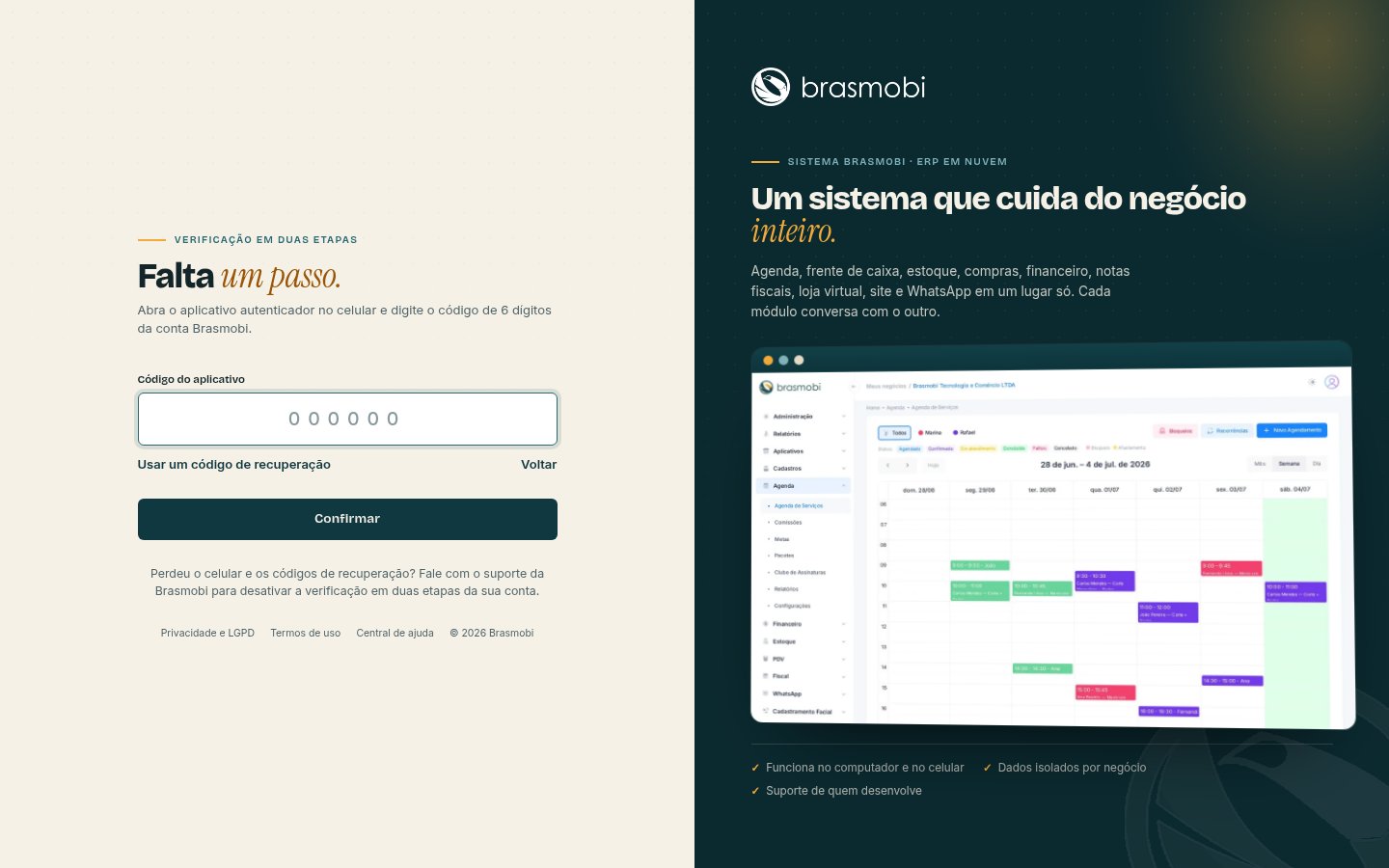
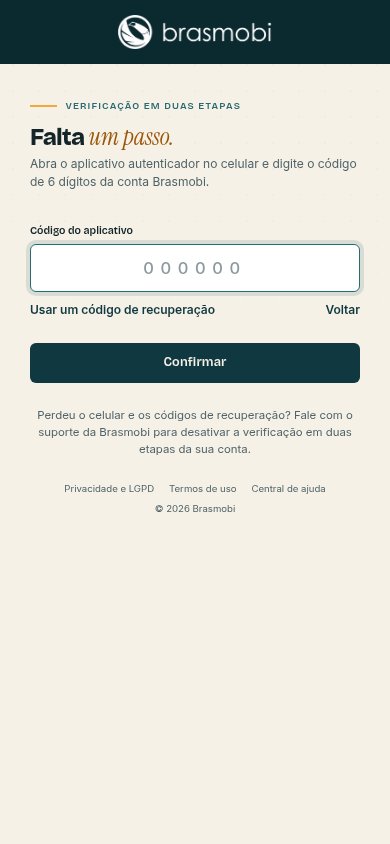
Depois do e-mail e da senha aparece a etapa Falta um passo. Abra o aplicativo, digite o código da conta Brasmobi e clique em Confirmar. A sessão só começa depois do código certo.
Códigos de recuperação
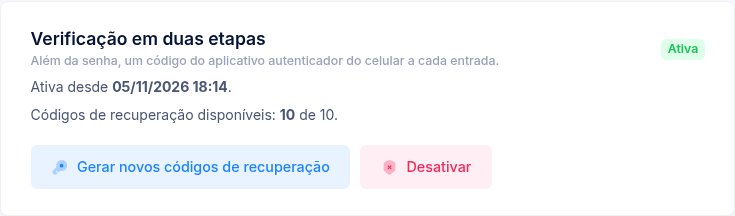
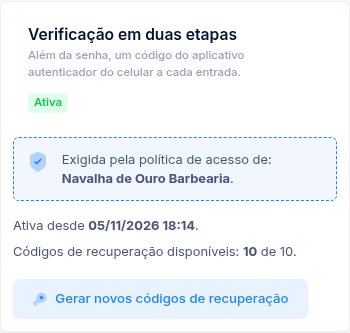
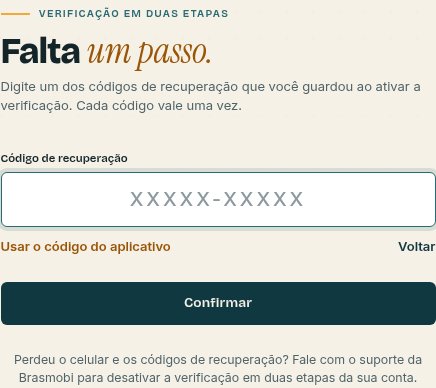
Sem o celular, clique em Usar um código de recuperação na etapa do código e digite um dos códigos que você guardou (com ou sem o traço). Cada código vale uma vez. Para ter 10 novos, use Gerar novos códigos de recuperação em Meu Perfil, com a sua senha e o código do aplicativo (os anteriores deixam de valer).
Política do negócio
Onde encontrar: . Disponível para quem administra o negócio (papel Administrador).
O que cada campo faz
| Campo | O que controla |
|---|---|
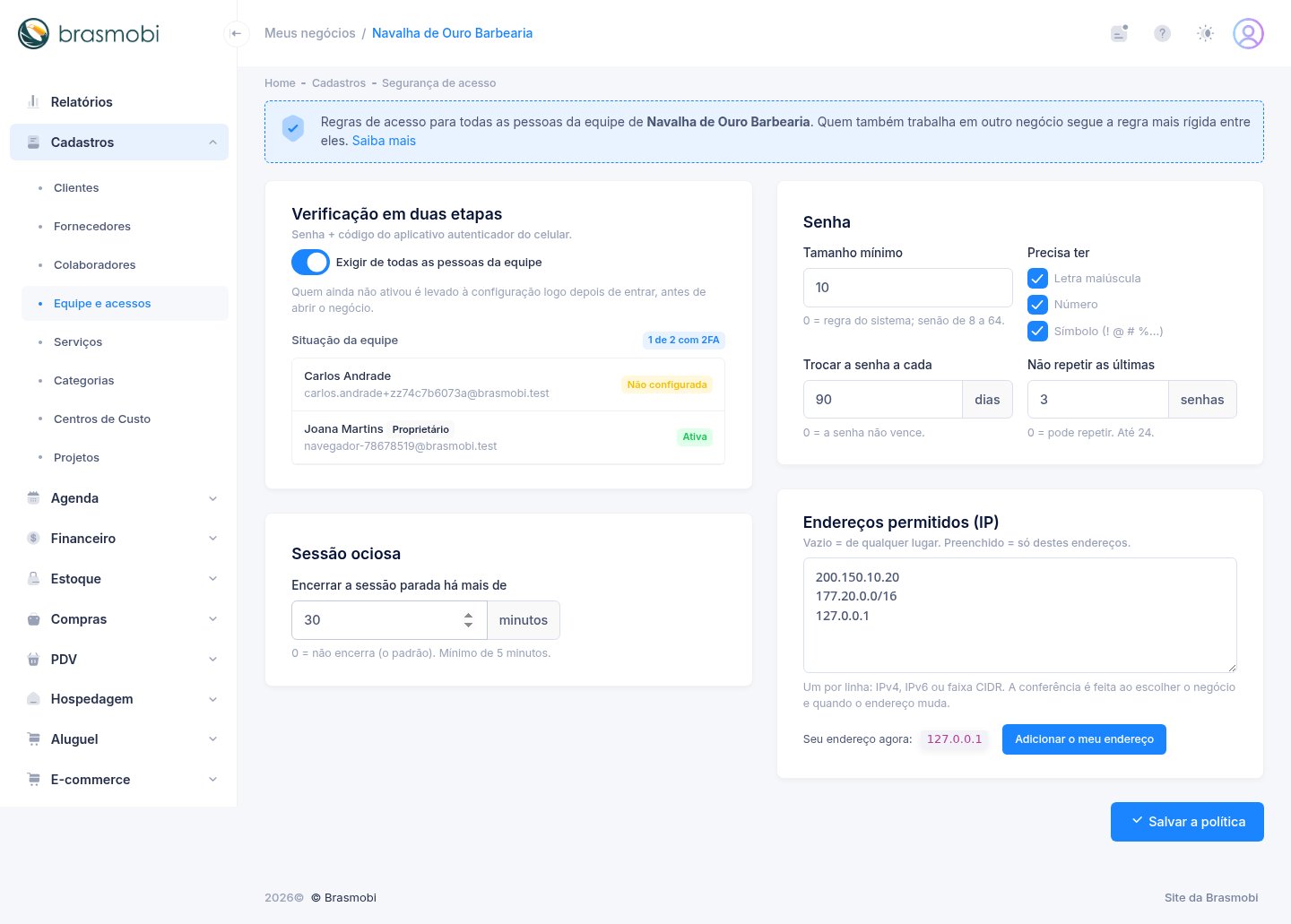
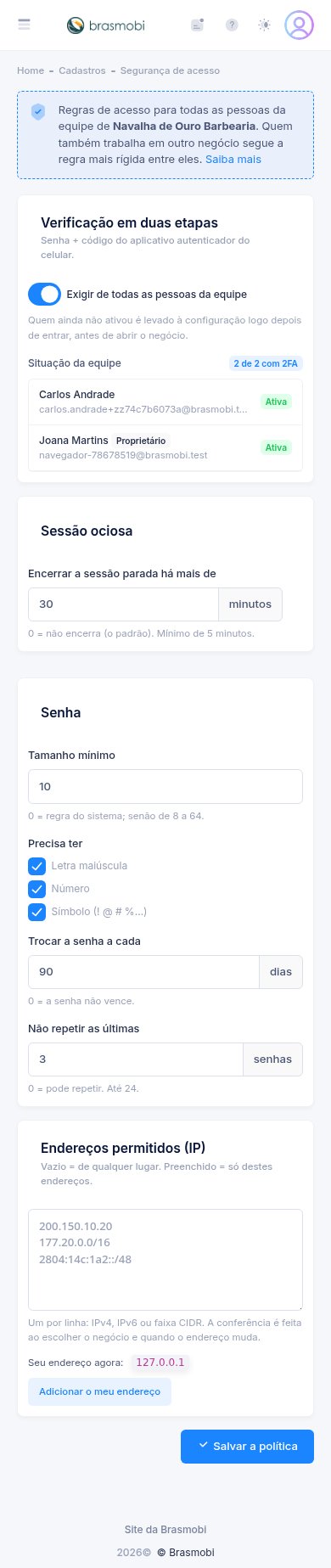
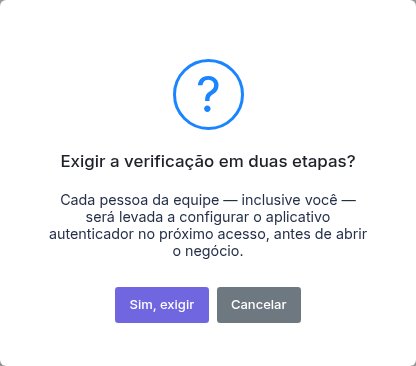
| Exigir de todas as pessoas da equipe | Quem ainda não usa a verificação em duas etapas é levado a configurá-la logo depois de entrar, antes de abrir o negócio. Vale também para você. |
| Tamanho mínimo | De 8 a 64 caracteres. 0 mantém a regra de sempre do sistema. |
| Precisa ter | Letra maiúscula, número e símbolo (! @ # % e outros), em qualquer combinação. |
| Trocar a senha a cada | Em dias (de 7 a 730). Passado o prazo, a pessoa troca a senha logo depois de entrar. Quem não trocou desde que a regra foi ligada conta a partir desse dia. 0 = a senha não vence. |
| Não repetir as últimas | De 1 a 24 senhas anteriores que não podem voltar. 0 = pode repetir. |
| Endereços permitidos (IP) | Um por linha: IPv4 (200.150.10.20), IPv6 ou faixa (177.20.0.0/16). Vazio = de qualquer lugar. O sistema não deixa salvar uma lista sem o seu endereço atual: use Adicionar o meu endereço. Se o endereço do escritório mudar e ninguém mais conseguir entrar, fale com o suporte da Brasmobi para ajustar a lista. |
| Sessão ociosa | Encerra a sessão parada há mais do que os minutos informados (mínimo 5). 0 = não encerra. |
Quem trabalha em vários negócios
Para a verificação em duas etapas e a senha vale a regra mais rígida entre os negócios ativos da pessoa: se um deles exige 2FA, ela usa 2FA em todos; o maior tamanho mínimo e o menor prazo de troca prevalecem. Já os endereços permitidos e a sessão ociosa são do negócio que a pessoa escolheu ao entrar.
O que a equipe vê
Senha vencida
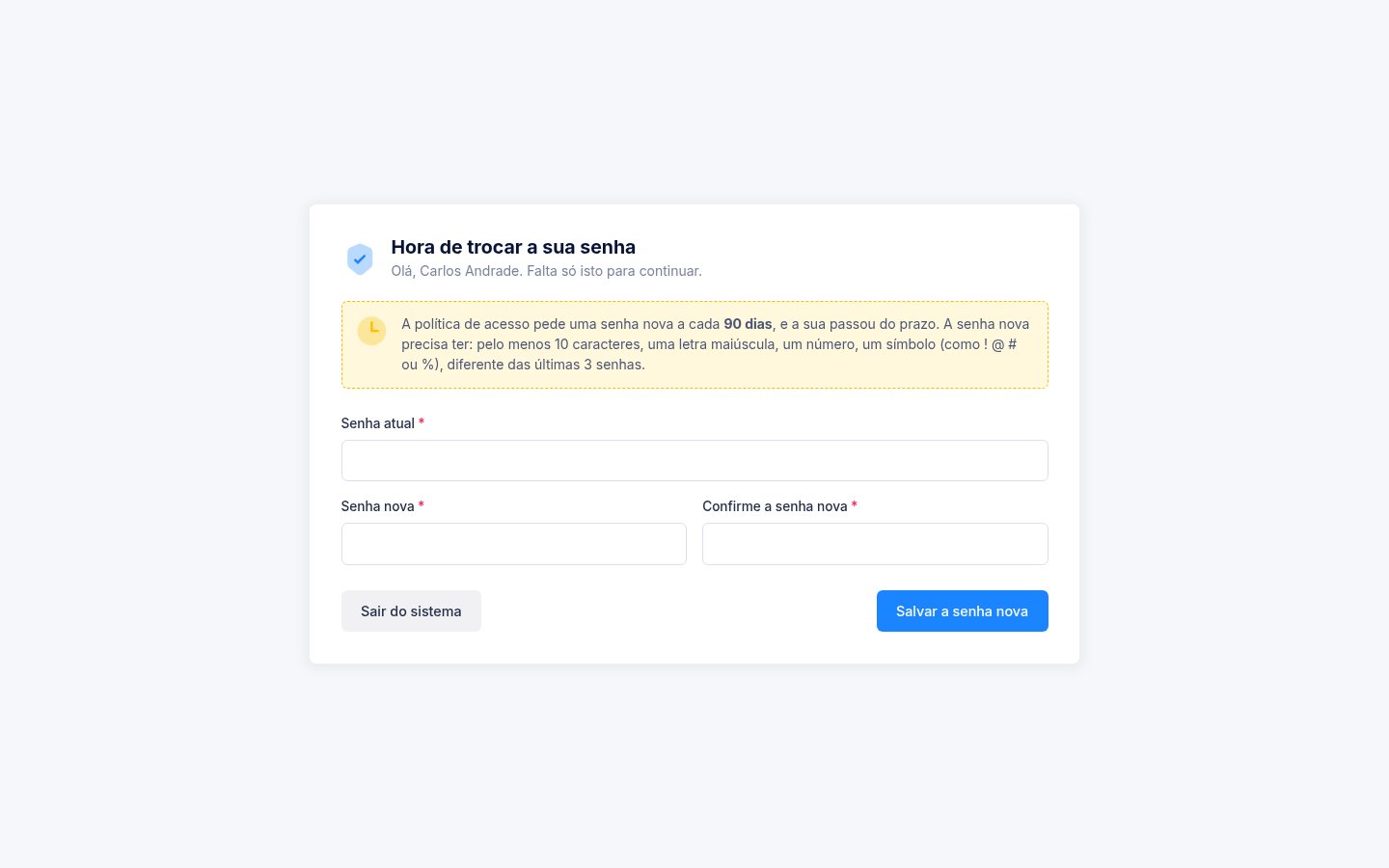
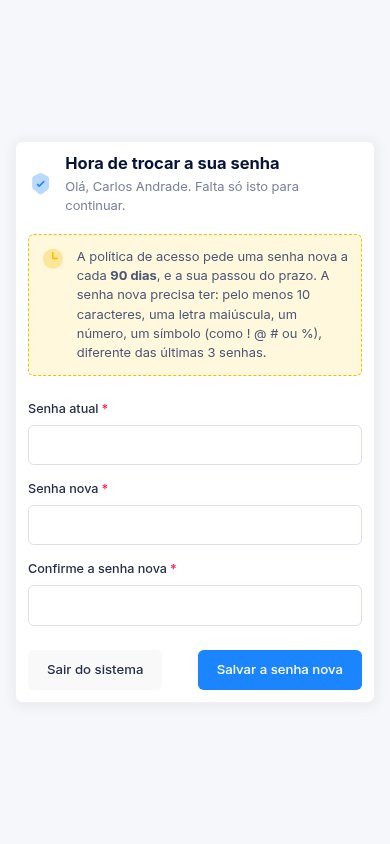
Logo depois de entrar, a pessoa vê Hora de trocar a sua senha, com as regras que a senha nova precisa seguir. O resto do sistema só abre depois da troca.
2FA exigido
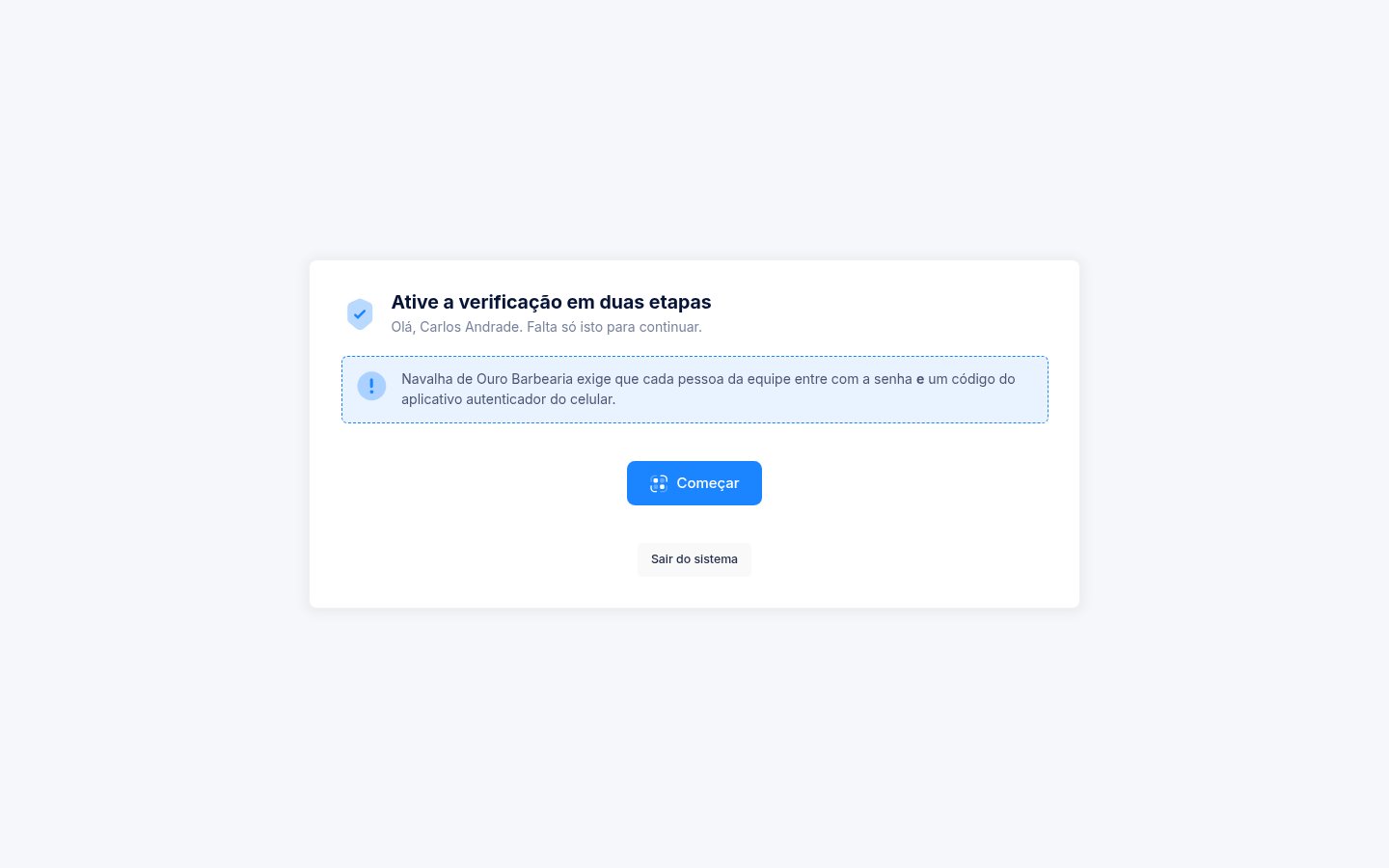
Quando o negócio exige a verificação em duas etapas, quem ainda não a usa vê Ative a verificação em duas etapas, com os mesmos passos de Meu Perfil, antes de abrir o negócio.
Endereço não permitido
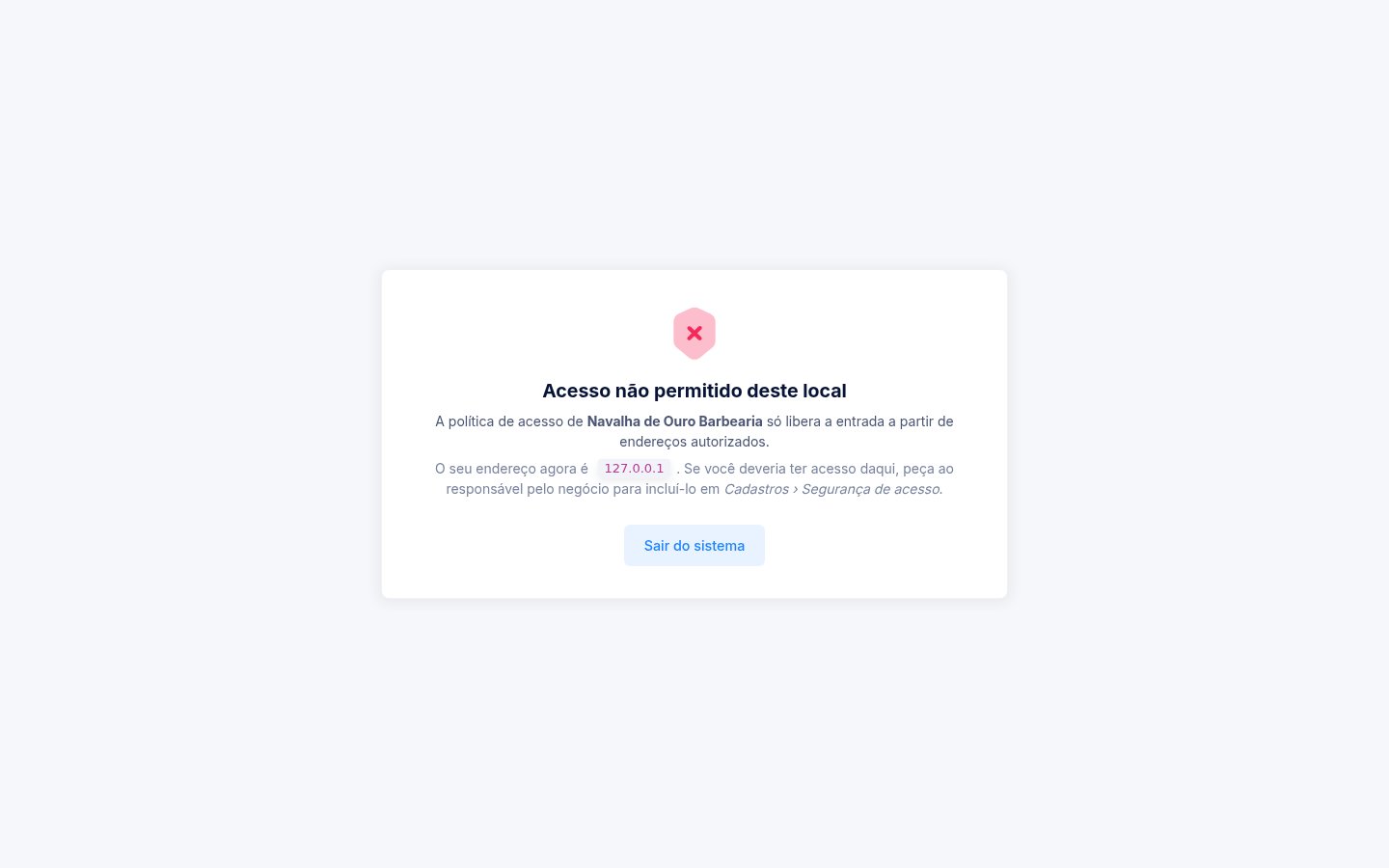
Fora dos endereços permitidos, a pessoa vê Acesso não permitido deste local, com o endereço de onde está tentando. Quem trabalha em outros negócios pode escolher outro; os demais saem do sistema.