Prefeituras, câmaras e empresas se organizam em unidades: um órgão tem secretarias, a secretaria tem departamentos, o departamento tem setores e equipes. Aqui você monta essa árvore uma vez e os outros módulos passam a usá-la (no Help Desk, por exemplo, os departamentos viram as filas de atendimento).
Visão geral
Onde encontrar:
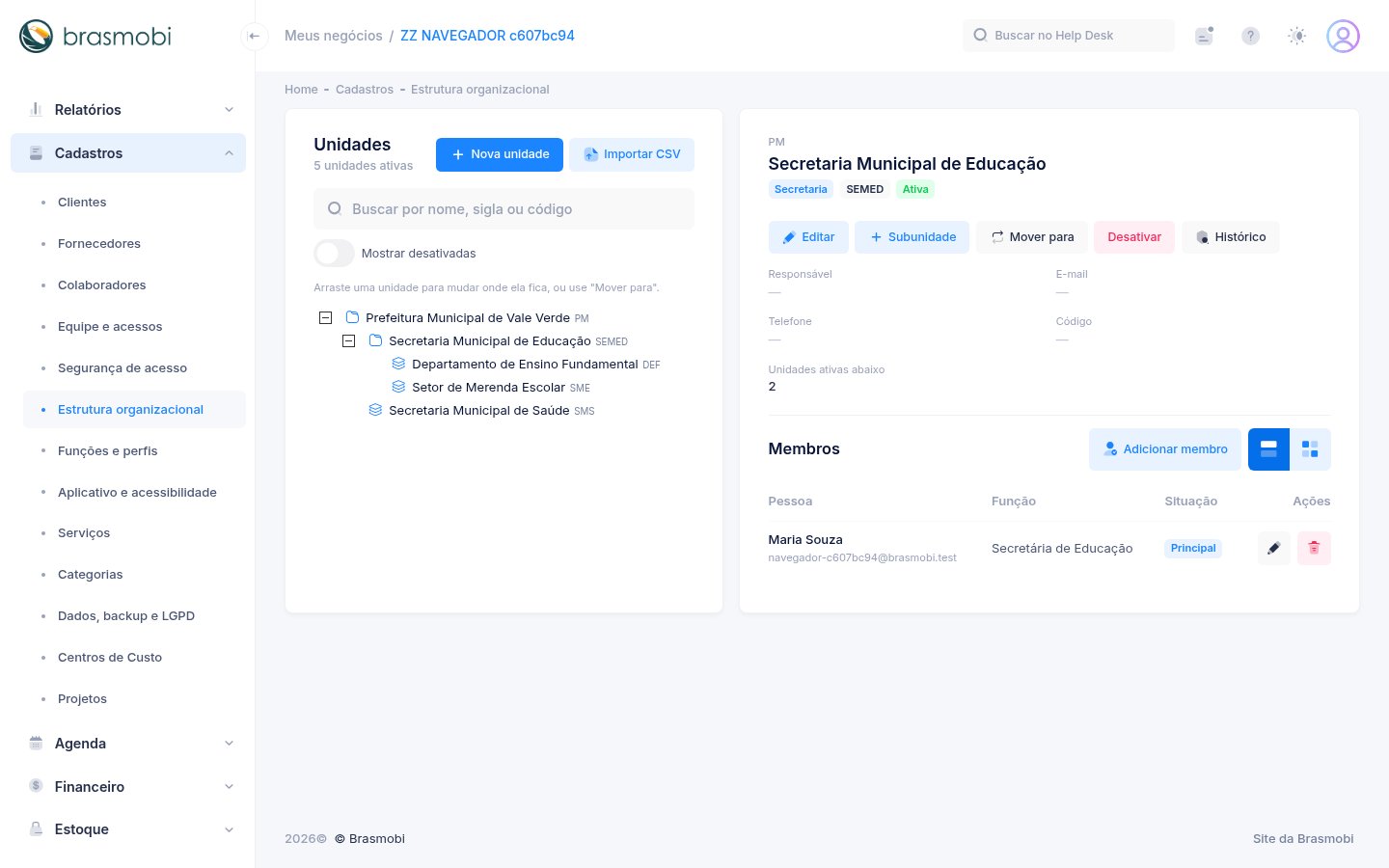
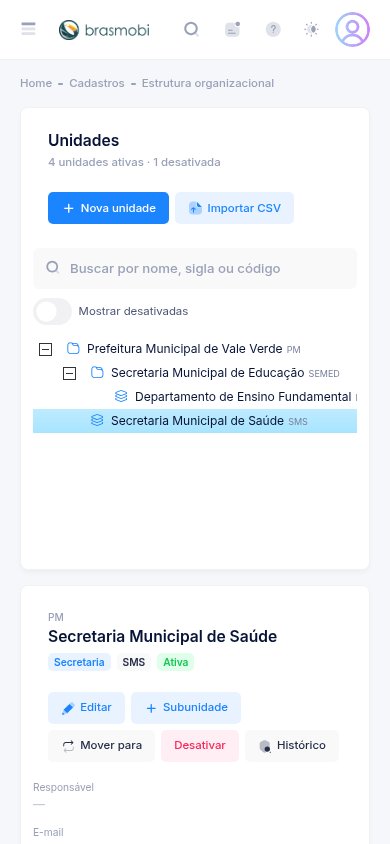
Cada unidade tem um tipo (Órgão, Secretaria, Unidade, Departamento, Setor ou Equipe), o nome, a sigla, um código opcional, o responsável, o e-mail e o telefone. Não há limite de níveis.
Digite na busca parte do nome, da sigla ou do código: a árvore mostra só as unidades que casam e o caminho até elas. Acento e maiúsculas não importam ("saude" acha "Secretaria Municipal de Saúde").
Criar unidades
Comece pelo topo
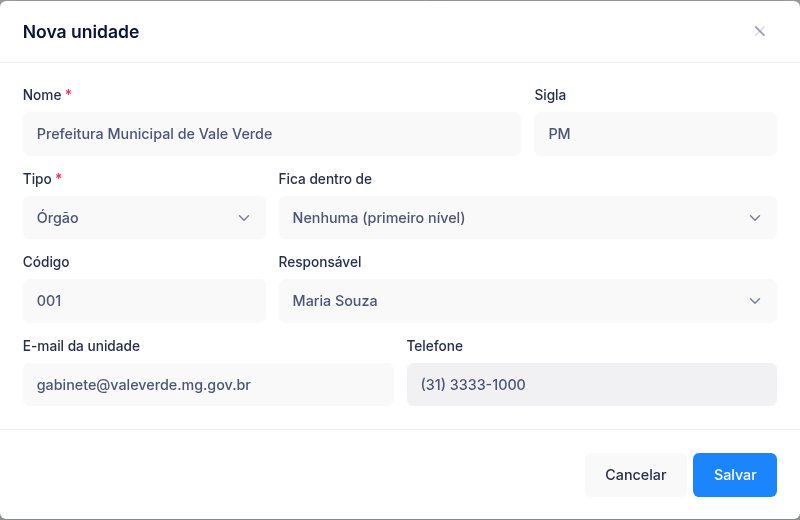
Clique em Nova unidade e cadastre o órgão principal (a prefeitura, a câmara ou a própria empresa) deixando "Fica dentro de" em Nenhuma (primeiro nível).
Crie as de baixo
Escolha a unidade na árvore e clique em Subunidade: o formulário já vem com ela em "Fica dentro de".
Complete os dados
O responsável é escolhido entre as pessoas ativas do negócio (as de Equipe e acessos). O código, se usar, não pode se repetir no negócio.
Importar de uma planilha
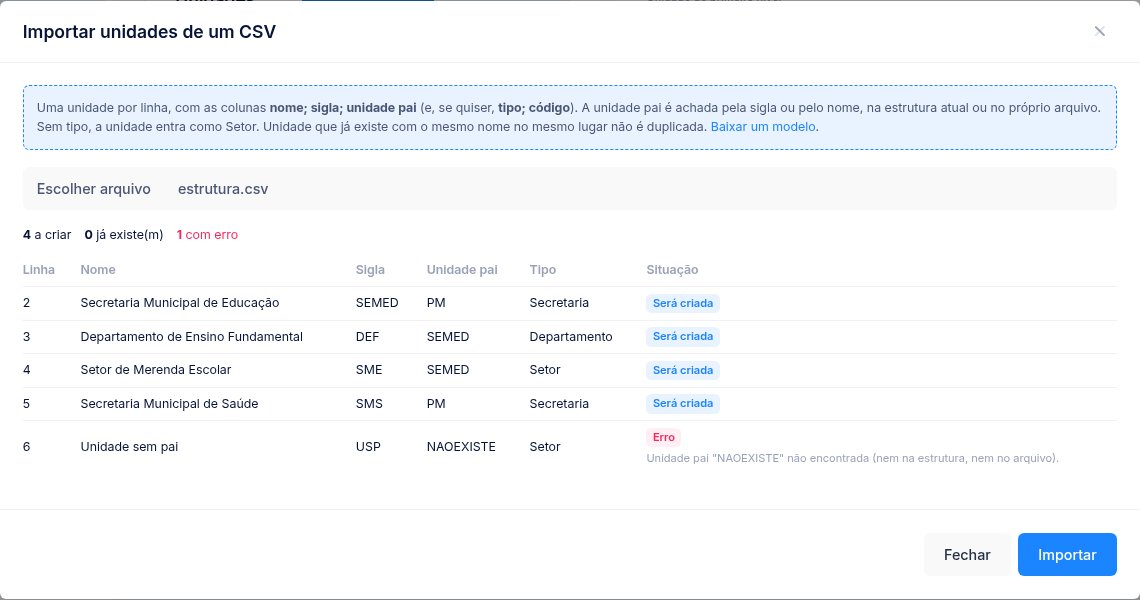
Se a estrutura já existe numa planilha, clique em Importar CSV. Uma unidade por linha, com as colunas
nome; sigla; unidade pai e, se quiser, tipo; código. O link Baixar um modelo traz um arquivo pronto para preencher.
| nome | sigla | unidade pai | tipo |
|---|---|---|---|
| Prefeitura Municipal | PM | Órgão | |
| Secretaria Municipal de Saúde | SMS | PM | Secretaria |
| Departamento de Atenção Básica | DAB | SMS | Departamento |
- A unidade pai é achada pela sigla ou pelo nome, na estrutura que já existe ou no próprio arquivo, em qualquer ordem.
- Sem tipo, a unidade entra como Setor.
- Unidade com o mesmo nome no mesmo lugar não é duplicada: dá para importar o mesmo arquivo de novo.
- Aceita ponto e vírgula ou vírgula, com ou sem cabeçalho, até 1.000 linhas.
Ao escolher o arquivo você vê uma prévia antes de gravar: o que será criado, o que já existe e as linhas com erro (pai não encontrado, tipo desconhecido, ciclo). Nada é gravado até você clicar em Importar; as linhas com erro ficam de fora.
Mover uma unidade
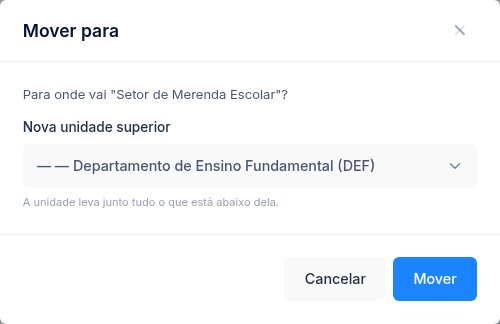
No computador, arraste a unidade na árvore e solte dentro de outra (ou entre duas, para mudar a ordem). Em qualquer aparelho, use Mover para no detalhe da unidade e escolha a nova unidade superior.
Quem trabalha em cada unidade
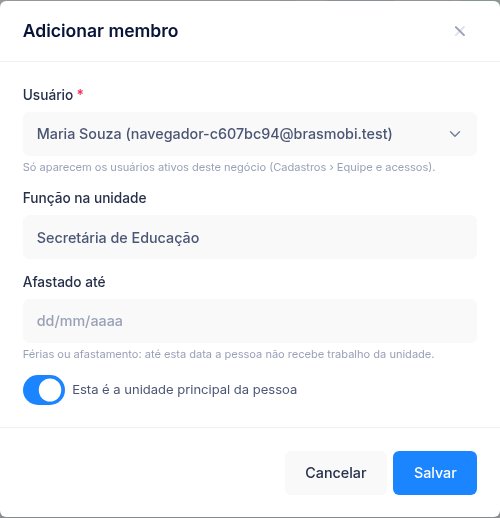
No detalhe da unidade, clique em Adicionar membro. Só aparecem as pessoas ativas do negócio. Para cada uma você informa:
| Campo | O que significa |
|---|---|
| Função na unidade | O cargo ou papel dela ali (coordenadora, atendente, técnico). |
| Unidade principal | A pessoa pode estar em várias unidades, mas só uma é a principal. Marcar outra tira a marca da anterior. |
| Afastado até | Férias ou afastamento: até essa data a pessoa não recebe trabalho da unidade (os módulos que distribuem tarefas respeitam). |
Retirar alguém da unidade não apaga o histórico: a pessoa sai da lista e pode ser incluída de novo. Se o acesso dela ao negócio for desativado em Equipe e acessos, ela some de todas as unidades.
Desativar e reativar
Unidade nunca é apagada: ela é desativada, sai da árvore e pode voltar quando quiser (ligue Mostrar desativadas para vê-la, riscada).
- Não dá para desativar uma unidade que ainda tem unidades ativas abaixo dela: desative ou mova essas antes.
- Não dá para reativar uma unidade cuja superior está desativada: reative a de cima primeiro, ou mova esta.
Quem pode ver e mudar
| Papel | O que pode |
|---|---|
| Proprietário (Administrador) | Tudo: criar, editar, mover, importar, desativar e definir membros. |
| Gerente e Visualizador | Só consultar a árvore e os membros. |
Permissões individuais podem ser ajustadas em Equipe e acessos ("Gerenciar a estrutura organizacional" e "Ver a estrutura organizacional").