Esta página é para quem atende e para quem configura o Help Desk. Ela mostra como agrupar os solicitantes em contas (empresa, órgão ou secretaria), acompanhar o envolvimento de cada um, trazer um consultor de fora para um chamado e personalizar e-mails, abas, cores e o endereço da central de ajuda.
Contatos
Onde encontrar:
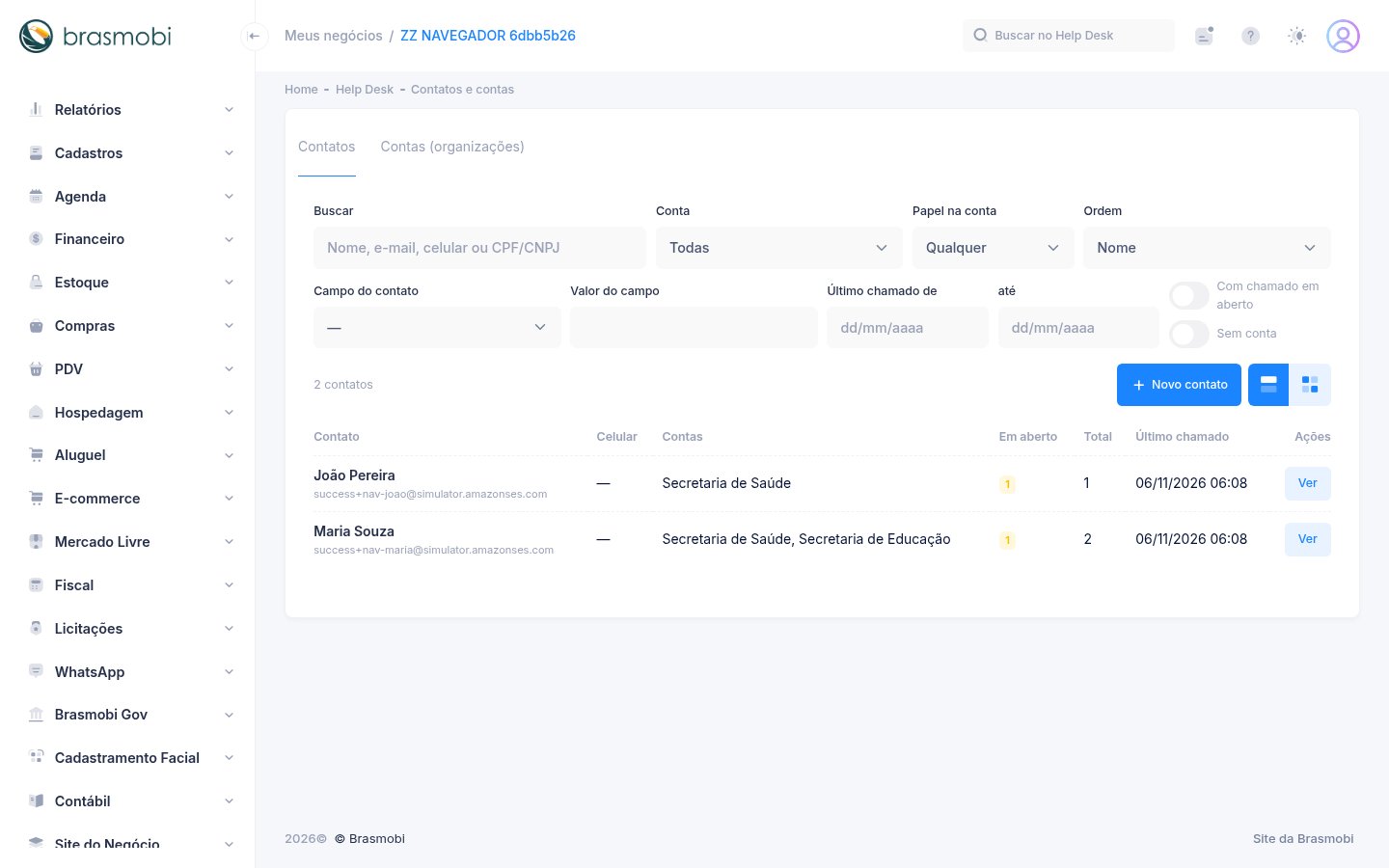
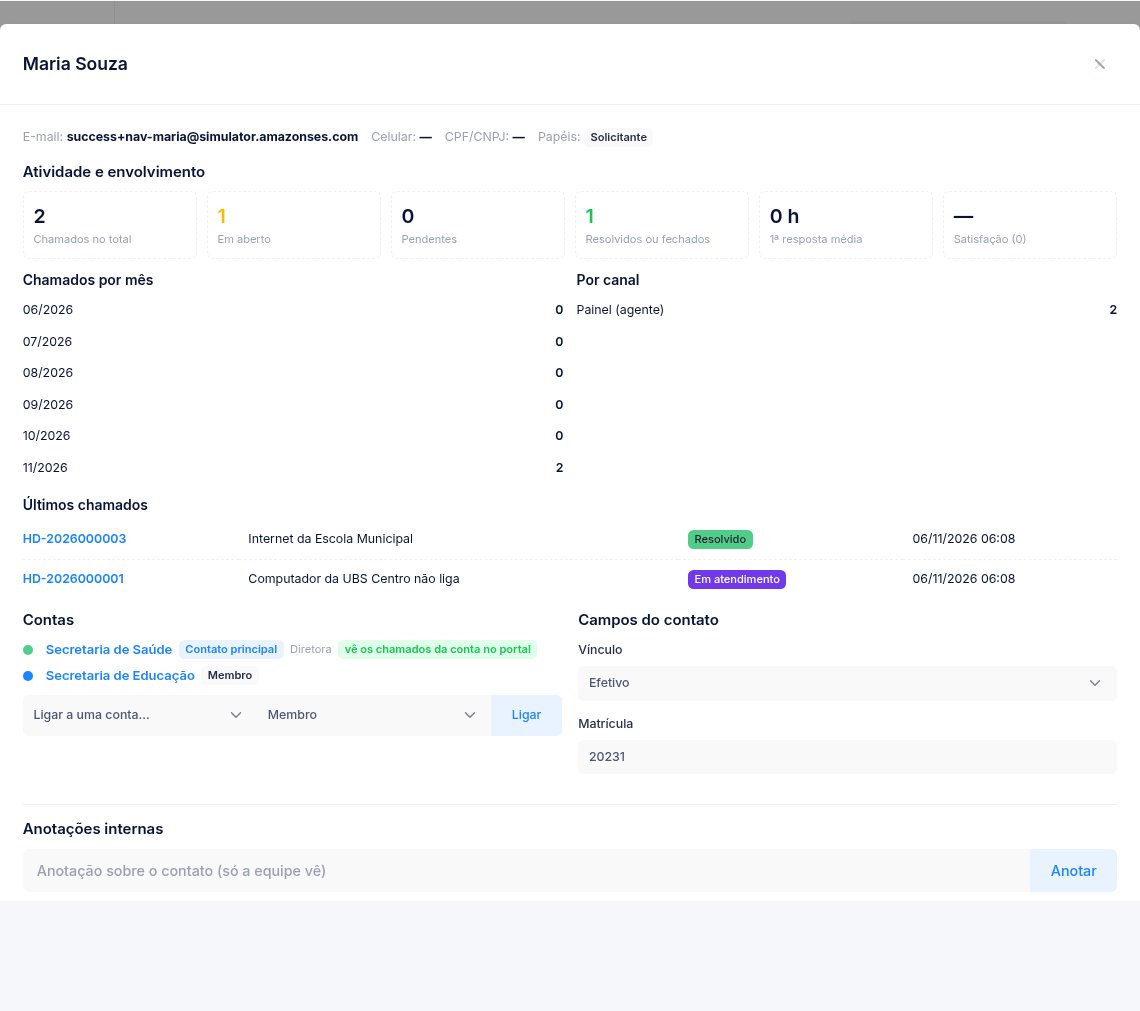
Contato é a pessoa que pede atendimento. Ela vem do cadastro único de pessoas do sistema: se o CPF/CNPJ, o e-mail ou o celular já existirem, é a mesma pessoa, nada é duplicado. Nome, e-mail e celular continuam sendo editados em Cadastros; aqui ficam as contas, os campos do Help Desk e as anotações.
Filtros e painel de atividade
Filtre por nome, e-mail, celular ou documento, por conta, por papel na conta (principal ou secundário), por quem tem chamado em aberto, por quem está sem conta, por um campo do contato e pela data do último chamado. Clique no nome para abrir o painel do contato.
Contas (organizações)
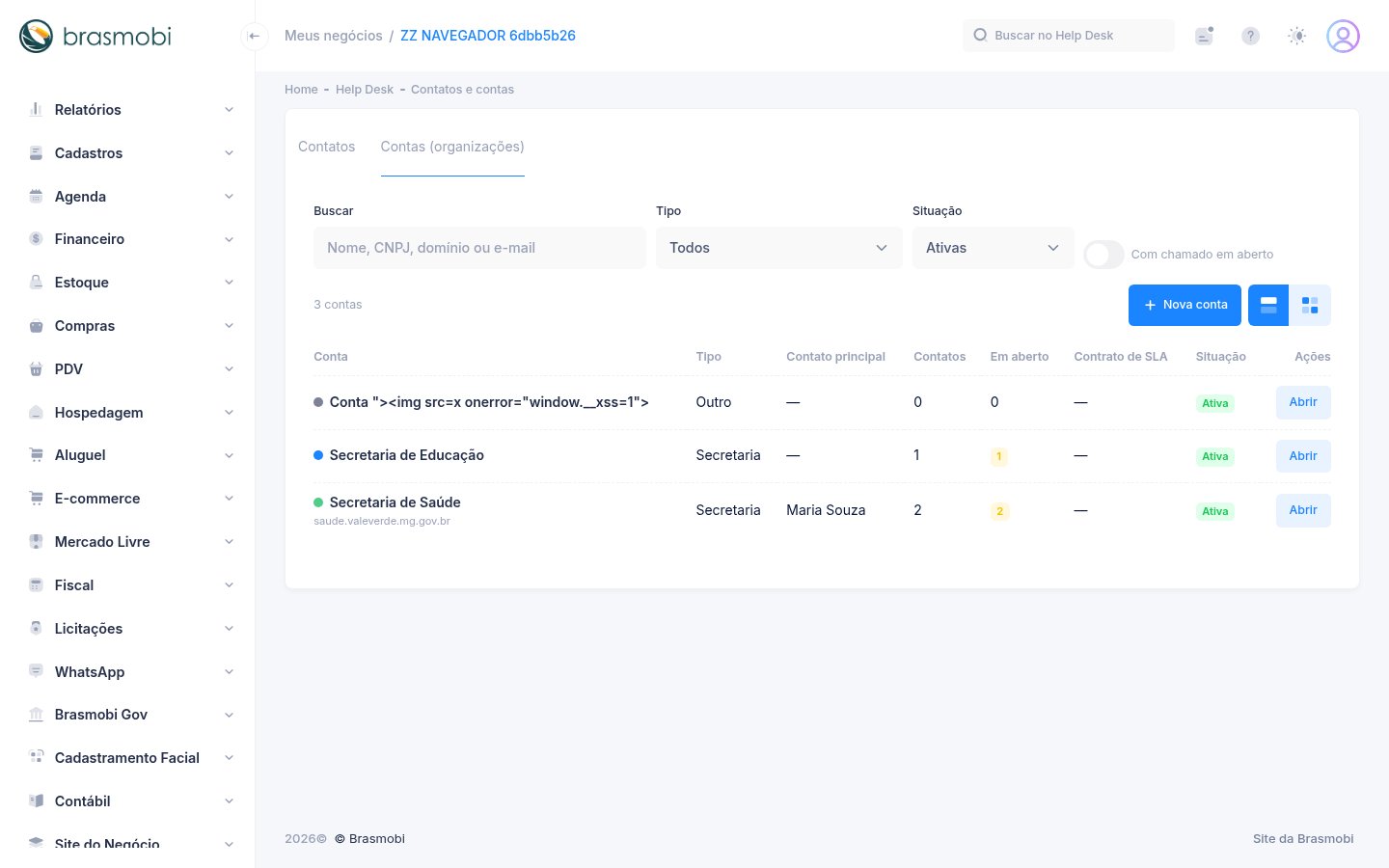
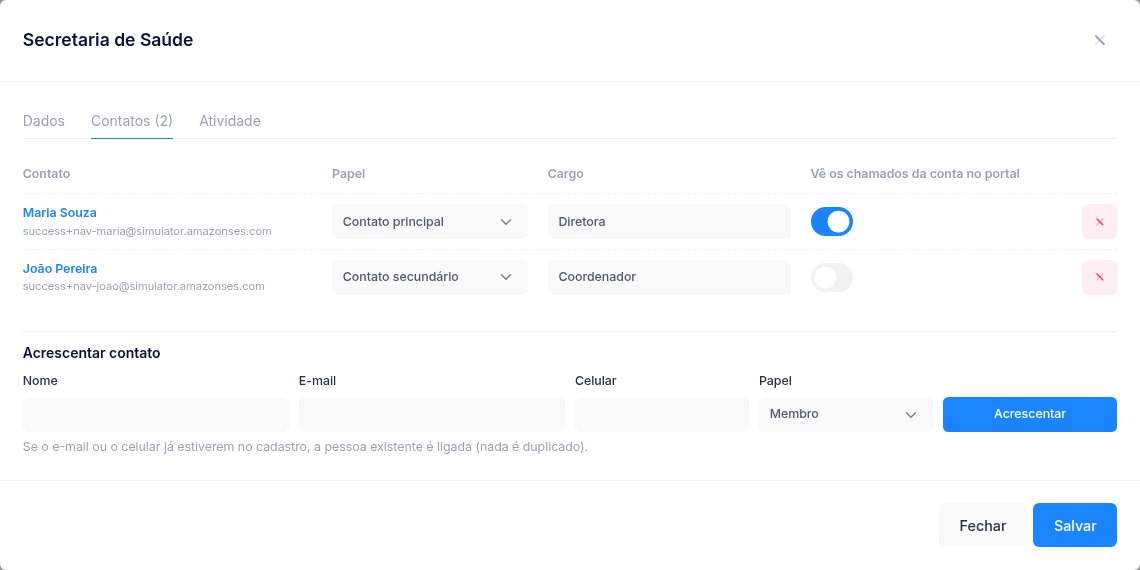
Conta é a organização de fora do seu negócio de onde vêm os pedidos: uma empresa cliente, um órgão, uma secretaria. Uma pessoa pode estar em várias contas; em cada uma ela é contato principal (um por conta), contato secundário ou membro.
Crie a conta
Em Contas (organizações), clique em Nova conta: nome, tipo, CNPJ, domínios de e-mail, cor e, se quiser, o contrato de SLA.
Acrescente os contatos
Na aba Contatos da conta, informe nome e e-mail ou celular e escolha o papel. Pessoa que já existe é só ligada. O agente que só atende o próprio departamento liga apenas quem ele já atende; contato novo é cadastrado por quem vê todos os chamados.
Filtre os chamados pela conta
Na lista de chamados, use o filtro Conta e, se quiser, ligue a coluna Conta.
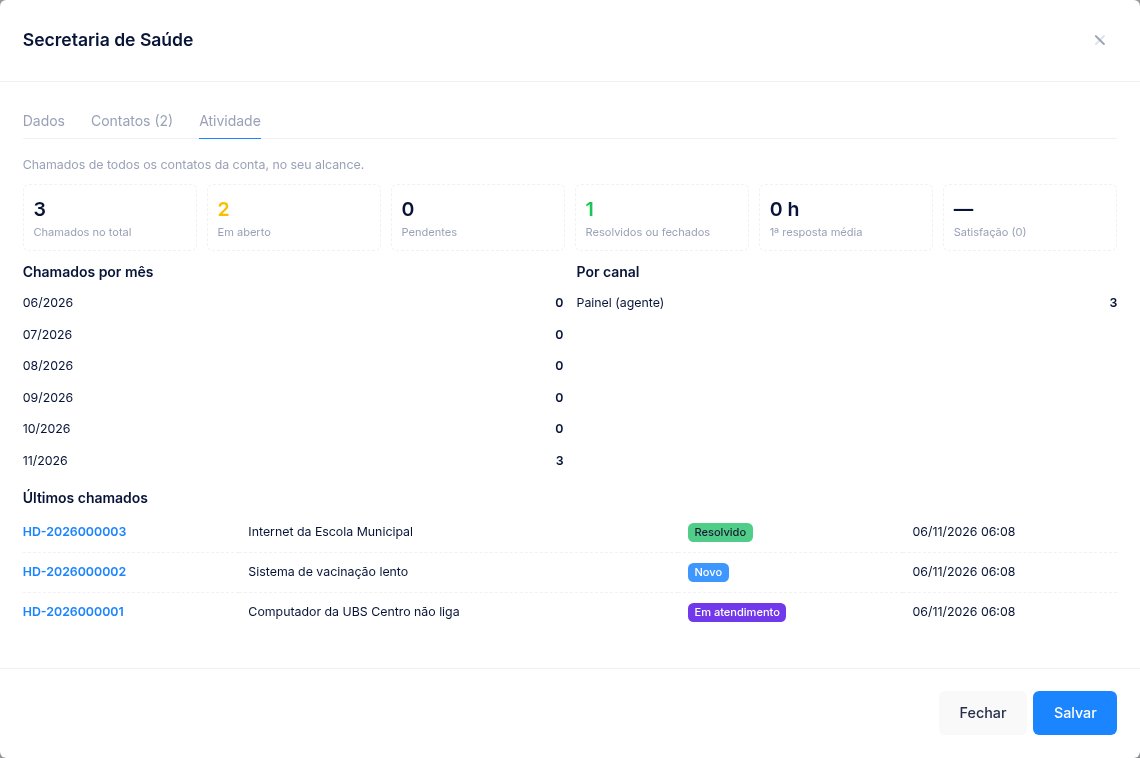
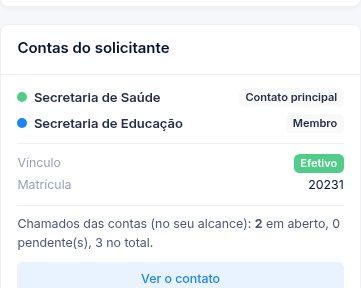
No chamado, o painel Contas do solicitante mostra as contas da pessoa, os campos do contato e os chamados das contas.
SLA por conta
Escolha um contrato de SLA na conta (os contratos ficam em ). Os contatos da conta entram no contrato sozinhos e os chamados deles seguem os prazos do contrato. Quem sai da conta sai do contrato; as pessoas incluídas à mão no contrato continuam.
Só quem configura o Help Desk liga, troca ou desliga o contrato de uma conta. Numa conta com contrato, também é essa pessoa quem acrescenta ou tira contatos e desativa a conta — mexer nos contatos muda quem o SLA cobre. Os agentes continuam editando os demais dados da conta (o contrato fica como está).
Portal da organização
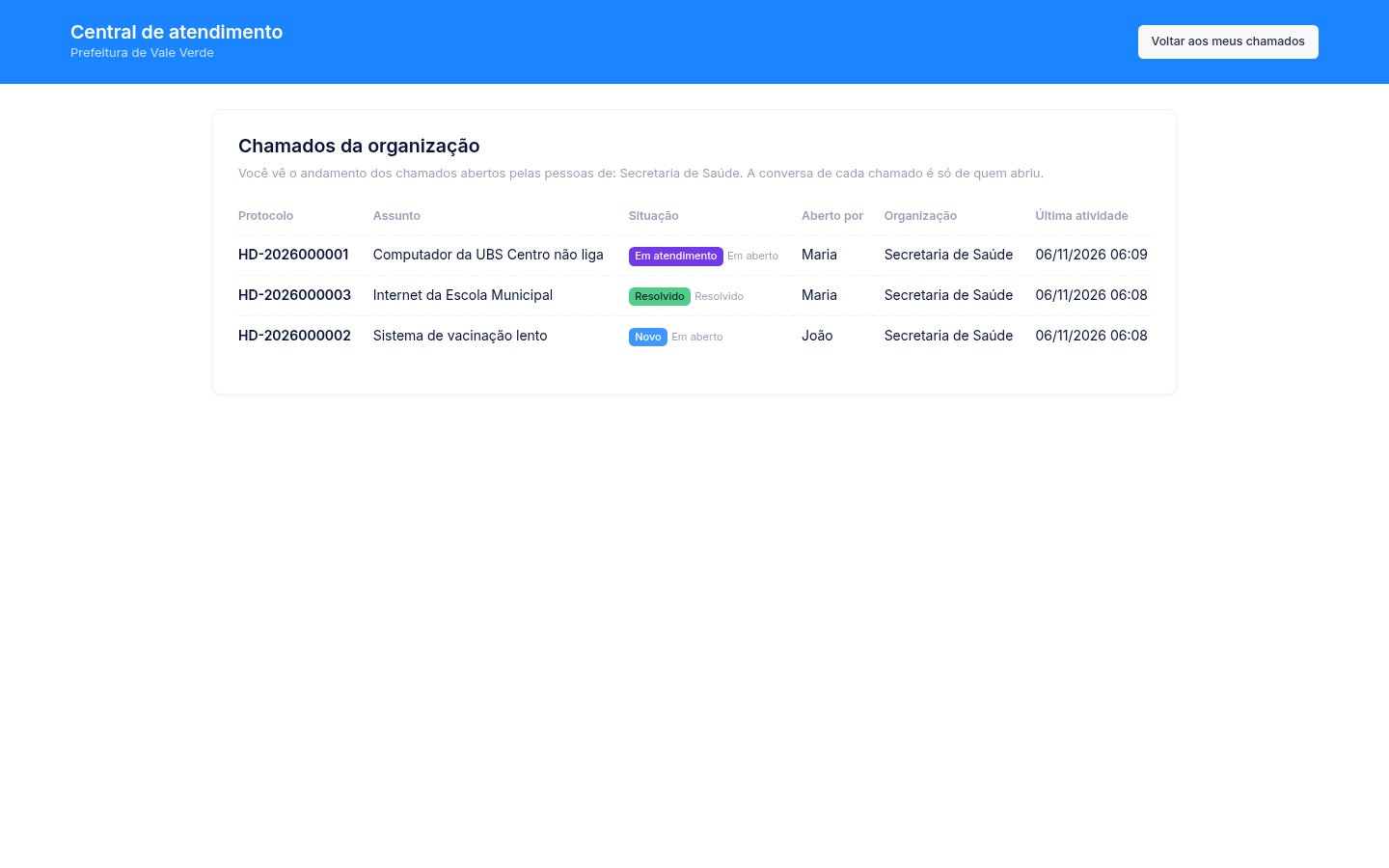
Marque Vê os chamados da conta no portal para a pessoa (por exemplo, o contato principal). Essa marcação é de quem vê todos os chamados (ou configura o Help Desk): o agente que só atende o próprio departamento liga contatos à conta, mas não dá essa visão. No portal do solicitante ela passa a ver um aviso com o link Ver os chamados da organização: protocolo, assunto, situação, quem abriu (primeiro nome) e a última atividade. A conversa de cada chamado continua só de quem abriu.
Duplicados (mesclar contatos e contas)
Onde encontrar:
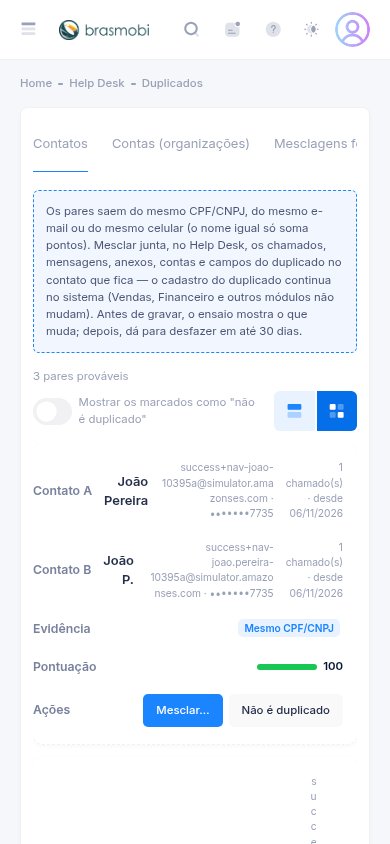
O sistema já evita criar a mesma pessoa duas vezes, mas cadastros antigos ou importados podem ter repetições: a mesma pessoa com o e-mail escrito de outro jeito, o celular sem o nono dígito, o CPF com e sem pontos. A tela Duplicados mostra esses pares e deixa juntar tudo num só contato (ou numa só conta).
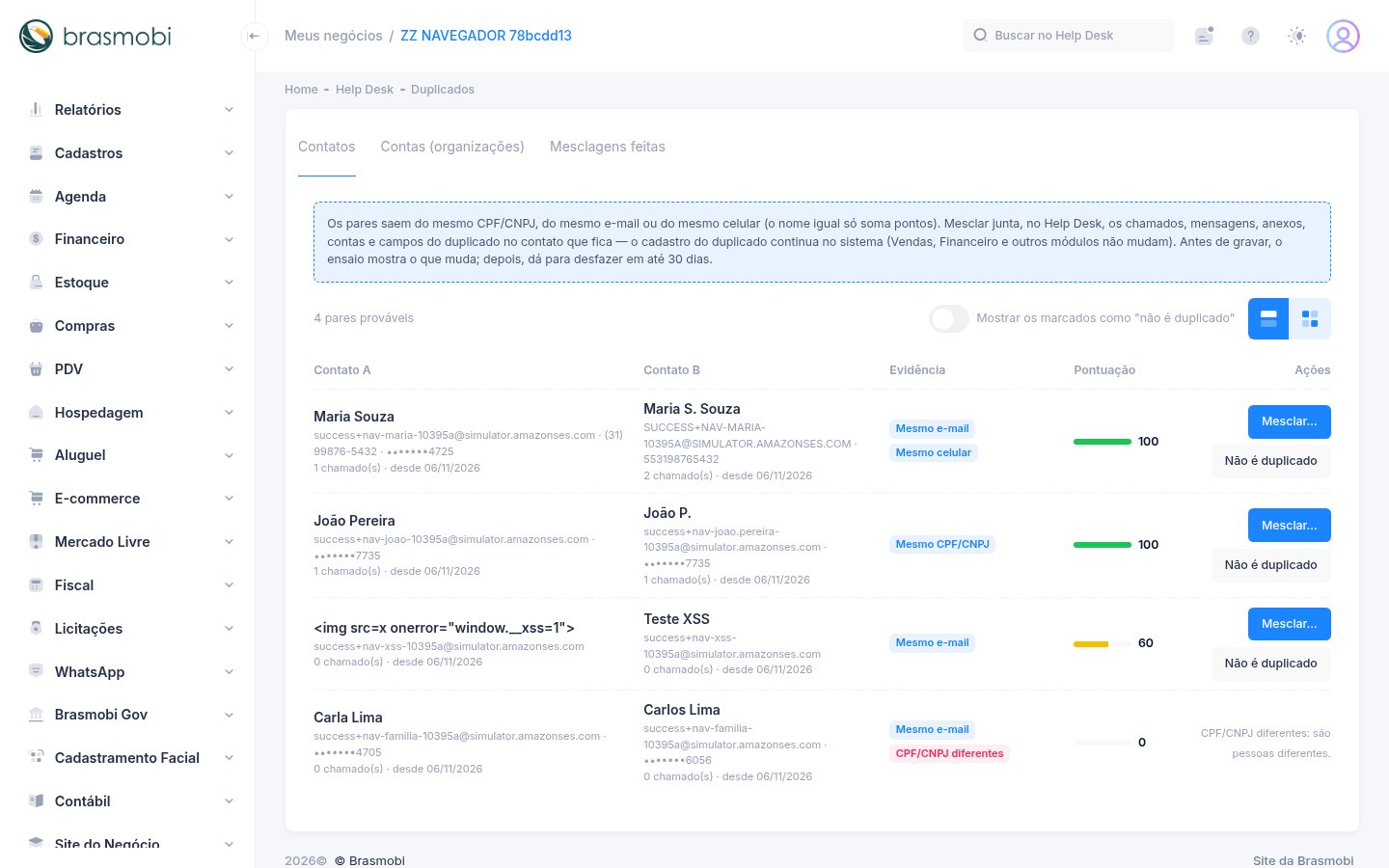
- Como o par é achado: mesmo CPF/CNPJ (com ou sem máscara), mesmo e-mail (sem diferença de maiúsculas) ou mesmo celular (com ou sem o nono dígito, com ou sem o 55). O nome igual só soma pontos — sozinho, não forma par.
- E-mail de central: um e-mail usado por muitas pessoas (por exemplo, o da recepção) não vira par.
- Não é duplicado: use o botão para tirar o par da lista. Ele volta se você ligar "Mostrar os marcados como não é duplicado".
Mesclar contatos
Abra a mesclagem
Clique em Mesclar… no par. O sistema sugere que fique o contato com mais chamados; use Trocar quem fica para inverter.
Escolha campo a campo
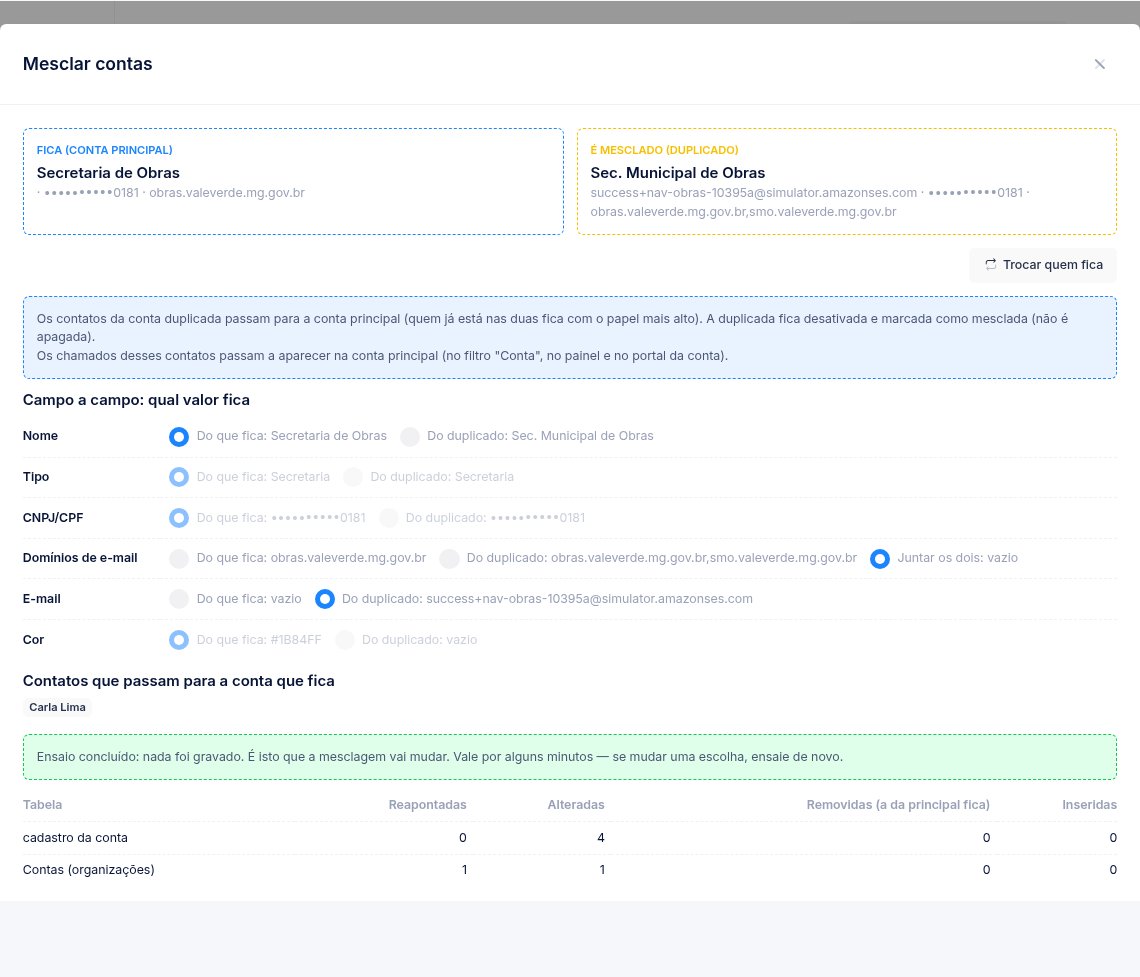
Para nome, e-mail, celular, telefone, CPF/CNPJ e os campos do contato, marque qual valor fica. O CPF/CNPJ do contato que fica nunca é trocado — só preenchido, se estiver vazio.
Ensaie
O botão Ensaiar faz a mesclagem de mentira e mostra, tabela por tabela, o que vai mudar. Nada é gravado. O botão Mesclar só liga depois do ensaio.
Mescle
Confirme. Se algo mudou desde o ensaio (chegou um chamado novo, por exemplo), o sistema pede para ensaiar de novo. Se os dois não têm CPF/CNPJ, e-mail nem celular em comum, o sistema pede que você digite o nome do duplicado para confirmar.
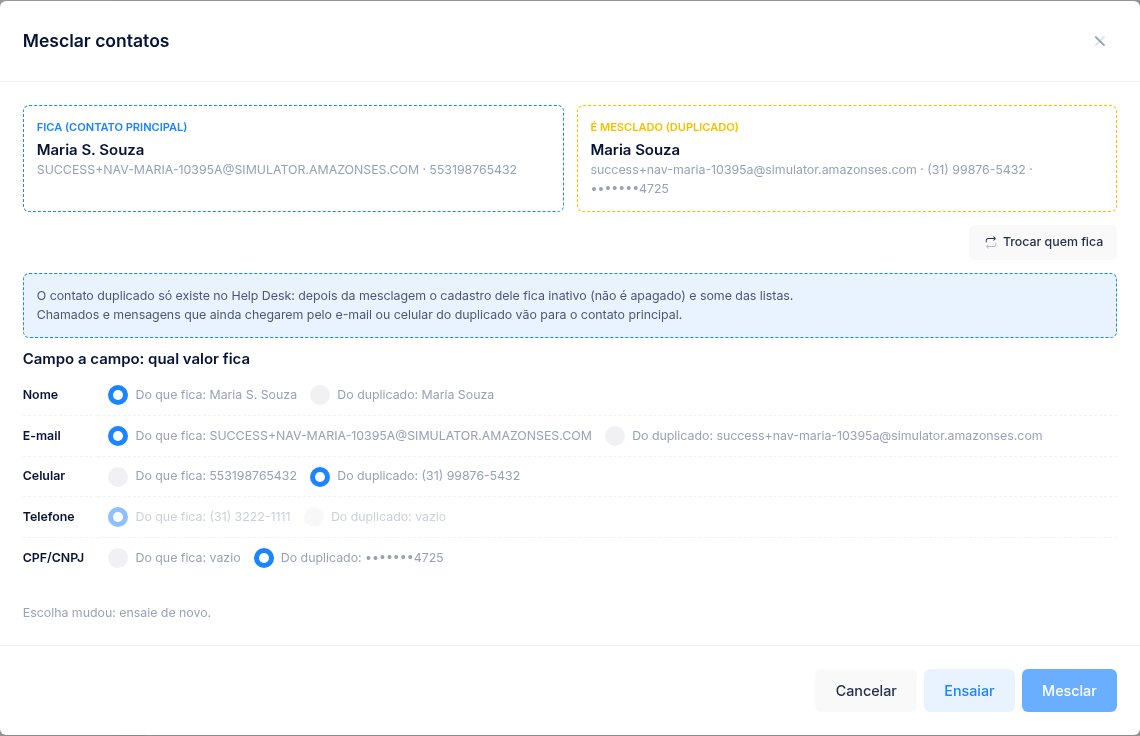
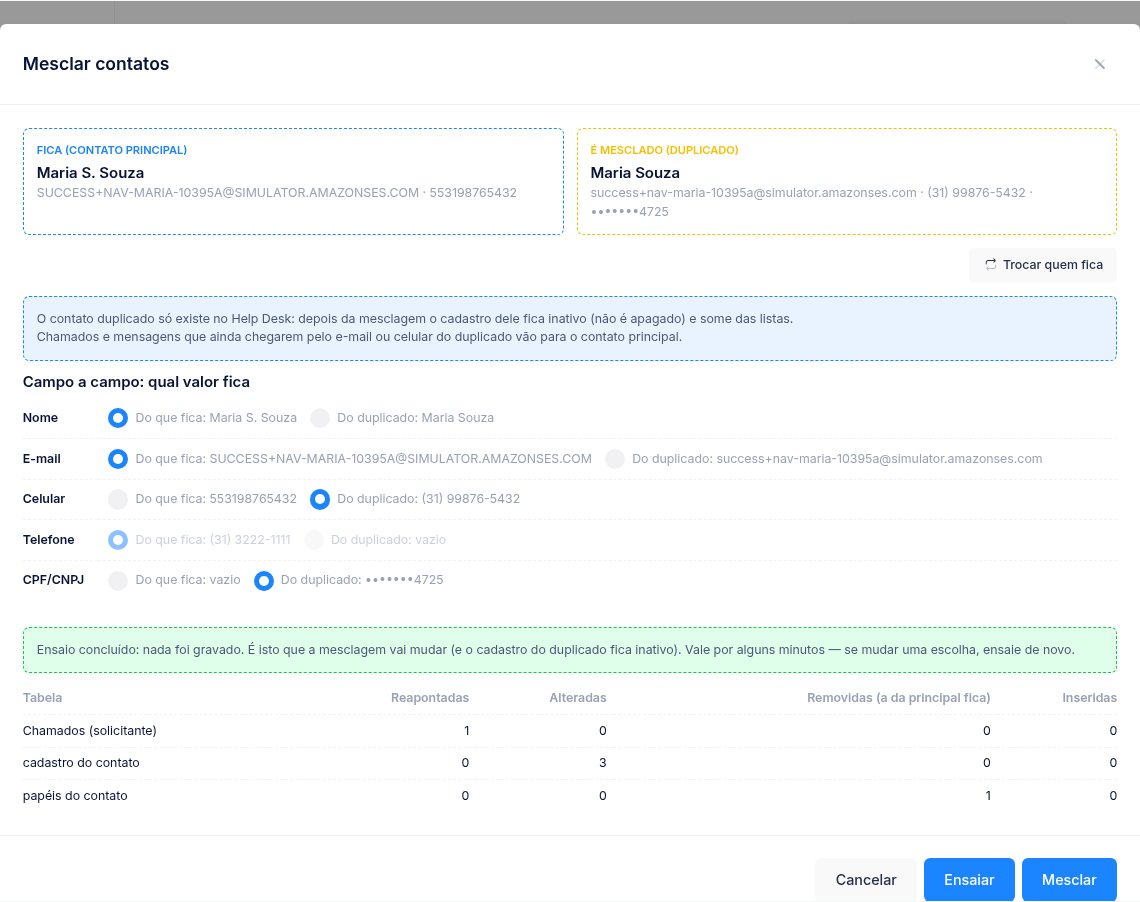
O que passa para o contato que fica: chamados, mensagens e anexos que ele enviou, contas (quem estava nas duas fica com o papel mais alto), contratos de SLA, campos do contato, anotações, identificadores de canal (Telegram), quem segue o contato, registros personalizados e ativos de TI em uso. Chamados e mensagens que ainda chegarem pelo e-mail ou celular do duplicado vão direto para o contato que fica.
O que não muda: o cadastro do duplicado continua no sistema. Vendas, notas fiscais, financeiro, agenda e outros módulos que usam aquela pessoa seguem exatamente como estavam — a mesclagem vale para o Help Desk. Se o duplicado só existia no Help Desk, o cadastro dele fica inativo (não é apagado). A trilha de auditoria, a linha do tempo dos chamados e o nome e e-mail informados na abertura de cada chamado também não mudam.
Depois da mesclagem: o duplicado some das listas e das buscas de contato. Tudo o que for feito com ele no Help Desk — ligar a uma conta (pelo e-mail ou pela escolha), anotar, seguir, incluir num contrato de SLA, ligar a um ativo de TI, abrir chamado — vai para o contato que ficou. Para pedidos de dados pessoais (LGPD), gere o arquivo do titular pela pessoa principal: ele traz também o que veio do duplicado, marcado.
Mesclar contas
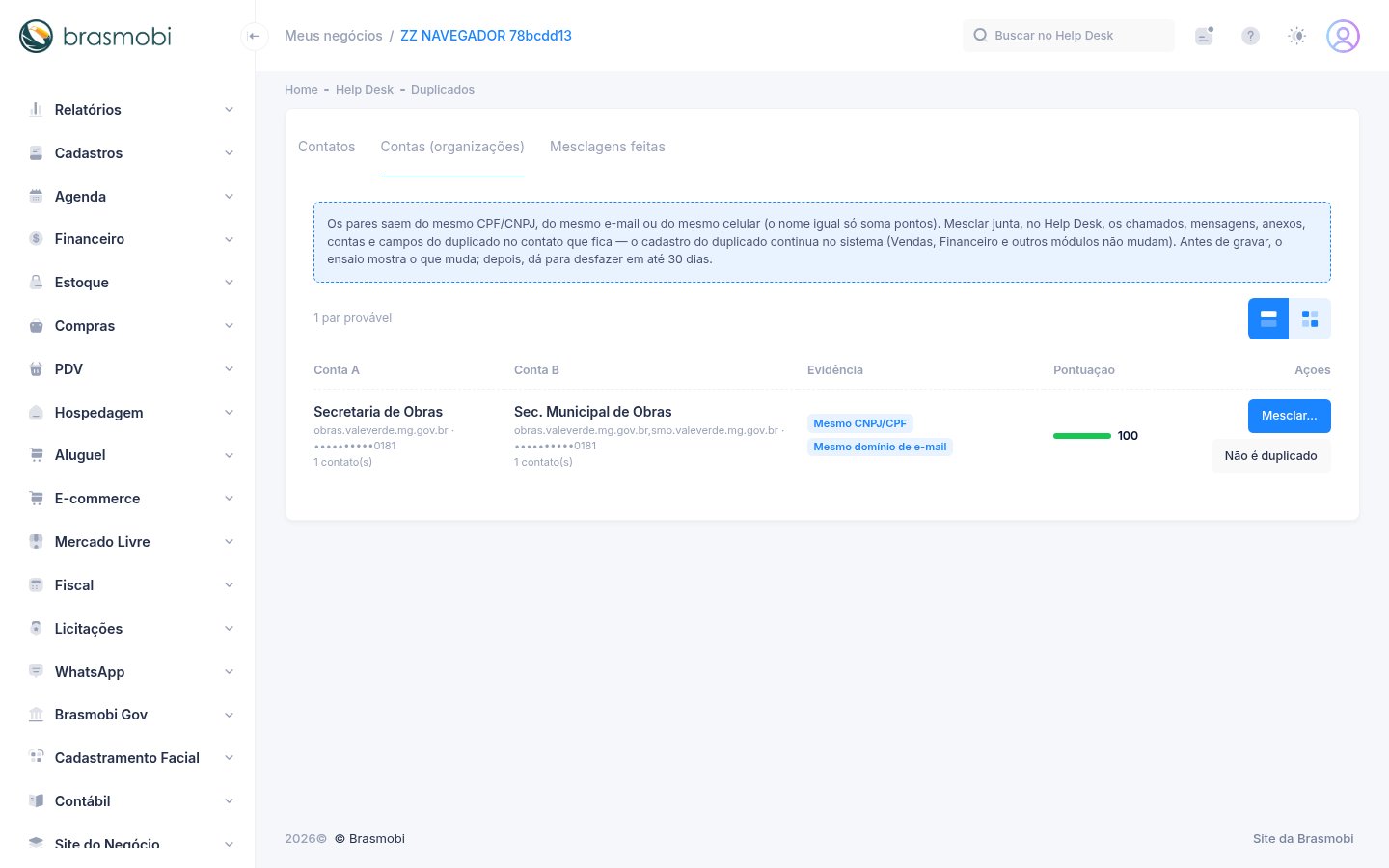
Na aba Contas (organizações), os pares saem do mesmo CNPJ, do mesmo nome, do mesmo domínio de e-mail, do mesmo e-mail ou do mesmo telefone. Mesclar leva os contatos da conta duplicada para a que fica (uma conta tem um só contato principal: o principal da duplicada vira secundário), junta os domínios de e-mail e deixa você escolher os outros dados. A conta duplicada fica desativada e marcada como mesclada. Os chamados desses contatos passam a aparecer na conta que fica (filtro "Conta", painel e portal da organização). Se a conta que fica ganhar um contrato de SLA, os contatos dela entram no contrato.
Desfazer
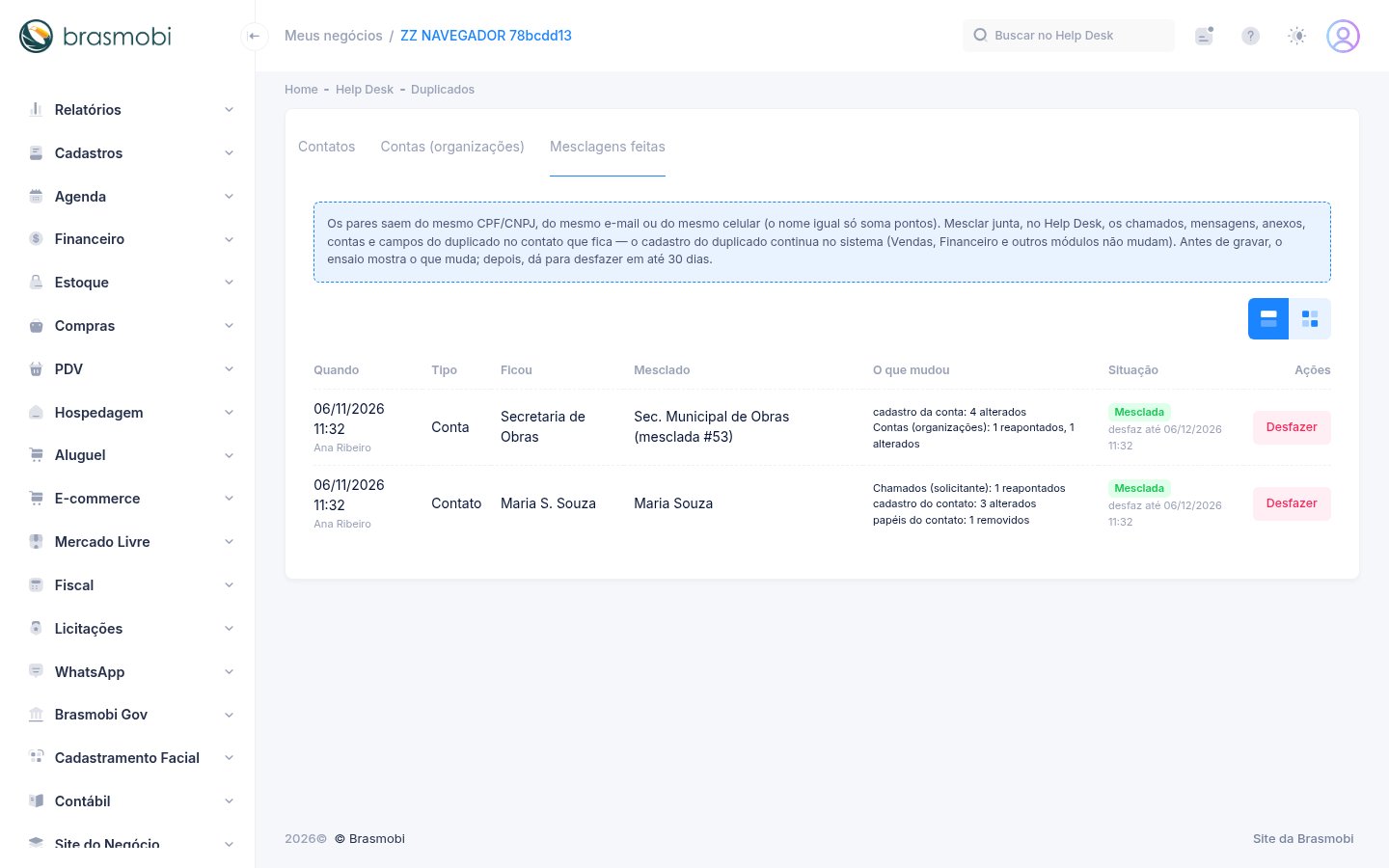
Na aba Mesclagens feitas fica o histórico: quando, quem, o que ficou, o que foi mesclado e o que mudou. Em até 30 dias, Desfazer volta tudo como estava — inclusive os chamados e mensagens que chegaram pelo e-mail ou celular do duplicado depois da mesclagem, que voltam para ele. O que a equipe fez pela tela com o contato que ficou (anotação, conta, contrato) continua nele. Se algo mudou depois da mesclagem (um chamado trocou de solicitante, por exemplo), o sistema não desfaz e diz o motivo — nada é mudado pela metade. Depois de 30 dias, ou se a retenção de dados já anonimizou um dos contatos, a mesclagem não pode mais ser desfeita.
Consultor externo
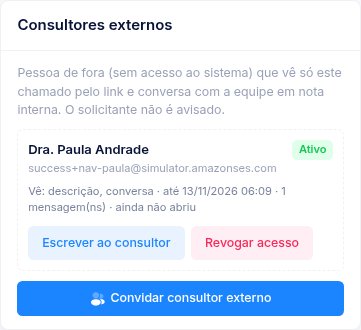
Precisa da opinião de alguém de fora (um advogado, um técnico do fabricante, outra secretaria)? Convide a pessoa para um chamado, sem criar usuário no sistema.
Convide pelo chamado
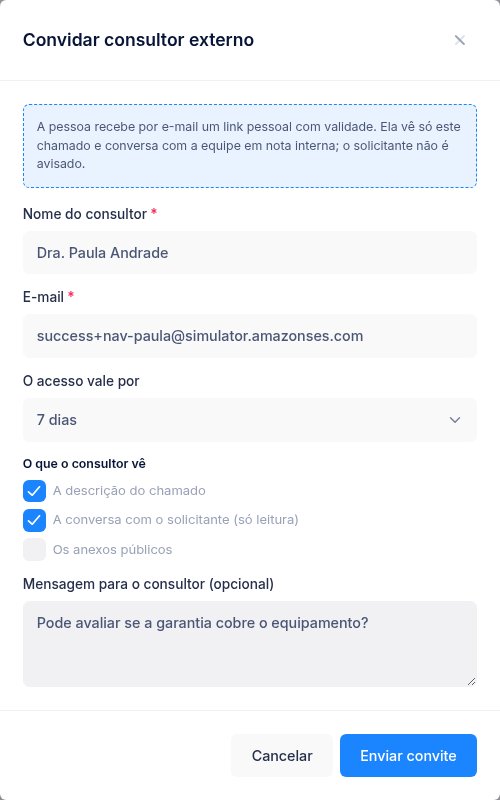
No painel Consultores externos, clique em Convidar consultor externo, informe nome, e-mail, por quantos dias vale o acesso e o que a pessoa vê (descrição, conversa com o solicitante, anexos).
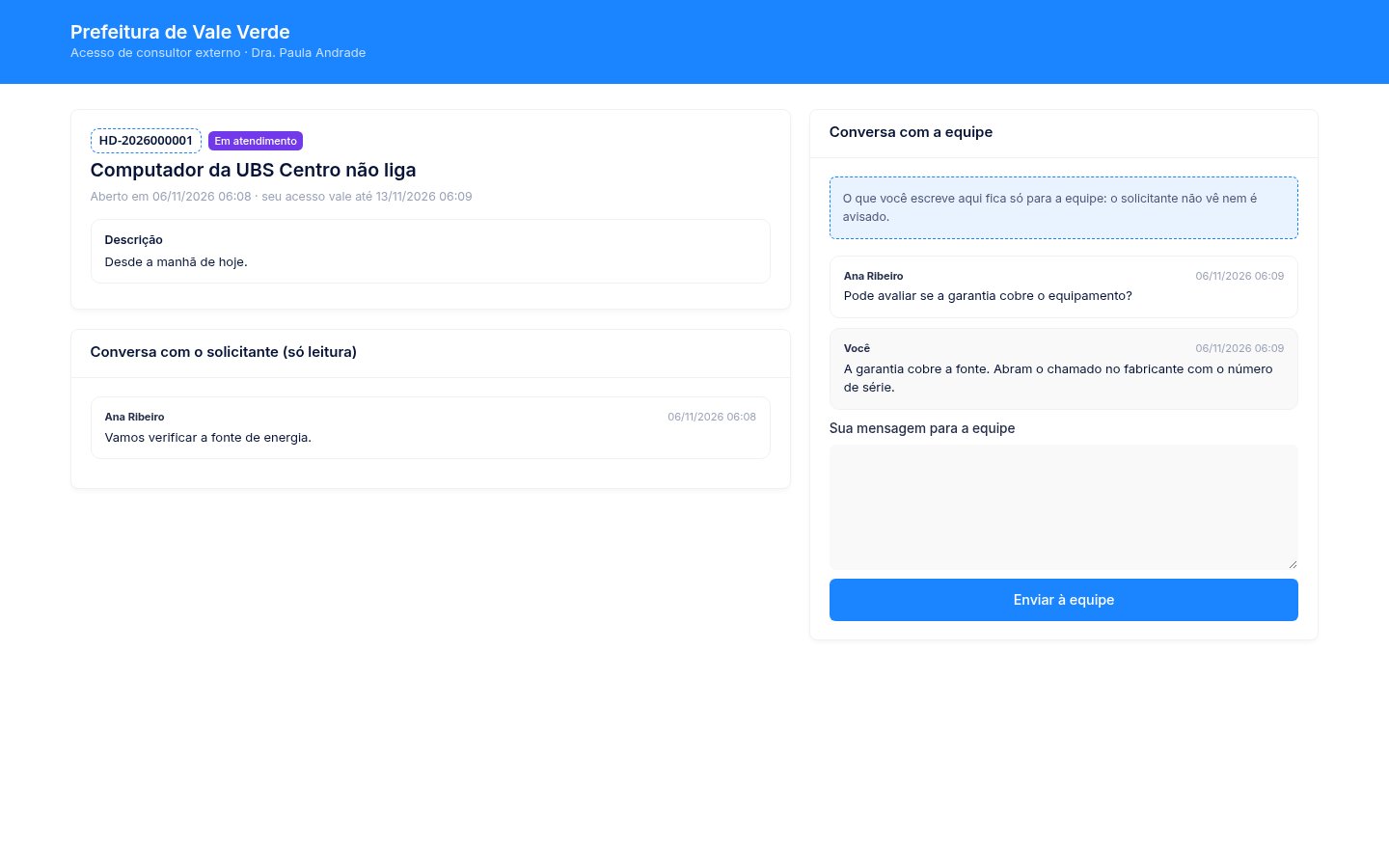
A pessoa recebe o link
O convite vai por e-mail com um link pessoal e assinado. A tela também mostra o link, se você precisar mandar por outro meio.
Conversem no chamado
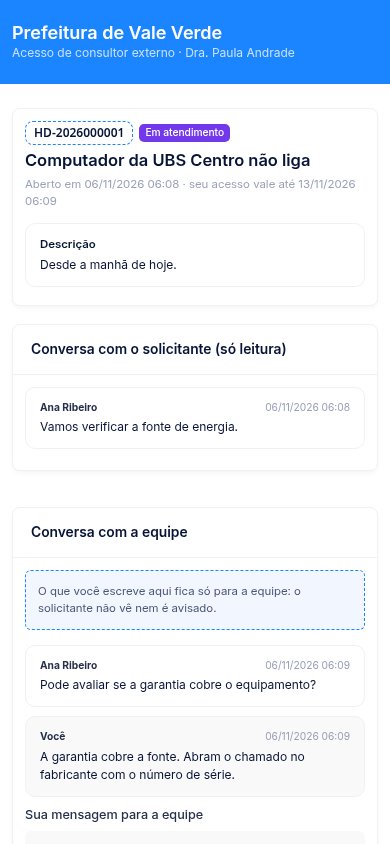
O que o consultor escreve entra como nota interna marcada "(consultor externo)": a equipe é avisada e o solicitante não. Para responder a ele, use Escrever ao consultor.
Avaliação pelo WhatsApp
Com a pesquisa de satisfação ligada () e o WhatsApp ligado no Help Desk, o chamado aberto pelo WhatsApp recebe a pesquisa na própria conversa: uma lista com as notas de 1 a 5. O toque na nota registra a avaliação; ela não vira mensagem do chamado.
- Até 24 horas depois da última mensagem do cliente, a lista sai direto.
- Depois disso, vai o modelo aprovado Pesquisa de satisfação do chamado com o botão Avaliar o atendimento; o toque nele traz a lista.
- Quem pediu para não receber mensagens (PARAR) não recebe a pesquisa.
- Cada mensagem usa os créditos do WhatsApp, como os demais avisos.
Modelos de e-mail
Onde encontrar:
Cada aviso do Help Desk (chamado recebido, nova resposta, resolvido, pesquisa, aviso aos agentes, convite ao consultor…) pode ter o seu assunto e o seu texto. Clique nas variáveis para inserir os dados do chamado; a prévia mostra como fica com dados de exemplo.
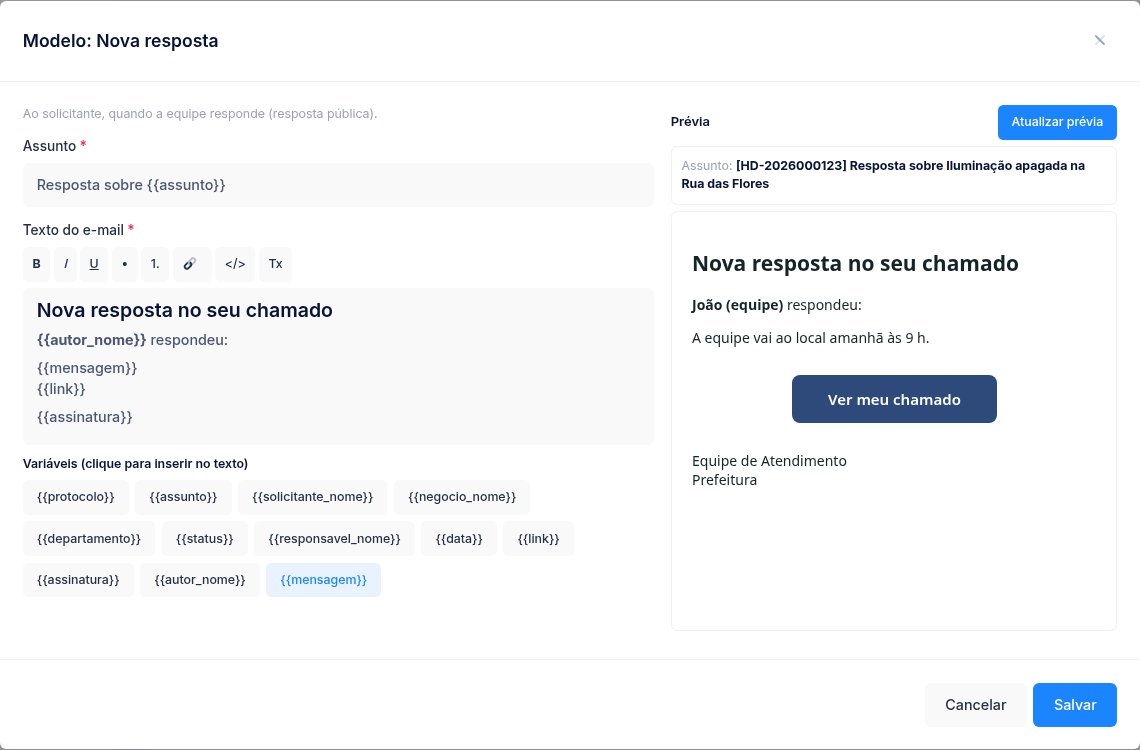
{{protocolo}}, o sistema põe o protocolo na frente para a resposta por e-mail voltar ao chamado. Voltar ao padrão devolve o texto original.Abas do chamado
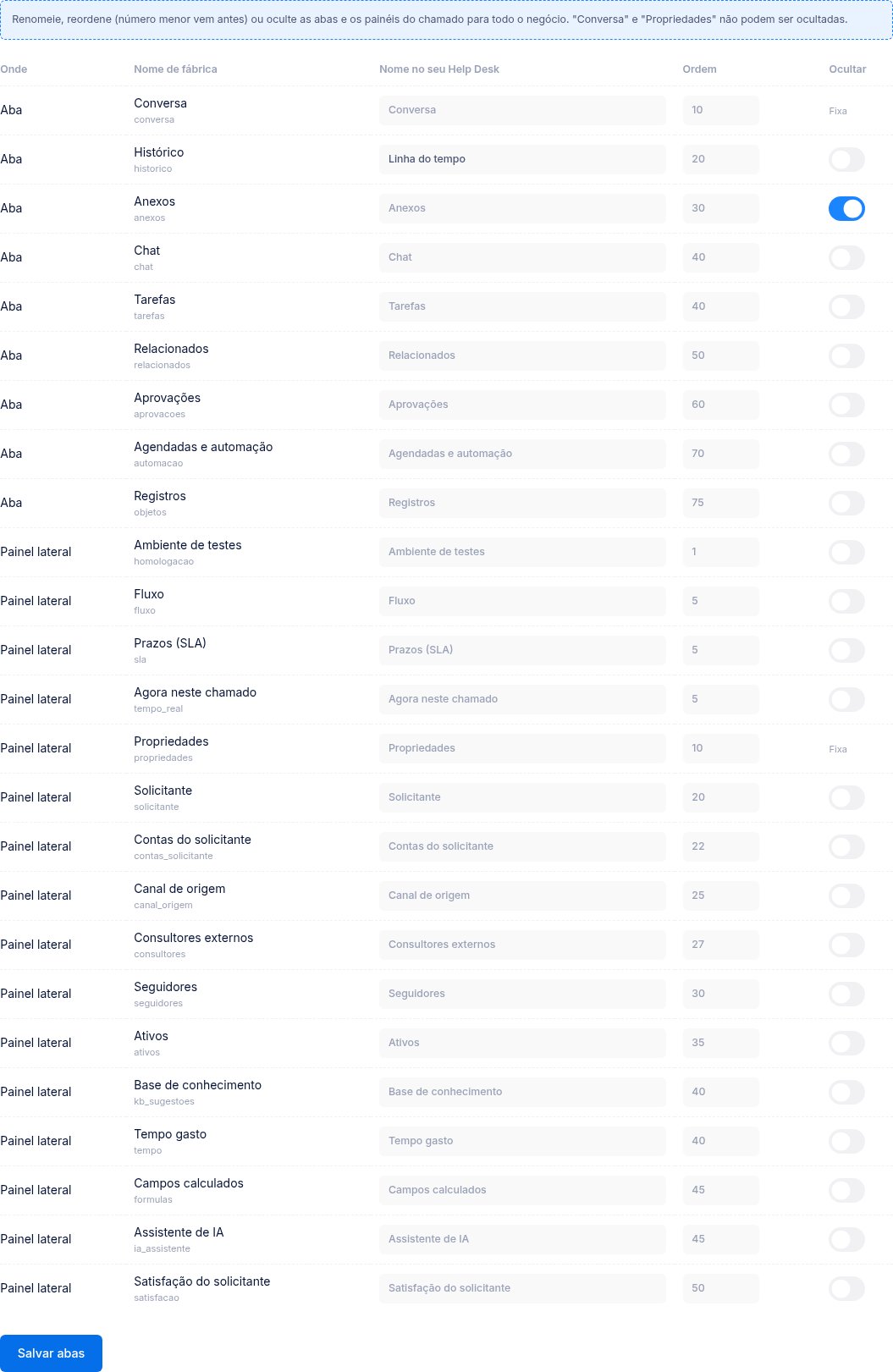
Em , renomeie, reordene (número menor vem antes) ou oculte as abas e os painéis da tela do chamado para todo o negócio. Conversa e Propriedades não podem ser ocultadas.
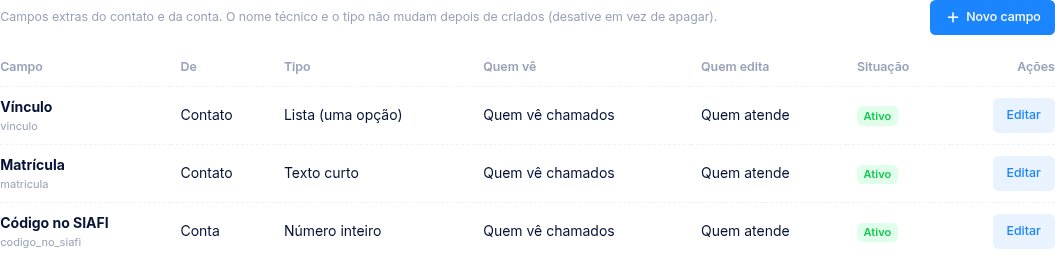
Na mesma tela, a aba Campos de contatos e contas cria os campos extras (texto, número, data, lista com cores, sim/não…) e define quem vê e quem edita cada um. Campo sigiloso fica cifrado e só quem atende vê.
Cores das opções
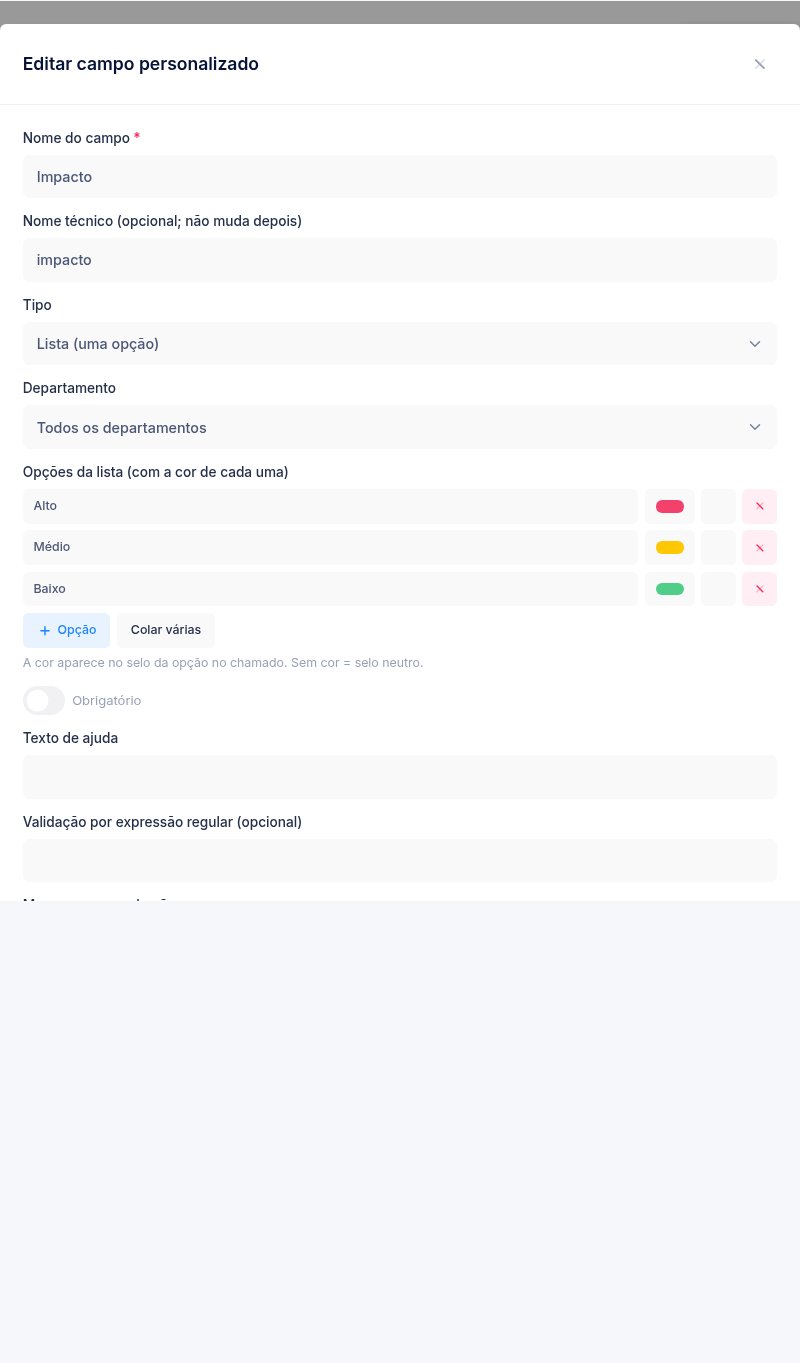
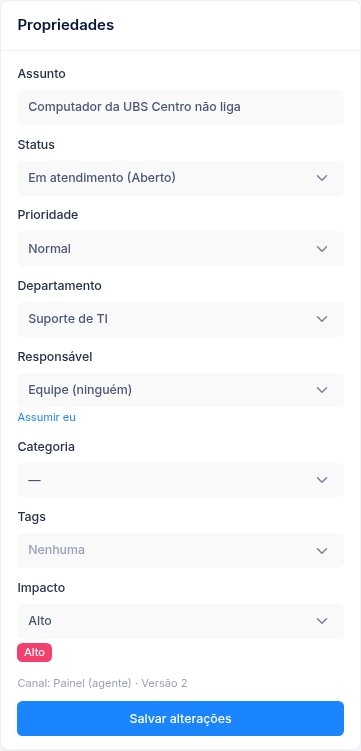
Status, prioridades e tags já têm cor em . Os campos personalizados do tipo lista também: cada opção tem a sua cor, e o chamado mostra o selo colorido da opção escolhida.
Opção | #1B84FF.Domínio da central de ajuda
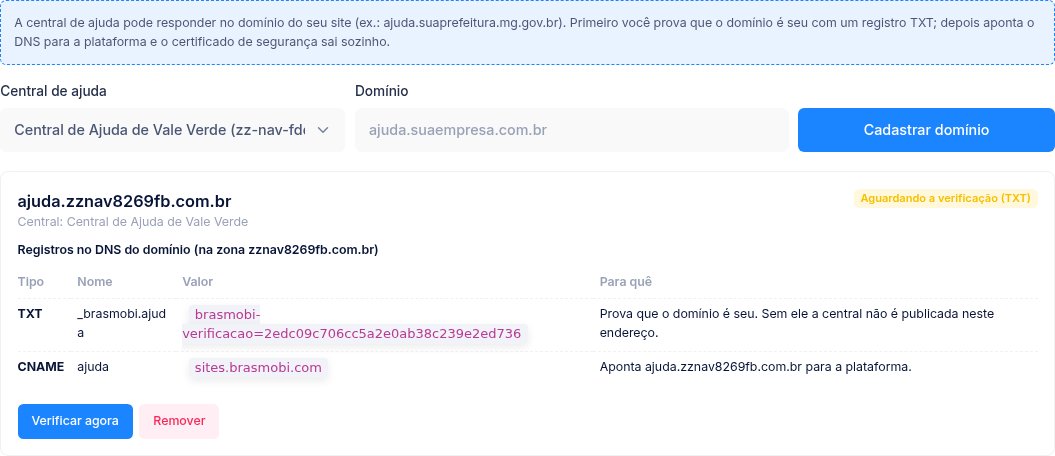
A central de ajuda pode responder no domínio do seu site, por exemplo ajuda.suaprefeitura.mg.gov.br.
Cadastre o domínio
Em , escolha a central e informe o domínio.
Prove que o domínio é seu
Crie no DNS o registro TXT mostrado na tela. Sem ele a central não é publicada no endereço, e ninguém consegue publicar uma cópia da sua central num domínio que não é dele.
Aponte o DNS
Crie o CNAME (subdomínio) ou o A + CNAME www (domínio principal) indicados e clique em Verificar agora. O certificado de segurança sai sozinho quando o DNS apontar.