Tudo nesta página respeita o que cada pessoa pode ver: o agente acha e conta só os chamados dos departamentos dele; quem tem "ver chamados de todos os departamentos" vê o negócio inteiro.
Busca no cabeçalho
Onde encontrar: o campo Buscar no Help Desk fica no alto de todas as telas do sistema, ao lado do sino. Digite pelo menos 3 letras e os resultados aparecem separados em Chamados, Contatos, Artigos e Ativos.
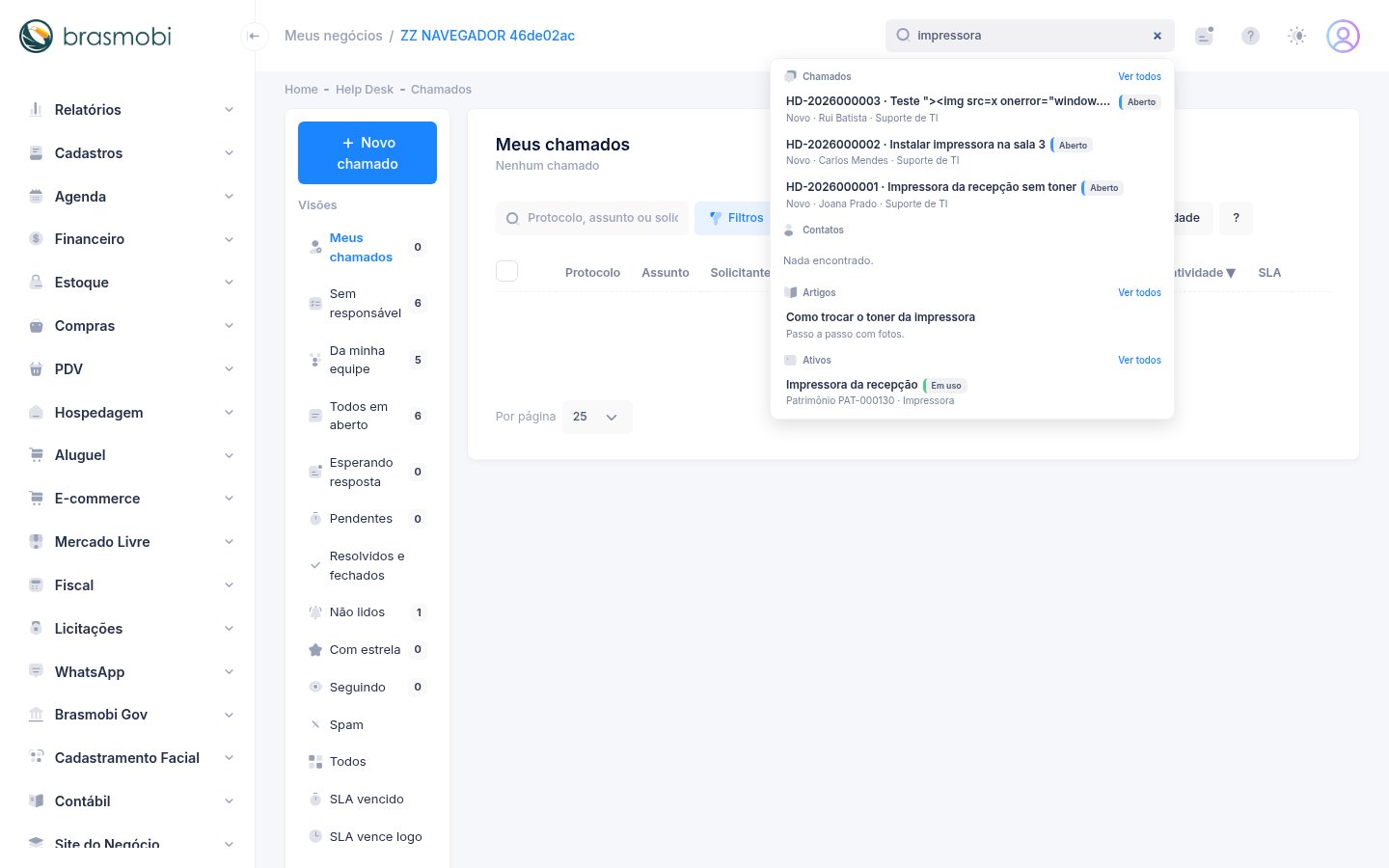
- Chamados: pelo número de protocolo, pelo assunto, pelo nome ou e-mail de quem abriu.
- Contatos: as pessoas que já abriram chamado, pelo nome, e-mail, celular ou documento. Clicar mostra os chamados dela.
- Artigos: os artigos da base de conhecimento.
- Ativos: computadores, impressoras e programas, pelo nome, patrimônio ou número de série.
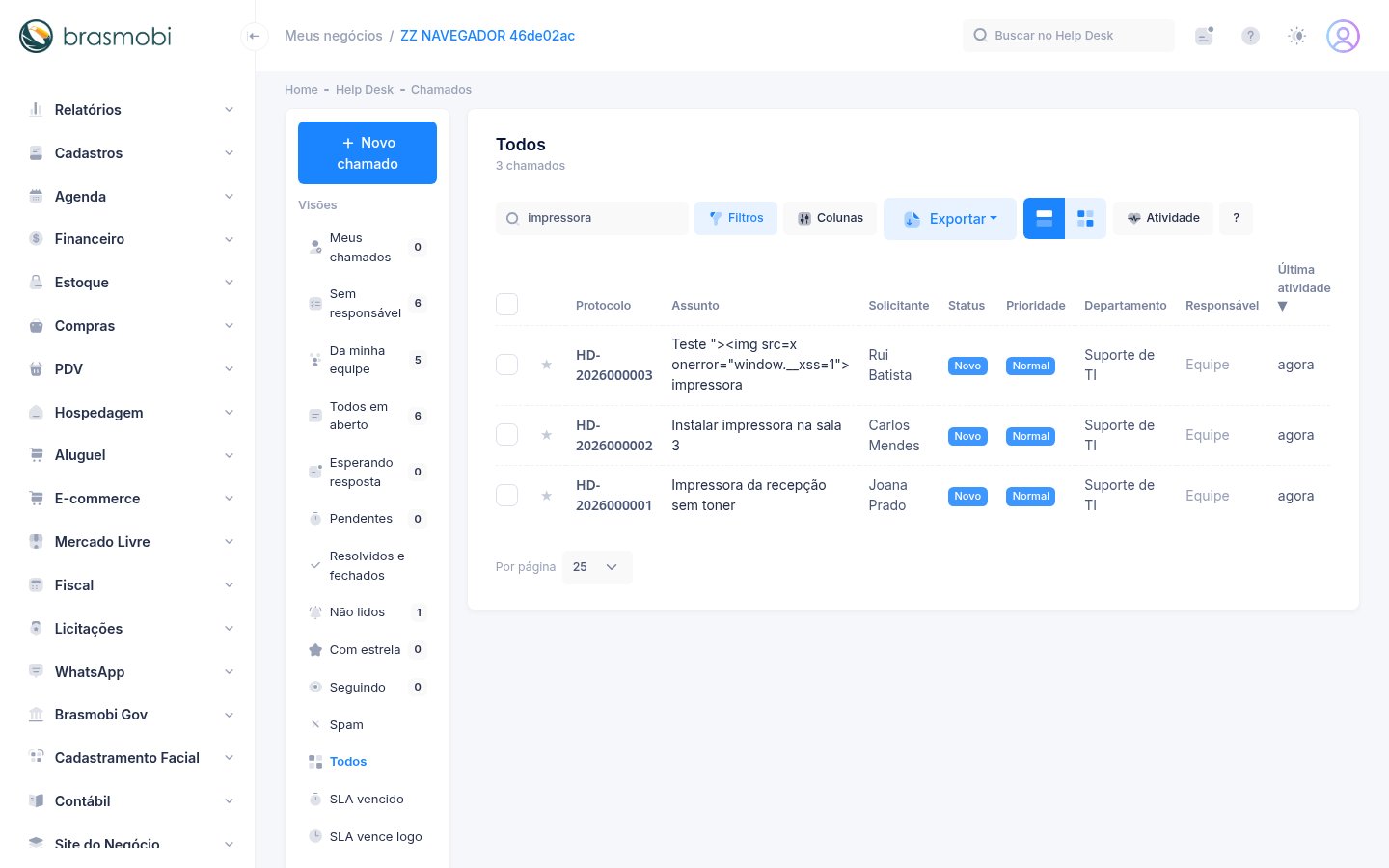
Ver todos, ao lado de Chamados, abre a lista de chamados (visão Todos) já buscando a mesma palavra.
Pelo teclado
| Tecla | O que faz |
|---|---|
| Ctrl + K (no Mac, ⌘ + K) | Vai para o campo de busca de qualquer tela |
| ↓ e ↑ | Escolhem um resultado |
| Enter | Abre o resultado escolhido (sem escolher, abre a lista de chamados com a busca) |
| Esc | Fecha os resultados |
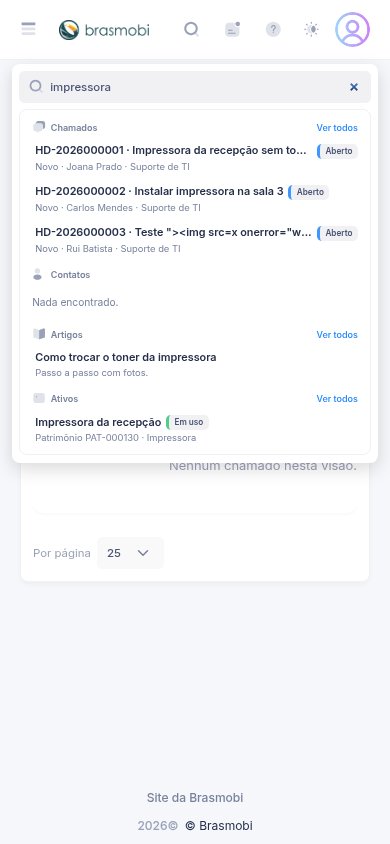
No celular, toque na lupa do cabeçalho: o campo abre na largura da tela.
Quem vê o quê
- Chamados: os mesmos que a pessoa vê na lista.
- Contatos: só quem atende chamados.
- Artigos: quem escreve vê também os rascunhos; os demais, só os publicados.
- Ativos: só quem pode ver o inventário de ativos.
Atividade recente ao vivo
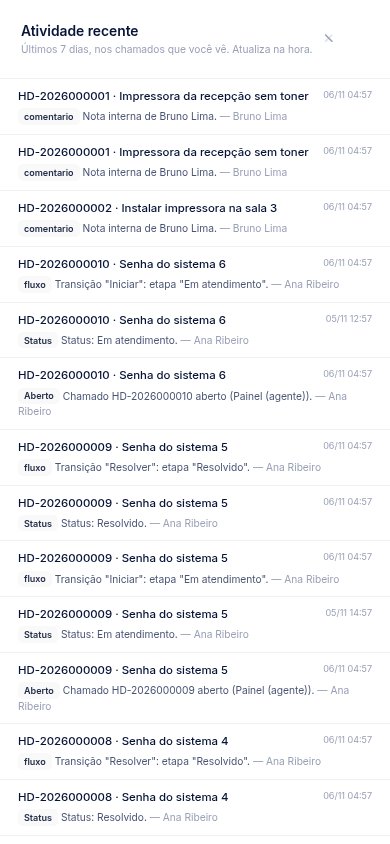
Onde encontrar: , botão Atividade ao lado do ?.
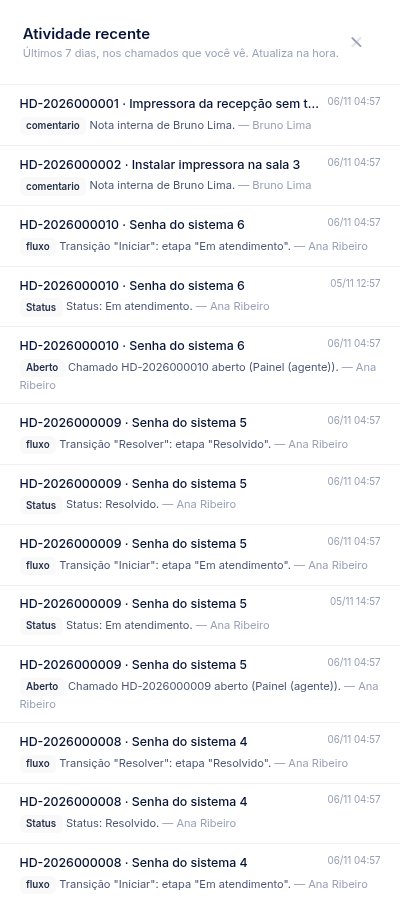
Com o tempo real ligado (Aplicativo e acessibilidade), com o painel aberto cada novidade entra na hora, sem recarregar; com o painel fechado, um ponto azul no botão avisa que há novidades e elas aparecem quando você abrir. Sem o tempo real, a lista se atualiza a cada minuto enquanto o painel está aberto.
Disponibilidade dos agentes
Onde encontrar: , Disponibilidade dos agentes agora.
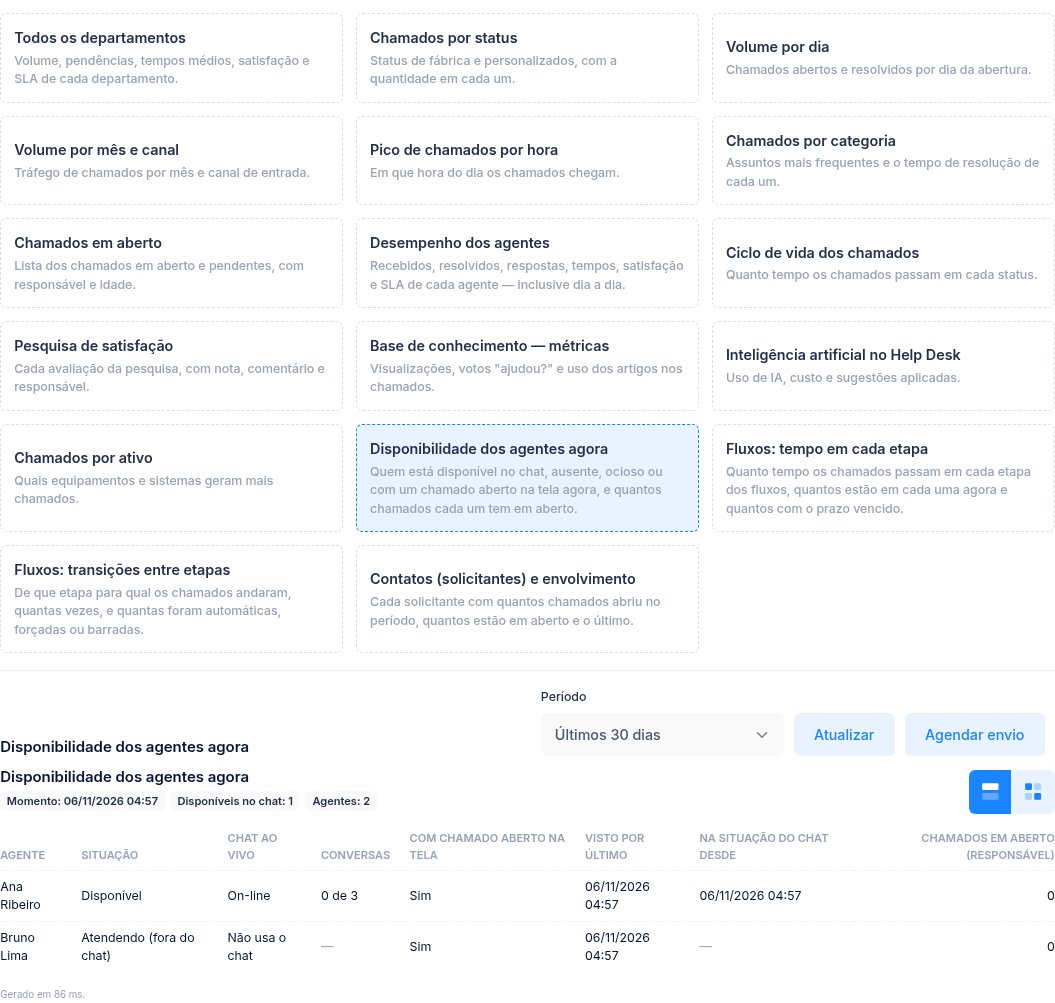
- Situação: "Disponível" = on-line no chat ao vivo e com vaga; "Atendendo (fora do chat)" = com um chamado aberto na tela agora.
- Conversas: quantas conversas do chat a pessoa atende e o limite dela.
- Chamados em aberto: quantos estão com ela como responsável.
Quem não vê todos os departamentos vê só a própria linha. Como todo relatório pronto, pode ser exportado ou enviado por e-mail com hora marcada.
Relatório dos fluxos
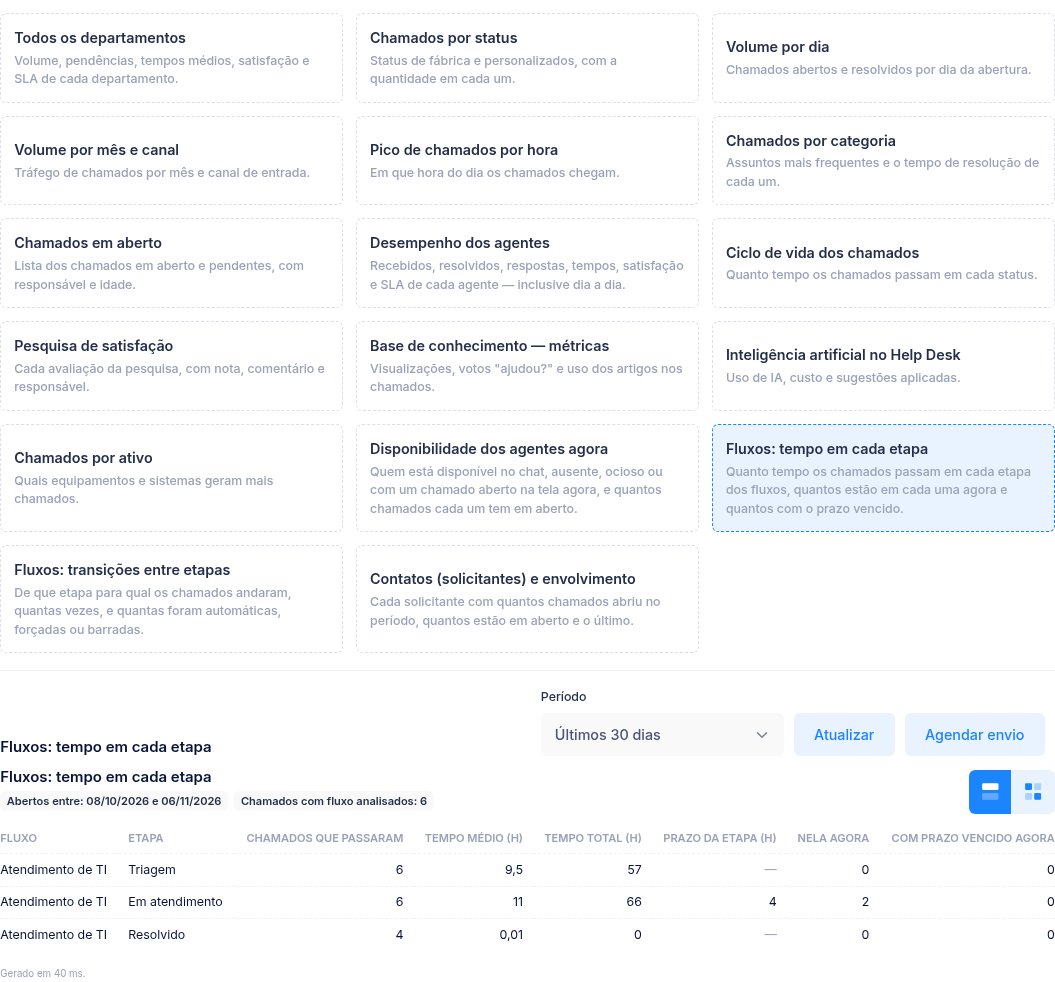
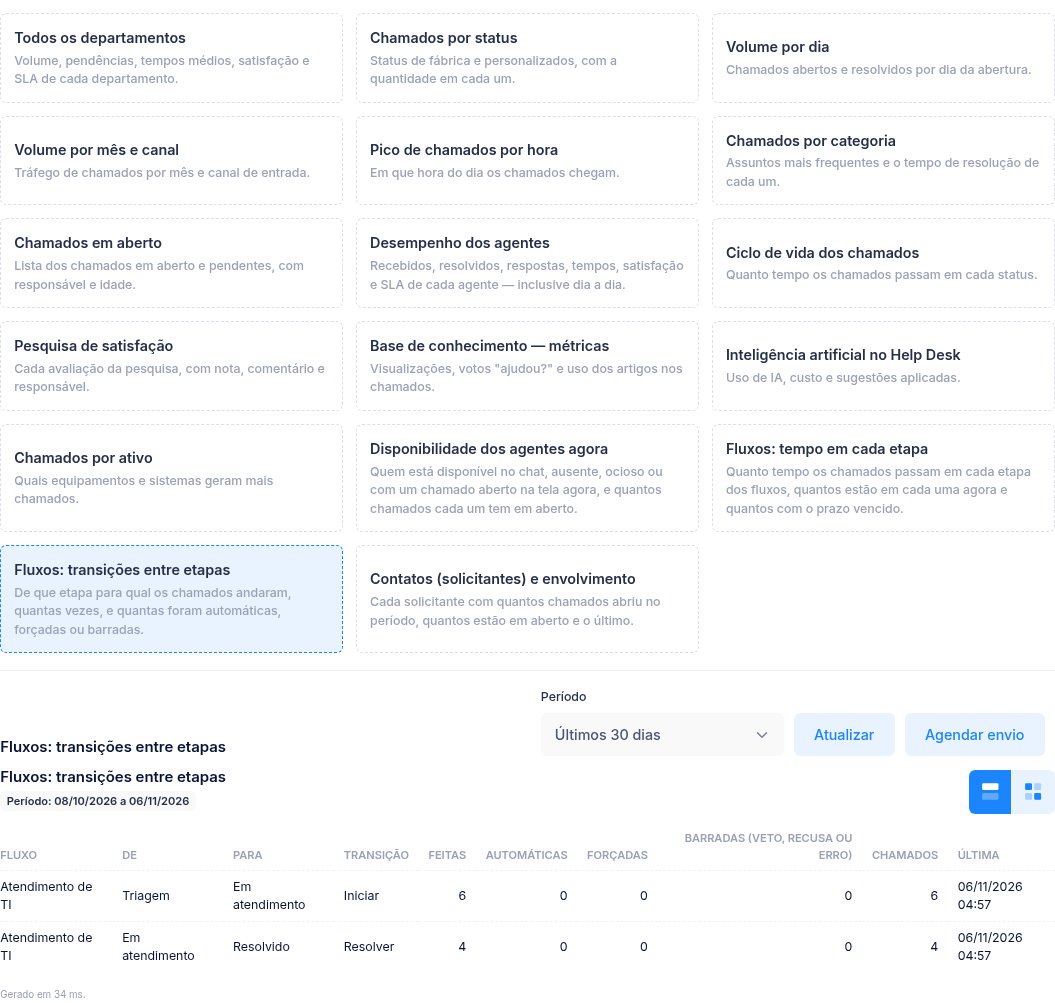
Para quem usa fluxos de trabalho, dois relatórios prontos mostram onde o atendimento anda e onde empaca.
Relatório de contatos
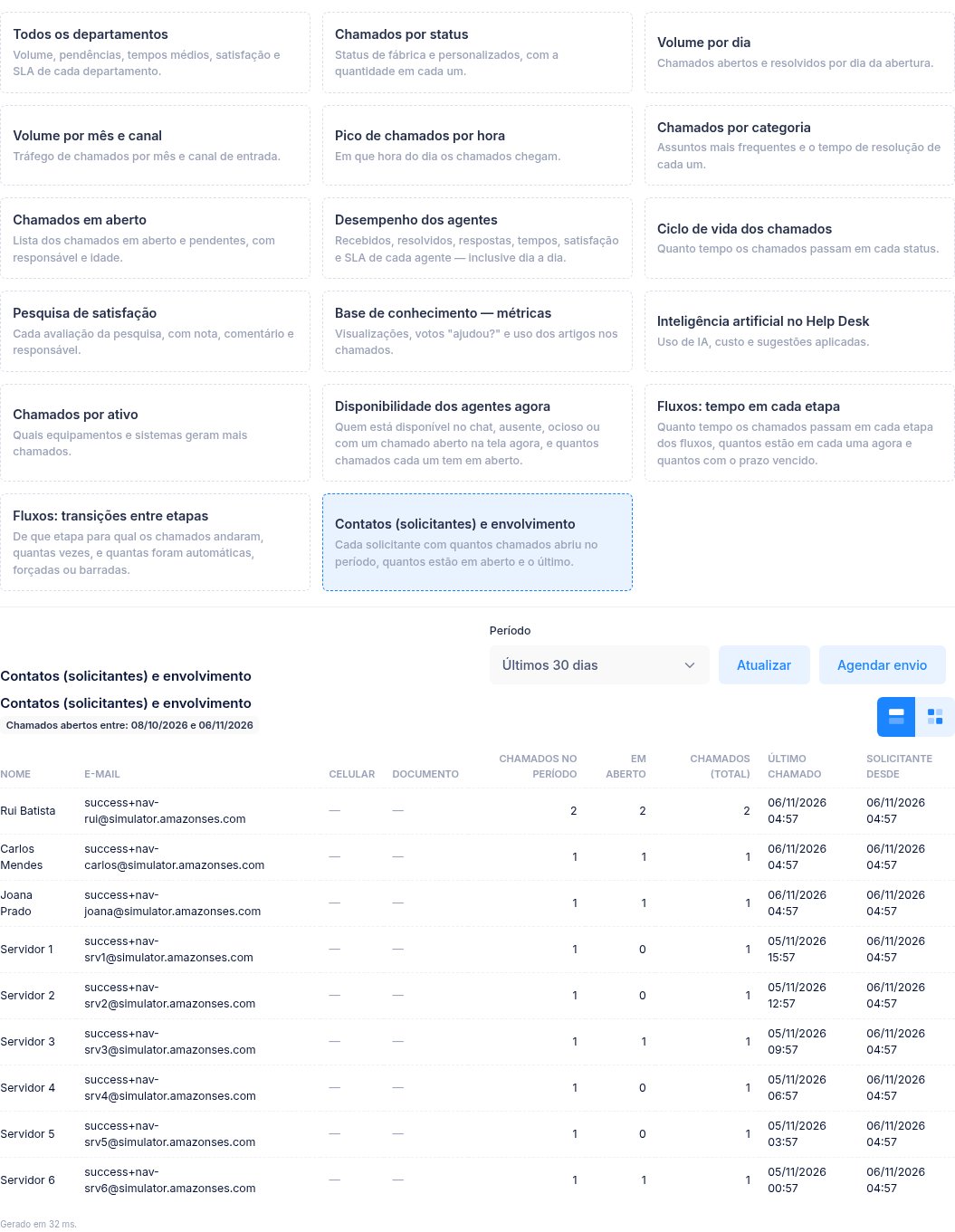
Contatos (solicitantes) e envolvimento lista cada pessoa que abriu chamado com quantos abriu no período, quantos estão em aberto, o total e o último. O documento aparece só com os 4 últimos dígitos. Só quem atende chamados pode usar.
Painel ao vivo
Com o tempo real ligado, o painel ganha o selo Ao vivo: quando um chamado muda, os números se atualizam sozinhos (no máximo a cada 15 segundos). Funciona também no celular e no aplicativo instalado.
App com a marca do órgão
Quando o aplicativo está ligado em Aplicativo e acessibilidade, quem instala o painel no celular ou no computador recebe o app com o nome e o brasão do órgão:
- Nome: o nome oficial do ente público (Brasmobi Gov) ou o nome do negócio; embaixo do ícone, a parte que identifica ("Prefeitura Municipal de Esmeraldas" vira "Esmeraldas").
- Ícone: feito a partir do brasão do ente ou da logo do negócio.
- Sem brasão nem logo: o app continua sendo o "Brasmobi", com o ícone e o nome da Brasmobi.
- Cor: a cor do tema do negócio na barra do app.