Módulo E-commerce
O E-commerce transforma o seu catálogo do Estoque em uma loja virtual moderna e responsiva. Cada produto, foto, preço e saldo já existe no sistema — a loja apenas o exibe e vende, com a mesma esteira de estoque, financeiro e nota fiscal que você já usa no balcão.
Visão geral
O módulo reúne, em um só lugar:
- Loja pública responsiva (celular e computador), com vitrine, página de produto, busca, carrinho e checkout.
- Temas profissionais: 6 temas nativos por segmento + qualquer tema Shopify 2.0 que a Brasmobi importar para você.
- Editor de blocos visual, para montar a loja arrastando seções, com cabeçalho, rodapé, menus, rascunho e histórico de versões — sem programar.
- Pagamentos Pix, boleto e cartão de crédito (transparente), pelo Mercado Pago ou Pagar.me, com o dinheiro caindo direto na conta do seu negócio.
- Frete calculado por CEP pelos Correios sem contrato (SuperFrete ou Melhor Envio) ou com contrato próprio, além de frete fixo, grátis, retirada e entrega local — com etiqueta e rastreio por volume.
- Ferramentas de venda: cupons, recuperação de carrinho abandonado, avaliações com foto, favoritos e alerta de volta ao estoque.
- Relatórios de vendas, funil de conversão e desempenho de cupons.
Guia rápido: sua loja no ar
Em poucos passos você coloca a loja para vender:
- Crie a loja em E-commerce › Minha Loja (nome e endereço).
- Escolha um tema na galeria e personalize no editor de blocos.
- Habilite os produtos no Catálogo (um clique por produto).
- Configure o pagamento (Mercado Pago ou Pagar.me) e o frete em Configurações.
- Publique e divulgue o endereço da sua loja.
Criar a loja
Em E-commerce › Minha Loja, informe o nome e o endereço (o “apelido” da loja na web). A tela reúne tudo em um painel: status (rascunho ou publicada), endereço público, tema atual e os blocos de configuração de conteúdo — contatos, SEO, políticas de troca e privacidade, pixels de marketing (Google e Meta) e pedido mínimo.

Temas e visual
A aparência da loja vem de um tema. Você escolhe na galeria e ajusta cores, fontes, banners e seções no editor. Há duas famílias de temas:
Temas nativos por segmento
Seis temas prontos, cada um com paleta, tipografia e conteúdo pensados para um ramo:


Há ainda Urbane (lojas de roupas em geral) e Forte (moda masculina). Todos são responsivos e trazem seções de destaque, benefícios, coleções e depoimentos já preenchidas com textos do segmento — é só trocar pelo conteúdo real da sua loja.
Temas importados do Shopify
Este é um recurso exclusivo: a Brasmobi pode importar temas profissionais do Shopify 2.0 (como o Dawn oficial ou temas comerciais licenciados) e disponibilizá-los para a sua loja. O tema roda na plataforma com as mesmas seções, blocos, imagens e opções de personalização, e é editado no mesmo editor de blocos dos temas nativos.
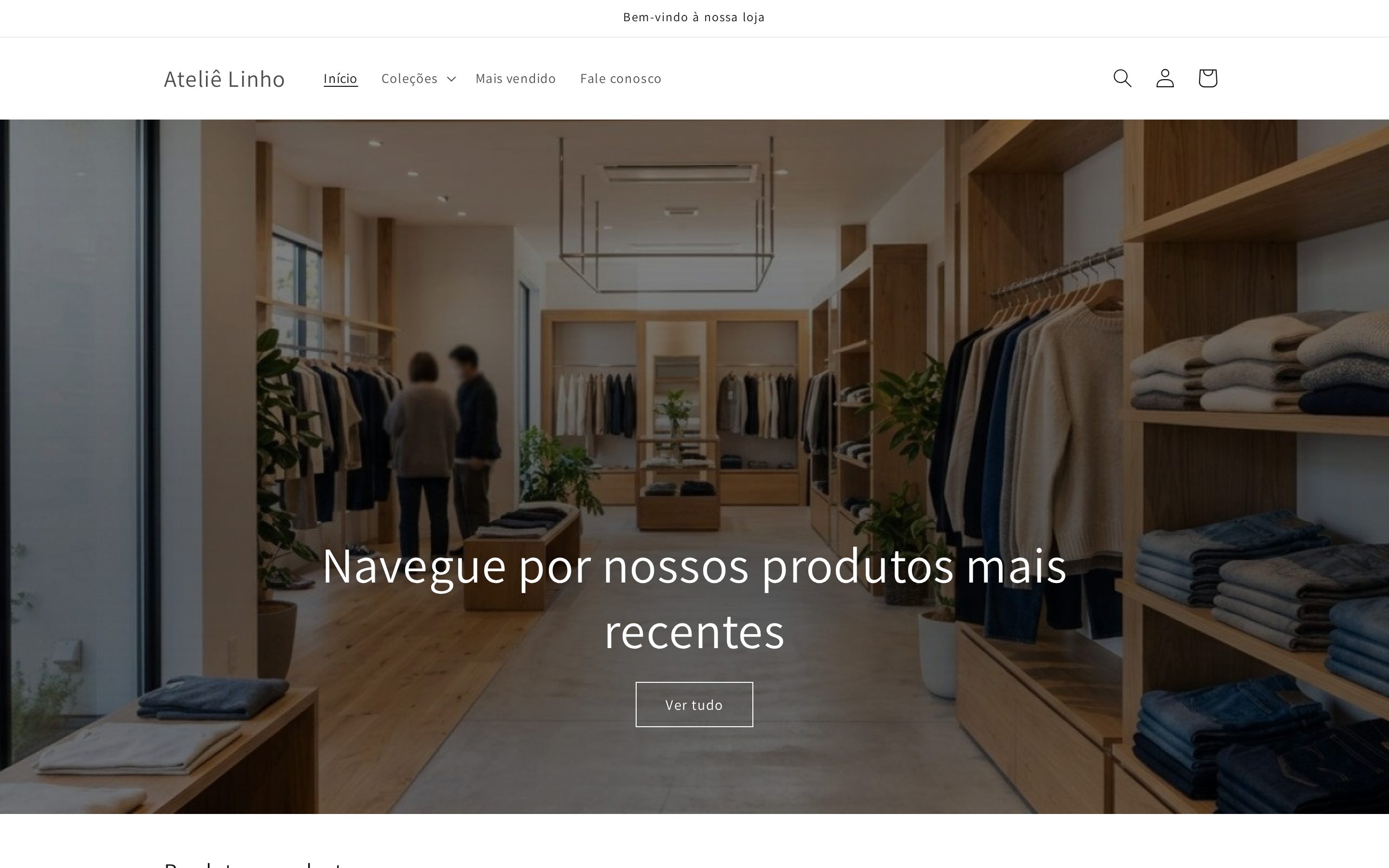
Na galeria de temas, os importados aparecem com o selo Premium. Aplicar é um clique — a loja assume o novo visual e você personaliza no editor. As personalizações de cada tema ficam guardadas: se voltar a um tema que já usou, ele volta como você deixou.

O que um tema do Shopify tem e a plataforma não tem
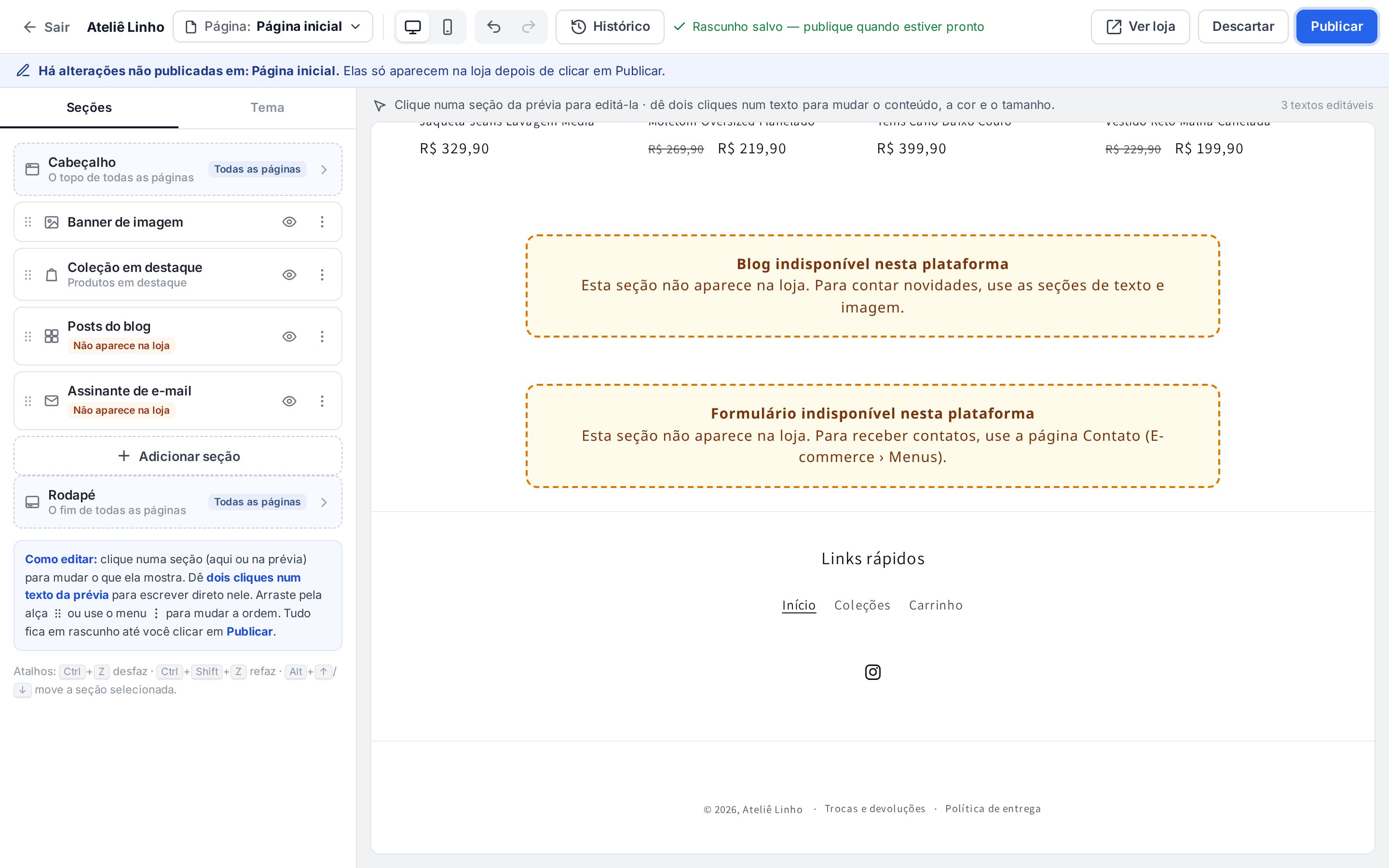
Alguns recursos dos temas dependem de serviços que só existem dentro do Shopify. Seções feitas só para eles não aparecem na loja — um título sem nada embaixo pareceria defeito — e, no editor, ganham um aviso tracejado na prévia e a etiqueta “Não aparece na loja” na lista, para você entender e remover. Elas também não aparecem em Adicionar seção:
- Formulários — newsletter (“Assinante de e-mail”), cadastro de e-mail e formulário de contato. Para receber contatos, use a página Contato da loja (ela entra nos menus);
- Blog — posts e seções de artigos. Para contar novidades, use as seções de texto e imagem;
- Páginas do Shopify — seções que só mostram uma página criada lá. Para textos, use a seção de texto (Rich text);
- Aplicativos do Shopify — blocos e seções de apps instalados na loja de origem.
Dentro de seções que funcionam, as opções que só ligariam um desses recursos (por exemplo, a caixa de newsletter do rodapé, o seletor de país ou avaliações de apps) ficam escondidas no painel e desligadas na loja.
Editor de blocos
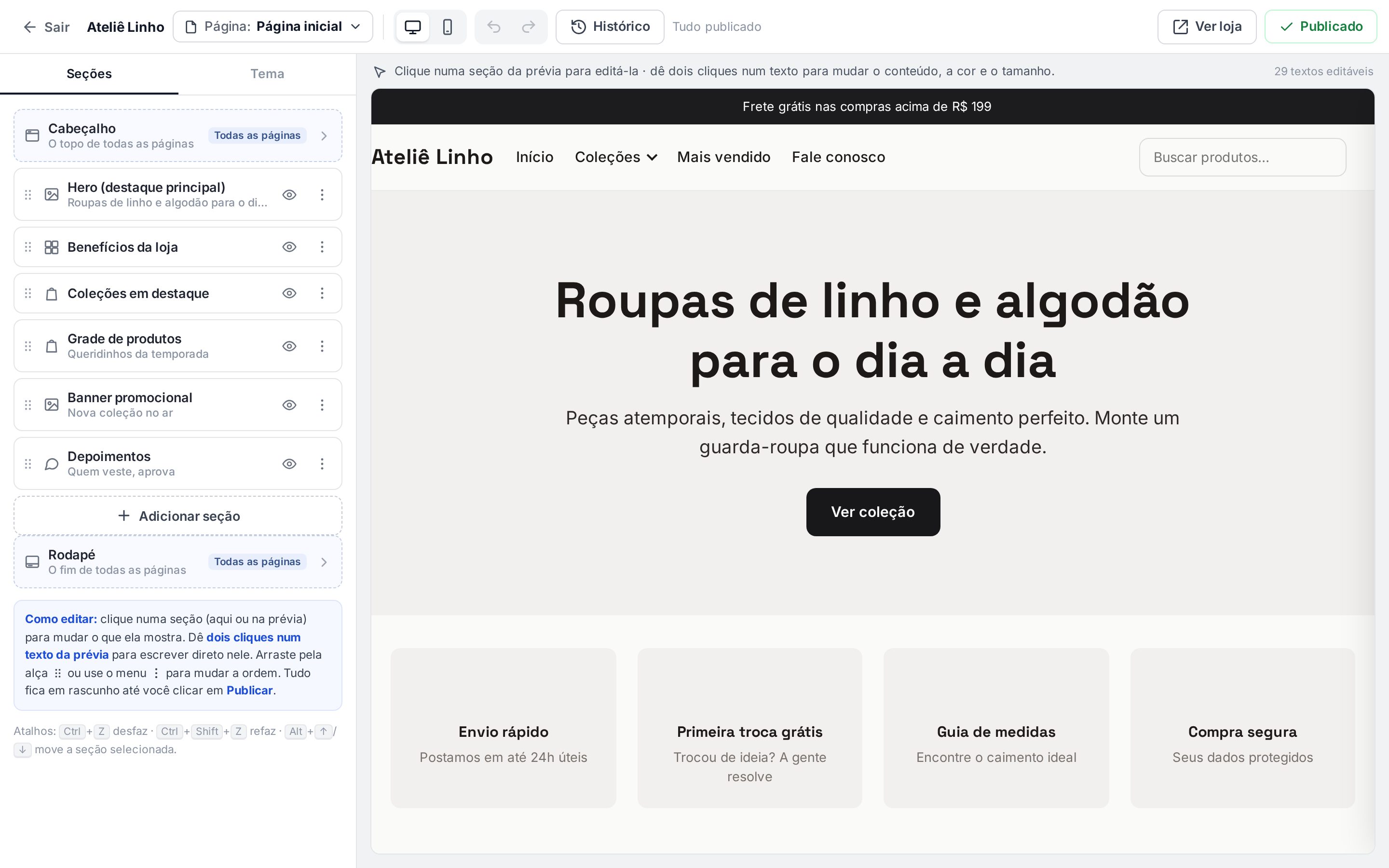
A loja é montada no mesmo editor visual do Site do Negócio. Para abrir: E-commerce › Minha Loja, botão Personalizar loja (ou Personalizar no tema atual, em E-commerce › Temas). A loja aparece ao lado, de verdade, e no painel você:
- Organiza as seções da página — arraste pela alça de seis pontinhos, use o olho para ocultar e o menu de três pontinhos para mover, duplicar ou remover;
- Adiciona seções do tema pelo catálogo (hero, grade de produtos, coleções, banners, depoimentos…);
- Edita os campos de cada seção — textos, imagens (Enviar imagem), botões, links e cores — ou dá dois cliques num texto da prévia para escrever direto nele;
- Troca de página no seletor Página do topo (página inicial, coleção, produto, carrinho e busca);
- Ajusta o tema (cores e fontes) na aba Tema.
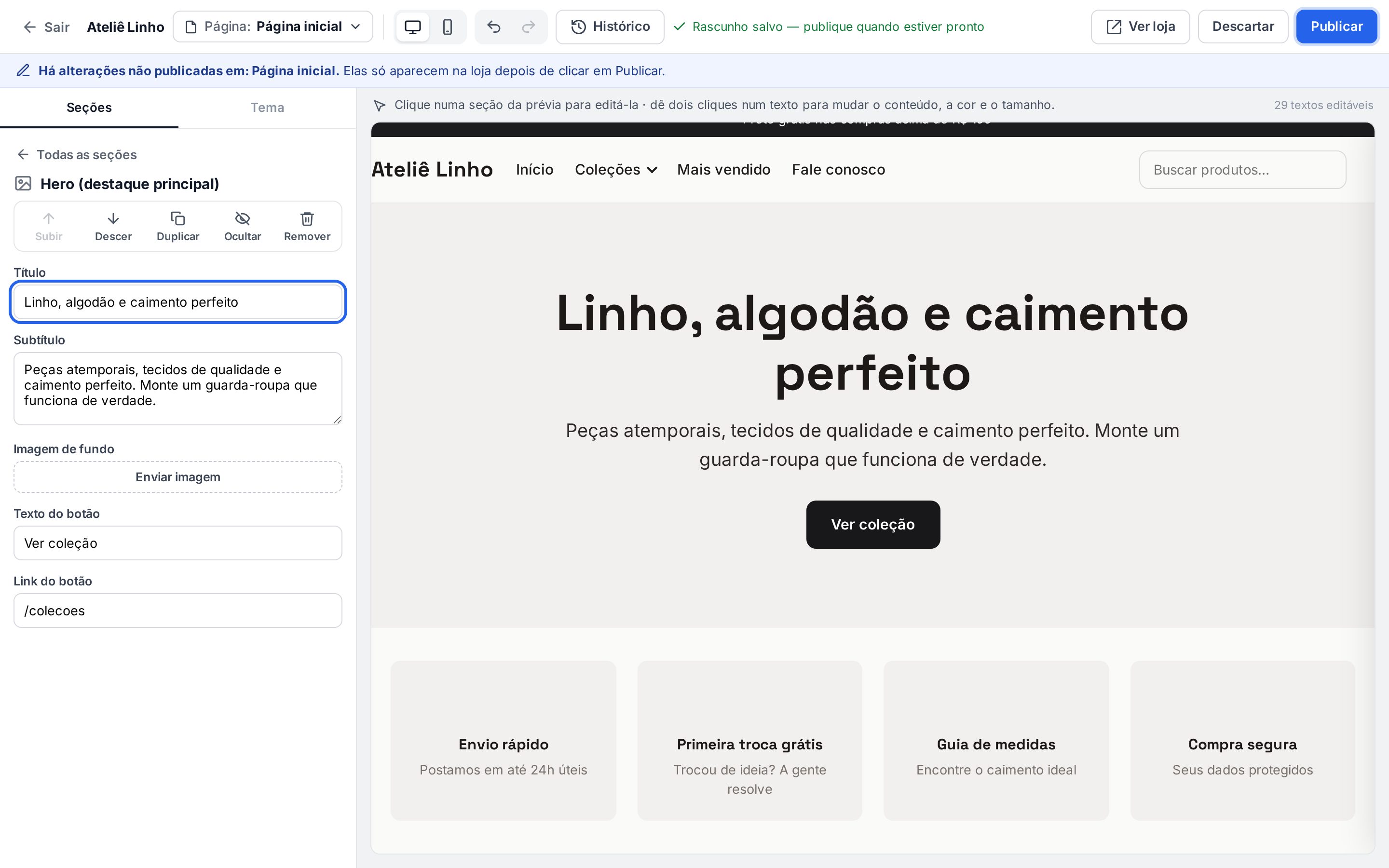
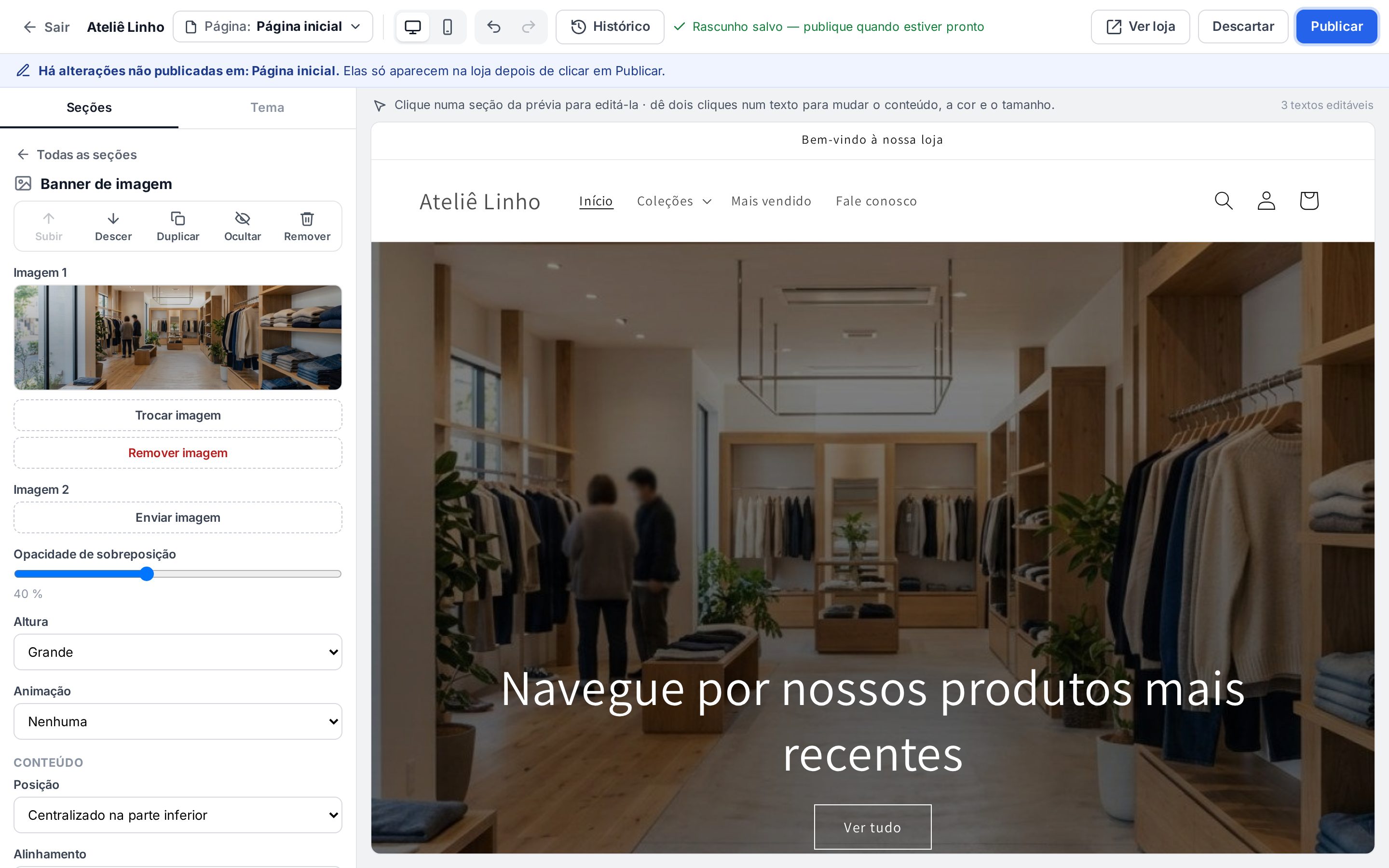
Como no site, tudo fica em rascunho (com Desfazer, Refazer e Descartar) até você clicar em Publicar. Se houver rascunho em mais de uma página ou no cabeçalho, a confirmação lista tudo o que vai ao ar junto.
Cabeçalho e rodapé
Cabeçalho e Rodapé ficam fixos no topo e no fim da lista e valem para todas as páginas da loja. O que dá para mudar depende do tema: nos nativos, a barra de anúncio do cabeçalho; nos importados do Shopify, tudo o que o tema oferece (comunicados, posição do logo, menu, esquema de cores, ícones de redes…). No campo Menu, você escolhe qual menu da loja o cabeçalho (ou uma coluna do rodapé) mostra; o link Gerenciar menus abre a tela de menus numa nova aba.
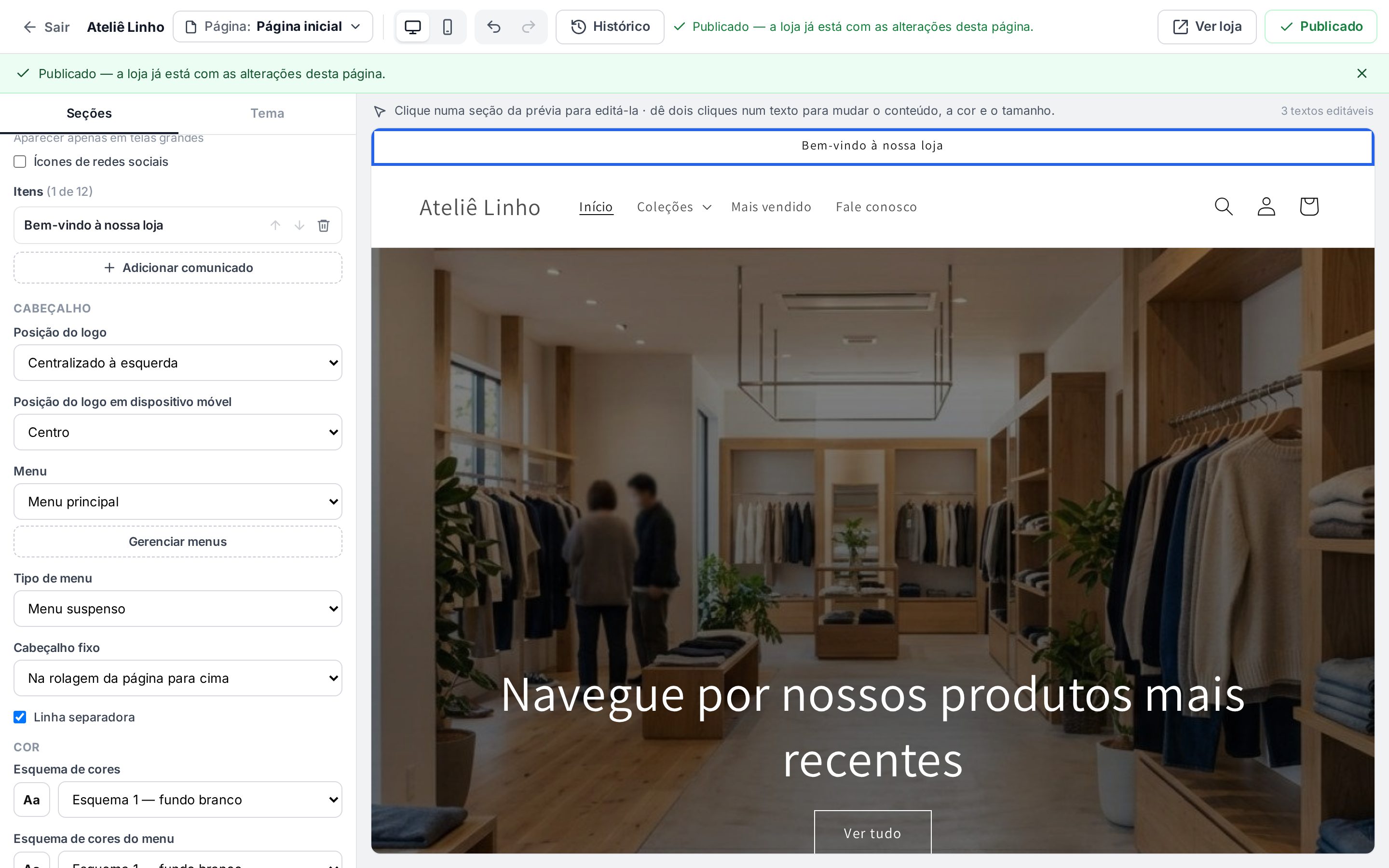
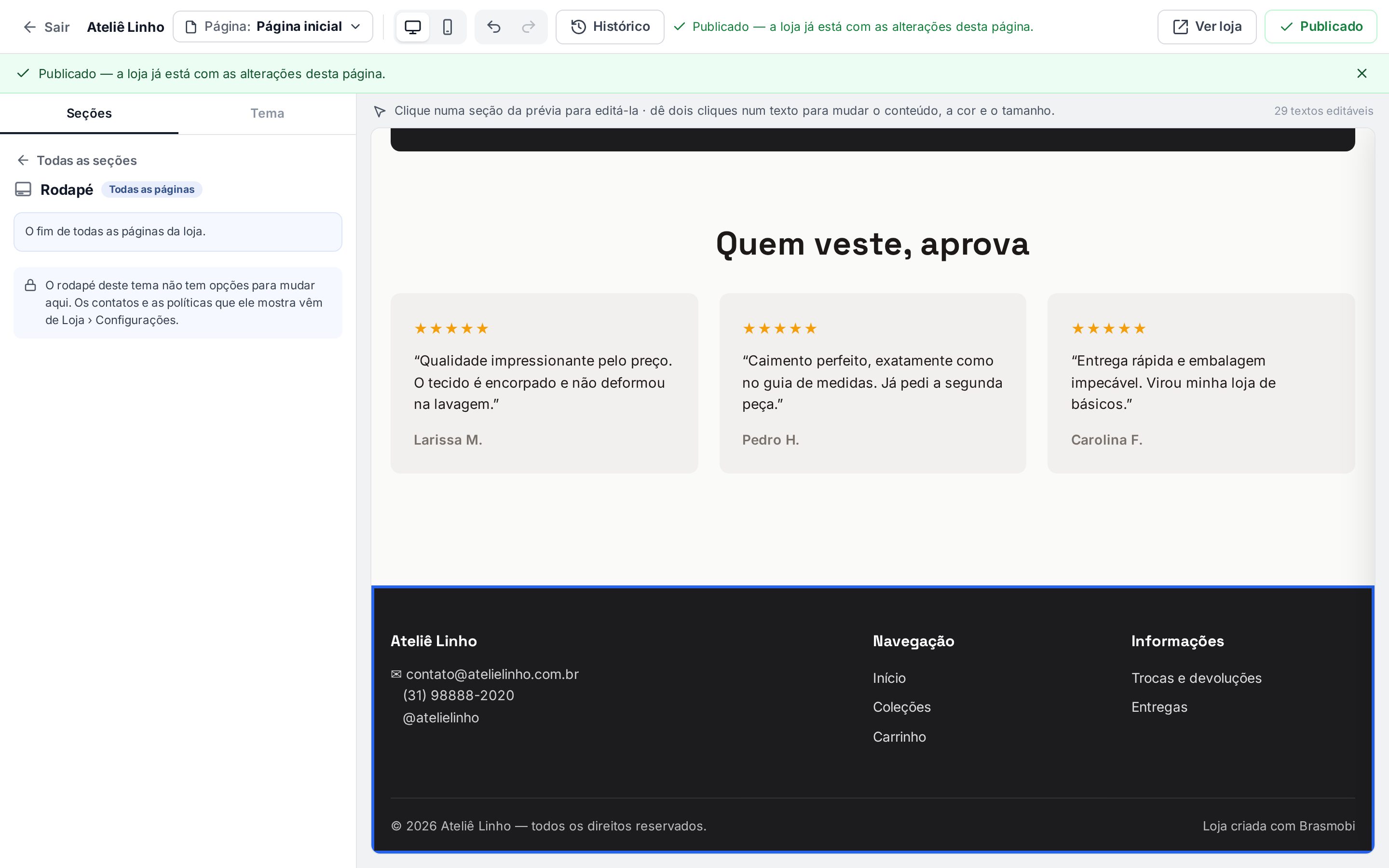
Quando o tema não tem opções para uma parte, o painel explica de onde vêm os dados. No rodapé dos temas nativos, por exemplo, os contatos e as políticas vêm de Minha Loja › Configurações, e os links, do menu Rodapé.
Histórico de versões
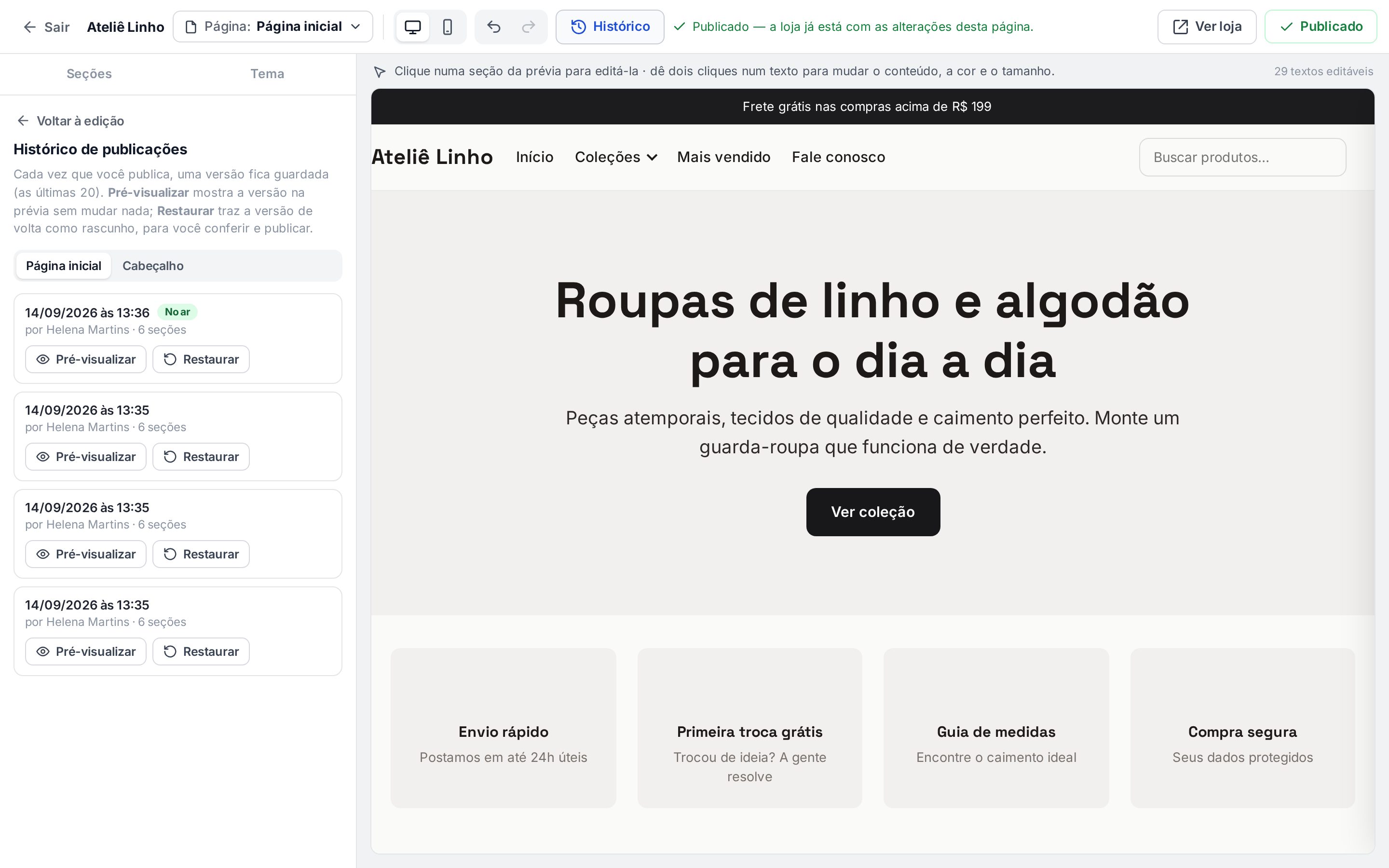
O botão Histórico guarda as últimas 20 publicações de cada página e do cabeçalho, com data e quem publicou. Pré-visualizar mostra a versão na prévia sem mudar nada; Restaurar traz a versão de volta como rascunho, para você conferir e publicar.
Menus da loja
Em E-commerce › Menus você monta os menus de navegação. Toda loja nasce com dois menus fixos: o Menu principal (topo da loja) e o Rodapé. A coluna Onde aparece mostra em que lugar do tema atual cada menu é usado. Com Novo menu você cria outros (por exemplo, “Coleções de verão”) para escolher no campo Menu do editor, nos temas que permitem.
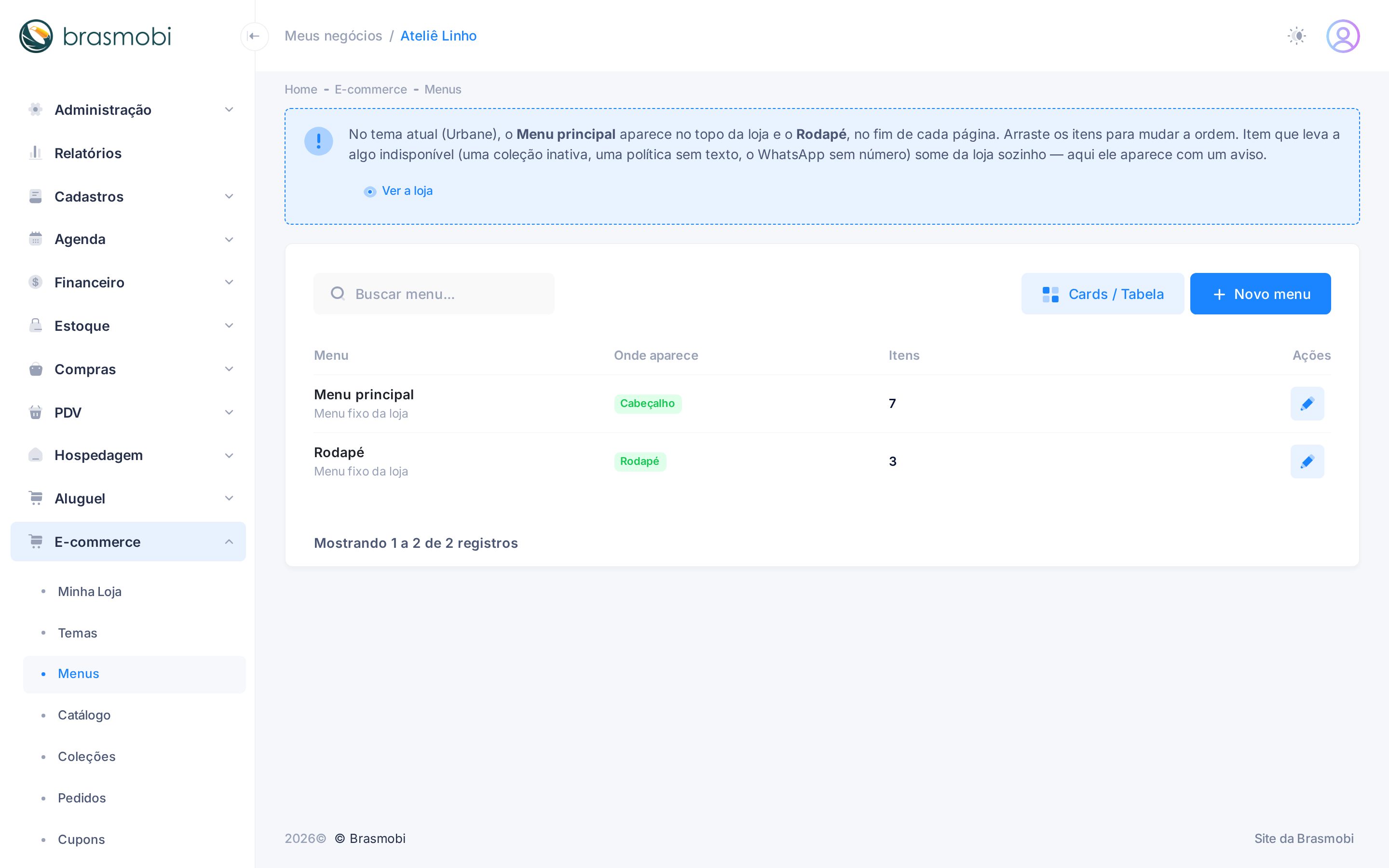
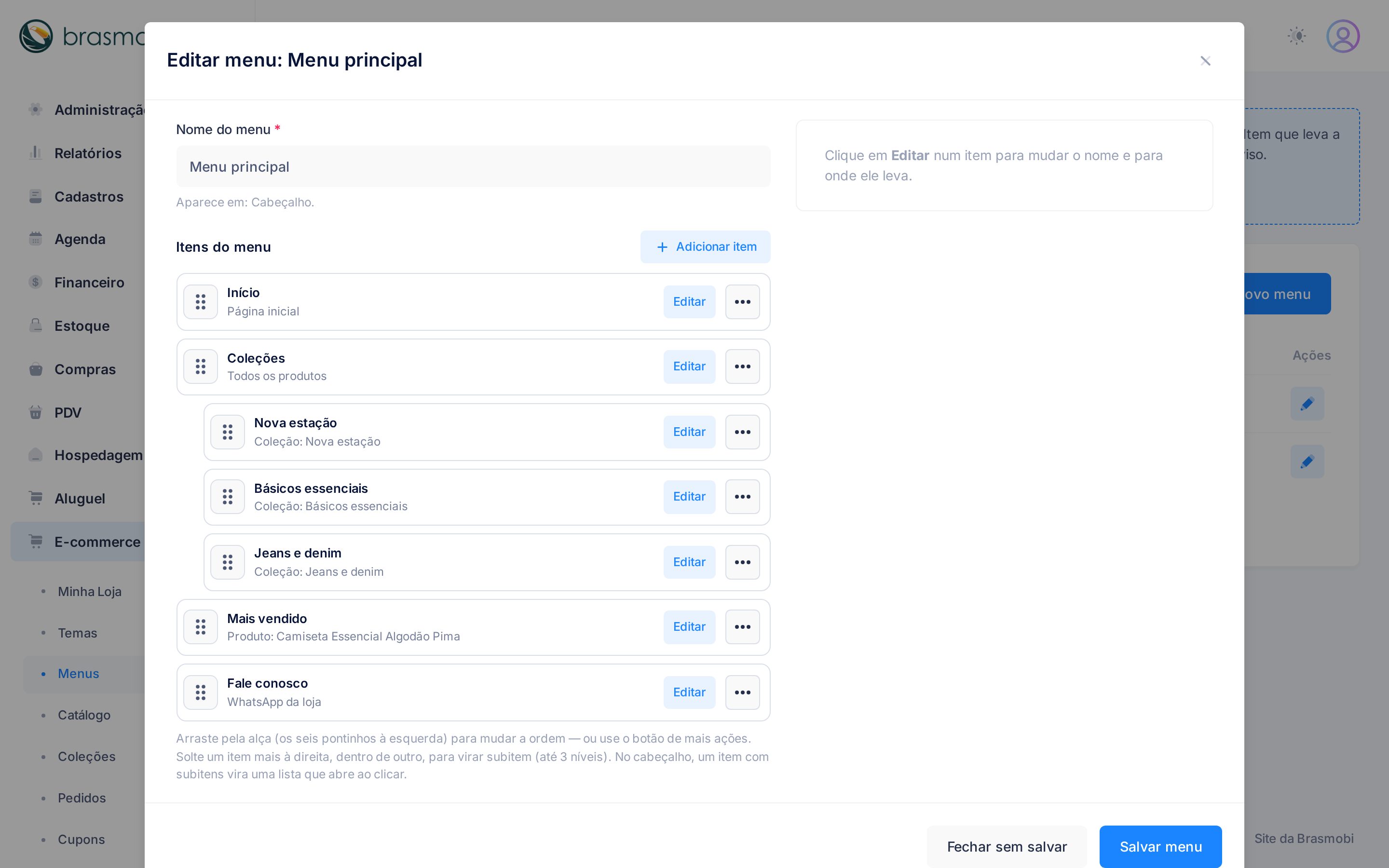
Clique no lápis para editar. Cada item tem um nome e um destino:
- Página inicial, Todos os produtos, uma Coleção, um Produto, uma Página institucional (Contato e as políticas), Busca, Carrinho, WhatsApp da loja ou um Link externo;
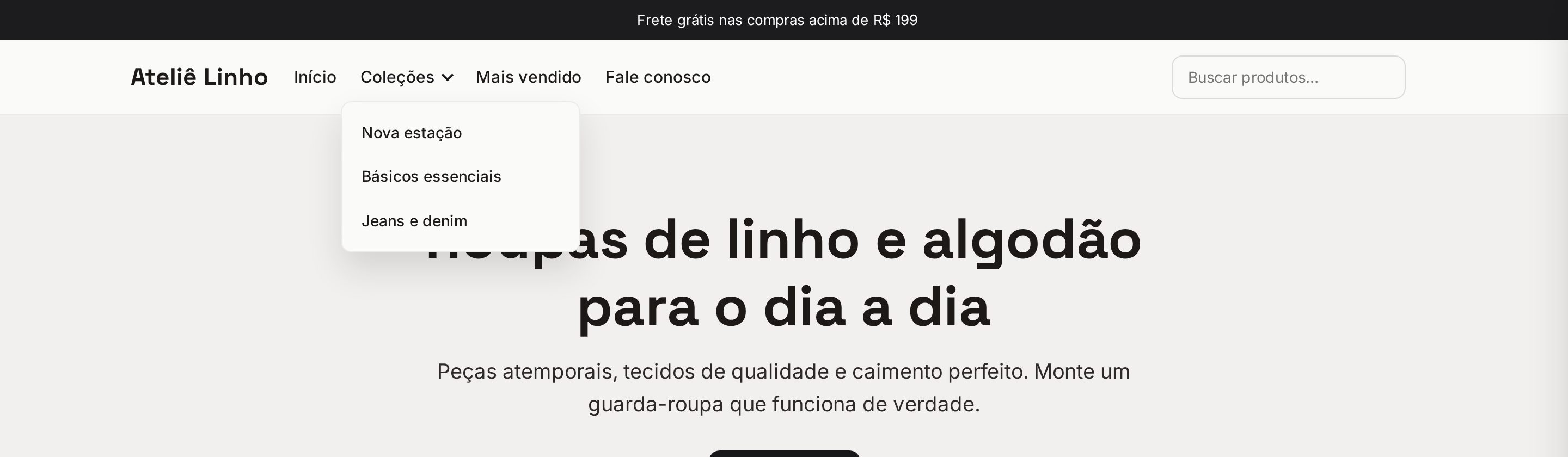
- Subitens: arraste um item um pouco para a direita, para dentro de outro, e ele vira subitem (até 3 níveis). No cabeçalho, um item com subitens vira uma lista que abre ao passar o mouse ou clicar;
- A ordem muda arrastando pela alça ou pelo botão de mais ações.
A loja no computador e no celular
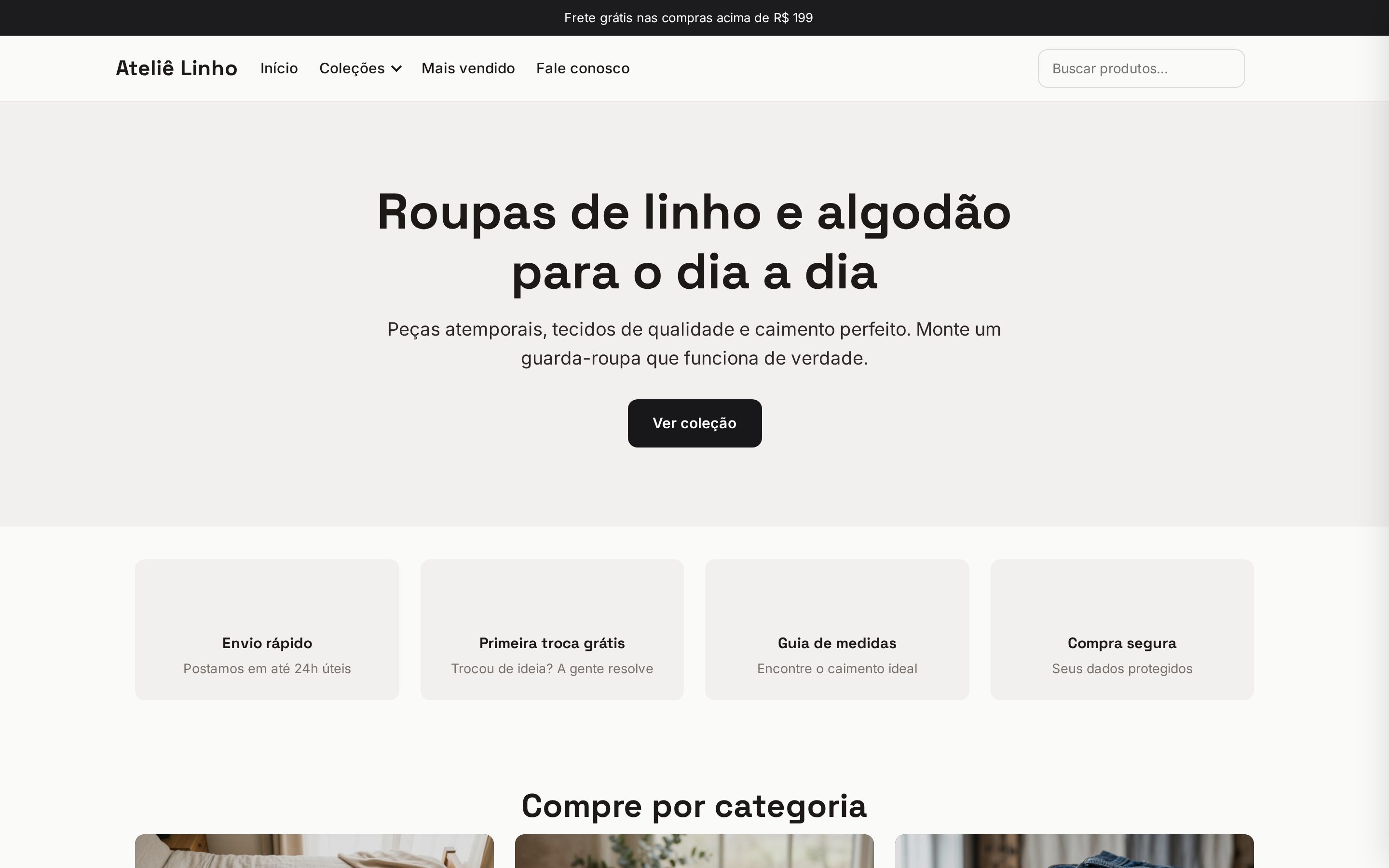
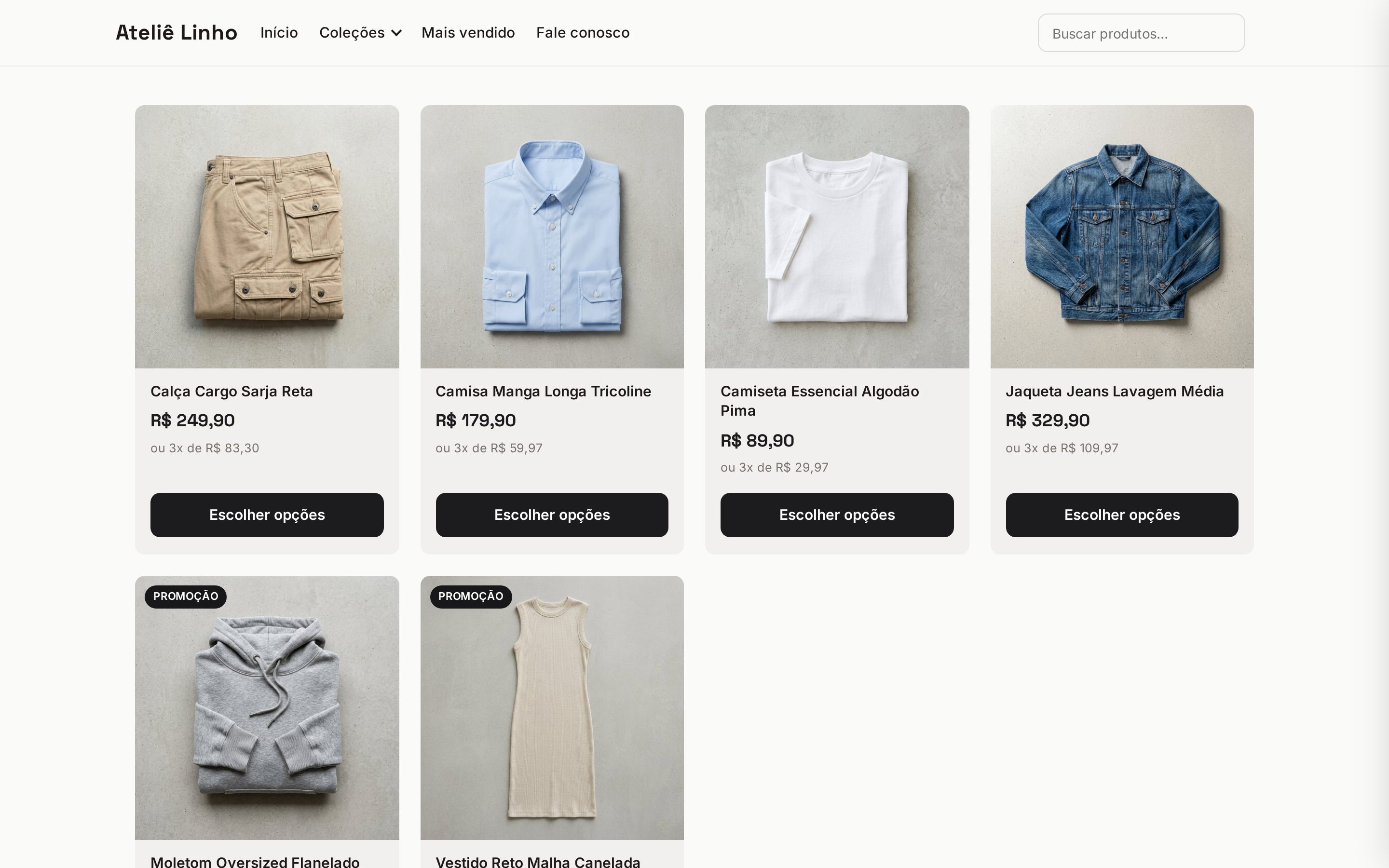
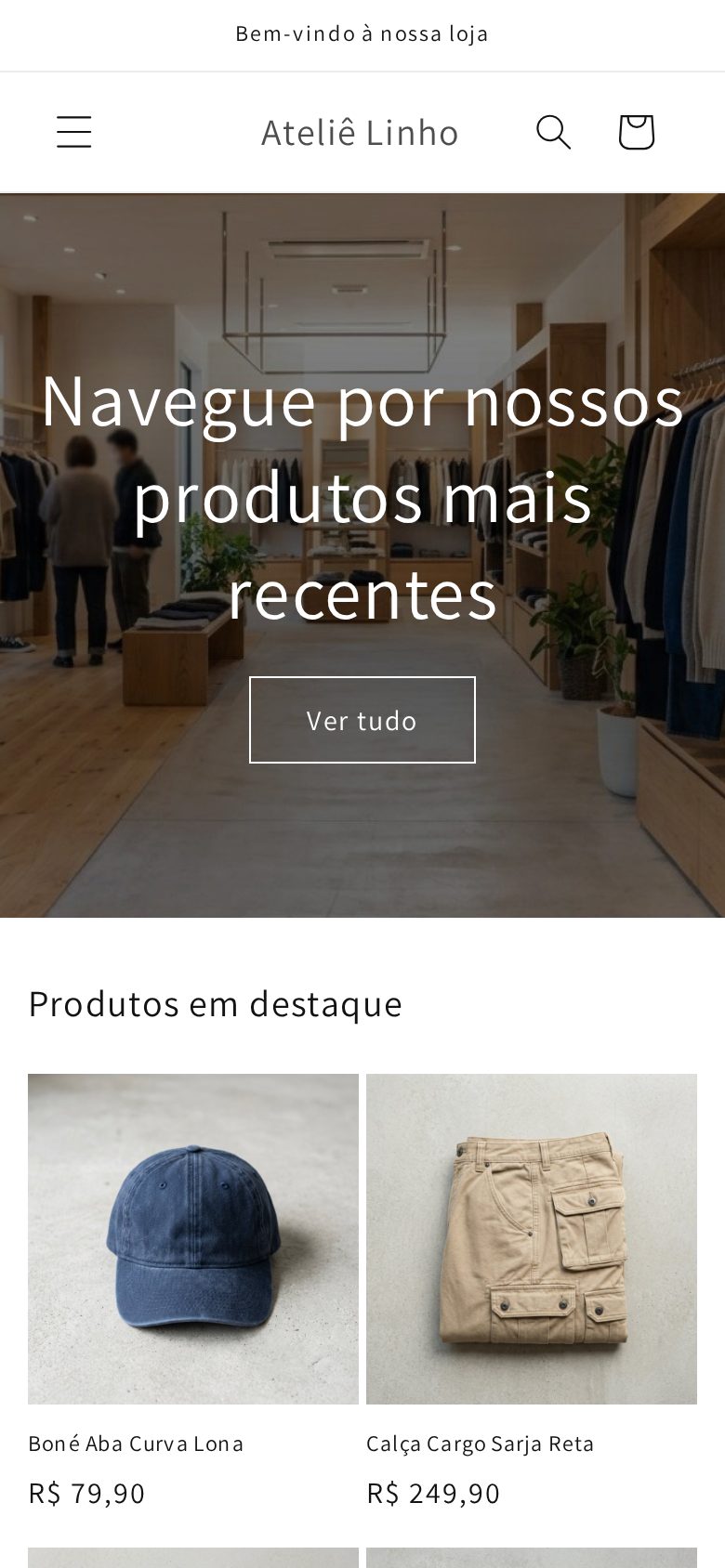
Todos os temas são responsivos: no computador, o menu completo e a vitrine em grade; no celular, o menu vira o botão de três linhas e a vitrine se reorganiza para a tela.
Catálogo
O catálogo da loja é o seu próprio Estoque. Em E-commerce › Catálogo, você vê todos os produtos vendáveis e, com um clique no botão “No e-commerce”, libera cada um para a loja. Não é preciso recadastrar nada.

Para cada produto você pode definir, sem afetar o preço do balcão:
- Preço da loja (opcional — se vazio, usa o preço do produto).
- Promoção (preço “de/por” com validade), que exibe o selo de desconto.
- Destaque, para aparecer nas seções de destaque da vitrine.
- Descrição rica, SEO e vídeo, além do endereço (slug) do produto.
Coleções
Coleções agrupam produtos para a vitrine (ex.: “Lançamentos”, “Promoções”, “Masculino”). Podem ser manuais (você escolhe os produtos) ou inteligentes (por regra: categoria, marca, preço). Use-as nas seções do editor e no menu da loja.
Checkout e pagamentos
O checkout é nativo e em uma página só: dados do cliente, entrega, cupom e pagamento. Permite compra sem cadastro (guest) e calcula o frete pelo CEP antes de finalizar.

Cada negócio configura o próprio gateway em Configurações › Pagamento, com o dinheiro caindo direto na sua conta:
- Pix aprovação na hora, com desconto configurável e QR Code na tela.
- Boleto com vencimento configurável.
- Cartão de crédito transparente (o cliente digita o cartão na sua loja, sem sair dela), com parcelamento e parcelas sem juros configuráveis.
Quando o pagamento é confirmado, o pedido dá baixa no estoque, gera o título no Financeiro (já baixado) e envia o e-mail de confirmação ao cliente — tudo automático.
Frete e envio
Em você decide como a mercadoria chega ao cliente. Dá para combinar várias formas ao mesmo tempo:
- Correios com frete calculado (PAC, SEDEX e Mini Envios) pelo SuperFrete ou pelo Melhor Envio — sem contrato com os Correios;
- Correios com contrato, para quem já tem cartão de postagem;
- Frete fixo, frete grátis (a partir de um valor), retirada na loja e entrega local por faixa de CEP (ideal para floricultura, bebidas e entregas de motoboy).
Correios sem contrato: SuperFrete ou Melhor Envio
Os Correios só liberam o cálculo de frete por sistema para quem tem contrato com eles — o cálculo antigo, sem contrato, foi desligado em 2023. Por isso a loja não tem uma opção “Correios direto” para quem não tem contrato. O caminho é usar uma plataforma parceira oficial dos Correios:
- a conta é sua, grátis, sem mensalidade e sem contrato;
- você paga só as etiquetas que gerar, com desconto em relação ao balcão da agência, usando o saldo da sua carteira na plataforma (Pix ou cartão);
- a Brasmobi não intermedia o dinheiro do frete: o que o cliente paga de frete entra junto com o pedido, e a etiqueta sai da sua carteira lá;
- o cliente vê sempre “Correios PAC”, “Correios SEDEX” e “Correios Mini Envios” — nunca o nome da plataforma.
| SuperFrete | Melhor Envio | |
|---|---|---|
| Como liga | Você copia um token da sua conta e cola na loja. | Botão Conectar com o Melhor Envio: você entra na sua conta e autoriza. Nada para copiar. |
| Transportadoras | Só Correios (PAC, SEDEX e Mini Envios). | Correios e outras transportadoras parceiras (a loja mostra os serviços que você marcar). |
| Etiqueta paga com | Saldo da carteira da SuperFrete. | Saldo da carteira do Melhor Envio. |
| Conta | Grátis, no seu nome. Você pode ter as duas e escolher qual fica Ativa. | |
Como ligar o SuperFrete
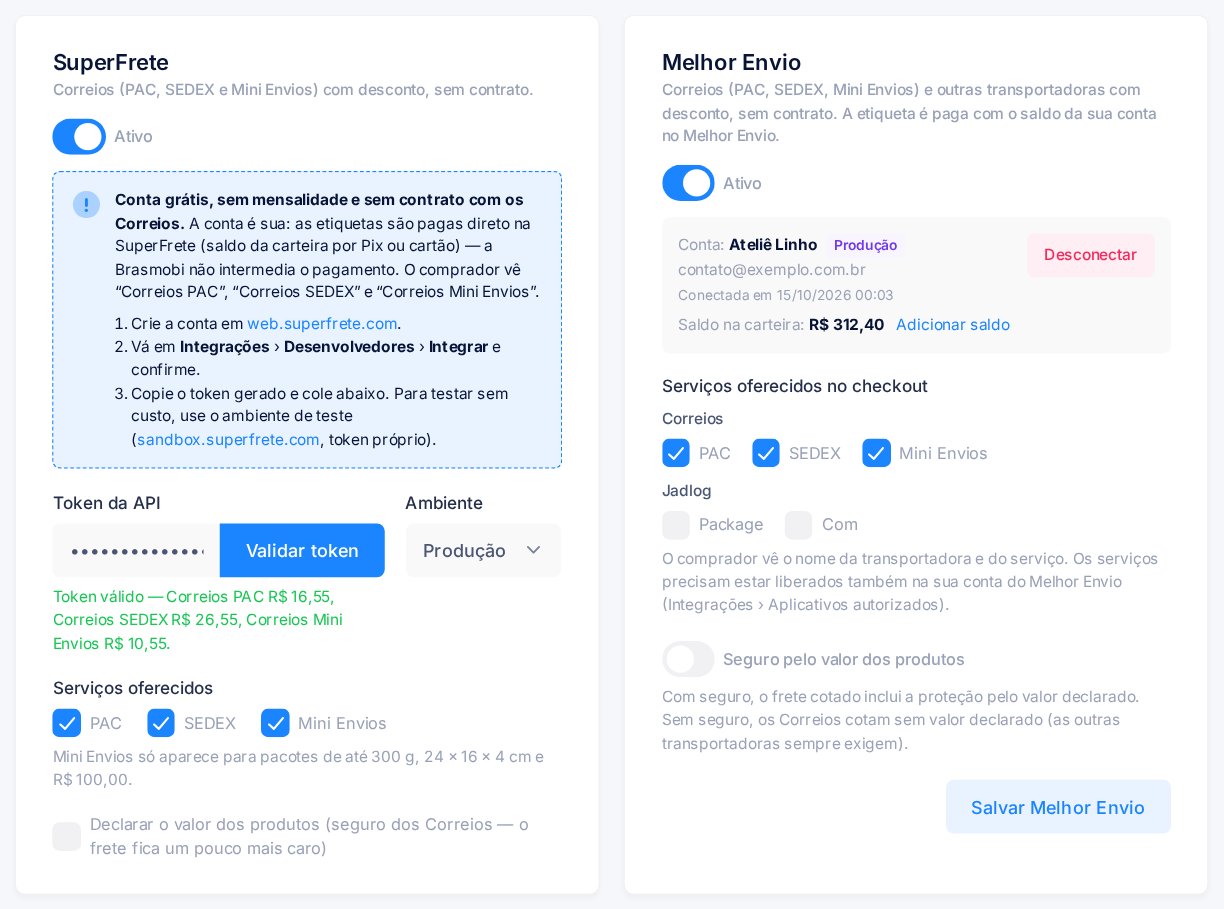
- Crie a conta grátis em web.superfrete.com.
- Lá, vá em Integrações › Desenvolvedores › Integrar e copie o token gerado.
- Na loja, cole o token no cartão SuperFrete e clique em Validar token: aparece “Token válido” com o preço de um pacote de teste.
- Marque os serviços (PAC, SEDEX, Mini Envios), ligue Ativo e clique em Salvar configurações de envio, no fim da página. Para conferir, use Testar cotação com um CEP: a loja simula um pedido de R$ 100,00.
Como conectar o Melhor Envio
- Crie a conta grátis no Melhor Envio (se ainda não tiver).
- No cartão Melhor Envio, clique em Conectar com o Melhor Envio, entre na sua conta e autorize a loja. Você volta sozinho para a aba Envio.
- O cartão mostra a conta conectada e o saldo da carteira. Marque os serviços e clique em Salvar Melhor Envio (este cartão salva sozinho).
PAC é o mais barato, SEDEX o mais rápido e Mini Envios serve para itens pequenos e leves: só aparece para pacotes de até 300 g, 24 × 16 × 4 cm e valor de até R$ 100,00. Marcar Declarar o valor dos produtos (ou Seguro, no Melhor Envio) inclui o seguro dos Correios pelo valor da compra — o frete fica um pouco mais caro.
Peso, medidas e produto padrão
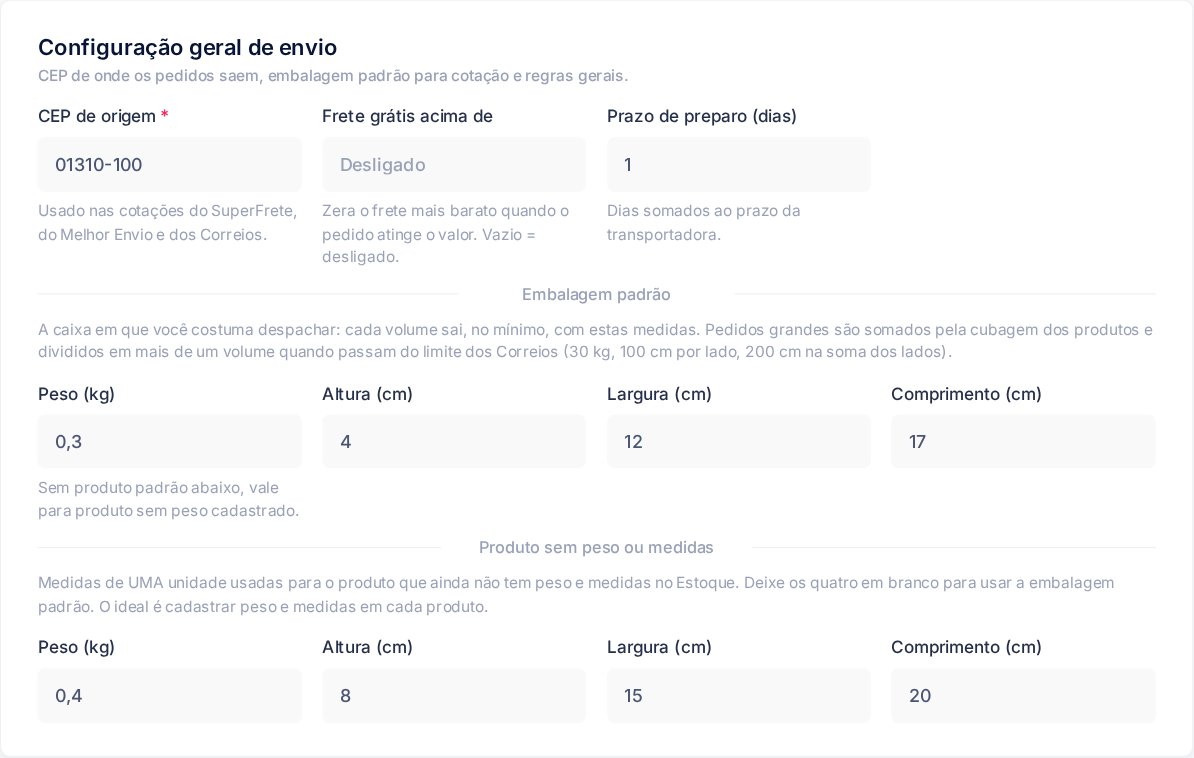
O frete dos Correios depende do peso e das medidas do pacote. O ideal é cadastrar peso, altura, largura e comprimento em cada produto do Estoque. No cartão Configuração geral de envio:
- CEP de origem — de onde os pedidos saem;
- Frete grátis acima de — zera a opção de transportadora mais barata quando o pedido passa do valor (vazio = desligado);
- Prazo de preparo — dias somados ao prazo da transportadora (o tempo de separar e embalar);
- Embalagem padrão — a caixa em que você costuma despachar: cada volume sai, no mínimo, com estas medidas;
- Produto sem peso ou medidas (o “produto padrão”) — peso e medidas de uma unidade, usados para o produto que ainda não tem esses dados no cadastro. Em branco, vale a embalagem padrão.
Pedido grande vira mais de um volume. A loja soma o espaço que os produtos ocupam e, quando o pacote passaria do limite dos Correios (30 kg, 100 cm em um lado ou 200 cm somando os três lados), divide o pedido em volumes. O frete cotado é a soma dos volumes e cada volume ganha a sua própria etiqueta e o seu código de rastreio (veja Pedidos e etiquetas).
O cliente calcula o frete no produto, no carrinho e no checkout
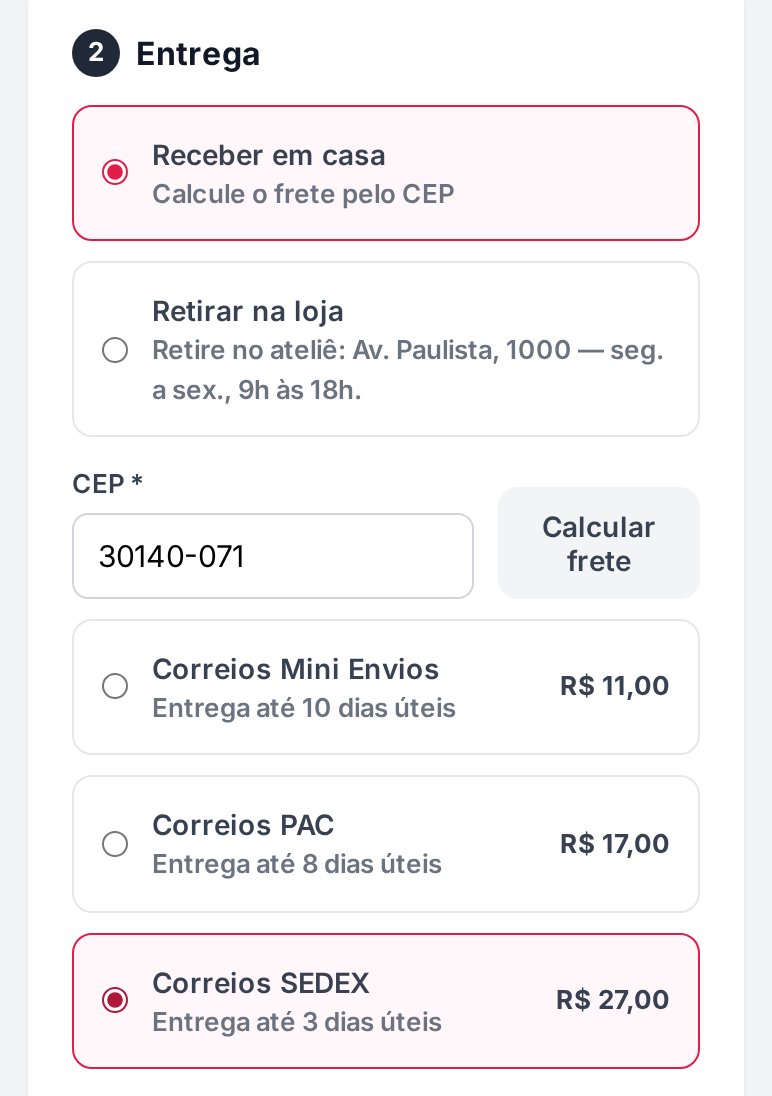
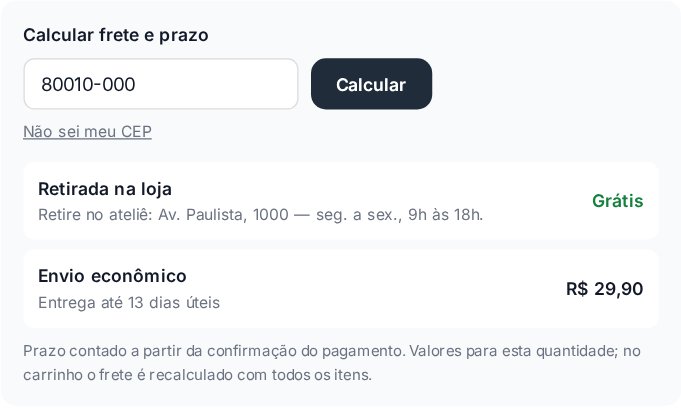
Nos temas da loja, a calculadora de frete fica logo abaixo do botão Adicionar ao carrinho. O cliente digita o CEP (ou clica em Não sei meu CEP, que abre a busca dos Correios) e vê cada opção com o nome, o prazo (“Entrega até N dias úteis”, já com o seu prazo de preparo) e o valor. A retirada na loja aparece junto, com as suas instruções. Na página do produto, a conta é feita para a quantidade escolhida.
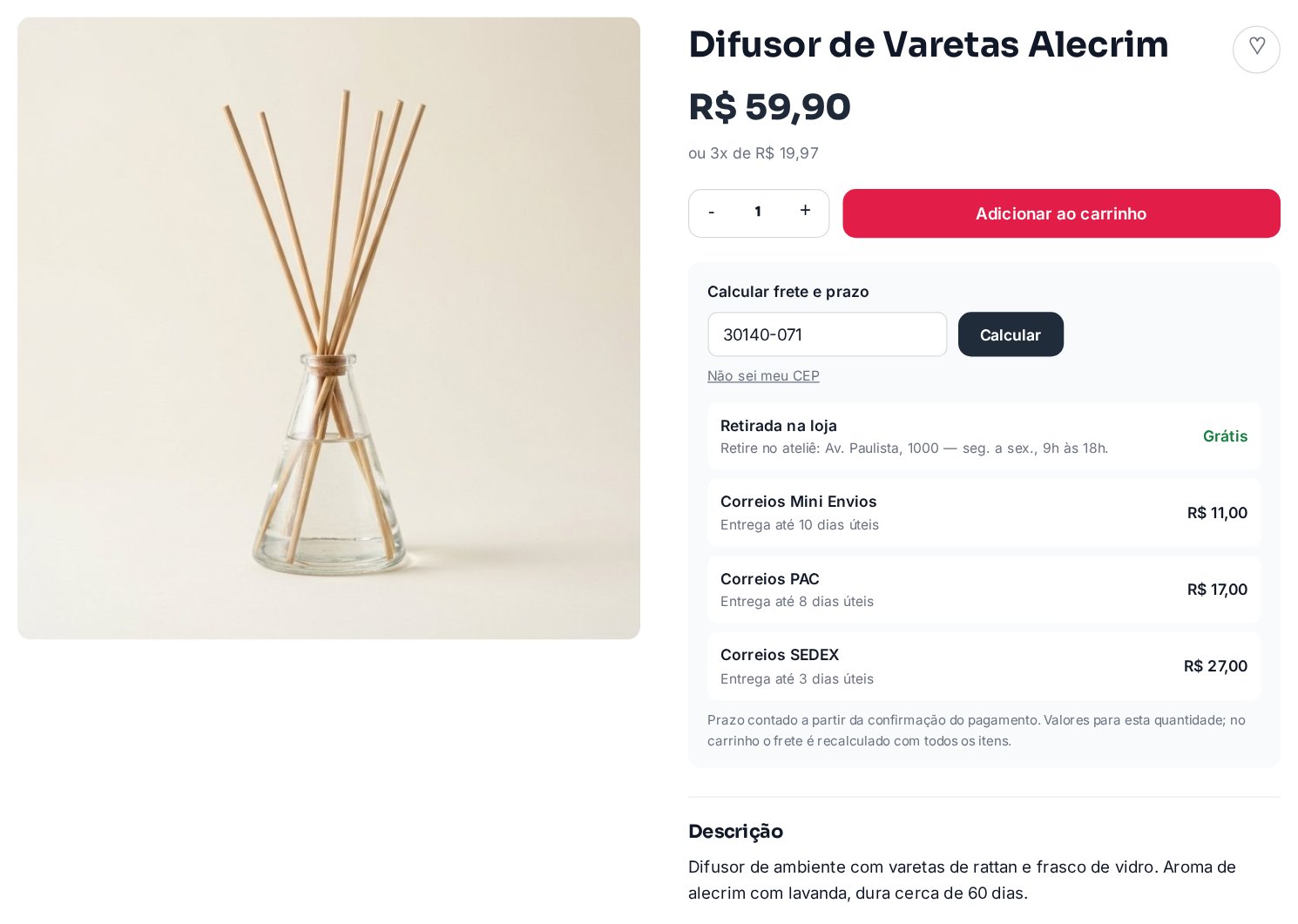
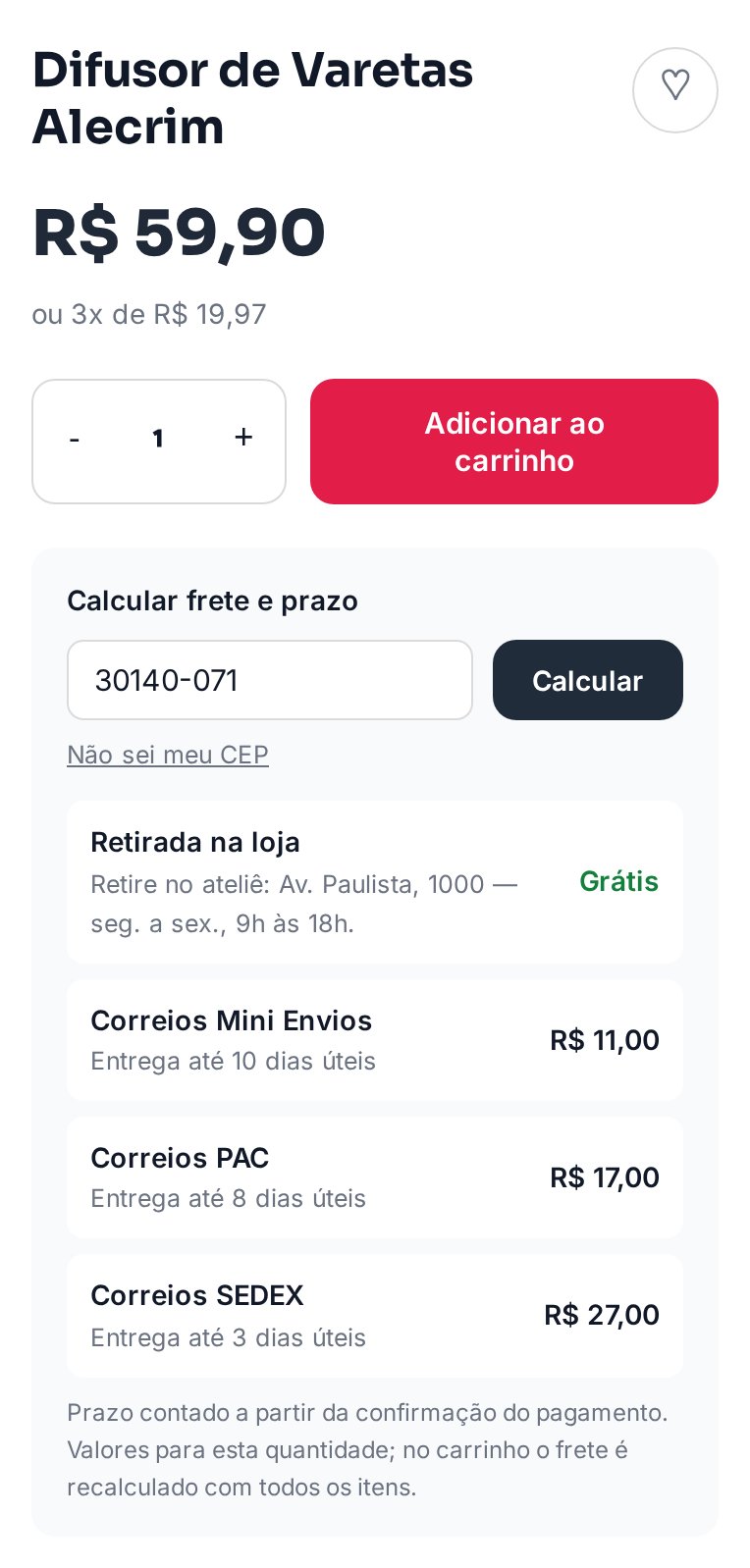
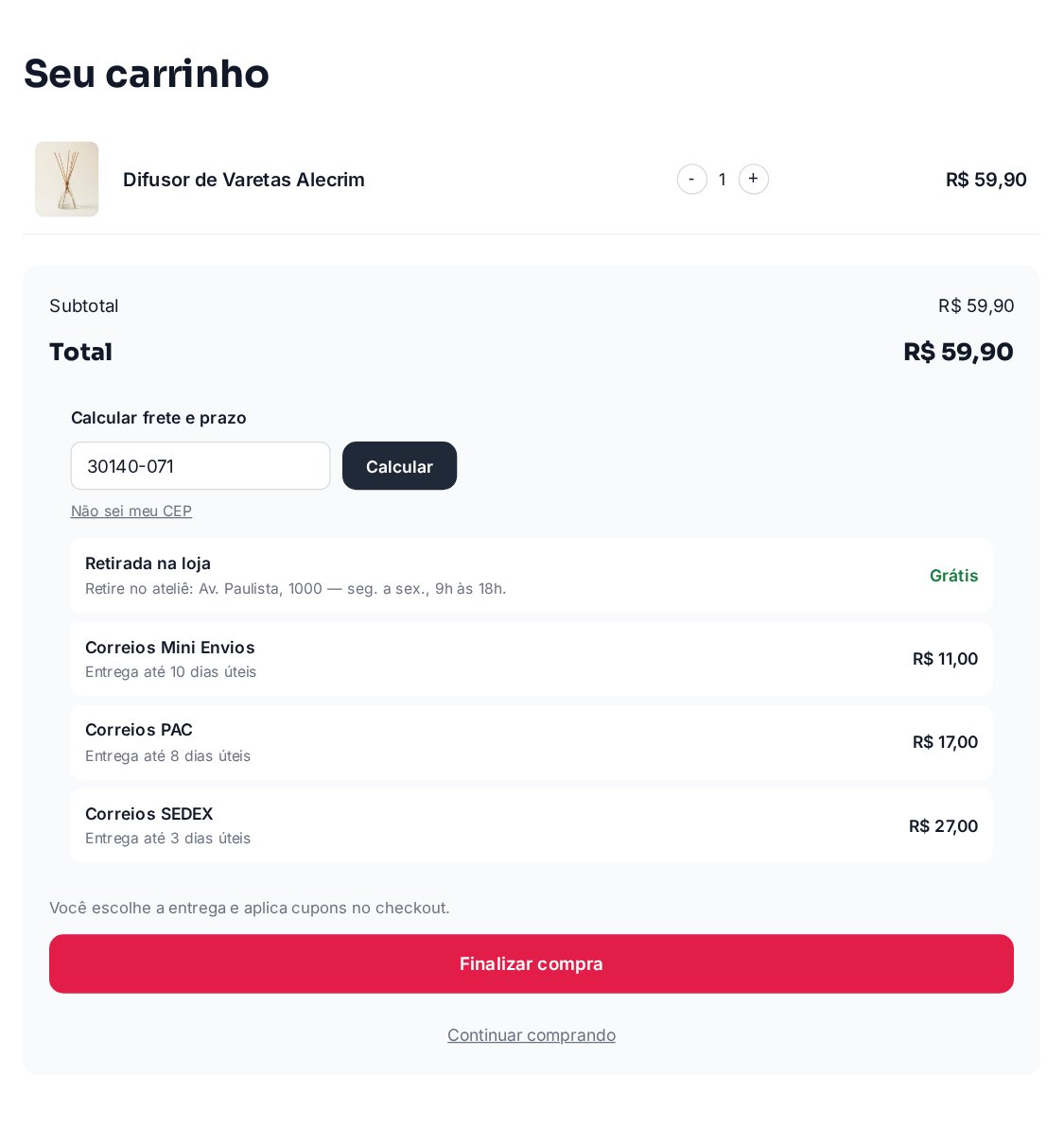
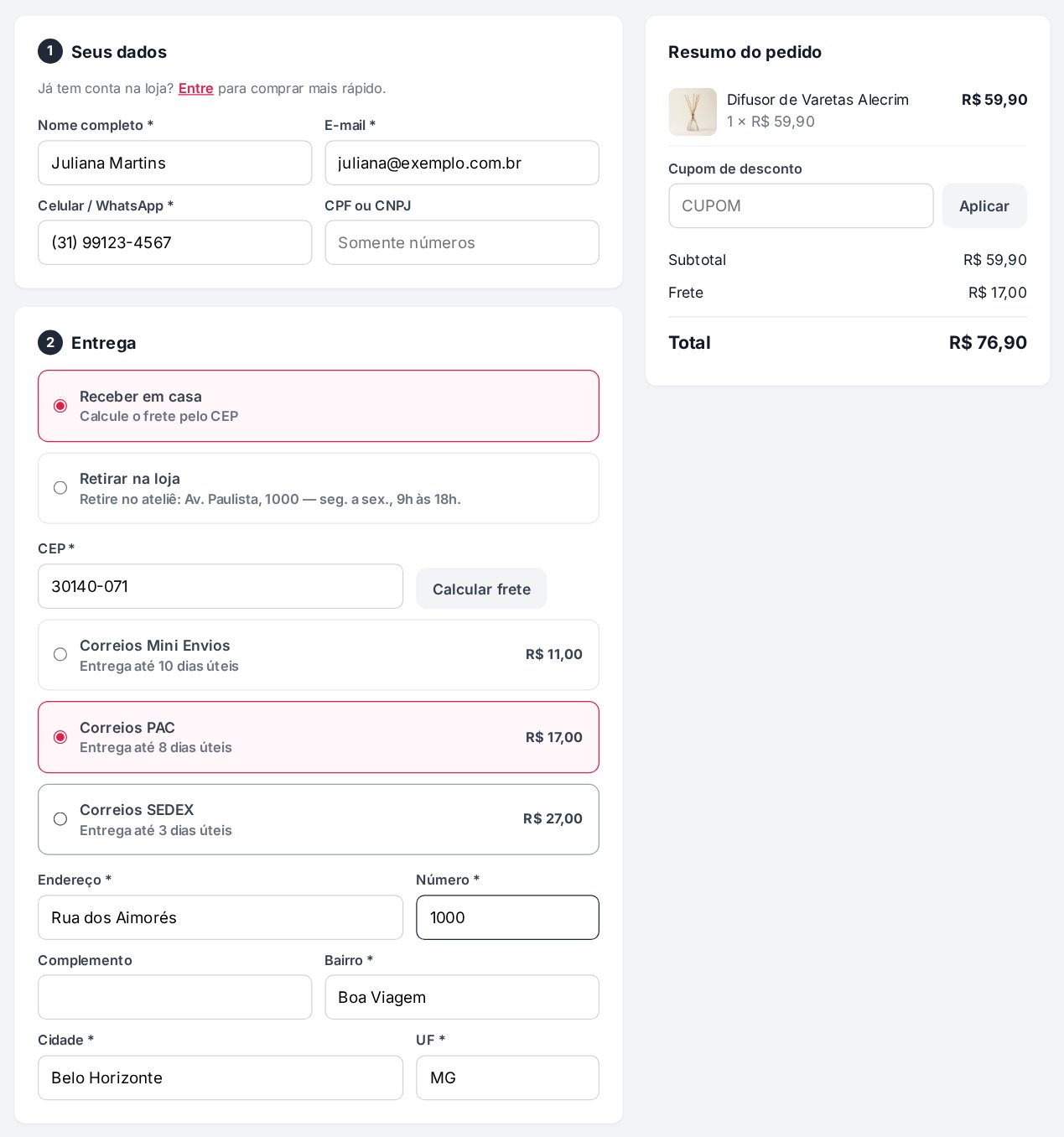
O CEP fica guardado no navegador do cliente: no carrinho a calculadora já aparece calculada, agora com todos os itens, e o checkout abre com o CEP preenchido e as opções de entrega cotadas. No checkout o cliente escolhe entre Receber em casa (e a opção de envio) e Retirar na loja.
Frete de reserva (contingência)
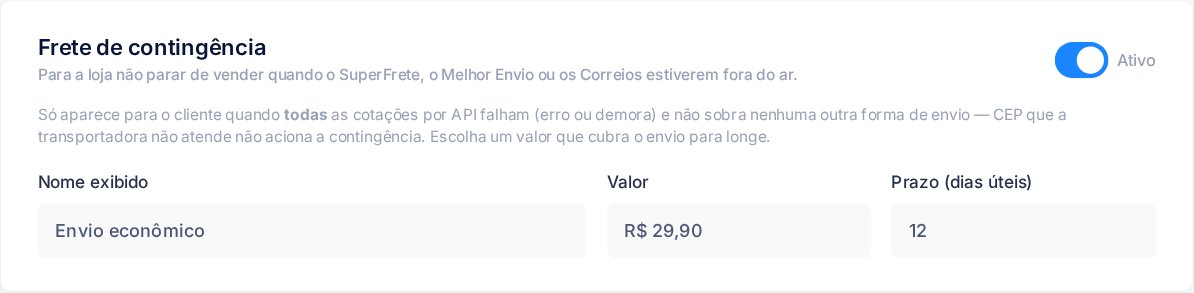
Se o SuperFrete, o Melhor Envio ou os Correios ficarem fora do ar, a loja não pode parar de vender. No cartão Frete de contingência você define um nome, um valor e um prazo que o cliente vê só quando todas as cotações por plataforma falham (erro, demora ou token recusado) e não sobra nenhuma outra forma de envio. A retirada na loja continua aparecendo normalmente. CEP que a transportadora não atende não aciona a contingência. Escolha um valor que cubra o envio para longe.
Aviso no dashboard quando o frete falha
A loja acompanha cada plataforma de frete e avisa no dashboard inicial quando algo precisa de você:
- “SuperFrete recusou o acesso da loja” (ou Melhor Envio) — o token foi trocado ou a conexão expirou: as opções dela somem do checkout até você atualizar;
- “Cotação de frete pelo… falhando” — três tentativas seguidas sem resposta;
- “Loja usando o frete de contingência” — nenhuma plataforma respondeu e o cliente está vendo o frete de reserva.

Pedidos e etiquetas
Em E-commerce › Pedidos você acompanha tudo: cards de resumo no topo (aguardando pagamento, pagos a separar, enviados, vendido no mês) e a lista com filtros. Ao abrir um pedido, você vê o cliente, o endereço, a entrega escolhida, os itens, os totais e a linha do tempo com cada etapa.

A partir do pedido pago você pode:
- Emitir a NF-e (nota de venda modelo 55) com um clique, reaproveitando os dados fiscais do Estoque.
- Comprar a etiqueta — Gerar etiqueta SuperFrete ou Comprar etiqueta (Melhor Envio), conforme a plataforma do frete escolhido pelo cliente. O valor sai da sua carteira na plataforma e a etiqueta abre para imprimir.
- Avançar o status à mão quando precisar (em separação → enviado → entregue); o cliente é avisado por e-mail e acompanha pela página do pedido na loja.
Uma etiqueta por volume, com rastreio automático
Quando o pedido foi dividido em volumes, a compra gera uma etiqueta para cada volume. No detalhe do pedido, a lista Etiquetas — N volumes mostra, para cada volume:
- o status da etiqueta (paga, gerada — pronta para imprimir, postada, entregue, cancelada);
- o código de rastreio, com link para o rastreamento dos Correios (ou do Melhor Rastreio, antes da postagem);
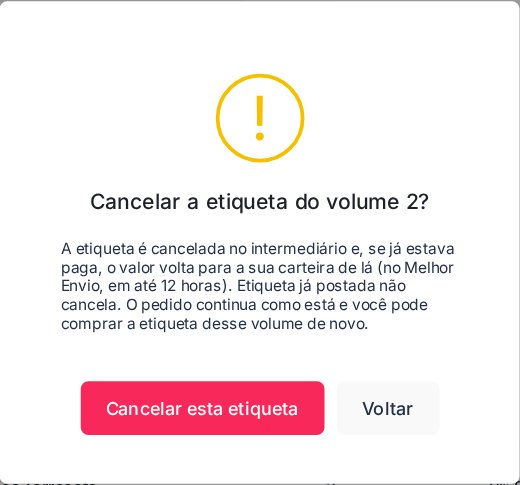
- Imprimir a etiqueta daquele volume e, enquanto ele não foi postado, Cancelar.
No rodapé ficam Imprimir todas as etiquetas (um PDF com todos os volumes), Atualizar rastreio e Cancelar as não postadas.
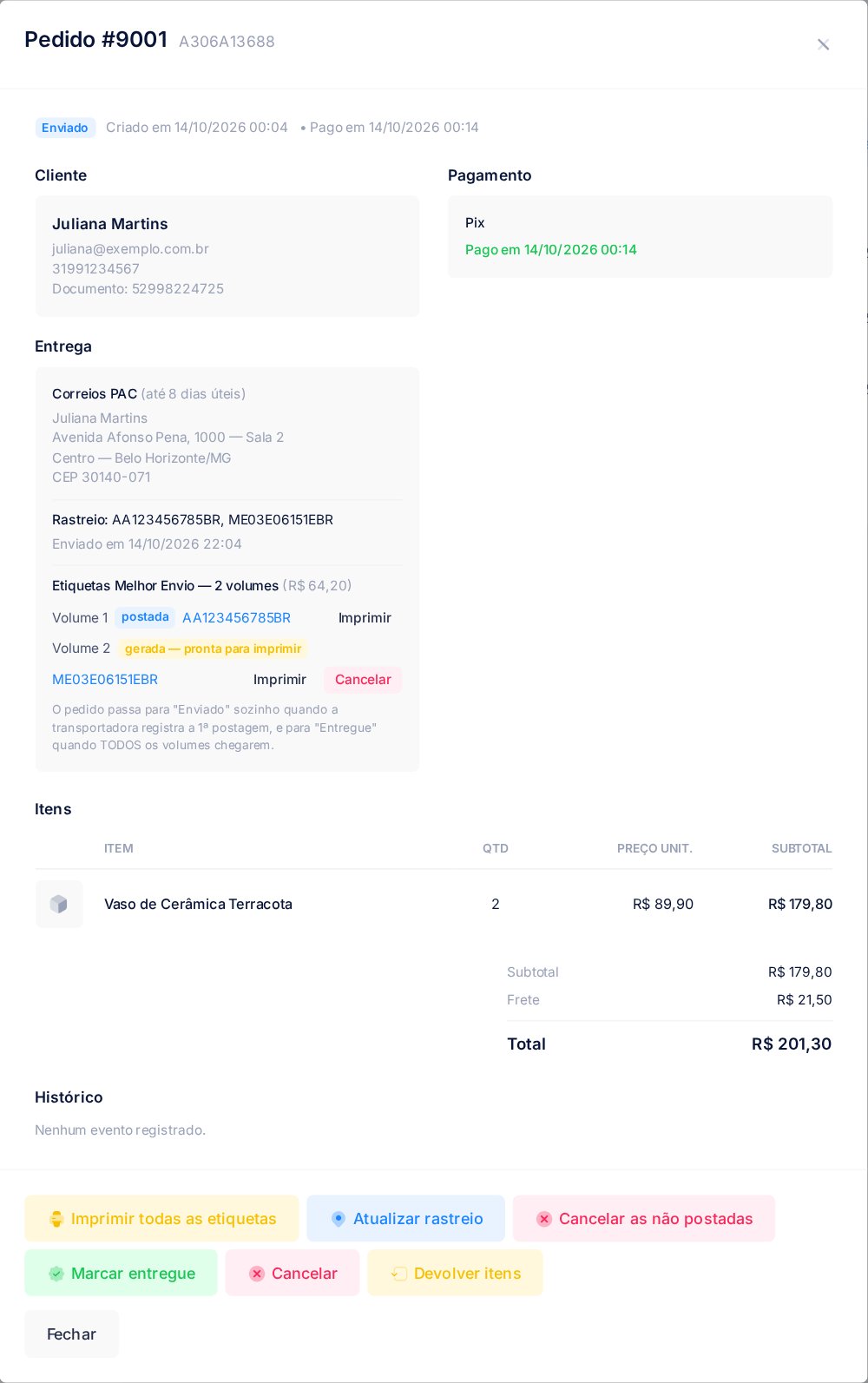
O rastreio anda sozinho. A loja consulta a plataforma de tempos em tempos: o código de rastreio é preenchido quando sai, o pedido passa para Enviado assim que o primeiro volume é postado e para Entregue só quando todos os volumes chegarem (os cancelados não contam). O cliente vê, na página do pedido na loja, o rastreio de cada volume — e nunca a etiqueta, o nome da plataforma ou dados internos.
Cupons
Em E-commerce › Cupons, crie descontos flexíveis:
- Tipo percentual, valor fixo ou frete grátis.
- Condições: valor mínimo, primeira compra, por coleção/produto, validade, limite total e por cliente.
- Automático (aplica sozinho quando o cliente é elegível) ou por código digitado.

Recuperação de carrinho abandonado
Quando um cliente coloca produtos no carrinho, informa o e-mail no checkout, mas não conclui, a loja envia automaticamente uma régua de lembretes (em ~1h, 24h e 72h) com um link que restaura o carrinho exato. Os lembretes vão por e-mail e, opcionalmente, por WhatsApp. É uma das formas mais eficazes de recuperar vendas.
Avaliações, favoritos e alerta de estoque
Na página do produto, o cliente pode avaliar com nota e foto, favoritar e, quando o produto está esgotado, pedir para ser avisado quando voltar. As avaliações passam por moderação em E-commerce › Avaliações — você aprova, rejeita ou responde.

Conta do cliente
A loja tem área do cliente: cadastro, login, recuperação de senha, histórico de pedidos, favoritos e dados pessoais. É a mesma conta do Site do Negócio — quem já é cliente no site entra direto na loja.

Relatórios
Em E-commerce › Relatórios, acompanhe o desempenho da loja por período: total vendido, número de pedidos, ticket médio, taxa de conversão e o funil (carrinhos → pedidos → pagos). Há ainda o gráfico de vendas por dia, os produtos mais vendidos e o desempenho dos cupons.

Endereço e domínio próprio
Toda loja nasce com um endereço da plataforma para pré-visualização. Quando publicada, ela pode usar um domínio próprio (ex.: www.sualoja.com.br), contratado e configurado pela própria plataforma, com certificado de segurança (HTTPS) automático — o mesmo mecanismo do Site do Negócio.
Permissões por perfil
O acesso ao módulo respeita o perfil de cada usuário:
- Administrador/Gestor: acesso total (loja, tema, catálogo, pedidos, cupons, configurações, relatórios).
- Operador: opera o catálogo, os pedidos e as avaliações.
- Visualizador: consulta pedidos e relatórios.