Site do Negócio
O Site do Negócio cria a sua presença na internet sem precisar de programador: escolha um modelo, monte as seções no editor visual (arrastando e clicando direto no site), publique e receba agendamentos online direto na sua Agenda. Quer um endereço próprio? O sistema registra o domínio e cuida do cadeado de segurança (SSL) sozinho.
Visão geral
- Modelos prontos por segmento (barbearia, salão de beleza, manicure e outros), com dezenas de paletas de cores e fontes e 6 desenhos de layout — todos responsivos (perfeitos no celular);
- Editor visual: mude a ordem das seções arrastando, adicione novas seções prontas, edite textos e fotos, troque cores, monte o menu, o rodapé e páginas extras como “Sobre nós”;
- Assistente de IA dentro do editor: peça em português e confira a lista de mudanças antes de aplicar;
- Rascunho, desfazer e histórico: nada vai ao ar sem você clicar em Publicar, e dá para voltar a qualquer versão publicada;
- Endereço imediato (link de preview) e domínio próprio opcional com SSL automático;
- Área do cliente com cadastro, login e agendamento online em 3 passos.
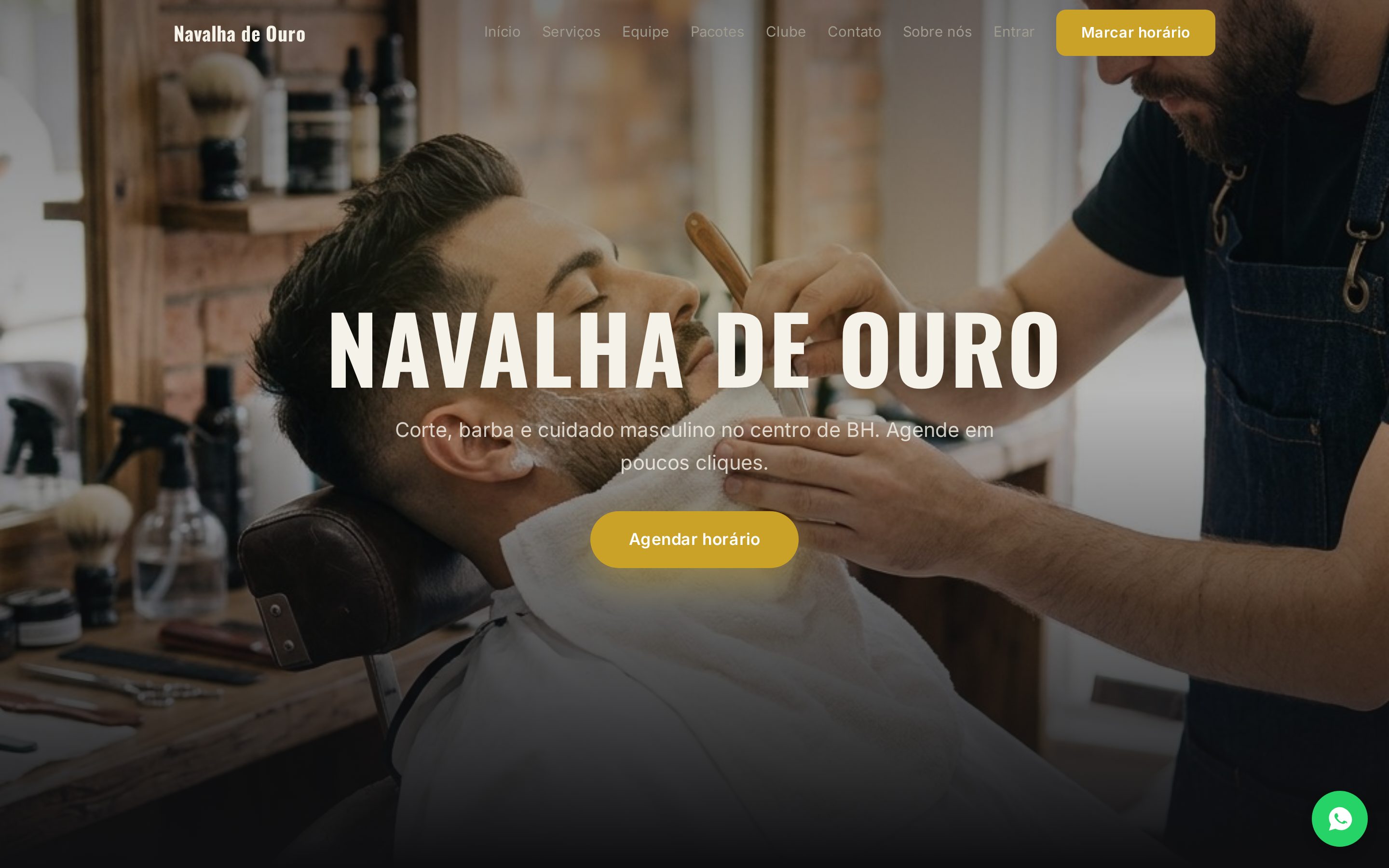
Criando o site (wizard)
Em Site do Negócio › Meu Site, o assistente cria tudo em 3 passos:
- Segmento — barbearia, salão, manicure (ou veja todos os modelos);
- Modelo — escolha o visual inicial (dá para trocar depois no editor sem perder o conteúdo);
- Dados — nome de exibição, WhatsApp, endereço e Instagram.


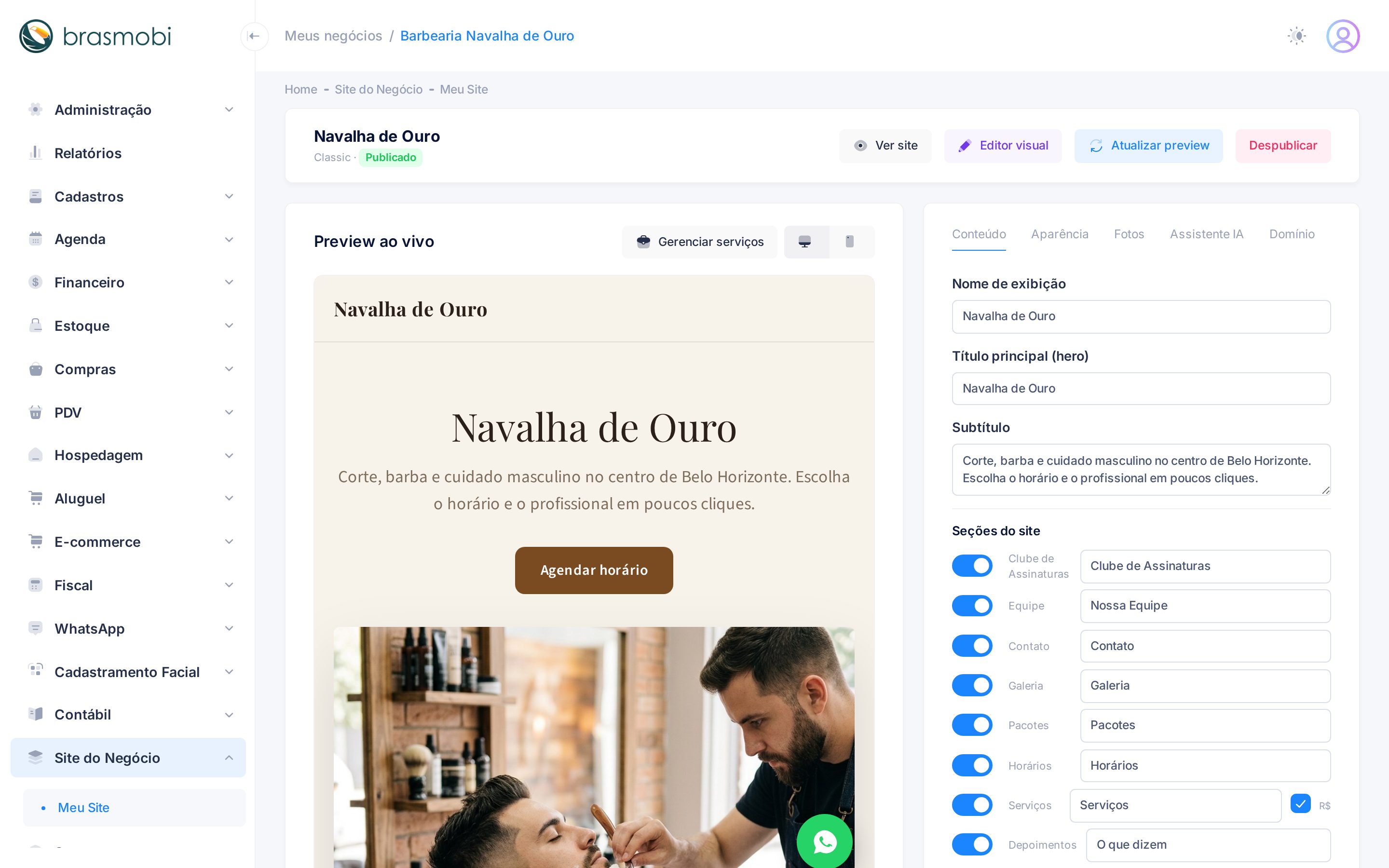
O painel do site
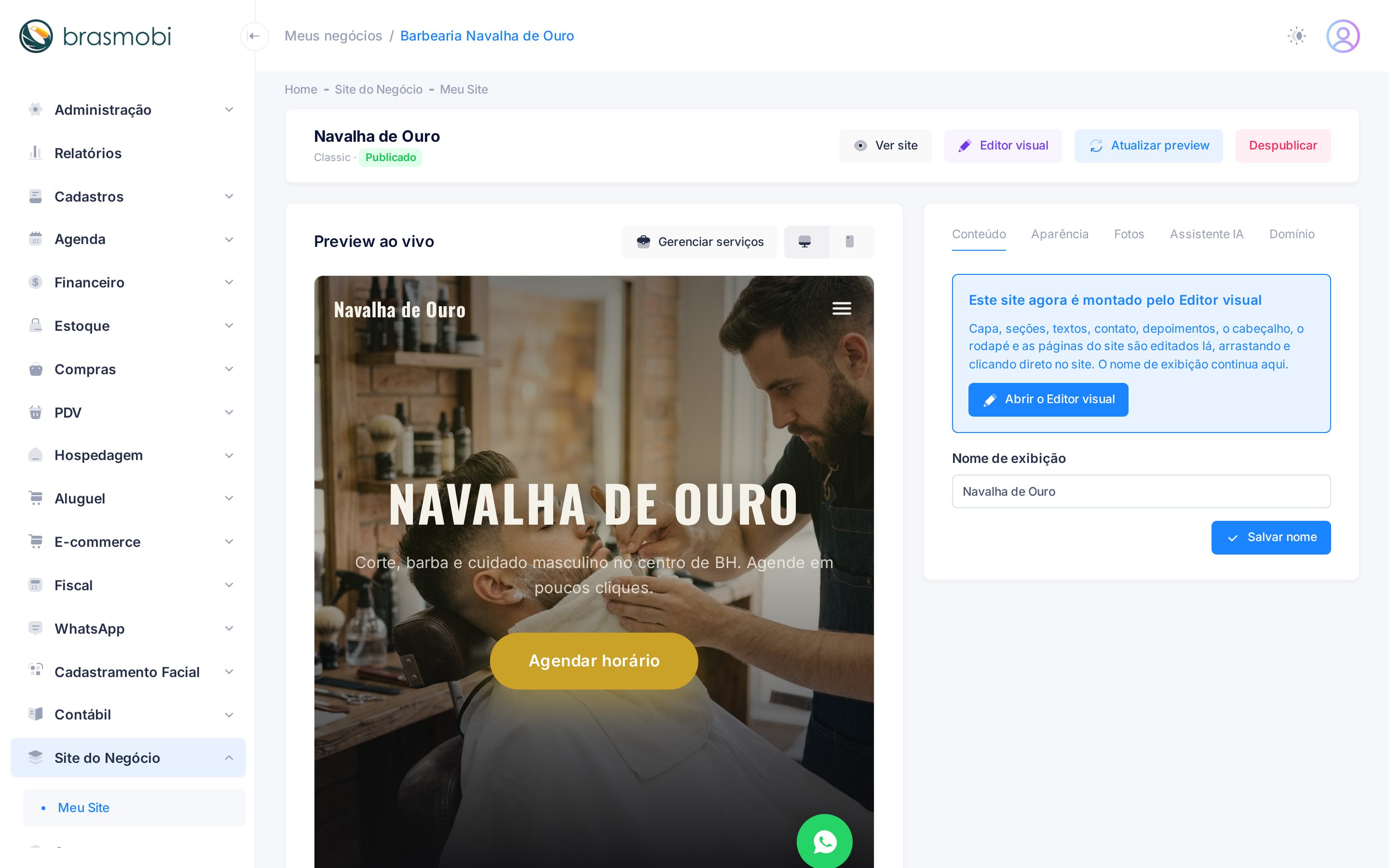
Em Site do Negócio › Meu Site fica o painel: o preview do site, o status (rascunho ou publicado) e os botões Ver site, Editor visual e Despublicar. É no painel que ficam as coisas “de conta” do site:
- Nome de exibição e logo (inclusive a logo criada por IA);
- Domínio próprio, SEO do site e códigos de analytics;
- Segurança do cadastro e a lista de clientes do site.
Todo o resto — seções, textos, fotos, cores, cabeçalho, rodapé e páginas — é feito no Editor visual. Clique no botão Editor visual no topo do painel para abrir.
Logo com IA
Não tem logotipo? Na aba Aparência do painel, clique em Criar logo com IA. O gerador é um estúdio completo:
- Estilos visuais: escolha entre 8 estilos clicando na miniatura de exemplo (Minimalista, Moderno, Elegante, Vintage, Mascote, Orgânico, Tech e Emblema) — ou deixe a IA decidir;
- Ajustes: cores (as do site, livres ou preto e branco) e composição (ícone + nome, só o símbolo ou monograma com as iniciais);
- Direções livres: descreva detalhes, ex.: “use uma navalha cruzada no ícone”;
- Alta resolução: a logo é gerada em 2048×2048 e pode ser baixada em JPG para usar onde quiser (impressos, redes sociais, WhatsApp);
- Remover fundo: um clique gera o PNG transparente (recortado no conteúdo), perfeito sobre fotos e fundos coloridos — dá para baixar ou aplicar direto no site;
- Histórico: as últimas 20 logos geradas ficam salvas para reabrir, comparar e baixar quando quiser.

Editor visual
O editor mostra o seu site de verdade ao lado de um painel de edição. Tudo o que você muda aparece na prévia em segundos, fica guardado como rascunho e só vai para a internet quando você clicar em Publicar. Não existe “salvar”: o editor salva sozinho.
Para abrir: Site do Negócio › Meu Site › Editor visual.
A tela do editor
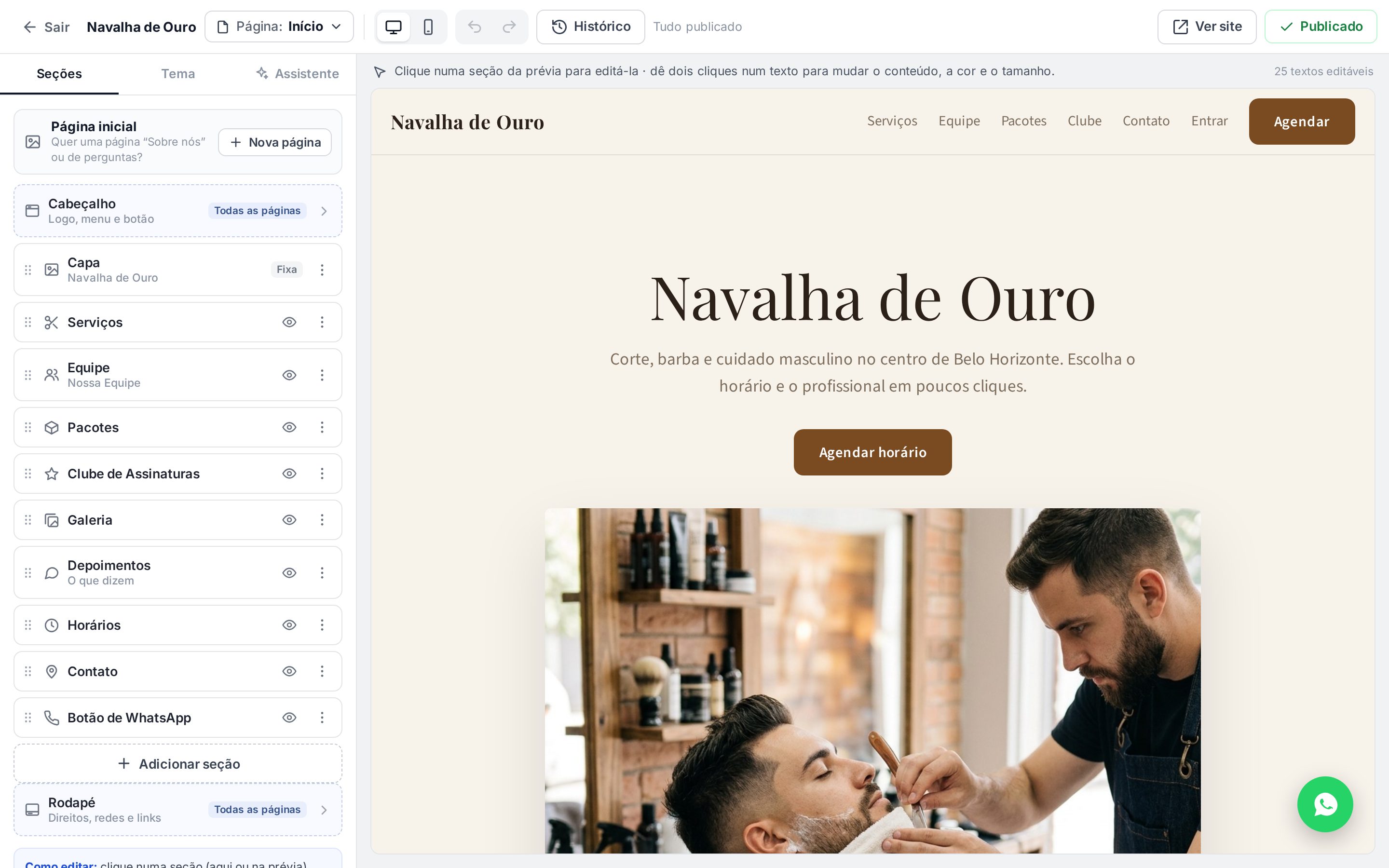
- Seções — a lista de tudo o que aparece na página, na ordem do site, com o Cabeçalho no topo e o Rodapé no fim (esses dois valem para todas as páginas);
- Tema — paleta de cores e fontes e o desenho (layout) do site;
- Assistente — o assistente de IA, que faz mudanças a partir de um pedido em texto;
- Prévia — clique numa seção da prévia para abri-la no painel; dê dois cliques num texto para escrever direto nele.
Mudar a ordem, ocultar, duplicar e remover
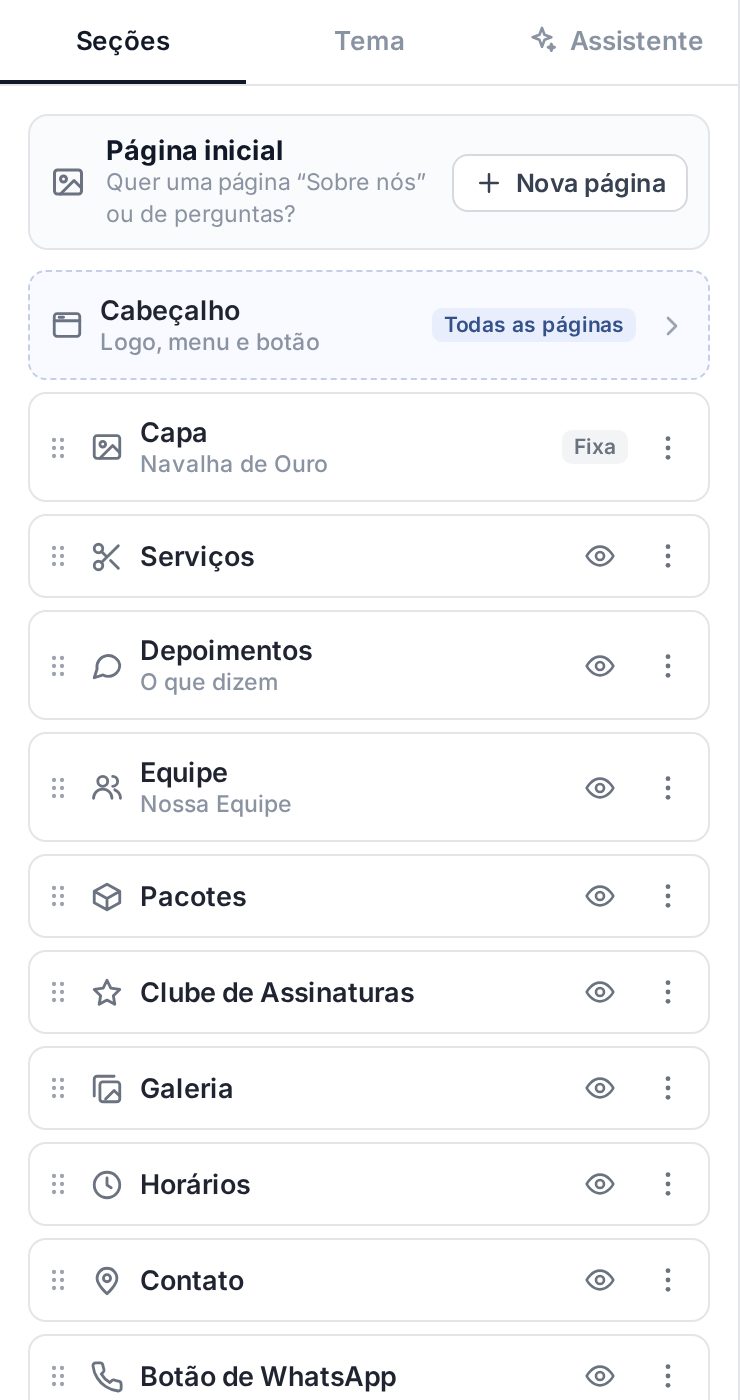
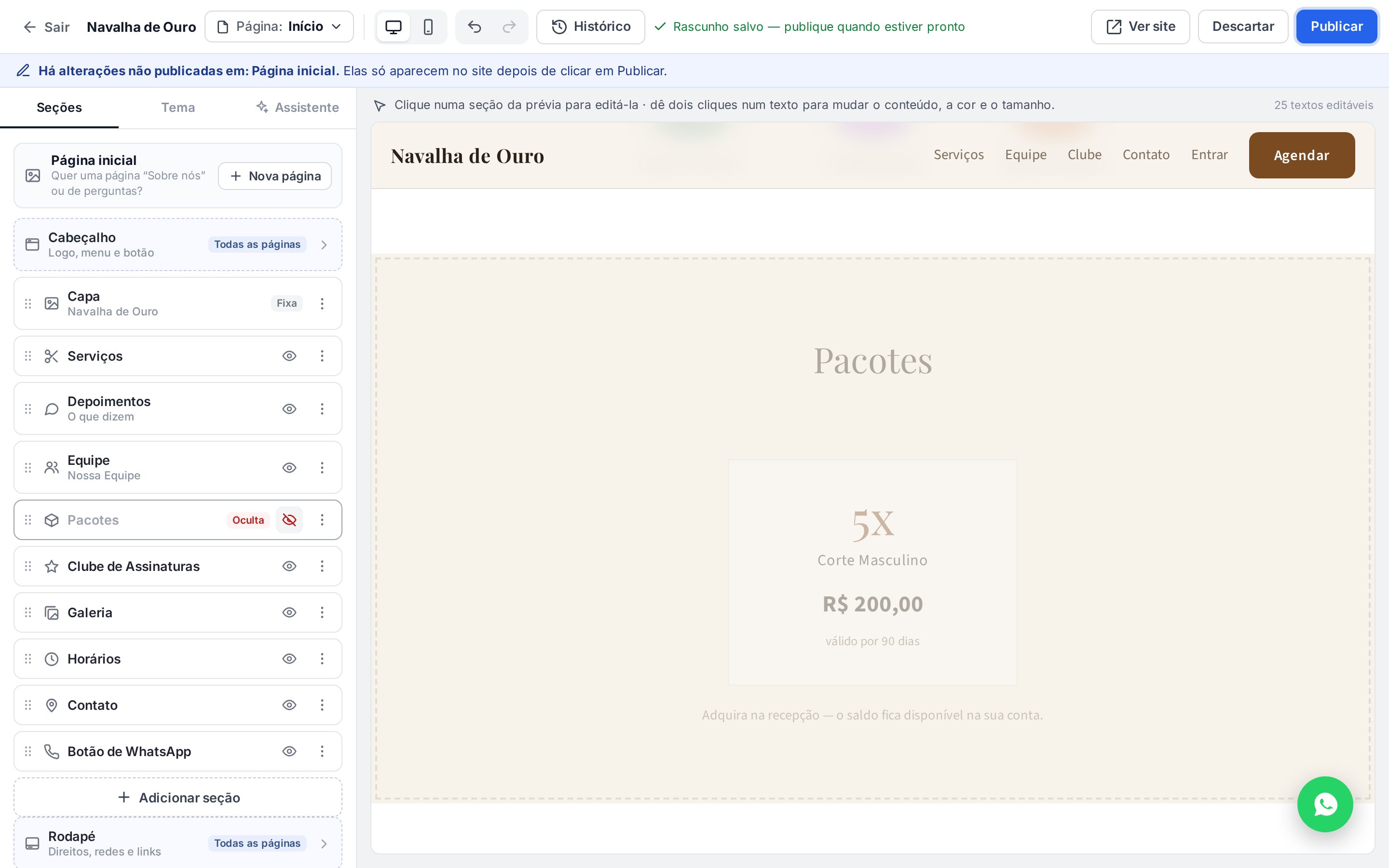
Cada linha da lista é uma seção do site. Para mudar a ordem, segure a alça de seis pontinhos à esquerda do nome e arraste para cima ou para baixo — a prévia acompanha. O olho oculta a seção no site sem apagar nada (o conteúdo fica guardado para quando você quiser mostrar de novo). O botão de três pontinhos abre as outras ações:
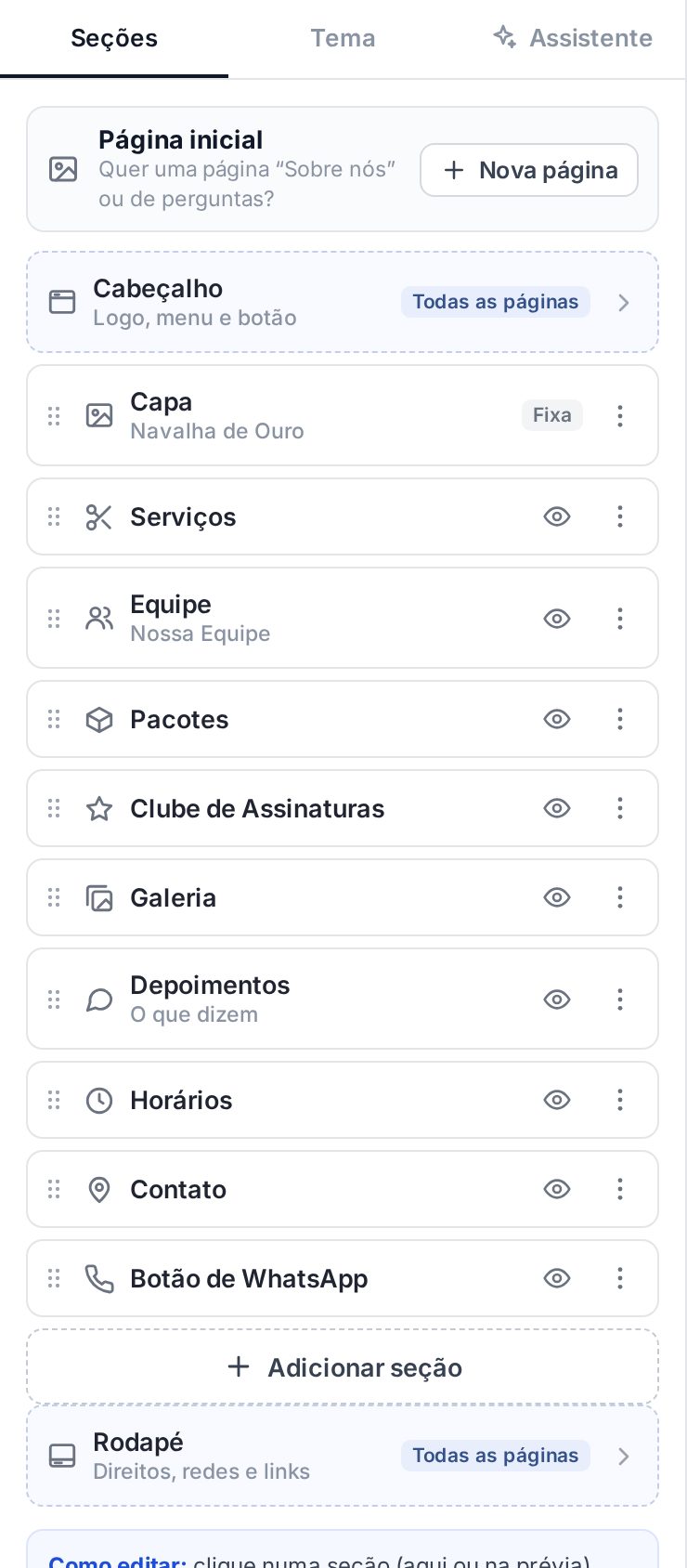
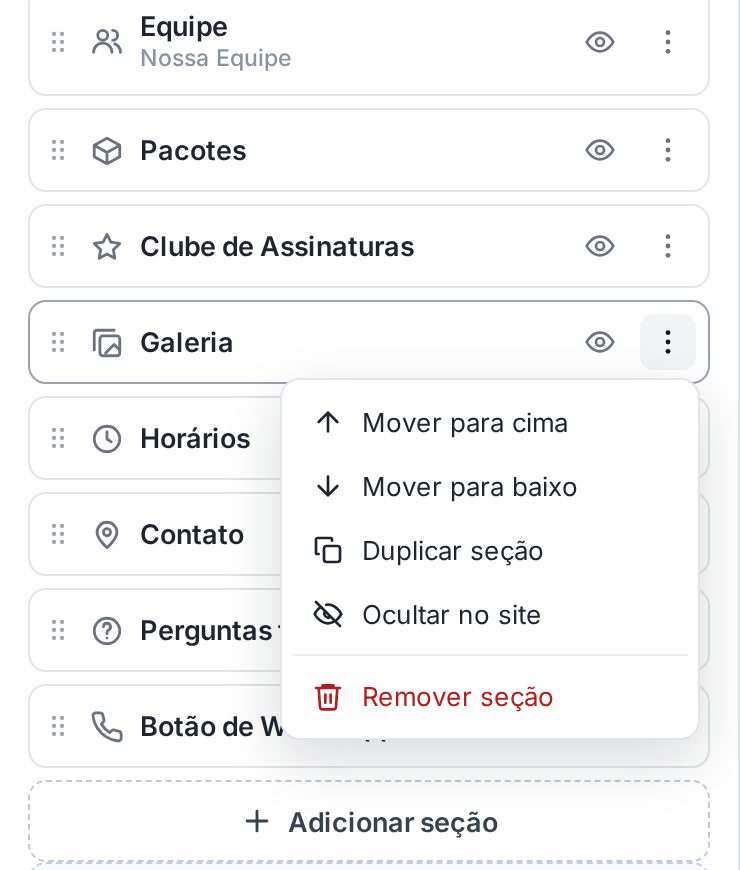
- Mover para cima / para baixo — o mesmo que arrastar, um passo de cada vez (atalho: Alt+↑ ou ↓ com a seção selecionada);
- Duplicar seção — cria uma cópia logo abaixo, boa para ter duas galerias ou dois banners;
- Ocultar no site — o mesmo que o olho;
- Remover seção — tira a seção da página (se arrepender, use Desfazer).
Seções marcadas como Fixa, como a Capa, podem ser editadas mas não removidas: sem elas a página ficaria sem começo.
Adicionar seção
Clique em Adicionar seção (no fim da lista). O catálogo mostra as seções prontas separadas por tipo — Destaque, Conteúdo, Agenda e vendas e Contato —, cada uma com uma miniatura de como fica. Muitas têm mais de uma versão (por exemplo, Galeria em grade, Galeria em mosaico e Faixa de fotos). Use a busca para achar rápido: digite “fotos”, “perguntas”, “mapa”, “banner”…
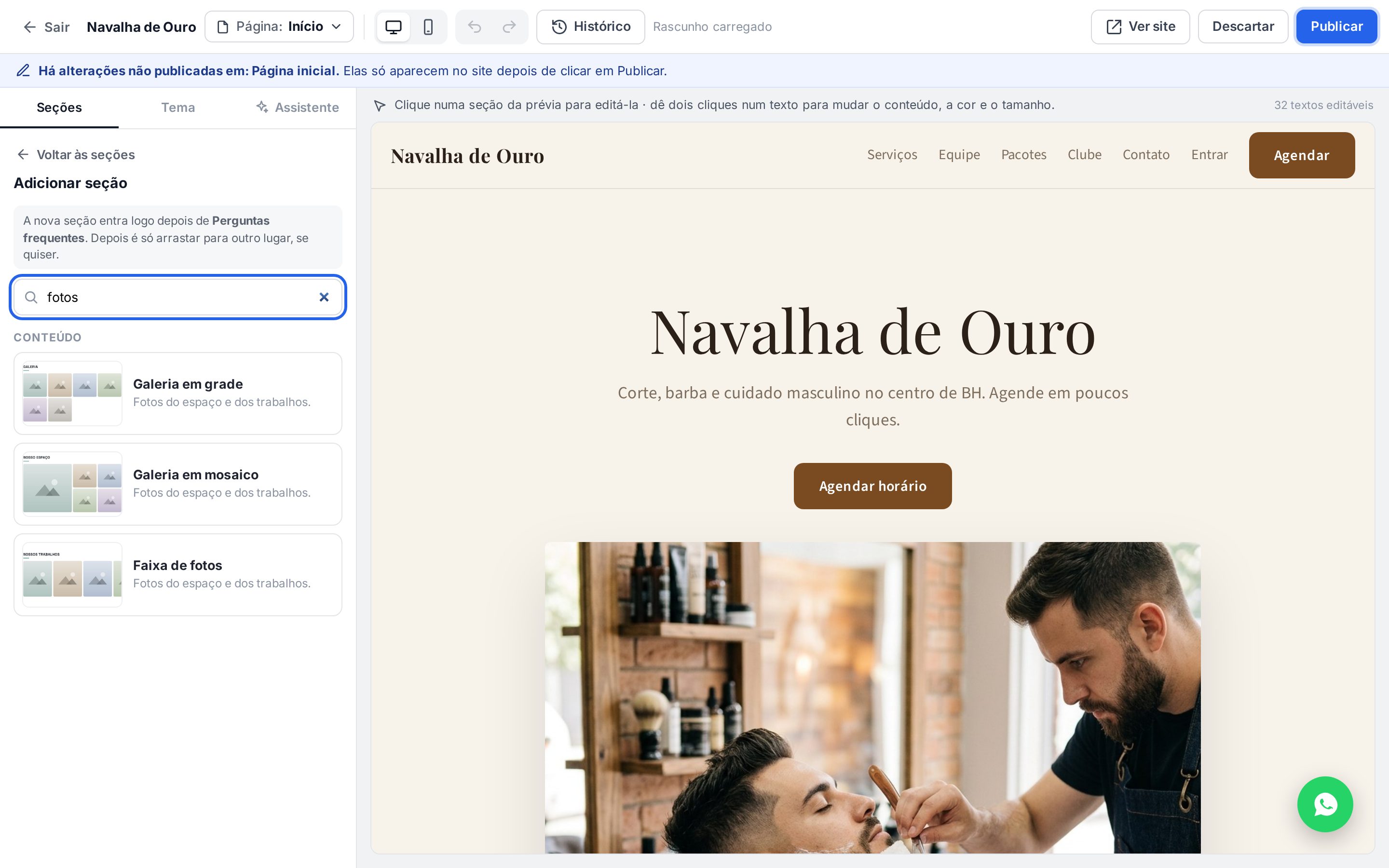
Clique na versão desejada: a seção entra logo depois da seção que estava selecionada, ou no fim da página (o catálogo avisa onde), já com um conteúdo de exemplo, e o painel abre nela para você ajustar. Depois é só arrastar para o lugar certo. Seções que só podem existir uma vez por página (como a Capa) aparecem com o aviso “Já está na página”.
Editar textos e campos
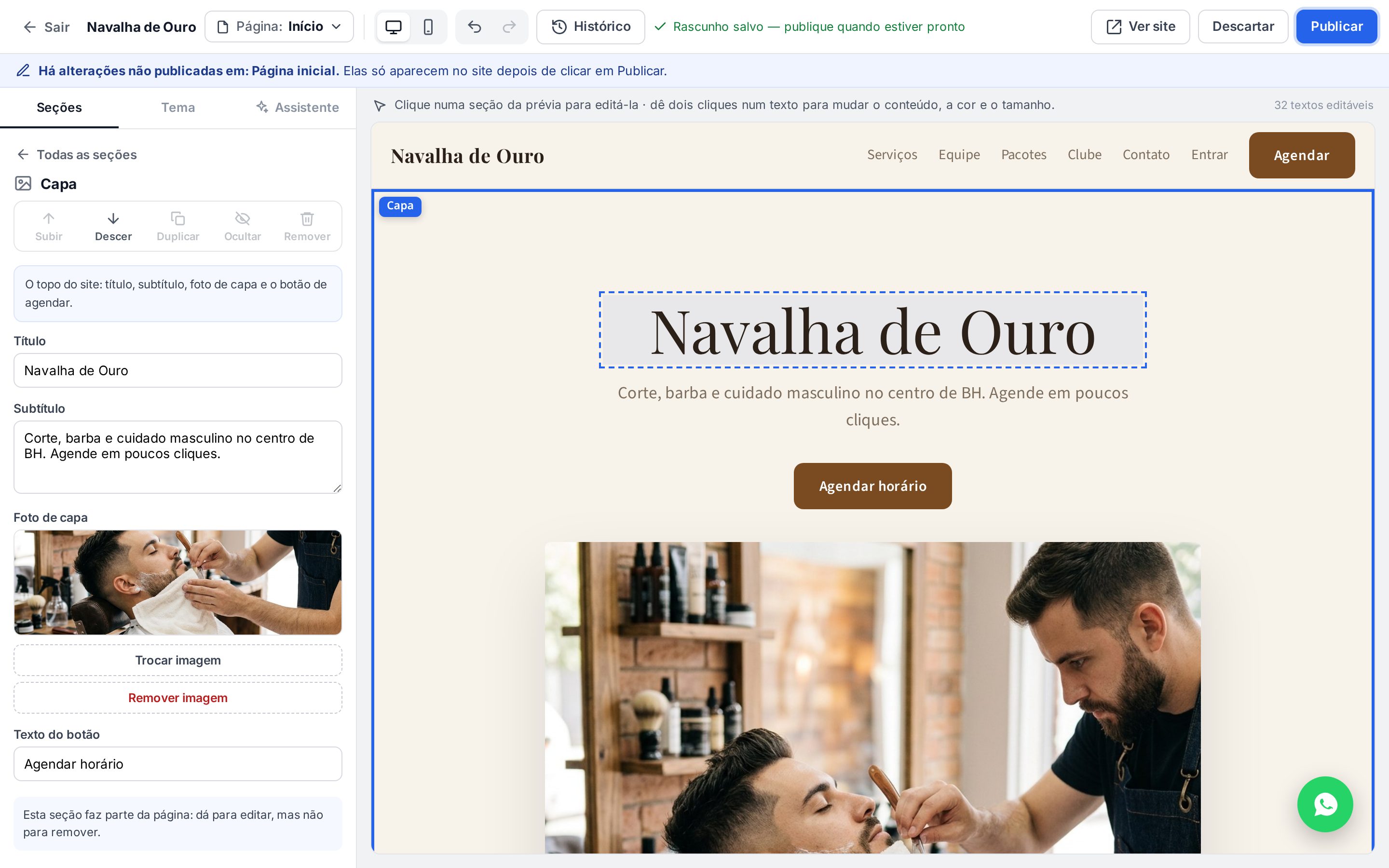
Clique no nome da seção (na lista ou na prévia) para abrir os campos dela. No topo do painel ficam os botões Subir, Descer, Duplicar, Ocultar e Remover; logo abaixo, uma explicação do que a seção faz e os campos: títulos, textos, fotos, botões, cor de fundo e o que mais ela tiver. A prévia muda enquanto você digita.
Serviços, equipe, horários, pacotes e clube vêm dos seus cadastros: no editor você escolhe título, formato e o que mostrar, e os dados (nomes, preços, fotos) continuam sendo cuidados nas telas de Estoque, Agenda e Pacotes e Clube.
Texto formatado
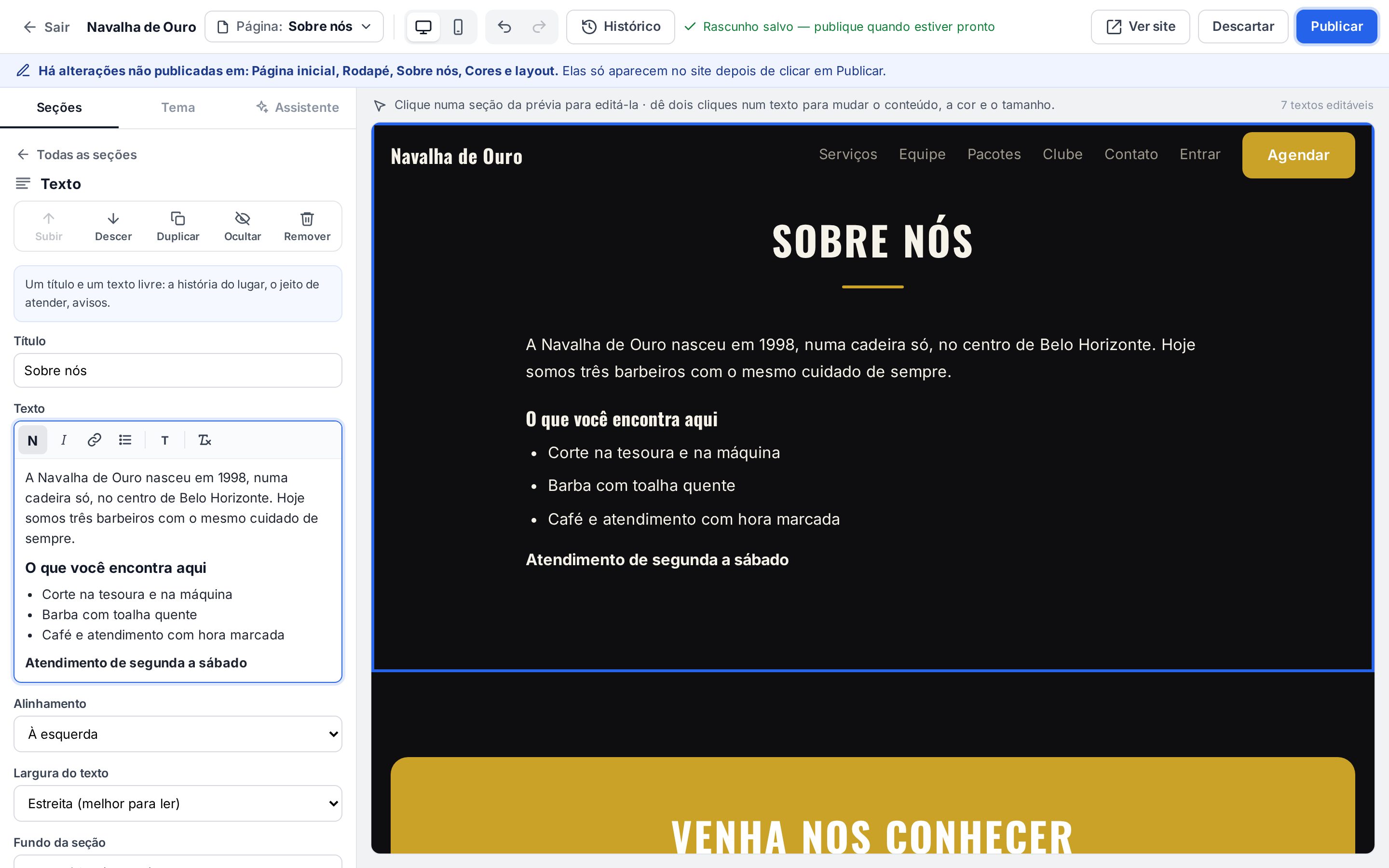
Campos de texto mais longos (como o da seção Texto ou as respostas das perguntas) têm uma barra de formatação: negrito, itálico, link, lista, título pequeno e limpar formatação. Pode colar texto do Word ou do WhatsApp à vontade: o editor tira cores, fontes e sujeira e mantém só a formatação simples.
Escrever direto na prévia (duplo clique)
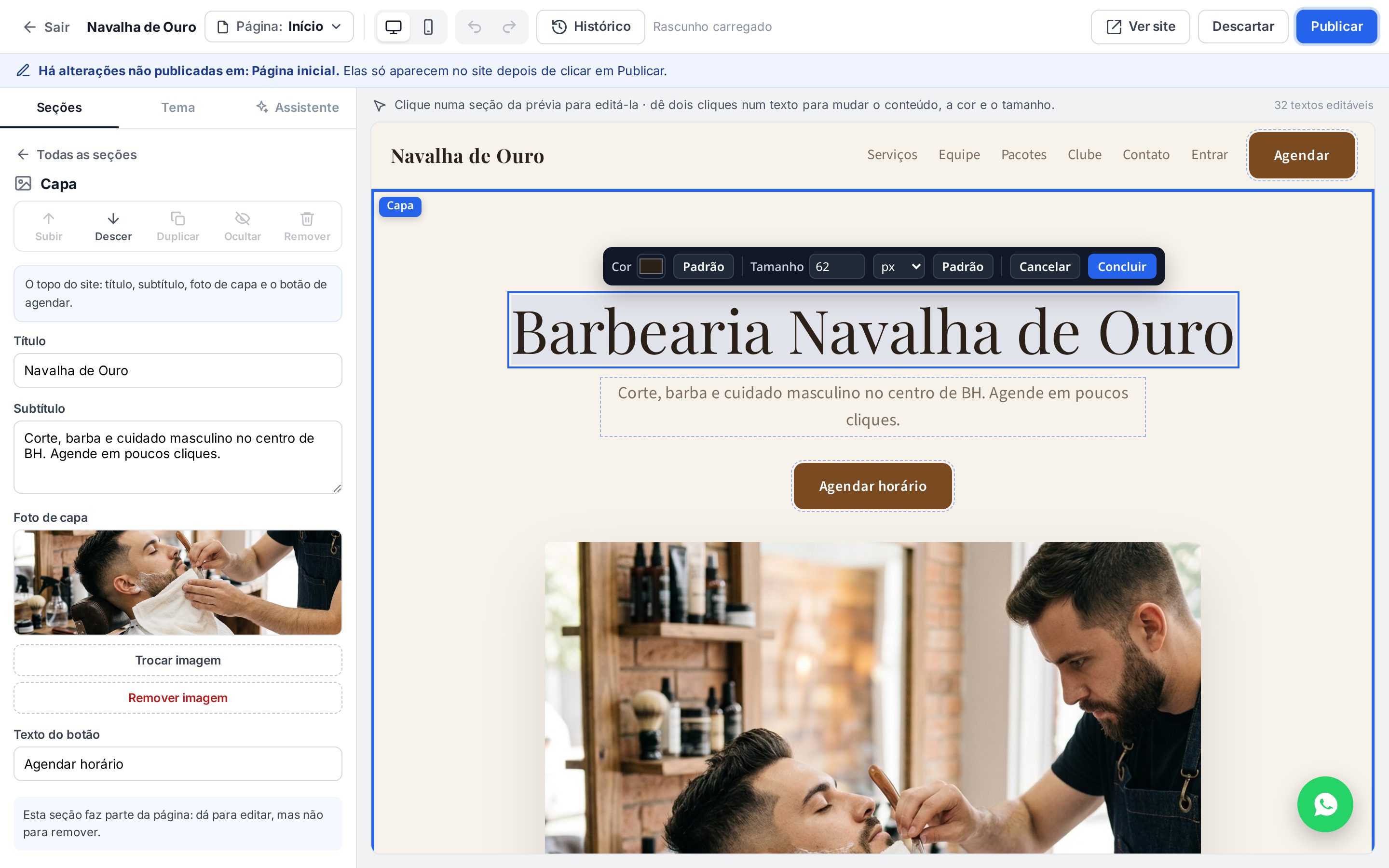
Dê dois cliques em qualquer texto da prévia — um título, um subtítulo, o texto de um botão — e escreva ali mesmo. Aparece uma barrinha para trocar a cor e o tamanho daquele texto (o botão Padrão volta ao do tema). Clique em Concluir para guardar ou Cancelar para desistir. A prévia mostra no canto quantos textos são editáveis dessa forma.
Imagens
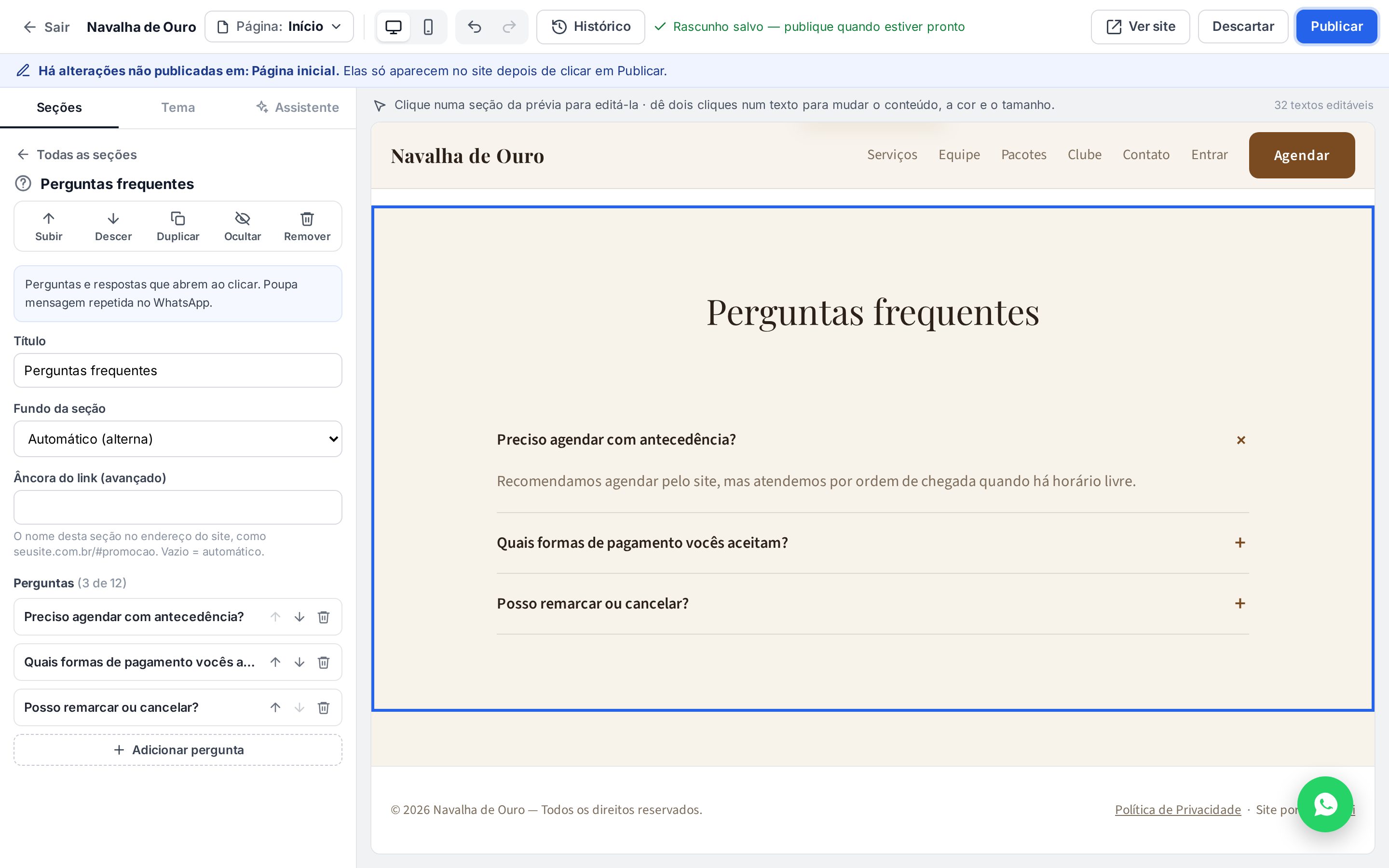
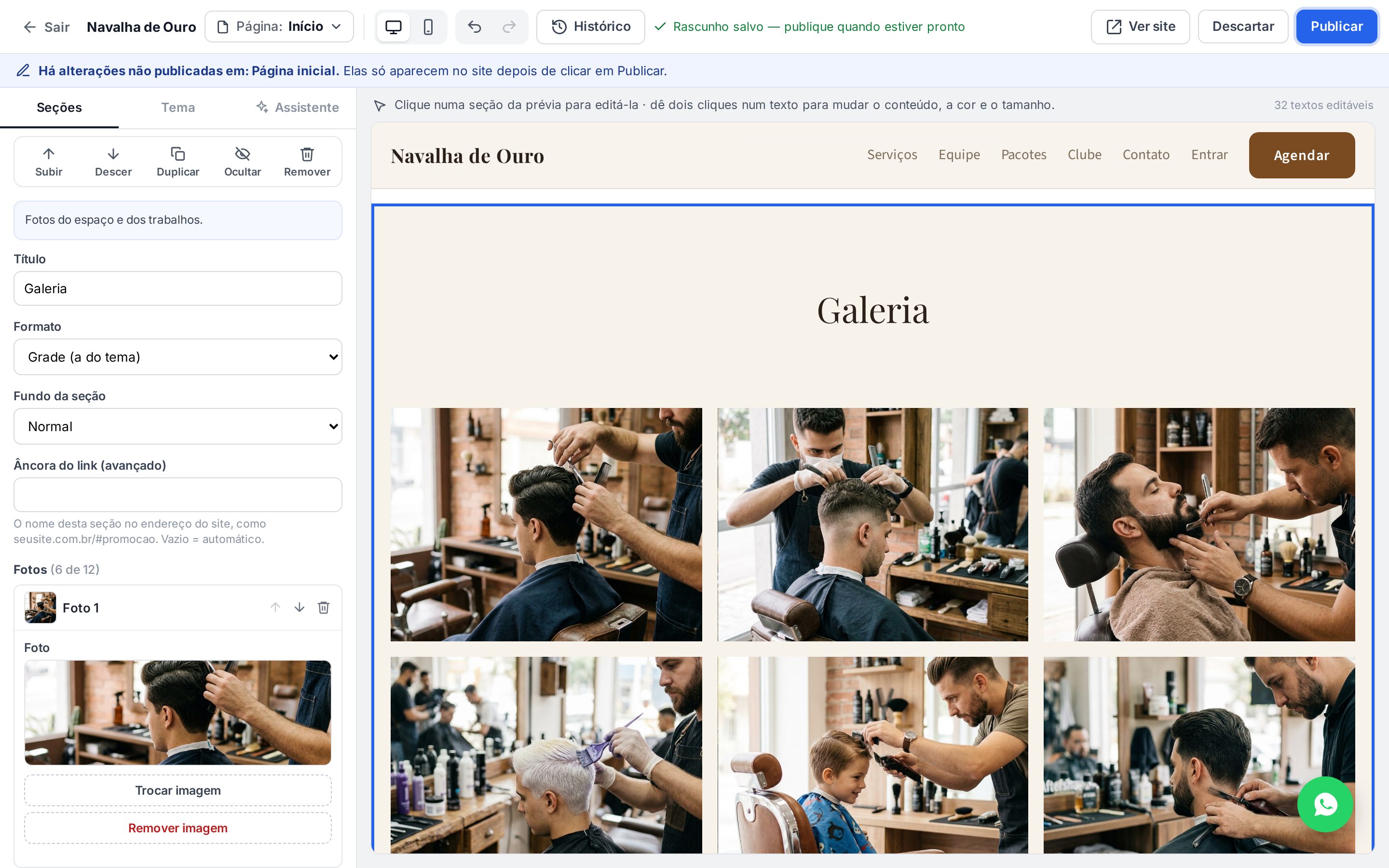
Todo campo de foto mostra a miniatura da imagem atual com Trocar imagem (escolha uma foto do computador) e Remover imagem. Seções com várias fotos, como a Galeria, listam cada foto como um item: clique para abrir, use as setas para mudar a ordem, a lixeira para tirar e Adicionar foto para incluir mais (a lista mostra quantas cabem, por exemplo “6 de 12”).
Tema: paletas, layouts, cores e fontes
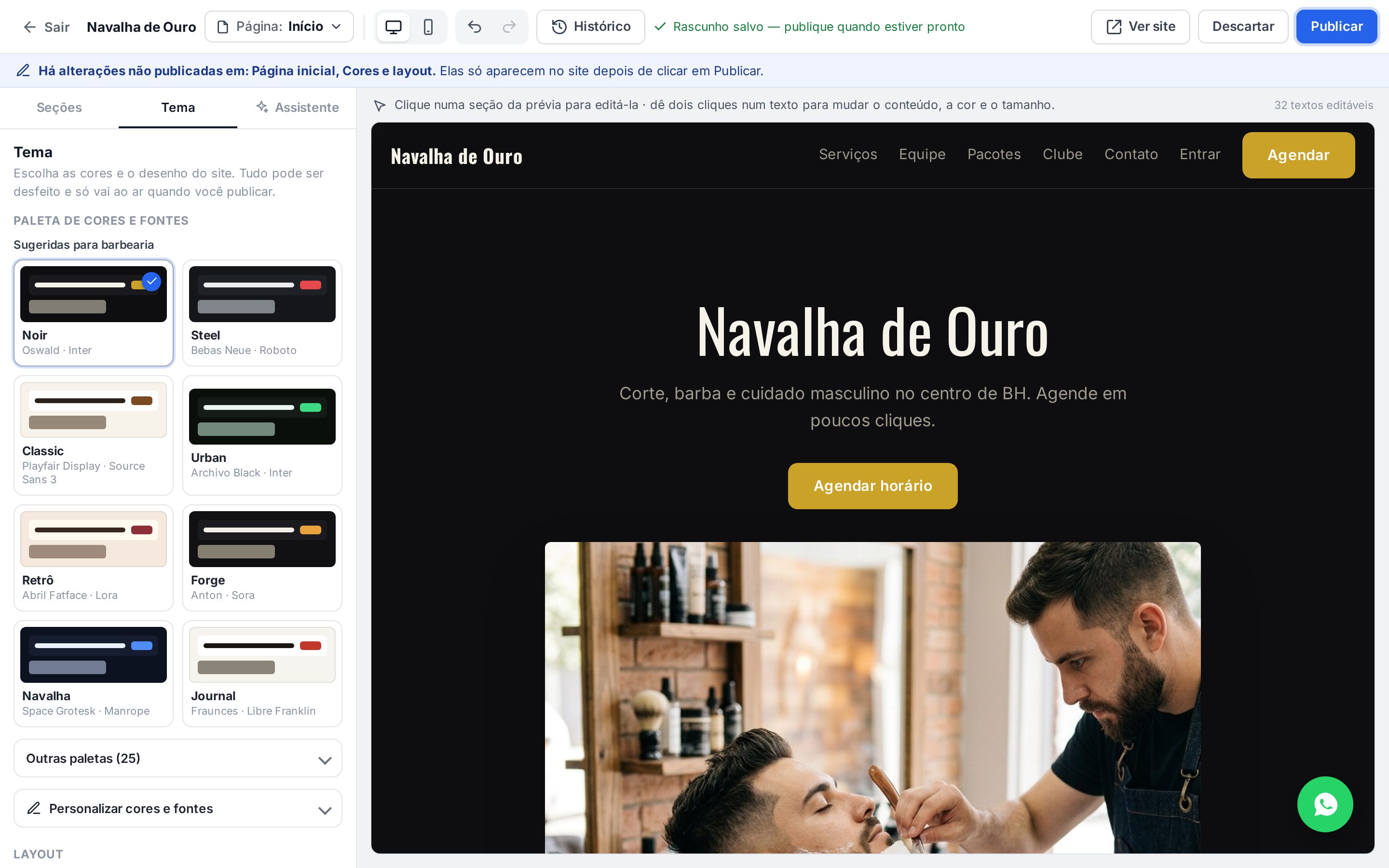
Na aba Tema você muda o visual do site inteiro, sem perder nenhum conteúdo:
- Paleta de cores e fontes — primeiro as sugeridas para o seu segmento; em Outras paletas estão todas as demais. Cada cartão mostra as cores e o nome das fontes;
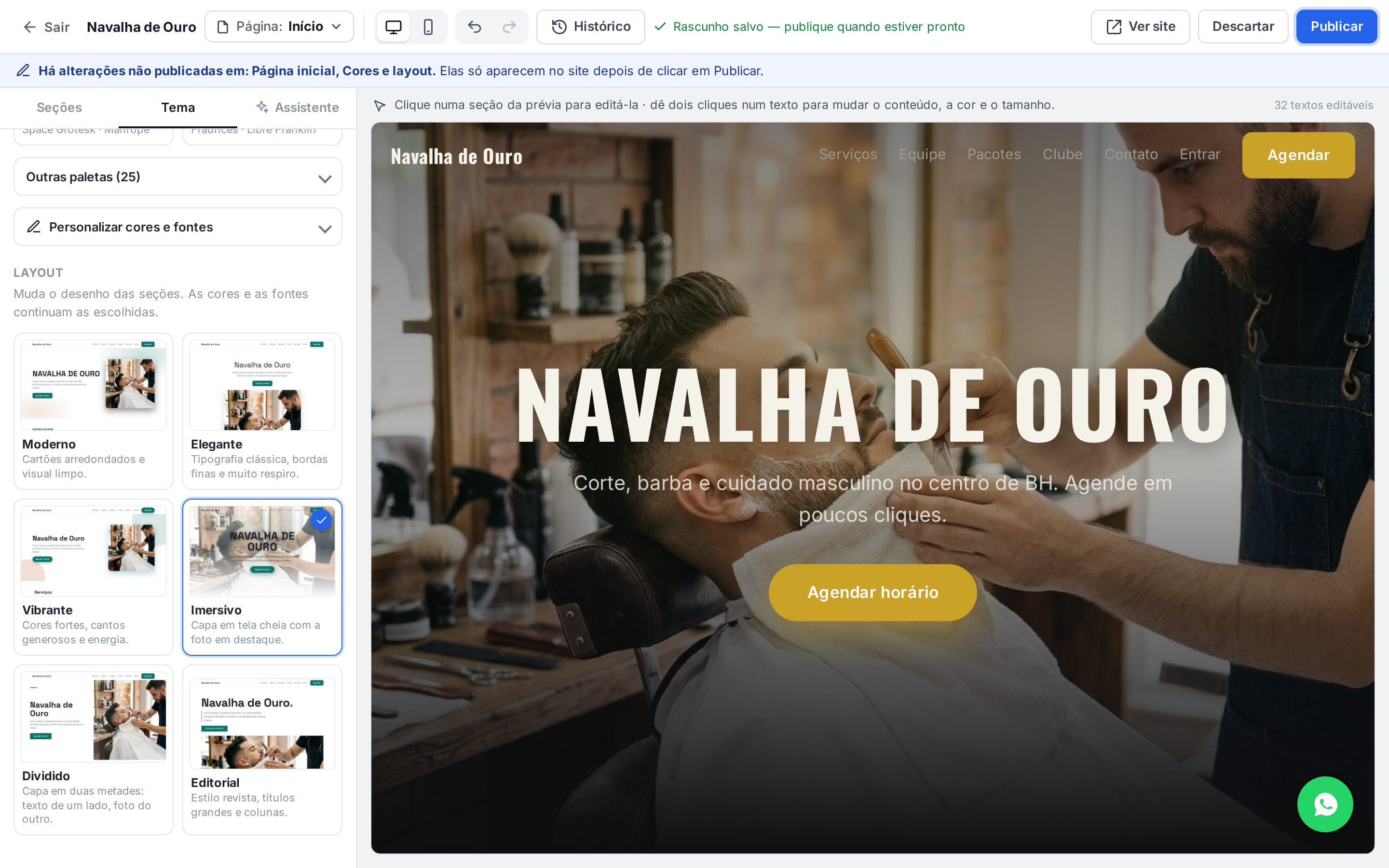
- Layout — o desenho das seções: Moderno, Elegante, Vibrante, Imersivo (capa em tela cheia), Dividido (texto de um lado, foto do outro) e Editorial. Trocar o layout mantém as cores escolhidas;
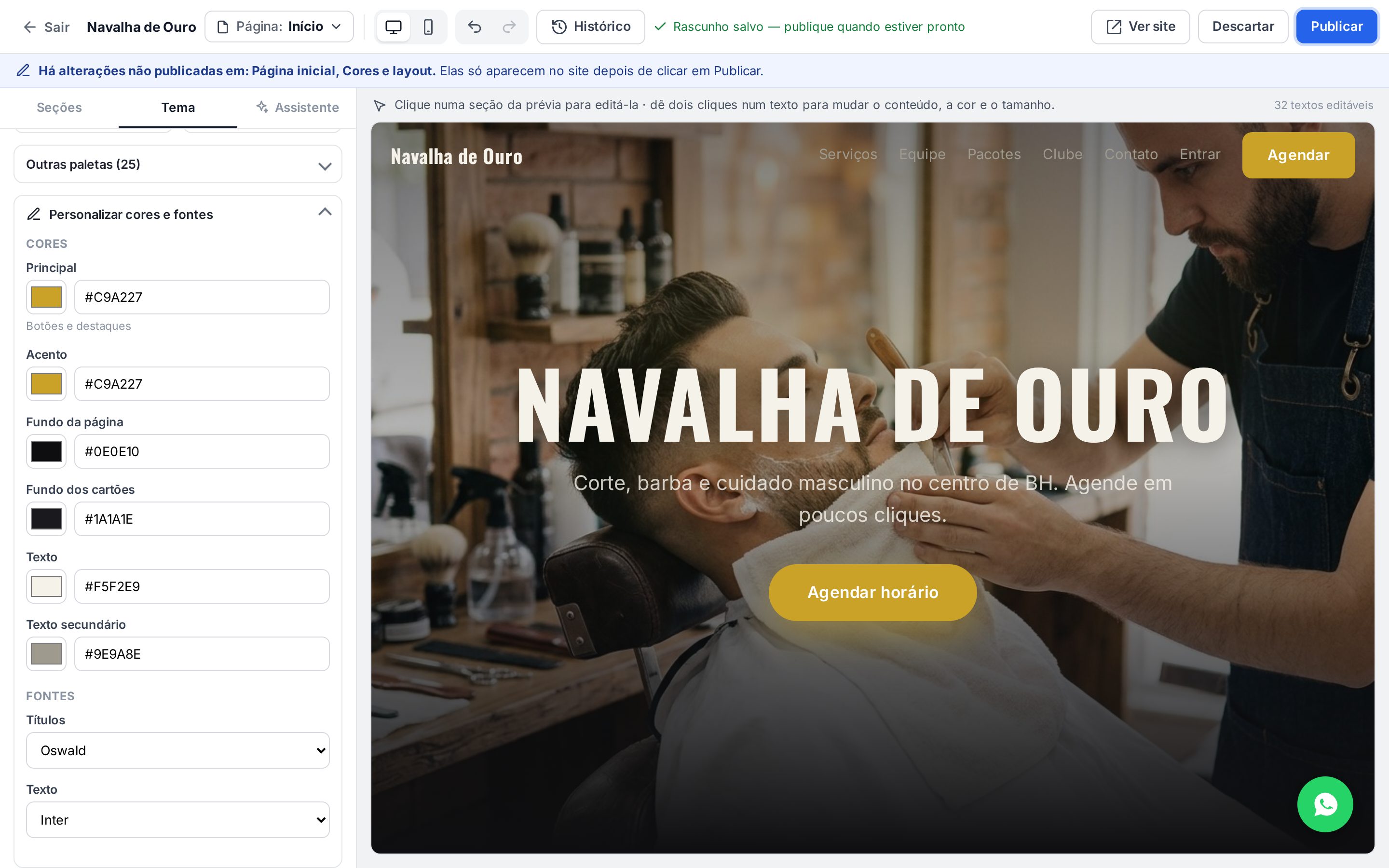
- Personalizar cores e fontes — ajuste fino: cor principal (botões e destaques), acento, fundo da página, fundo dos cartões, texto, texto secundário e as fontes de títulos e de texto.
Cabeçalho e menu
O Cabeçalho é o topo de todas as páginas: logo ou nome, menu e o botão principal. Clique em Cabeçalho no começo da lista para abrir. Nele você escolhe:
- Marca — mostrar a logo e/ou o nome do negócio (a logo é enviada no painel; sem logo, o nome aparece sempre);
- Itens do menu — Automático (o menu acompanha as seções da página inicial e as páginas marcadas para aparecer no menu) ou Personalizado (você escolhe os itens, a ordem e os nomes, e pode apontar para uma seção, uma página ou um link externo);
- Mostrar “Entrar / Minha conta” — o acesso à área do cliente;
- Botão principal — o texto (ex.: “Marcar horário”) e para onde ele leva.
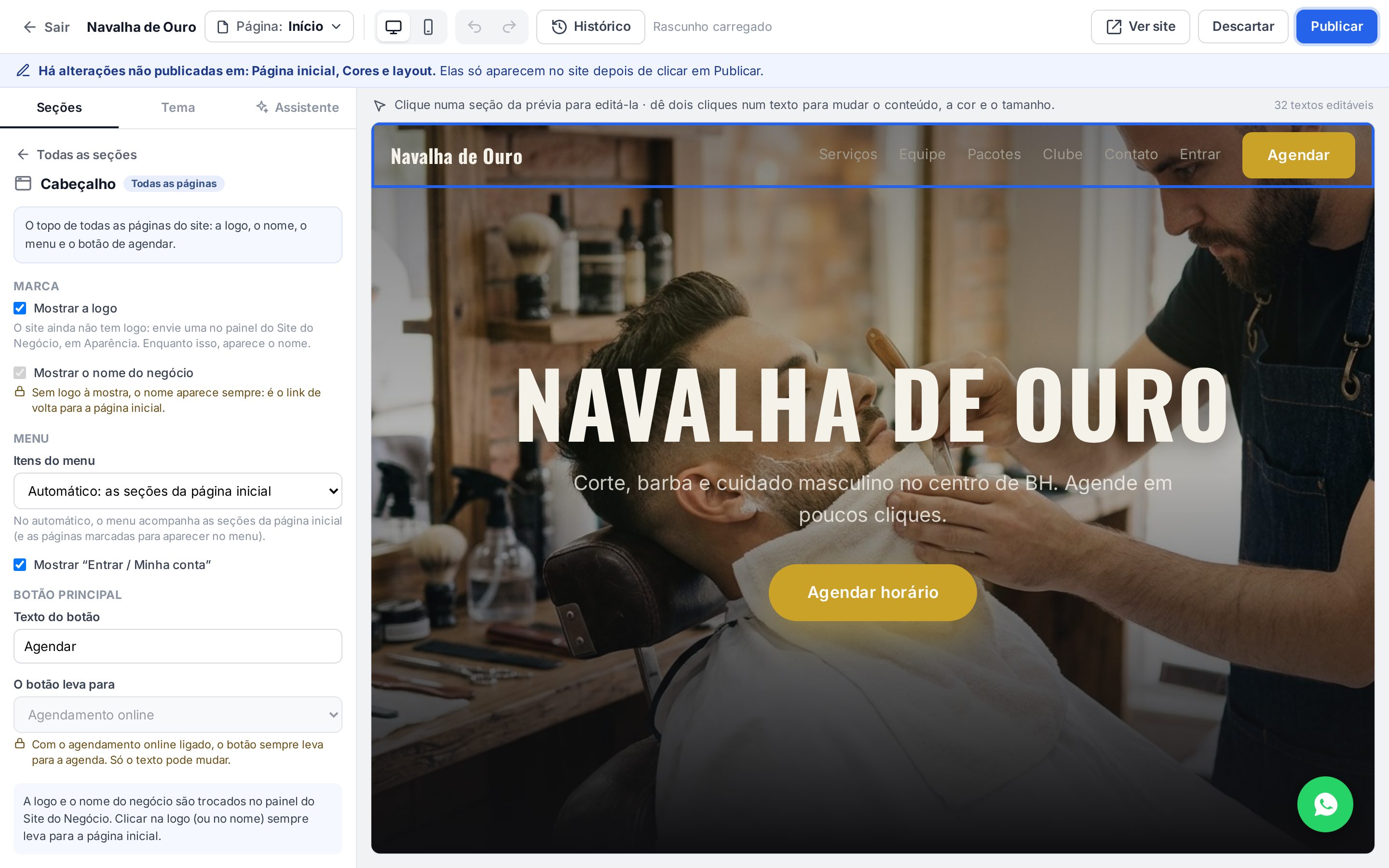
No modo Personalizado, o menu começa com os itens de hoje. Use as setas para reordenar, a lixeira para tirar, Adicionar item do menu para incluir (até 12) e Refazer o menu a partir das seções da página inicial para recomeçar. O item Início fica sempre. Um item que aponta para uma seção removida ou para uma página excluída sai do menu sozinho.
Rodapé
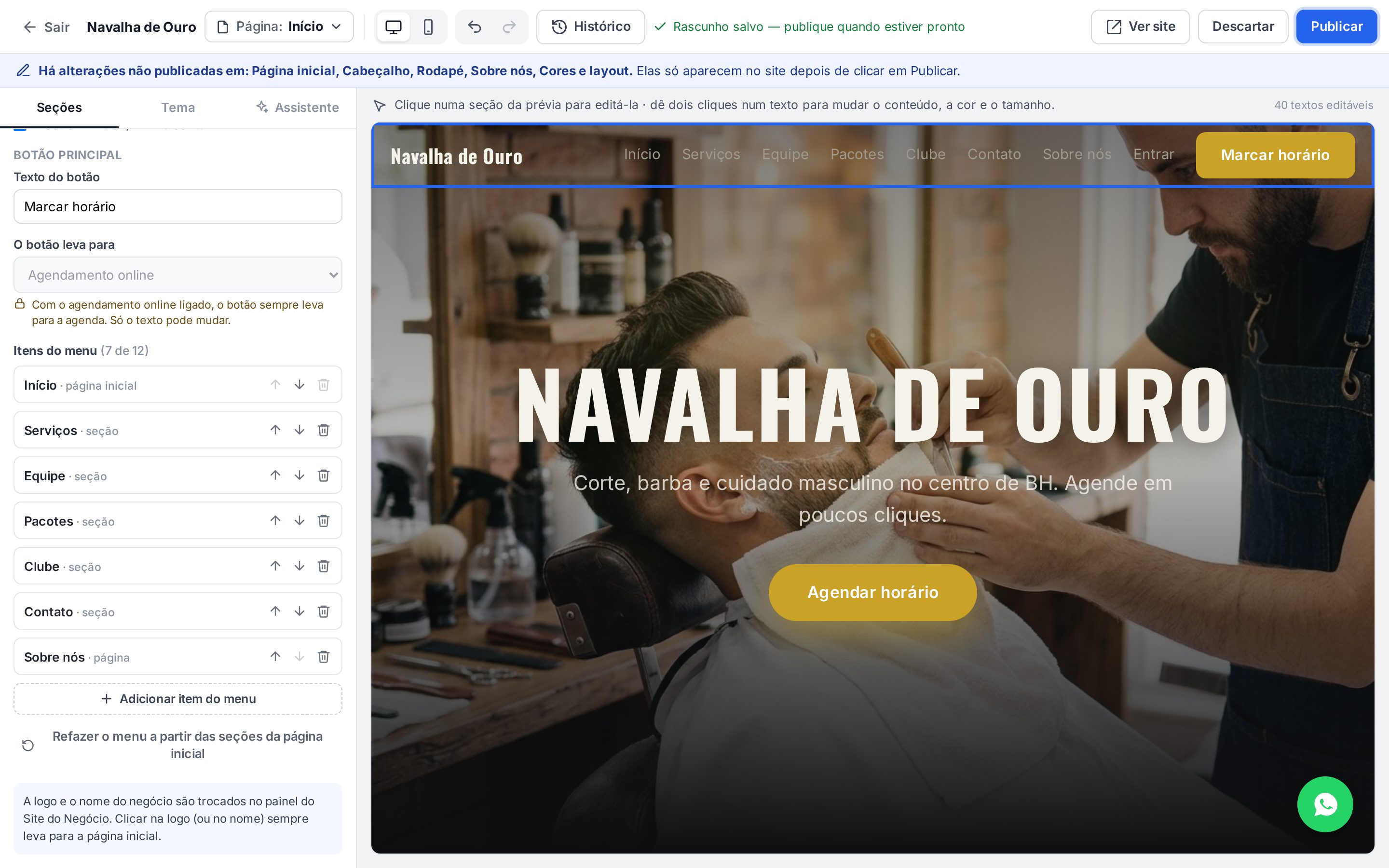
O Rodapé é o fim de todas as páginas. Clique em Rodapé no fim da lista para escolher:
- Texto de direitos —
{ano}vira o ano atual e{nome}o nome do negócio; - Informações do negócio — mostrar o endereço, o telefone e WhatsApp (vêm da seção Contato) e o horário de funcionamento (vem da Agenda);
- Redes sociais — Instagram, Facebook, TikTok, YouTube e WhatsApp: basta o @ ou o endereço do perfil; em branco, o ícone não aparece;
- Links extras — até 8 links para páginas do site ou endereços externos.
O rodapé se organiza em colunas: as informações do negócio de um lado, as redes (“Siga a gente”) e os links do outro, e a linha de direitos embaixo. O link Política de Privacidade (exigido pela LGPD) e o crédito do site aparecem sempre.
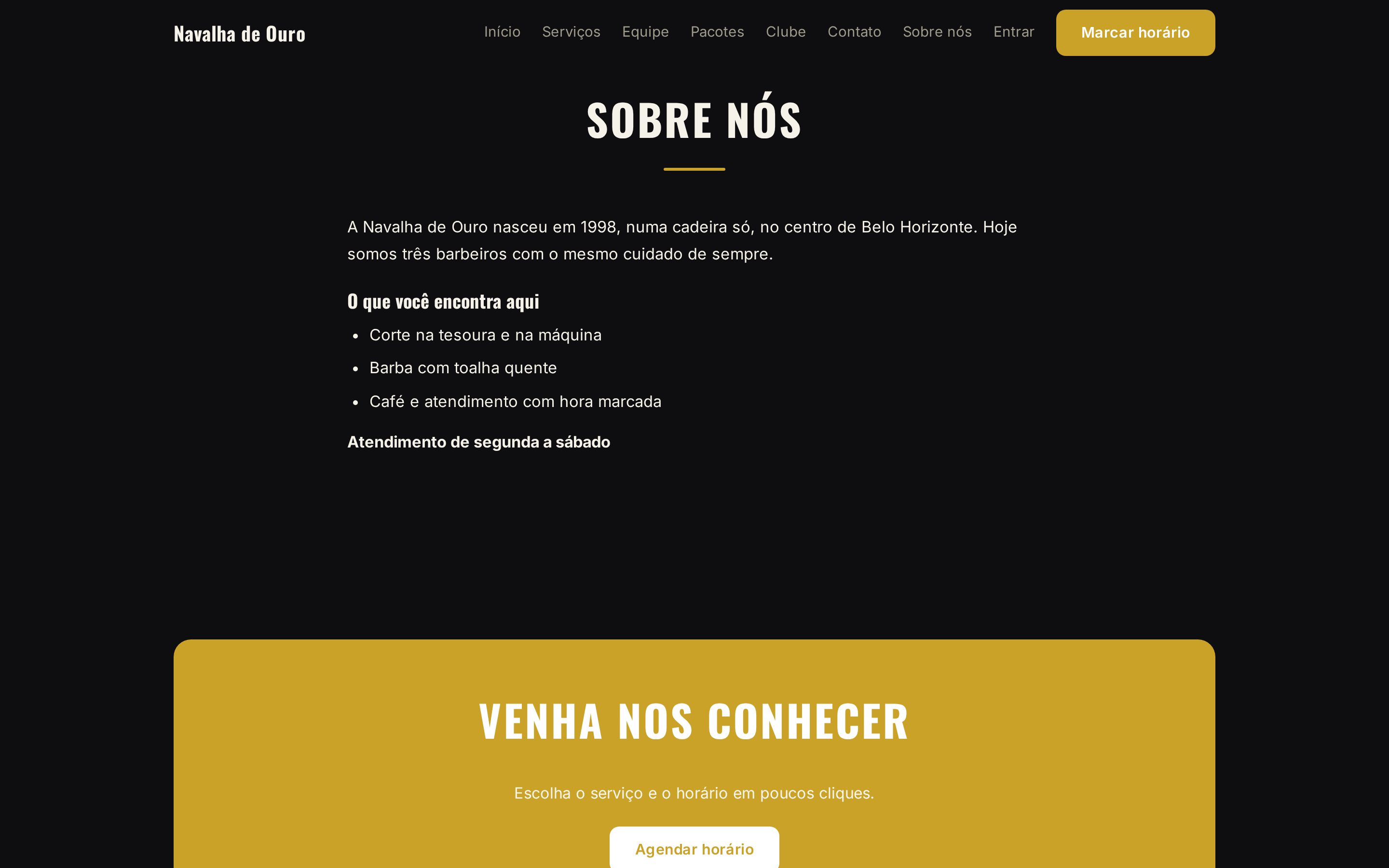
Páginas avulsas (Sobre nós, Perguntas, Contato)
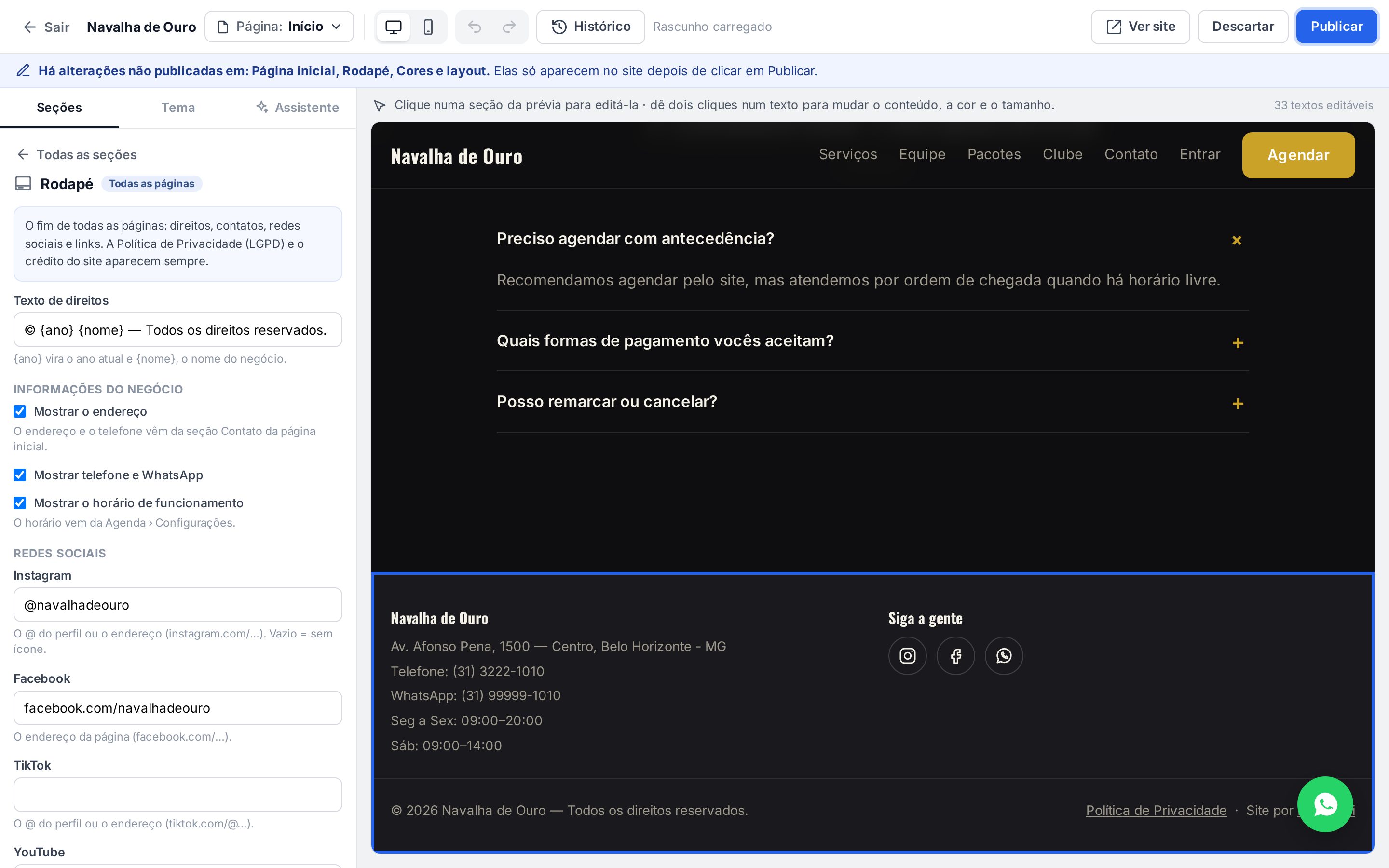
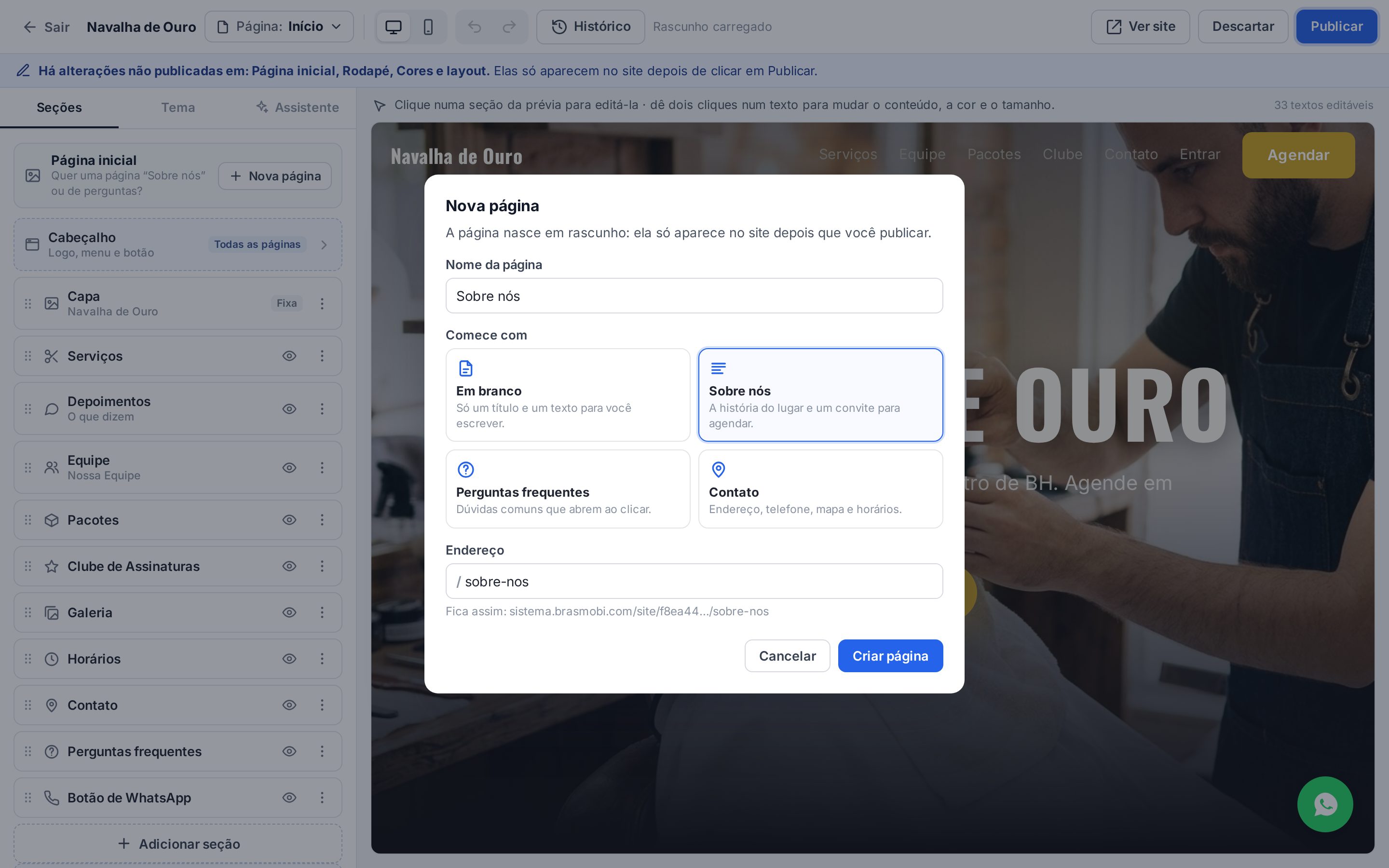
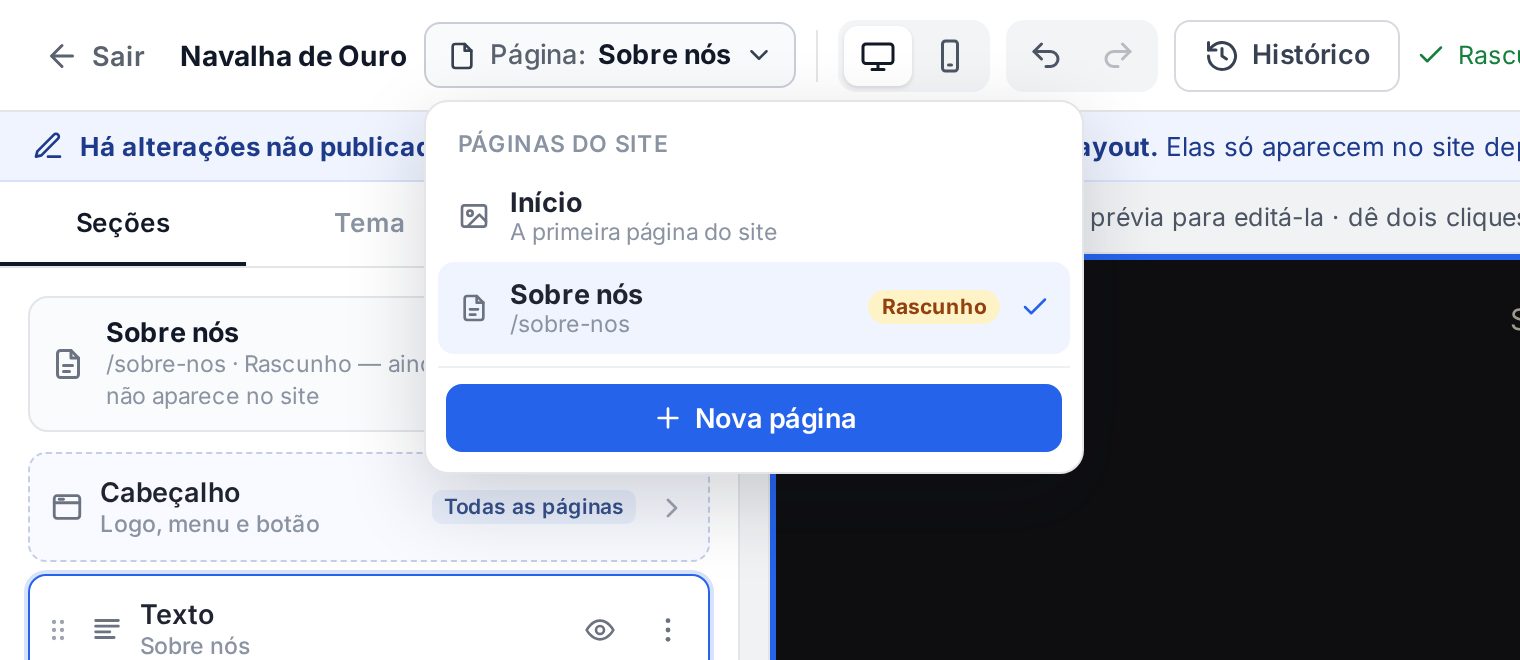
Além da página inicial, o site pode ter páginas próprias. Clique em Nova página (no alto da lista ou no seletor Página, no topo). Dê um nome e escolha como começar:
- Em branco — só um título e um texto para você escrever;
- Sobre nós — a história do lugar e um convite para agendar;
- Perguntas frequentes — dúvidas comuns que abrem ao clicar;
- Contato — endereço, telefone, mapa e horários.
O endereço é preenchido a partir do nome (ex.: /sobre-nos) e pode ser mudado. Endereços que o site já usa (como os da área do cliente e do agendamento) são recusados com a explicação.
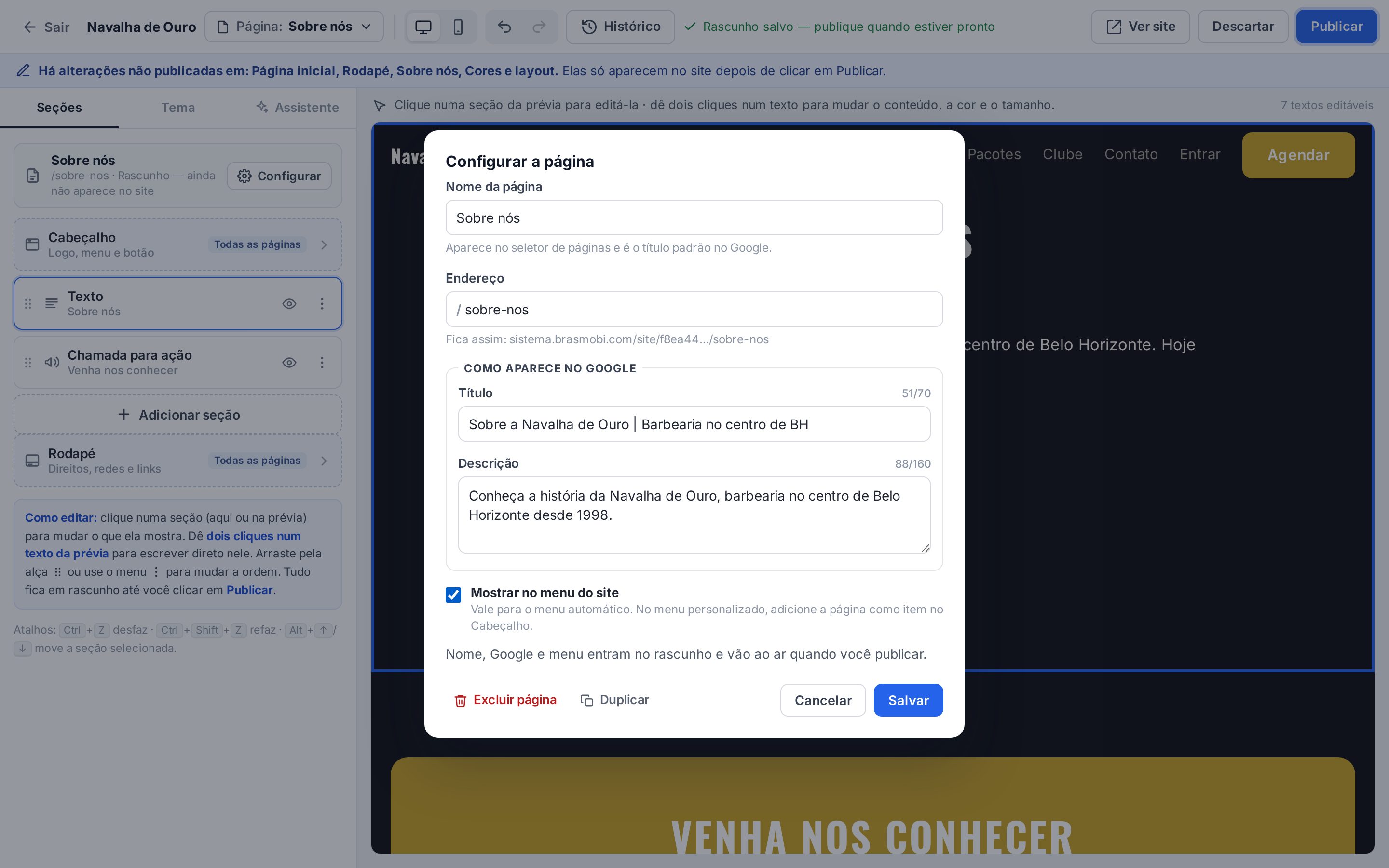
A página abre no editor com as mesmas ferramentas da inicial (seções, catálogo, tema). O cartão no alto da lista mostra o endereço e se ela ainda é rascunho; o botão Configurar abre:
- Nome da página e endereço (mudar o endereço de uma página publicada vale na hora: o link antigo deixa de funcionar);
- Como aparece no Google — título (até 70 letras) e descrição (até 160);
- Mostrar no menu do site — vale para o menu automático; no personalizado, adicione a página como item no Cabeçalho;
- Duplicar e Excluir página.
Assistente de IA
Na aba Assistente, escreva o que quer mudar, em português — ou clique num dos exemplos (“Coloque os depoimentos logo depois dos serviços”, “Deixe as cores mais escuras e elegantes”, “Crie uma página Sobre nós com a nossa história”…) — e clique em Propor alterações. A IA não mexe no site sozinha: ela devolve um resumo e a lista exata do que vai mudar. Você confere e clica em Aplicar ou Descartar.
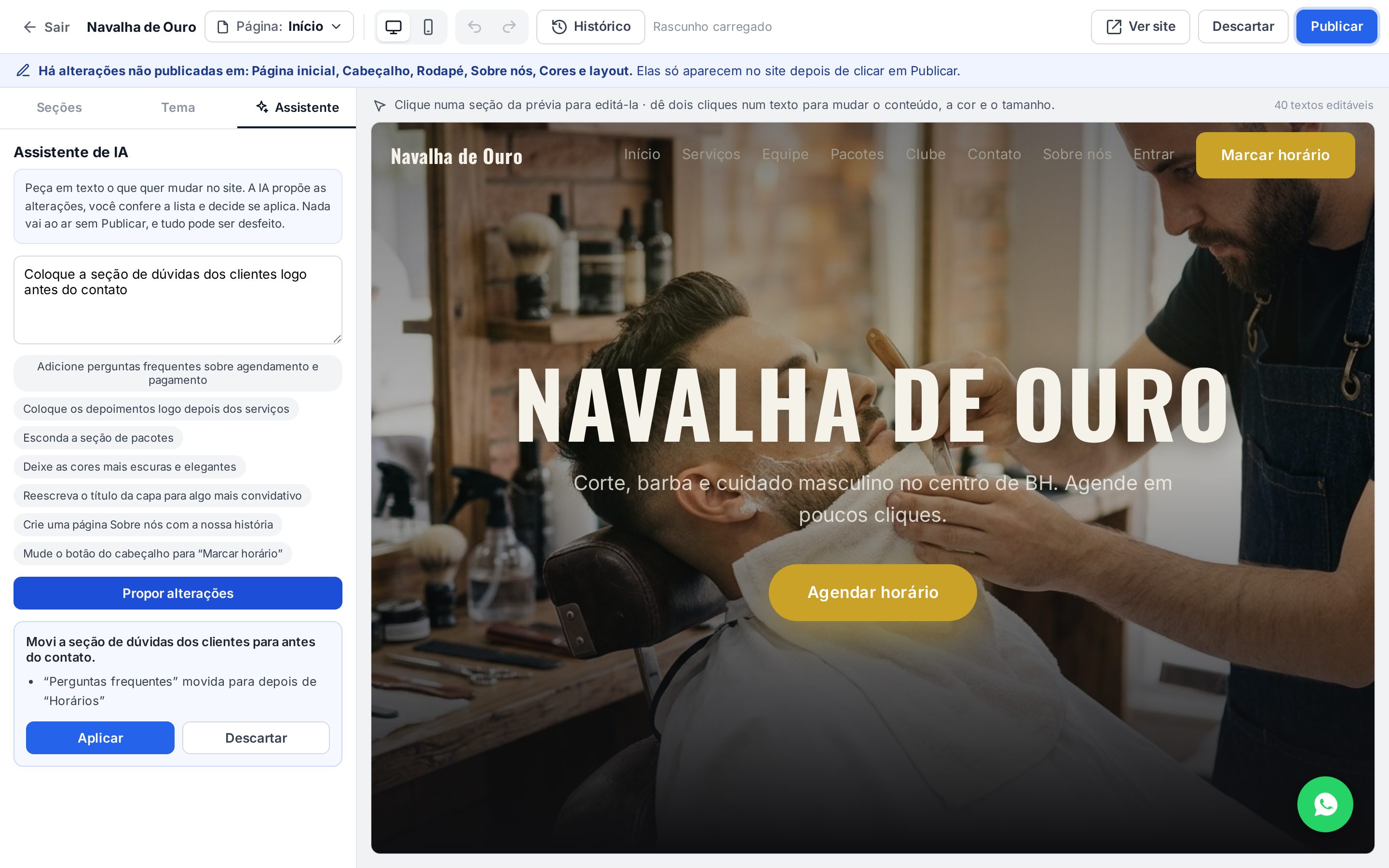
O assistente sabe mudar a ordem, ocultar e mostrar seções, reescrever textos, trocar cores, ajustar o cabeçalho e o rodapé e criar páginas (que nascem em rascunho). Ele segue as mesmas regras do editor — não tira o botão de agendar, não remove seções fixas — e, depois de aplicar, dá para voltar atrás com Desfazer. Nada vai ao ar sem Publicar.
Rascunho, desfazer e descartar
Cada mudança é guardada sozinha em poucos segundos: o topo mostra “Rascunho salvo — publique quando estiver pronto” e uma faixa lista o que ainda não foi publicado (página inicial, cabeçalho, rodapé, cores e layout, cada página). Pode fechar o navegador: o rascunho continua lá quando você voltar.

- Desfazer (seta para a esquerda, ou Ctrl+Z) volta a última mudança; Refazer (Ctrl+Shift+Z) a traz de novo. Vale para tudo: arrastar, remover, textos, tema e o que a IA aplicou;
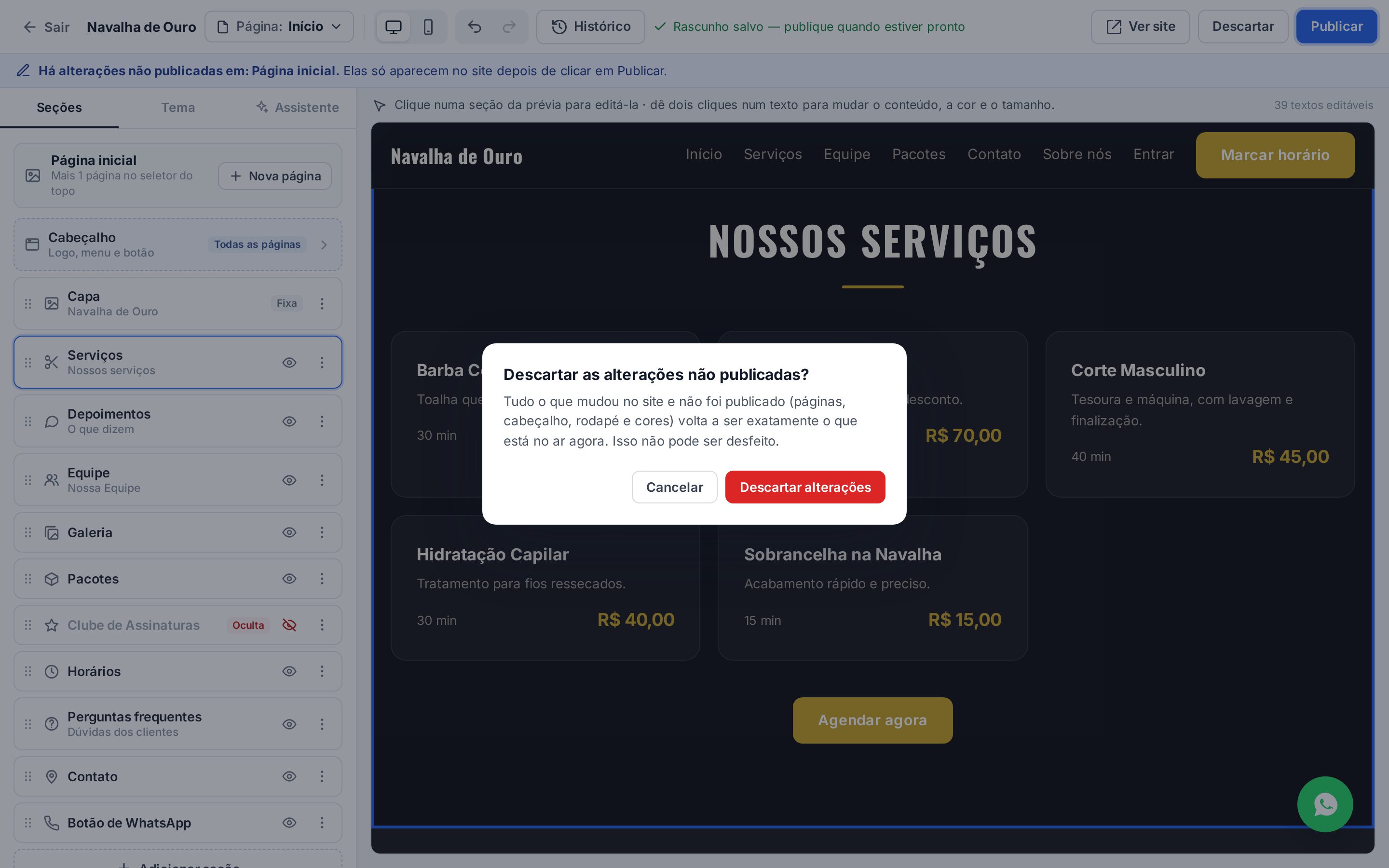
- Descartar joga fora todas as mudanças não publicadas do site (páginas, cabeçalho, rodapé e cores) e volta exatamente ao que está no ar. Ele pede confirmação, porque não pode ser desfeito.
Publicar
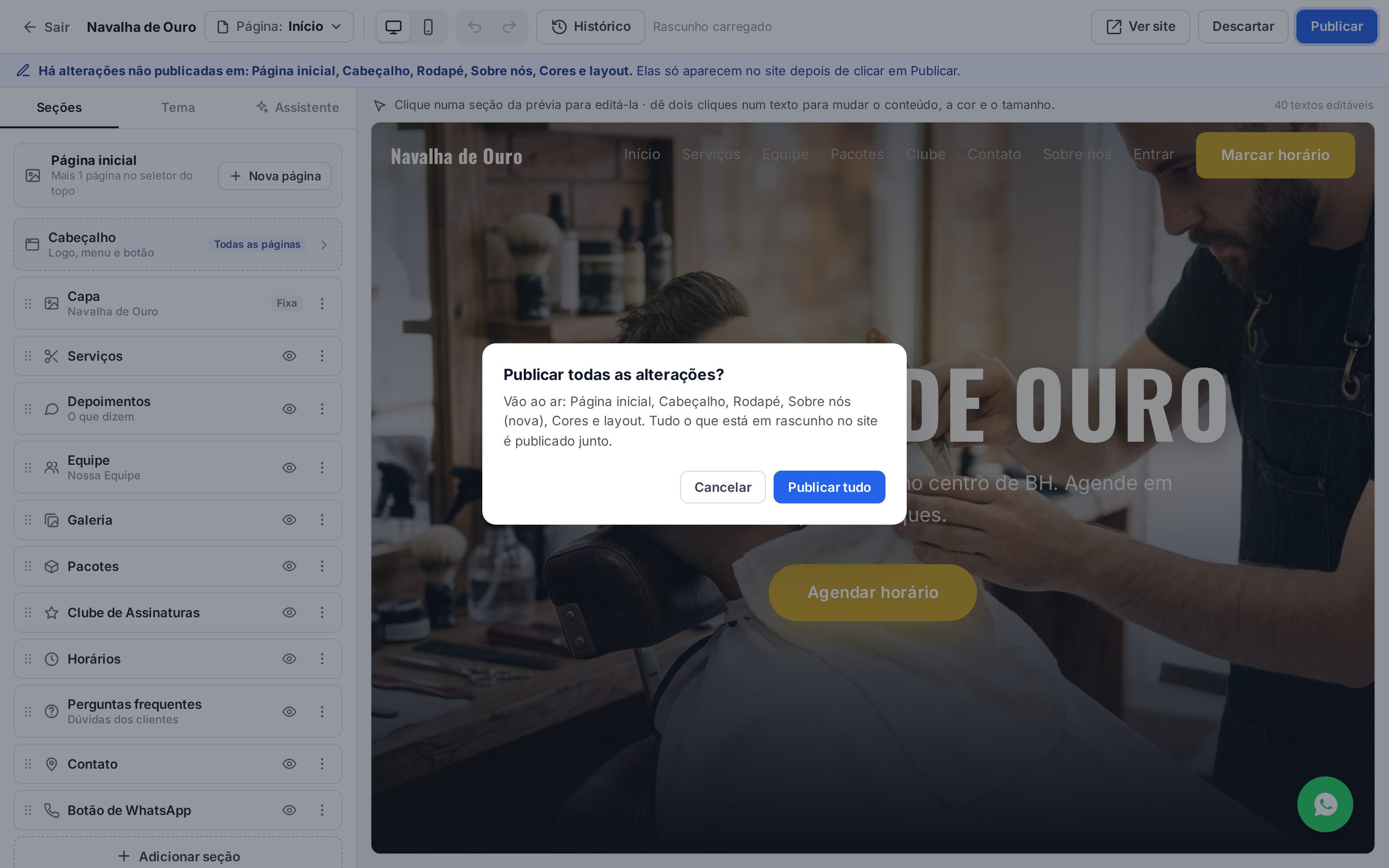
Quando estiver satisfeito, clique em Publicar. Publicar leva ao ar tudo o que está em rascunho no site de uma vez. Se isso incluir algo além da página aberta, o editor mostra a lista antes, na janela “Publicar todas as alterações?” — por exemplo: “Vão ao ar: Página inicial, Cabeçalho, Rodapé, Sobre nós (nova), Cores e layout”. Confira e clique em Publicar tudo.

Histórico de versões
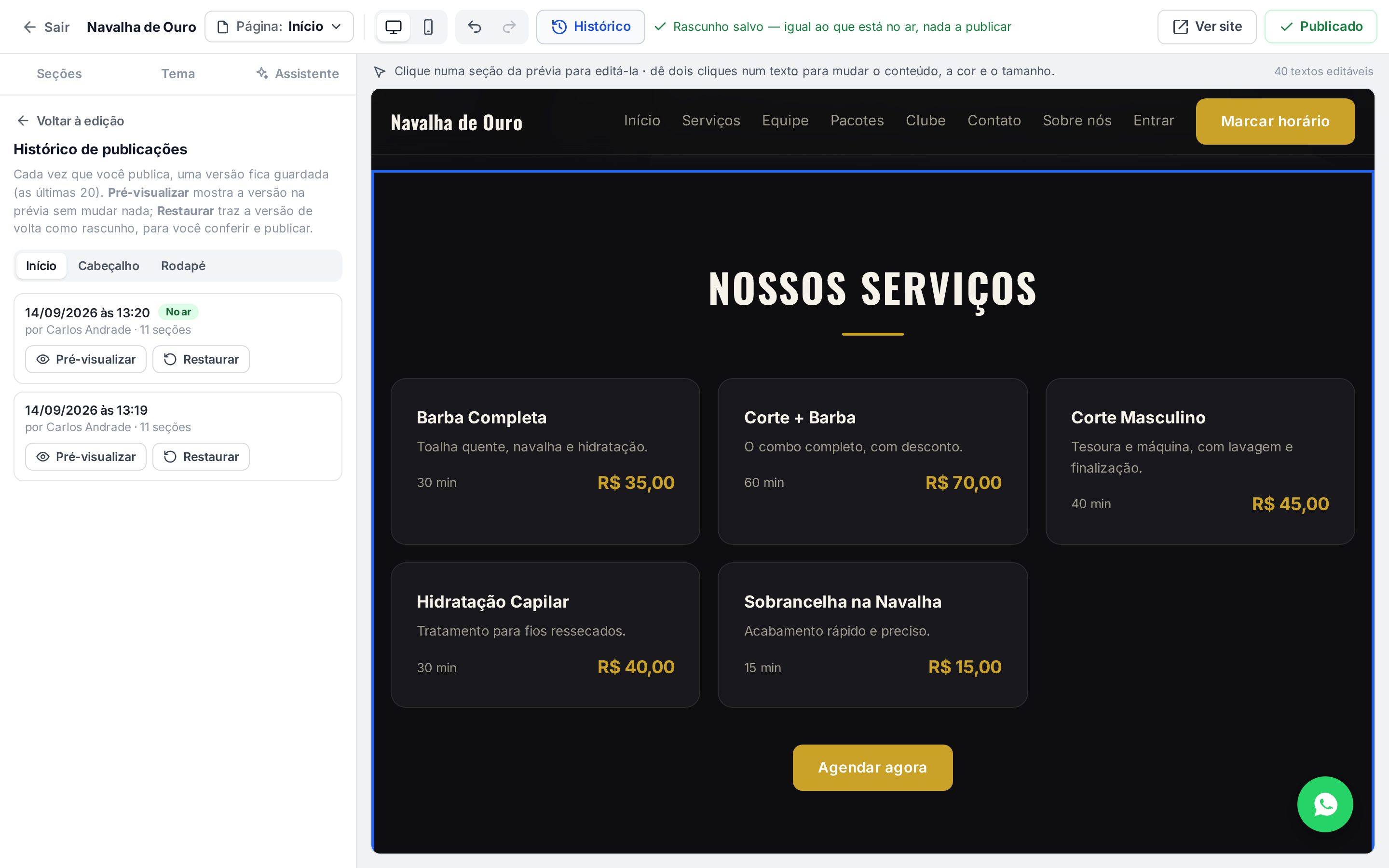
Cada publicação guarda uma versão (as últimas 20). Clique em Histórico no topo. Escolha o que quer ver — Início (ou a página aberta), Cabeçalho ou Rodapé — e cada versão aparece com a data, quem publicou e a etiqueta No ar na atual.
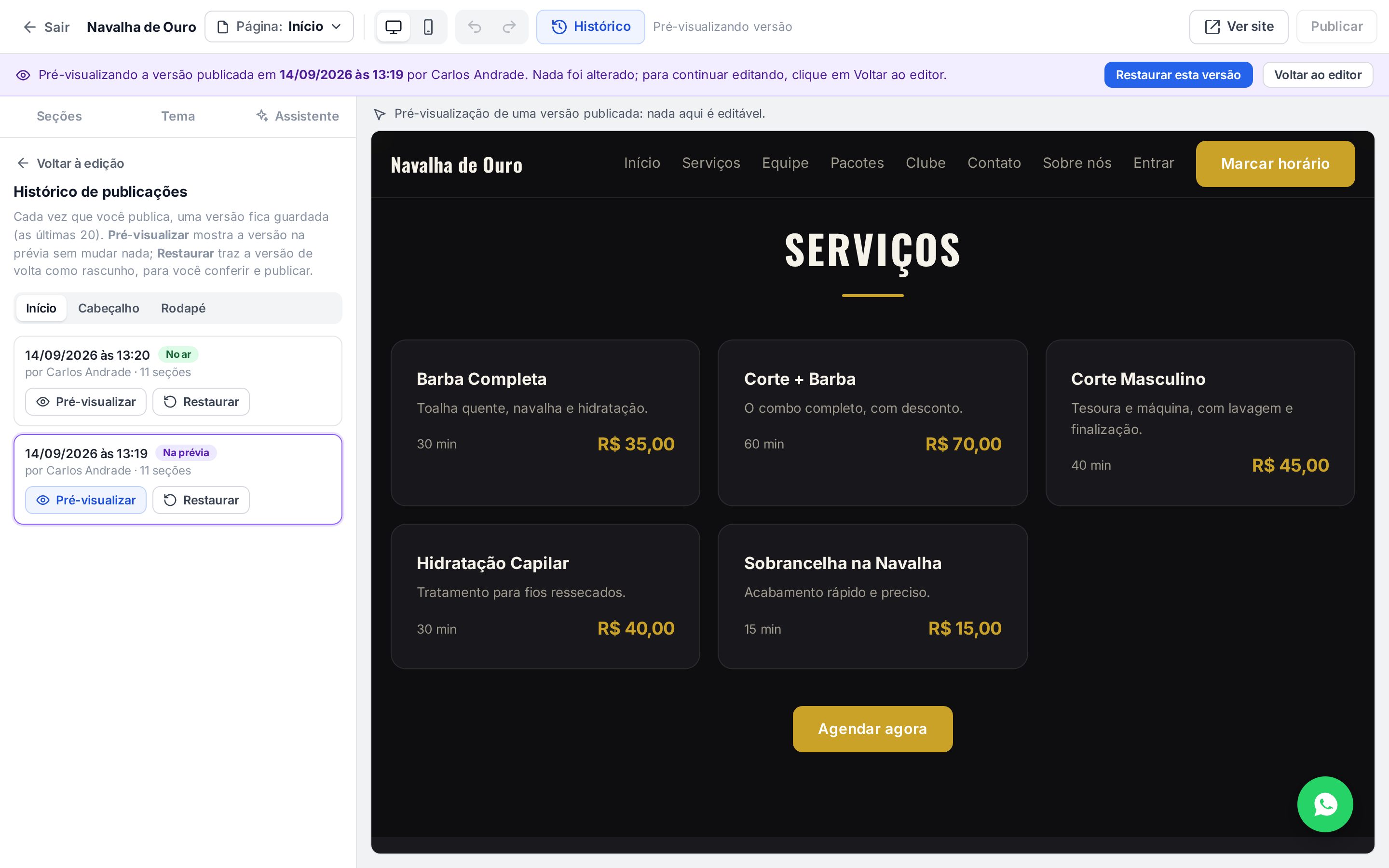
- Pré-visualizar mostra a versão na prévia sem mudar nada. Uma faixa lilás avisa que você está olhando uma versão antiga, com Restaurar esta versão e Voltar ao editor;
- Restaurar traz a versão de volta como rascunho: confira na prévia e publique para ela voltar ao ar (ou descarte, se mudar de ideia).
Prévia no computador e no celular
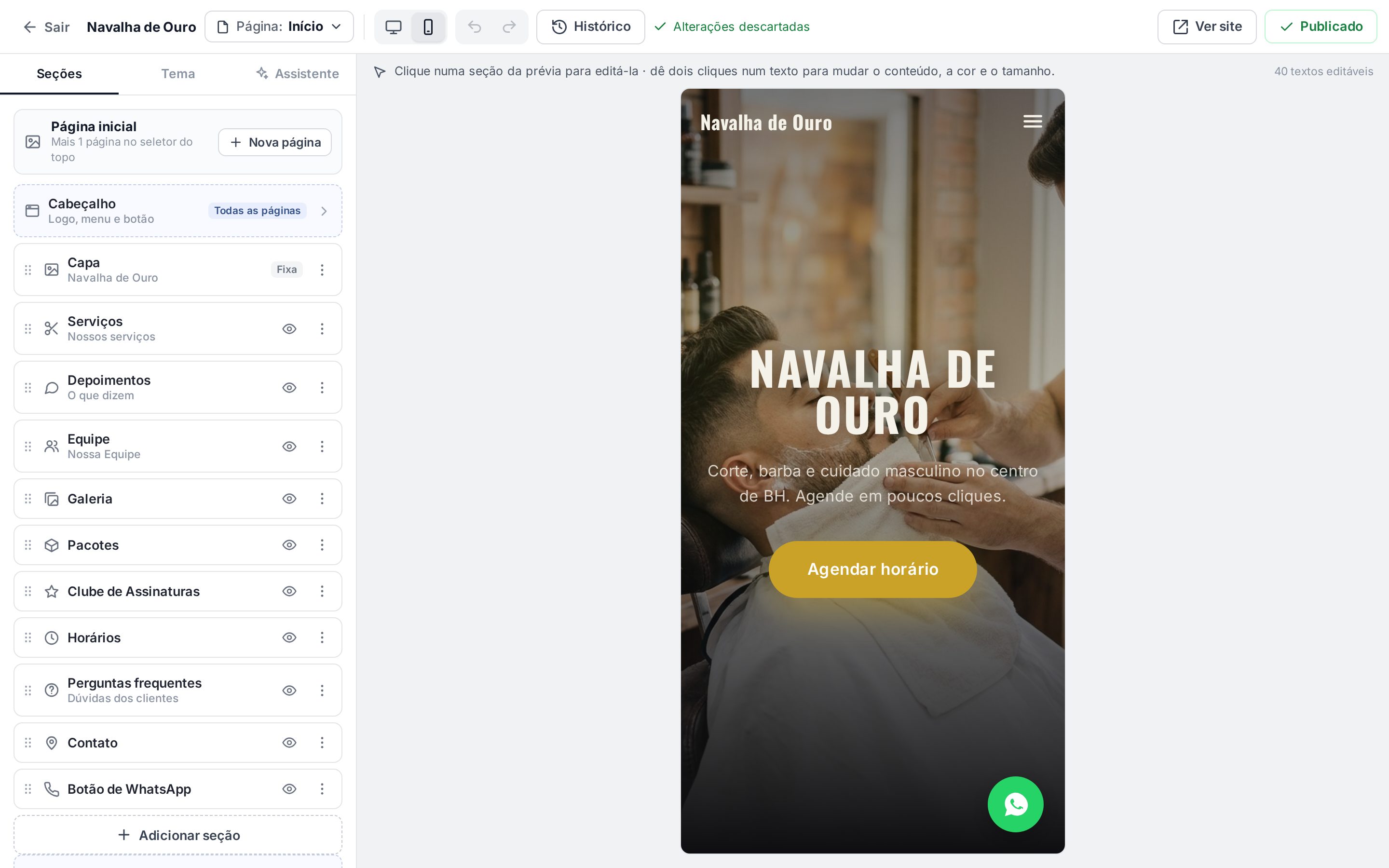
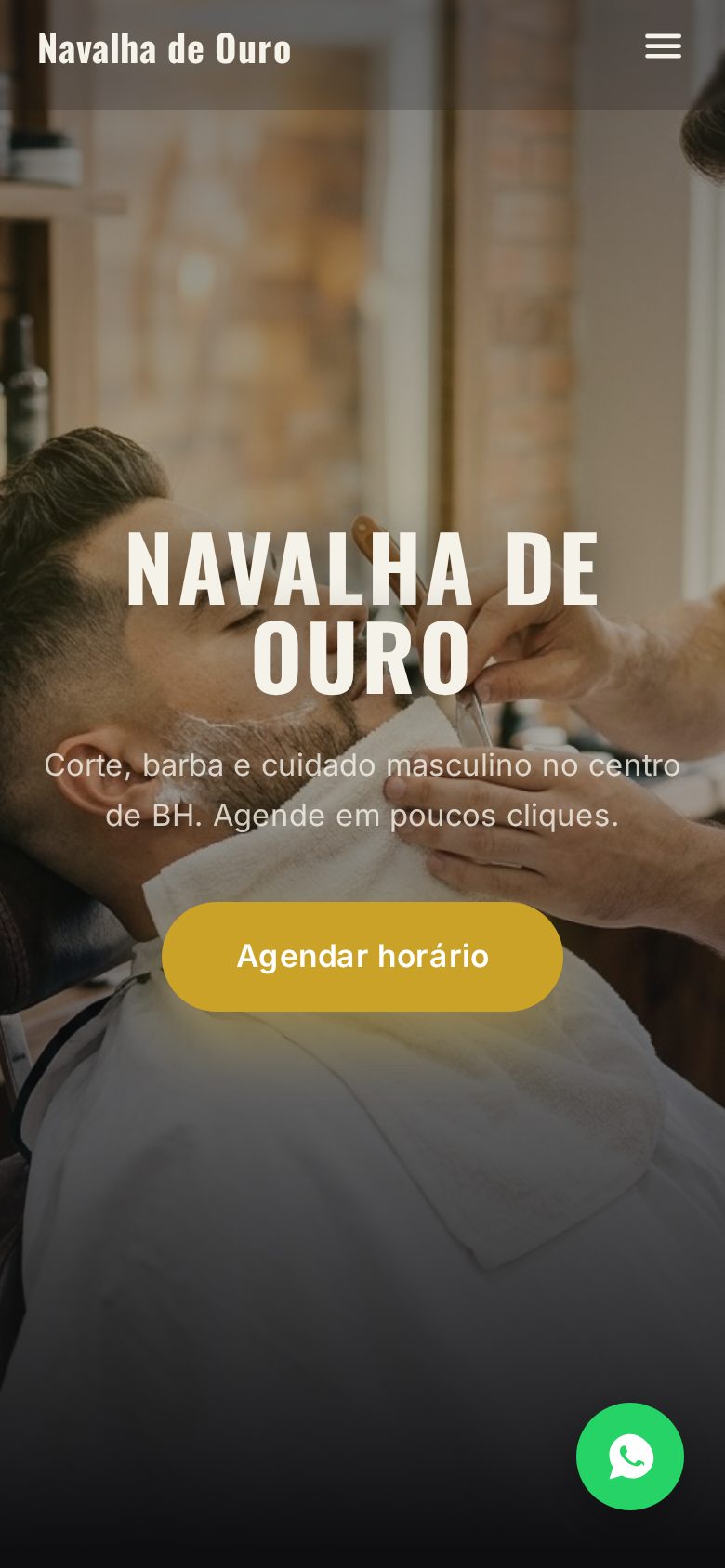
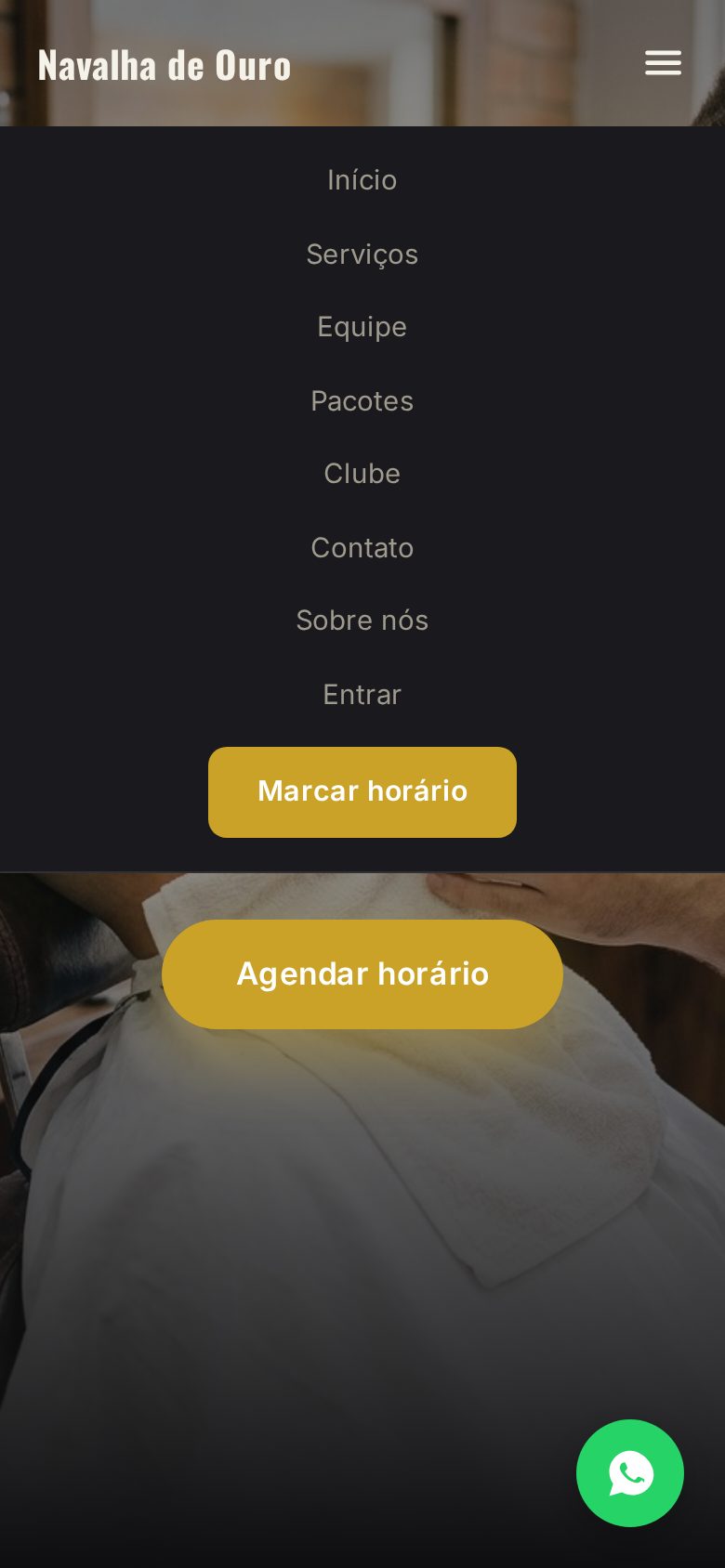
Os dois ícones ao lado do seletor de página trocam a prévia entre computador e celular. Confira sempre no celular: é por ele que chega a maior parte dos clientes. No celular, o menu vira o botão de três linhas.
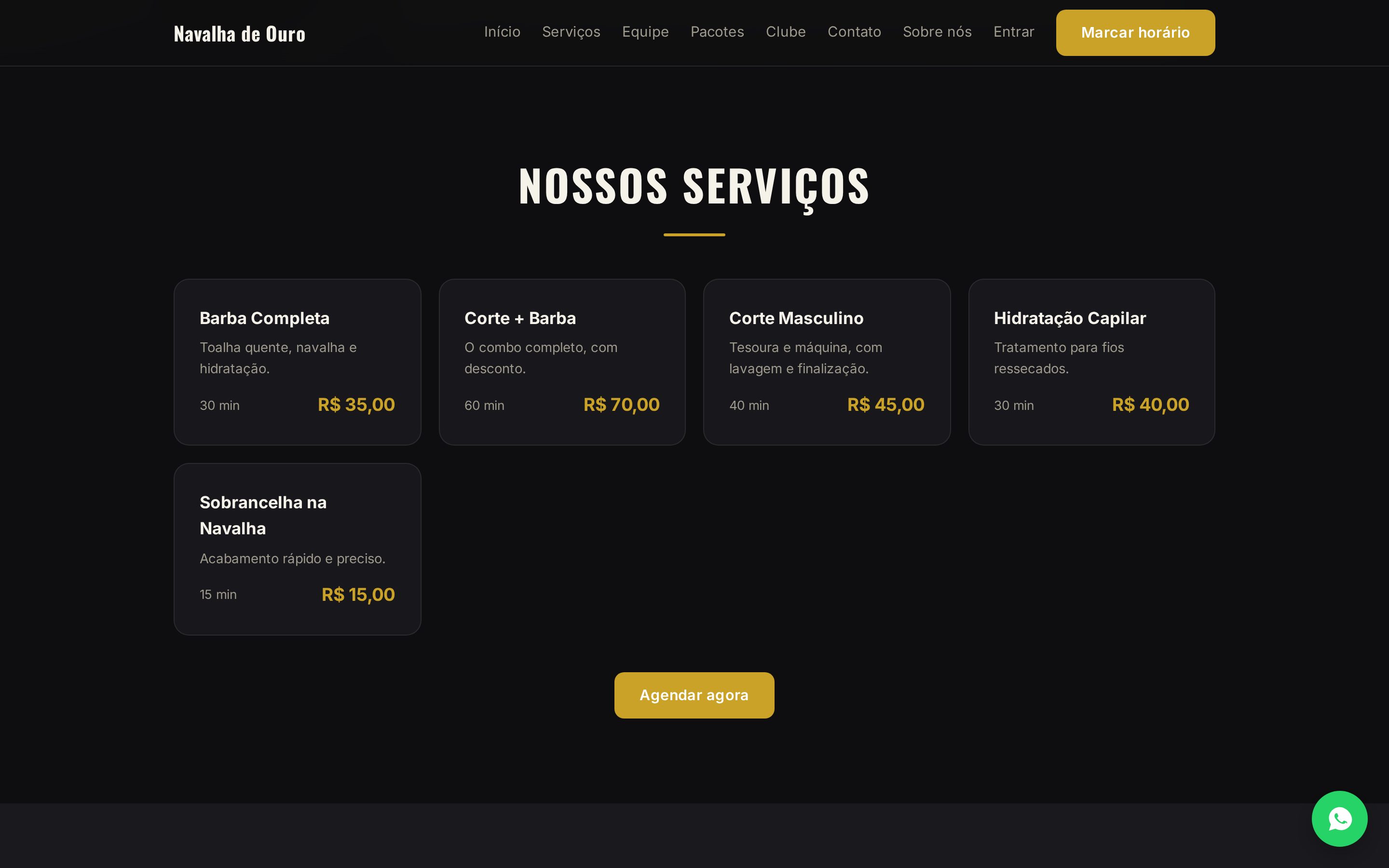
E o resultado publicado, visto por um cliente:
A primeira publicação pelo editor
Na primeira vez que você publica pelo editor, o aviso diz: “Publicado — a partir de agora o site é montado pelo editor.” Isso significa que o editor passa a ser o dono do desenho do site:
- No painel, as abas Conteúdo, Aparência, Fotos e Assistente IA ficam só para consulta, com o aviso “Este site agora é montado pelo Editor visual” e o botão Abrir o Editor visual;
- Continuam no painel: o nome de exibição, a logo, o domínio, o SEO, os códigos de analytics, a segurança do cadastro e os clientes do site;
- Capa, seções, textos, contato, depoimentos, fotos, cores, cabeçalho, rodapé e páginas: tudo no editor.
Nada se perde na virada: o editor já abre com tudo o que o site tinha (textos, fotos, seções e cores).
Site no ar e despublicar
O status do site aparece no painel (Rascunho ou Publicado). Enquanto o site está em rascunho, só quem tem o link de preview enxerga. Publicado, o link fica público para divulgar no Instagram e no WhatsApp, e o domínio próprio (se contratado) passa a responder. O botão Despublicar do painel tira o site do ar a qualquer momento, sem apagar nada.
Domínio próprio
Na aba Domínio, digite o endereço desejado (ex.: minhabarbearia.com.br) e clique em Verificar. Se estiver disponível:
- Plano com domínio incluso: o registro é feito na hora, sem custo;
- Plano sem domínio incluso: o sistema mostra o preço (1 ano) e gera um Pix — pago, o registro acontece automaticamente.
Depois do registro, o endereço demora algumas horas para se espalhar pela internet (propagação do DNS). O certificado de segurança (SSL) — o cadeado do navegador — é emitido e renovado automaticamente, sem você fazer nada.

Área do cliente
O site tem login próprio para os seus clientes (separado dos usuários do sistema): eles criam a conta com e-mail e senha, recuperam a senha por e-mail e acessam a página Minha conta com os próximos horários, os saldos de pacotes e a assinatura do clube.

Agendamento online em 3 passos
- Serviços — o cliente marca um ou mais (o site sugere combinações que costumam sair juntas);
- Data e horário — só aparecem os horários realmente livres; se você permitir, ele escolhe o profissional;
- Confirmação — o agendamento cai na sua Agenda na hora, com a origem site.
O cliente pode cancelar online até a antecedência que você definir nas Configurações da Agenda (ex.: 4 horas antes). Depois disso, só falando com o estabelecimento.
Segurança do cadastro
O cadastro e o agendamento do site são protegidos pela própria plataforma, sem reCAPTCHA nem outro serviço de terceiro — por isso funcionam igual no domínio próprio (suabarbearia.com) e no link de preview. Nada disso precisa ser configurado:
- Formulário assinado — cada envio leva um token de uso único, válido por 1 hora, que só é aceito depois de alguns segundos na tela (robô que envia na hora é recusado);
- Campo-armadilha e prova de trabalho — um campo invisível que só robôs preenchem e um pequeno cálculo feito pelo navegador antes de liberar o botão. Sem JavaScript o botão fica desabilitado, com aviso;
- Limites — por conexão (15 cadastros e 20 códigos por hora entre todos os sites), por e-mail e por celular (3 cadastros e 5 códigos por hora), além dos limites do seu site;
- E-mail temporário recusado — caixas descartáveis (mailinator, yopmail, temp-mail e mais de 150 outras) não criam conta;
- Código de 6 dígitos — ao criar a conta o cliente recebe um código (e-mail ou WhatsApp, quando houver crédito) e precisa confirmá-lo antes do primeiro agendamento. Se ele já escolheu serviço, data e horário, a escolha fica guardada e o agendamento é criado sozinho ao confirmar;
- Limite de estrago — no máximo 2 agendamentos em aberto e 1 por dia por cliente (ajustável);
- Bloqueio — você pode bloquear um cliente pelo painel; ele deixa de entrar e de agendar na hora.

Em Site do Negócio › Avançado › Segurança do cadastro você escolhe o canal do código (automático, e-mail ou WhatsApp) e os limites de agendamentos. Logo abaixo, a lista Clientes do site mostra quem se cadastrou, se confirmou o código, quantos agendamentos tem e o último acesso, com os botões Bloquear/Desbloquear (o motivo fica registrado). Contas que nunca confirmam o código e não têm agendamento são apagadas automaticamente após 7 dias.

Privacidade (LGPD)
O site já nasce adequado à LGPD, sem configuração:
- Política de Privacidade publicada automaticamente (link fixo no rodapé), com o nome do seu negócio;
- Aviso de cookies essenciais na primeira visita;
- Aceite registrado no cadastro do cliente (data e hora);
- Senhas guardadas com criptografia forte, proteção contra robôs sem serviço de terceiro e limites por conexão, e-mail e celular (veja Segurança do cadastro).