Comece pelo wizard — Barbearia do Seu João, passo a passo
Seu João corta cabelo há vinte anos e nunca teve site, agenda online nem sistema. Nesta página ele cria tudo isso sozinho, em uma sentada: conta, cadastro da barbearia, serviços com preço, os quatro barbeiros, o site com logo e fotos, o domínio barbeariadoseujoao.com e o plano. Ao confirmar o pagamento, o site vai ao ar e o sistema fica liberado.
Visão geral
O wizard tem 10 passos, sempre visíveis na barra do topo. Os que já foram concluídos ficam em laranja; o atual, em destaque; os próximos, apagados. Quando a tela não comporta o nome de todos, a barra mostra só os números e o nome do passo atual. Os avisos do wizard (como “Adicionado à equipe.”) aparecem no alto, à direita, logo abaixo dessa barra.
| Passo | O que você faz | Pode pular? |
|---|---|---|
| 1. Conta | Nome, e-mail, senha, celular, aceite dos termos e código de verificação por e-mail. | Não |
| 2. Negócio | CPF ou CNPJ, endereço, regime tributário e horário de funcionamento. | Não |
| 3. Serviços | Já vem com o catálogo de barbearia carregado (preço e duração sugeridos); você ajusta, remove e adiciona os seus. | Não (ao menos um) |
| 4. Equipe | Os barbeiros, com os serviços que fazem e a jornada de cada um. | Não (“Eu mesmo atendo” resolve) |
| 5. Aparência | Modelo do site e cores, com prévia ao vivo. | Vem um modelo pronto |
| 6. Logo | Envia a sua ou cria uma com IA. | Sim |
| 7. Fotos | Capa e galeria, com filtro de IA. | Sim |
| 8. Conteúdo | Títulos, seções, contato e depoimentos — ou “Gerar textos com IA”. | Vem preenchido |
| 9. Domínio | Escolhe um endereço próprio ou fica com o gratuito da Brasmobi. | Sim |
| 10. Plano | Plano, cupom, indicação e pagamento. Publica o site e libera o sistema. | Não |
Tempo típico: 15 a 25 minutos com as fotos na mão. Funciona no computador e no celular — as capturas desta página mostram os dois.
Por onde começa
Seu João chegou pelo site www.brasmobi.com: na página do sistema para agendamentos há o botão “Criar minha agenda agora”, que abre a escolha do tipo de negócio — barbearia, salão de beleza, manicure, estética, clínicas e terapias, pet shop ou outros serviços. Ele tocou em Barbearia.
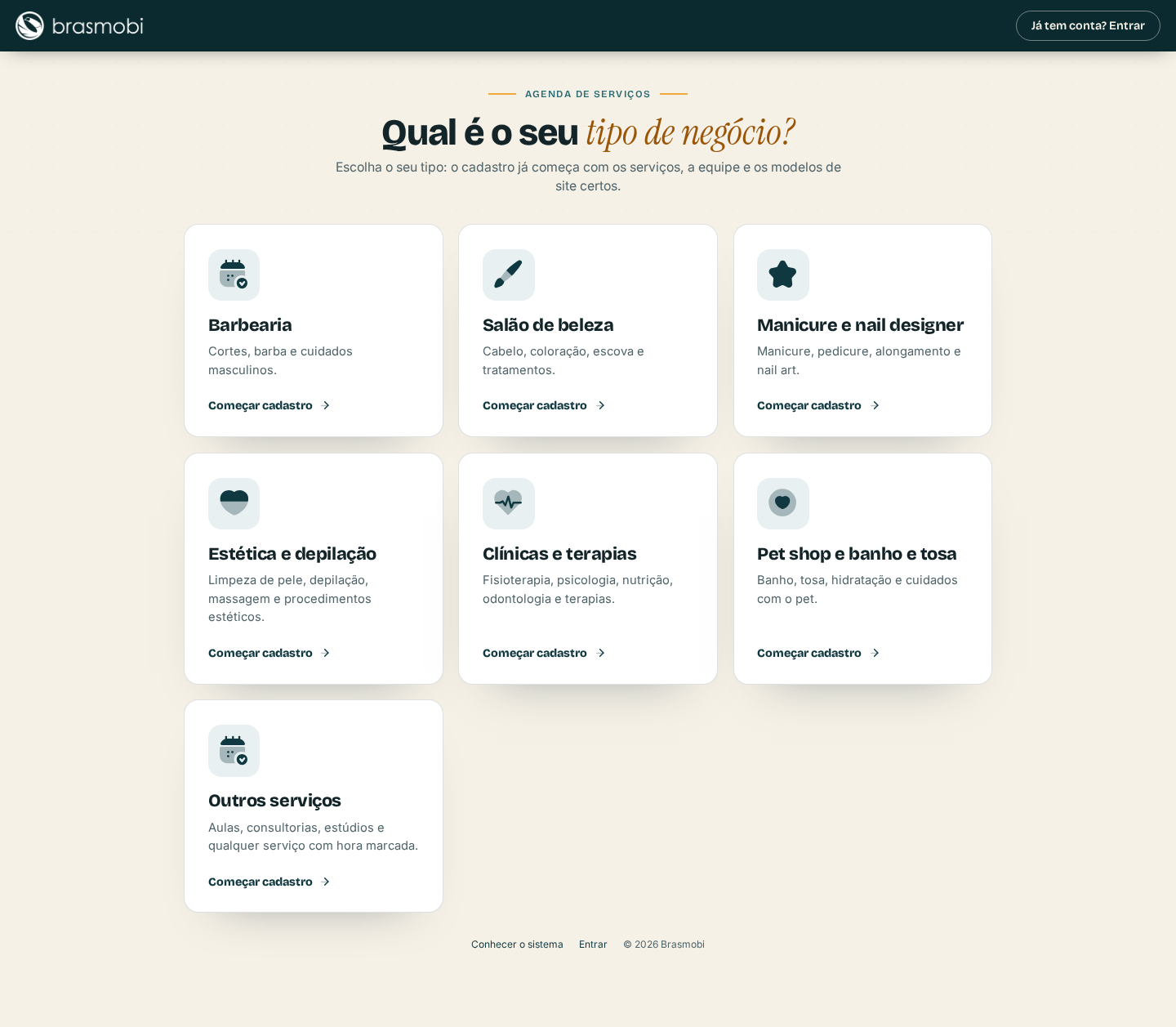
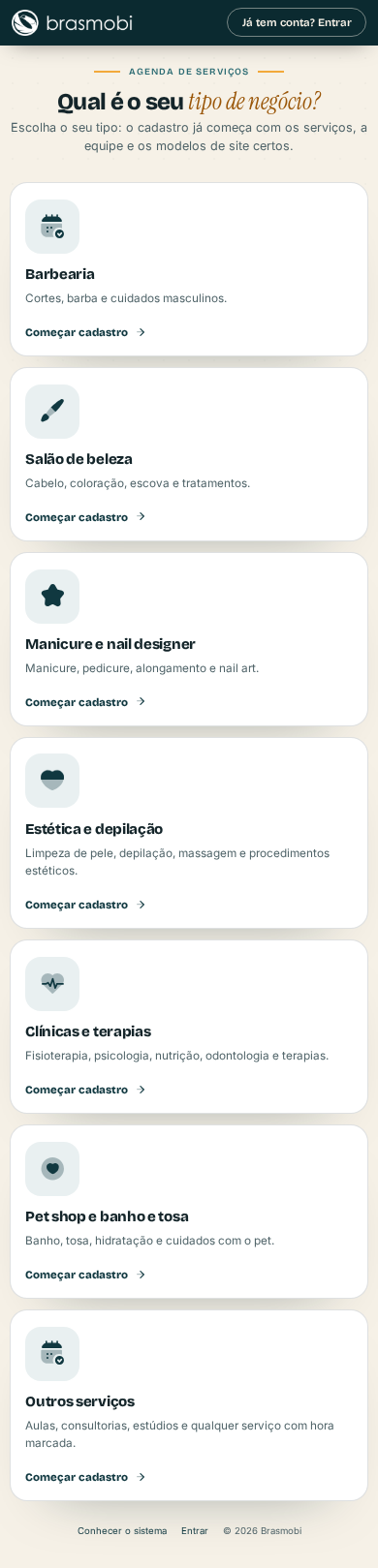
Os cards de cada tipo na mesma página do site (e qualquer link de divulgação) já entram com o tipo preenchido. O link da barbearia continua o de sempre:
https://sistema.brasmobi.com/onboarding.php?segmento=barbearia      (barbearia)
https://sistema.brasmobi.com/onboarding.php?segmento=salao          (salão de beleza)
https://sistema.brasmobi.com/onboarding.php?segmento=agenda         (escolha do tipo)
O tipo define tudo o que vem pré-montado: o catálogo de serviços, como a equipe é chamada, os modelos de site, os textos que a IA escreve, o dashboard inicial e o plano oferecido no final. Quem já tem conta clica em Já tem conta? Entrar no canto direito.
Tipos de negócio
Este guia acompanha a barbearia do Seu João, mas o caminho é o mesmo para os outros tipos de negócio de hora marcada. O que muda é o que já vem pronto:
| Tipo | Serviços prontos | Equipe | Modelos de site | Plano |
|---|---|---|---|---|
| Barbearia | cortes, barba e cuidados | Barbeiros | de barbearia | Plano Barbearia |
| Salão de beleza | cabelo, coloração e tratamentos | Profissionais | de salão | Plano Agenda |
| Manicure e nail designer | manicure, pedicure e alongamento | Manicures | de manicure | Plano Agenda |
| Estética e depilação | limpeza de pele, depilação e massagem | Profissionais | de salão | Plano Agenda |
| Clínicas e terapias | consultas, sessões e avaliações | Profissionais | neutros | Plano Agenda |
| Pet shop e banho e tosa | banho por porte, tosa e cuidados | Profissionais | neutros | Plano Agenda |
| Outros serviços | atendimentos, aulas e consultorias | Profissionais | neutros | Plano Agenda |
O Plano Agenda tem o mesmo preço e os mesmos módulos do Plano Barbearia. Escolheu o tipo errado? No passo 2 dá para trocar, enquanto o negócio ainda não foi criado: o passo recarrega com os textos do tipo novo. Depois que o negócio é criado, o tipo fica fixo.
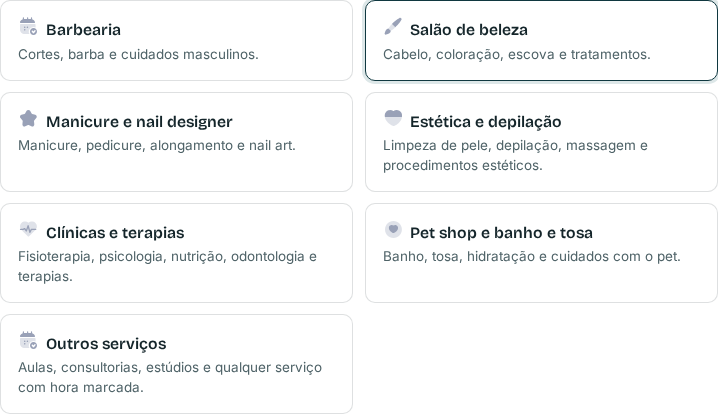
Passo 1 de 10 Conta
“Crie a sua conta. É você quem manda no sistema: e-mail e senha para entrar de qualquer lugar.” Seu João preenche:
- Nome completo;
- E-mail — será o login, e recebe o código de confirmação;
- Celular (WhatsApp);
- Senha — pelo menos 6 caracteres com letras e números; a barra verde mostra a força;
- o aceite dos Termos de Uso e da Política de Privacidade (com a versão vigente registrada) e o Não sou um robô.


Ao clicar em Criar conta, o sistema envia um código de 6 dígitos para o e-mail informado. Ele vale por 30 minutos e pode ser reenviado depois de 60 segundos. Não chegou? Vale conferir a caixa de spam.

Passo 2 de 10 Negócio
“Sobre a sua barbearia. Com CNPJ o sistema já prepara a emissão de notas fiscais. Sem CNPJ, tudo funciona igual — só não emite nota.”
Documento: CNPJ ou CPF
- Tenho CNPJ — digite o número e clique em Buscar dados: razão social, endereço e regime vêm da Receita Federal e preenchem o formulário. Se o CNPJ não for encontrado (empresa muito nova, por exemplo), um aviso amarelo pede para preencher manualmente — foi o caso do Seu João;
- Vou usar meu CPF — para quem ainda não abriu empresa. O sistema funciona por inteiro; só a emissão de nota fica de fora até você cadastrar um CNPJ.
Dados da barbearia, endereço e regime
- Nome do negócio (como o cliente conhece — aparece no site) e razão social;
- WhatsApp do negócio, telefone fixo (opcional) e e-mail;
- Regime tributário — Simples Nacional, MEI ou outro. Define como a NFS-e será calculada; dá para ajustar depois em ;
- Endereço — o CEP preenche rua, bairro, cidade e UF; você informa o número.
Horário de funcionamento
Um interruptor por dia da semana, com abertura e fechamento. Seu João abre de segunda a sexta, das 9h às 19h, e sábado até as 17h. Esse horário é a base da agenda online — cada barbeiro pode ter a própria jornada dentro dele (passo 4).


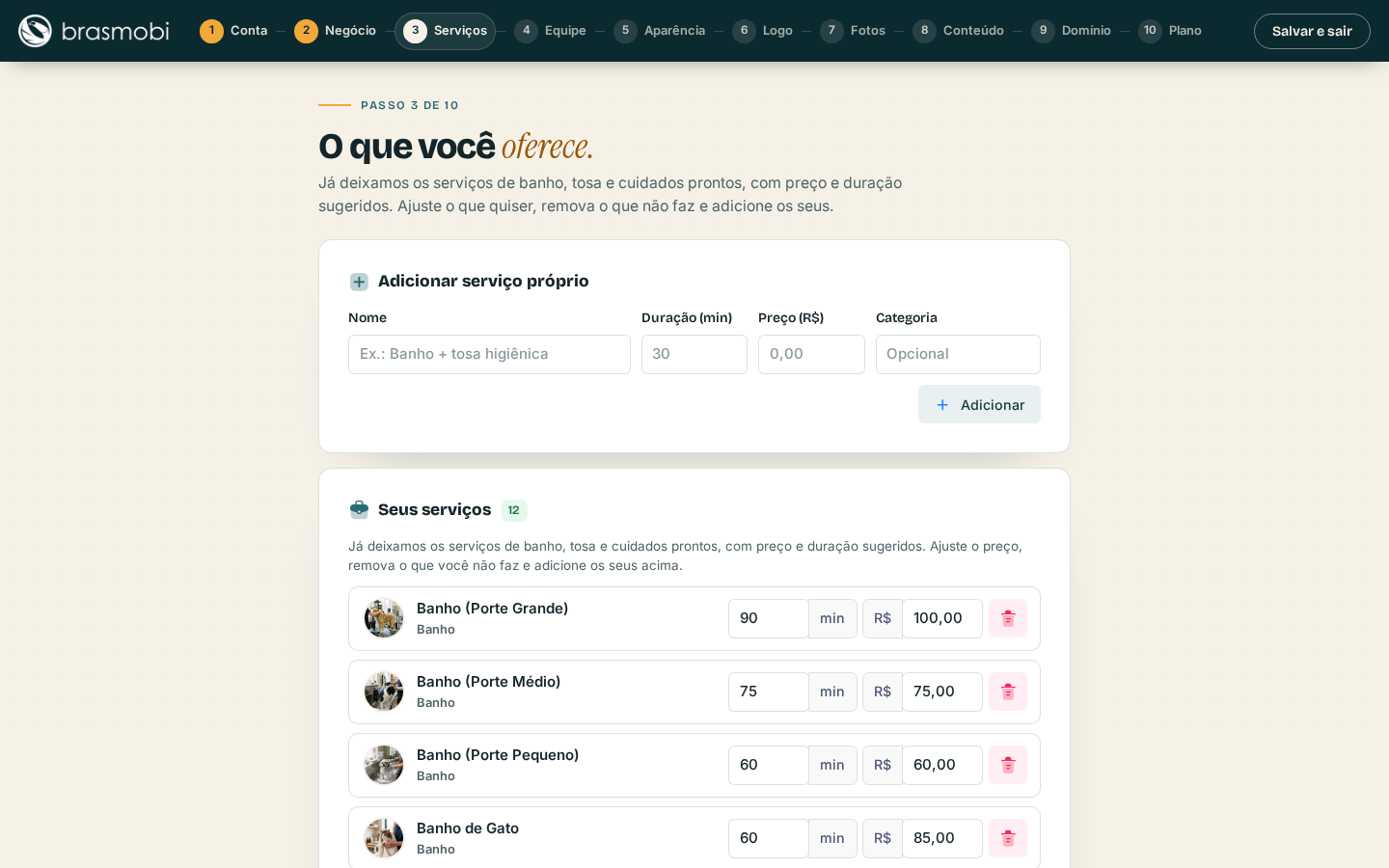
Passo 3 de 10 Serviços
“O que você oferece. Já deixamos os serviços de barbearia prontos, com preço e duração sugeridos. Ajuste o que quiser, remova o que não faz e adicione os seus.”
Para poupar trabalho, o passo já abre com o catálogo de barbearia carregado — os 12 serviços do segmento (Corte Masculino, Degradê, Corte + Barba, Barba Completa, Platinado, Luzes, Hidratação, Limpeza de Pele e outros), cada um com categoria, duração e preço de referência (Corte Masculino R$ 35, Corte + Barba R$ 65, Platinado R$ 150...). Você não precisa importar nada.
O passo tem dois blocos:
- Adicionar serviço próprio — nome, duração, preço e categoria, para o que não está no catálogo;
- Seus serviços — a lista já preenchida, com duração e preço editáveis na própria linha (toque no campo, mude e salve) e a lixeira para remover o que a barbearia não oferece.

Passo 4 de 10 Equipe
“Quem atende. Cada barbeiro tem a sua agenda. Se você atende sozinho, toque em ‘Eu mesmo atendo’.”
O botão Eu mesmo atendo cria o dono como profissional com um clique: todos os serviços marcados e a jornada igual ao horário de funcionamento. Seu João fez isso e apareceu na lista com a etiqueta você. Para os outros barbeiros, o formulário Adicionar barbeiro pede:
- Nome, documento (CPF ou CNPJ, com o número opcional) e celular;
- e-mail e foto, opcionais — a foto aparece na seção Equipe do site;
- Serviços que executa — a lista do passo 3 com caixas de seleção; o campo min ao lado permite uma duração diferente para aquele profissional (o Rafael leva 50 minutos no degradê, por exemplo);
- Opções avançadas: jornada de trabalho — pré-preenchida com o horário de funcionamento; ajuste os dias, início, fim e o intervalo de almoço de cada um. O Carlos não trabalha aos sábados.


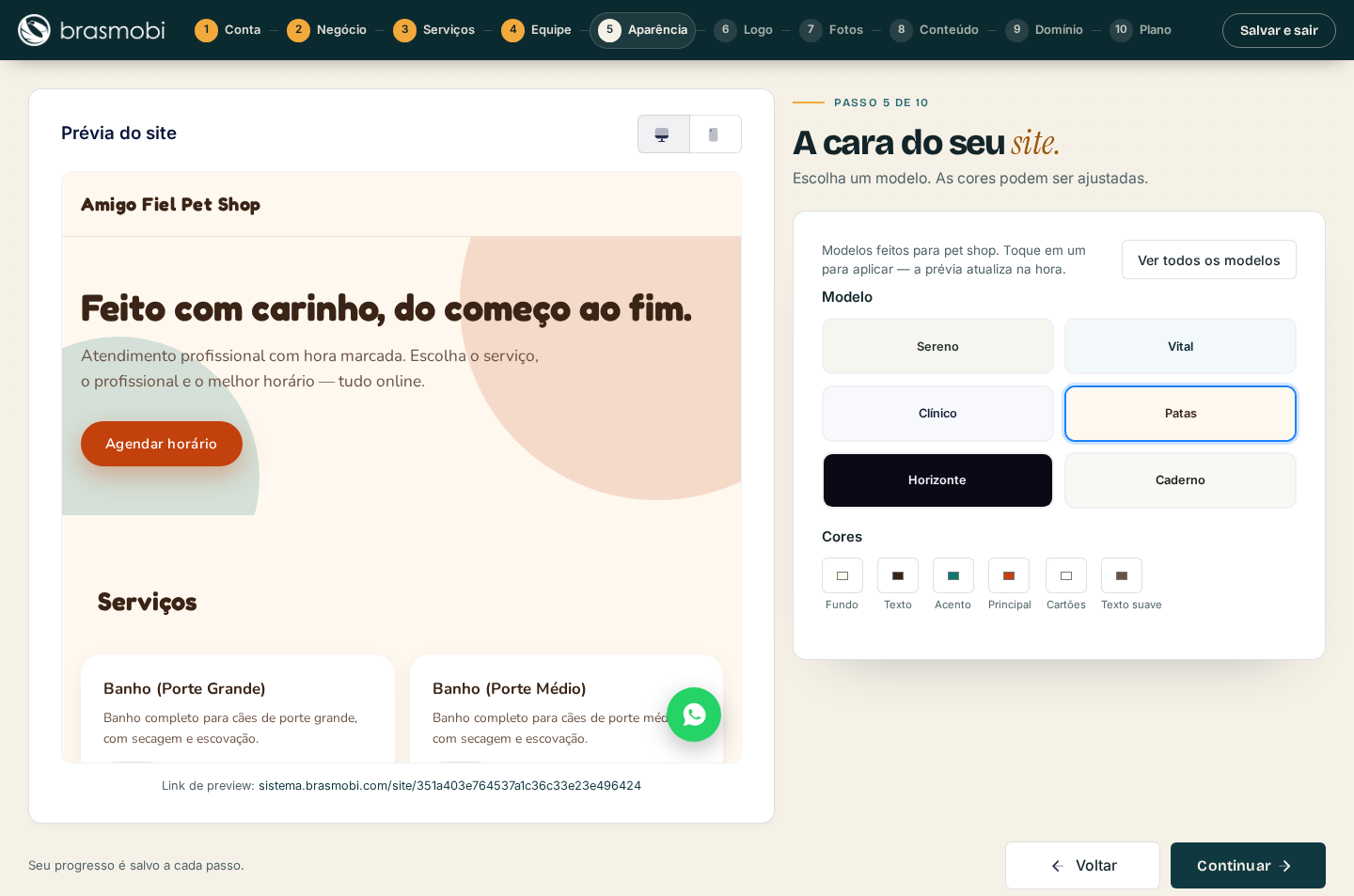
Passo 5 de 10 Aparência
“A cara do seu site. Escolha um modelo feito para barbearias. As cores podem ser ajustadas.”
A partir daqui a tela muda: a prévia do site ocupa a esquerda (com botões para ver a versão computador e celular) e o formulário fica à direita, com os botões Voltar e Continuar logo abaixo dele. No celular a prévia fica guardada no botão Ver prévia do site. Toque em um modelo e a prévia atualiza na hora. Os modelos de barbearia são Noir, Steel, Classic, Urban, Retrô, Forge, Navalha e Journal; o botão Ver todos os modelos abre os de outros segmentos. Abaixo, cinco cores (principal, fundo, cartões, texto e texto suave) para ajustar uma a uma.

Trocar de modelo depois não perde nada: fotos, textos e seções continuam — veja o Site do Negócio.
Passo 6 de 10 Logo
“Sua logo. Envie a logo que você já tem ou crie uma com a IA em segundos. Pode pular e fazer depois.”
Duas opções: Enviar logo (arquivo do computador ou do celular) ou Criar logo com IA. Seu João não tinha logo e abriu o estúdio:
- Escolha um estilo — IA decide, Minimalista, Moderno, Elegante, Vintage, Mascote, Orgânico, Tech ou Emblema, cada um com uma miniatura de exemplo;
- Ajustes — cores (as do site, livres ou preto e branco) e composição (ícone + nome, só símbolo ou monograma);
- Detalhes (opcional) — ele escreveu “Barbearia clássica: navalha e tesoura cruzadas num selo”;
- Gerar logo. Não gostou? Gerar novamente. Gostou? Remover fundo (PNG transparente), Baixar em alta resolução e Aplicar ao site.


Passo 7 de 10 Fotos
“Fotos do espaço. Fotos do celular servem: a IA trata a luz e deixa com cara profissional. Uma foto de capa e algumas da galeria bastam.”
- Tratamento por IA — escolha o filtro antes de enviar (ex.: Profissional luminoso, Clean estúdio, Noir dramático) ou Sem tratamento para usar a foto original;
- Foto de capa (hero) — a foto principal do topo do site;
- Galeria — até 12 fotos. A dica do próprio wizard: uma foto da fachada ou do salão como capa e 3 a 6 fotos de cortes na galeria já deixam o site completo.
Cada foto enviada ganha um x vermelho para remover. A prévia à esquerda mostra a capa no lugar.


Passo 8 de 10 Conteúdo
“Os textos. Título, subtítulo, seções e contato. Se preferir, deixe a IA escrever para você.”
Seu João clicou em Gerar textos com IA: a partir do nome do negócio e do segmento, a IA escreveu o título (“Estilo afiado. Presença marcante.”), o subtítulo e renomeou as seções (a Equipe virou Mestres do Estilo, os Serviços viraram Serviços & Especialidades). Ele trocou o título por um seu e digitou dois depoimentos. Tudo fica editável:
- Nome de exibição, título principal (hero) e subtítulo;
- Seções do site — Clube de Assinaturas, Equipe, Contato, Galeria, Pacotes, Horários, Serviços (com a opção de mostrar o R$) e Depoimentos: um interruptor para exibir/ocultar e o título de cada uma;
- Contato — WhatsApp, telefone, @instagram e endereço (vêm do passo 2);
- Depoimentos — até 6, com texto e nome do cliente. A seção nasce desligada: ligue o interruptor quando tiver avaliações de clientes reais.

Passo 9 de 10 Domínio próprio
“Endereço próprio? Um domínio como suabarbearia.com passa mais confiança. Você também pode continuar com o endereço gratuito da Brasmobi.”
- Agora não — o site fica no endereço gratuito (
sistema.brasmobi.com/site/…), que já aparece na tela. Dá para contratar o domínio depois, no painel do site; - Sim, quero um domínio próprio — digite o nome desejado e clique em Verificar. Se estiver disponível, aparece o preço anual e o botão Quero este domínio. Ocupado? Tente outra terminação (.com.br, .com) ou outro nome.
O registro só acontece na contratação do plano, no passo seguinte: grátis nos planos com domínio incluso; nos demais, o valor de 1 ano é somado ao checkout. Na imagem, a busca foi por barbeariaseujoaobh.com: disponível, R$ 89,90 por ano.

Passo 10 de 10 Plano e pagamento
“Escolha o plano e publique. Sem fidelidade. Ao confirmar o pagamento, o site vai ao ar e o sistema fica pronto para usar.”
O Plano Barbearia
Um plano só, com tudo que uma barbearia precisa: agenda online por barbeiro, site com agendamento, PDV e comissões, clube de assinaturas e pacotes, estoque e compras, financeiro completo, notas fiscais de serviço (NFS-e), WhatsApp (créditos à parte) e usuários ilimitados.
- Mensal: R$ 99,00/mês, com 50% de desconto no 1º ano — R$ 49,50/mês nos 12 primeiros meses;
- Anual: mais 5% de desconto sobre o valor do período, pago de uma vez;
- Cupom de desconto e código de indicação — digite e clique em Aplicar; o resumo à direita recalcula na hora.
Os outros tipos de negócio (salão, manicure, estética, clínica, pet shop e outros serviços) veem o Plano Agenda, com o mesmo preço, o mesmo desconto e os mesmos módulos.
Pagamento
- Cartão de crédito — ativa na hora, renovação automática;
- Pix — QR Code; libera assim que o banco confirma;
- Boleto — compensa em até 2 dias úteis.
O Resumo mostra exatamente o que será cobrado hoje e depois. Na imagem: Plano Barbearia mensal R$ 49,50 + domínio barbeariaseujoaobh.com (1 ano) R$ 89,90 = R$ 139,40 hoje; depois, R$ 49,50 por mês durante a promoção e R$ 99,00 a partir do 2º ano. Marque a concordância com a cobrança recorrente e clique em Assinar e publicar.


Tudo pronto: “Sua barbearia está no ar”
Com o pagamento confirmado, o wizard termina na tela de sucesso (com direito a confete): o site foi publicado, a agenda está configurada e o sistema já está pronto para receber os primeiros clientes. Dois botões: Abrir meu sistema e Ver meu site.

Pagou por Pix ou boleto? Enquanto o banco não confirma, o negócio fica aguardando pagamento: a tela mostra o QR Code ou a linha digitável e o status; assim que o pagamento entra, a publicação acontece sozinha, sem você precisar voltar aqui.
Abrir meu sistema: o dashboard de agendamento
O primeiro acesso já cai no Dashboard “Serviços de Agendamento”, montado para o segmento: agendamentos no período, faturamento e ticket médio da agenda, a receber, agendamentos de hoje, faturamento por dia, horas por profissional, serviços mais vendidos, origem dos agendamentos e alertas. O menu à esquerda já traz Agenda, Financeiro, Estoque, Compras, PDV, Fiscal, WhatsApp, Contábil, Site do Negócio e Tarefas.

A agenda com os barbeiros
Em , os quatro barbeiros aparecem como filtros coloridos (Carlos, Rafael, Seu e Tiago) com as mesmas cores do passo 4; a grade respeita o horário de funcionamento e a jornada de cada um. Os agendamentos feitos pelo site entram aqui com a origem site.

Ver meu site: publicado no domínio próprio
O site respondeu em https://barbeariadoseujoao.com com o cadeado no navegador: capa com o título gerado pela IA, os 12 serviços com preço, os quatro “Mestres da Casa”, a galeria, os depoimentos, os horários, o contato e o botão Agendar que leva ao agendamento online em 3 passos. O aviso de cookies e a Política de Privacidade (LGPD) vêm de fábrica.


O que já está pronto quando você entra
O wizard não cria só o site. Ao concluir, o negócio nasce com:
A partir daqui, o guia Primeiros Passos mostra o menu e os cadastros que valem a pena completar (contas bancárias, clientes, WhatsApp).
Retomar depois
Precisou parar? Clique em Salvar e sair (ou simplesmente feche a aba). O rodapé do wizard lembra: “Seu progresso é salvo a cada passo”. Para voltar:
- Entre em
https://sistema.brasmobi.comcom o e-mail e a senha do passo 1; - o sistema abre o wizard no passo em que você parou, com tudo o que já foi preenchido;
- enquanto o wizard não termina, o negócio fica “preso” nele — o painel só libera depois do plano.
Se ficar alguns dias sem concluir, você recebe um e-mail de lembrete com o link direto para retomar. Cadastros abandonados por muito tempo (cerca de 30 dias) sem assinatura são arquivados; basta criar de novo, ou falar com o suporte para reativar.
Minha assinatura
No menu fica tudo o que foi contratado no passo 10:
- Plano — nome, período (mensal/anual), forma de pagamento, próximo vencimento, preço de tabela e o status (Ativa);
- Minhas faturas — ciclo a ciclo, com vencimento, valor, situação e data do pagamento; a fatura em aberto tem o botão Pagar (Pix, boleto ou cartão);
- Gerenciar assinatura — Trocar cartão (ou passar a pagar no cartão), mudar de período e Cancelar assinatura. Ao cancelar, o acesso continua até o fim do período já pago e nenhuma nova cobrança é gerada;
- Indique a Brasmobi — o seu código (ex.:
SEU-TJH4) e o link para compartilhar, com botão de copiar e de enviar no WhatsApp. Cada indicação que virar assinatura paga dá 1 mês grátis, creditado como saldo na sua assinatura; a tela mostra quantas indicações e quantas conversões você já tem.


Perguntas frequentes
Para outros segmentos
O wizard é montado por segmento: o catálogo de serviços, os modelos de site, os textos da IA,
o dashboard e o plano mudam conforme o ?segmento= da URL. Está disponível para os
negócios de hora marcada (os tipos de negócio desta página) e para
loja — roupas, calçados, eletrônicos e comércio em geral, com produtos,
estoque com grade, caixa e loja virtual no lugar de serviços e equipe. Veja o
wizard da loja, passo a passo.
Hotelaria, aluguel e operações maiores criam a conta pelo caminho tradicional descrito em Primeiros Passos, com a nossa equipe.