Equipe e acessos
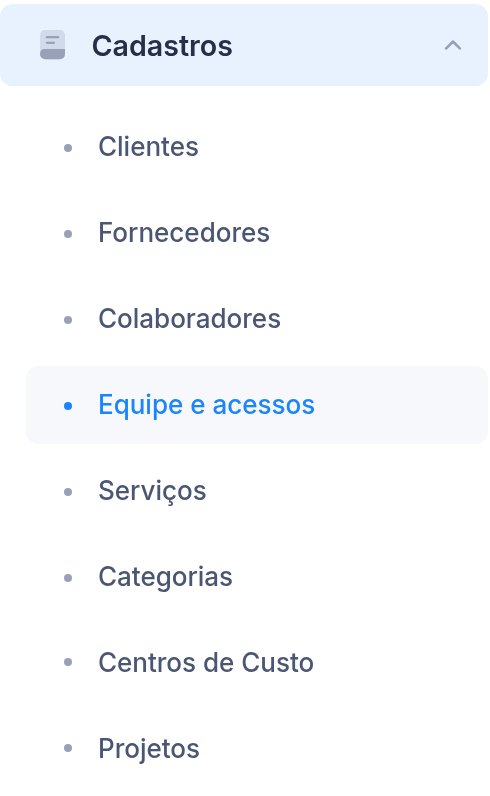
Cada pessoa da sua equipe entra no sistema com a própria conta e vê só o que o papel dela permite. Quem administra tudo isso é o proprietário do negócio, em .
Como funciona
- Usuário é a conta de uma pessoa na Brasmobi (e-mail e senha). A mesma conta pode fazer parte de mais de um negócio.
- Papel é o conjunto de permissões que a pessoa tem dentro do seu negócio: Gerente, Financeiro, Vendas (PDV)…
- Permissão extra é um acréscimo individual, por cima do papel, para uma pessoa só.
- Proprietário tem acesso total, inclusive à assinatura e a esta tela.
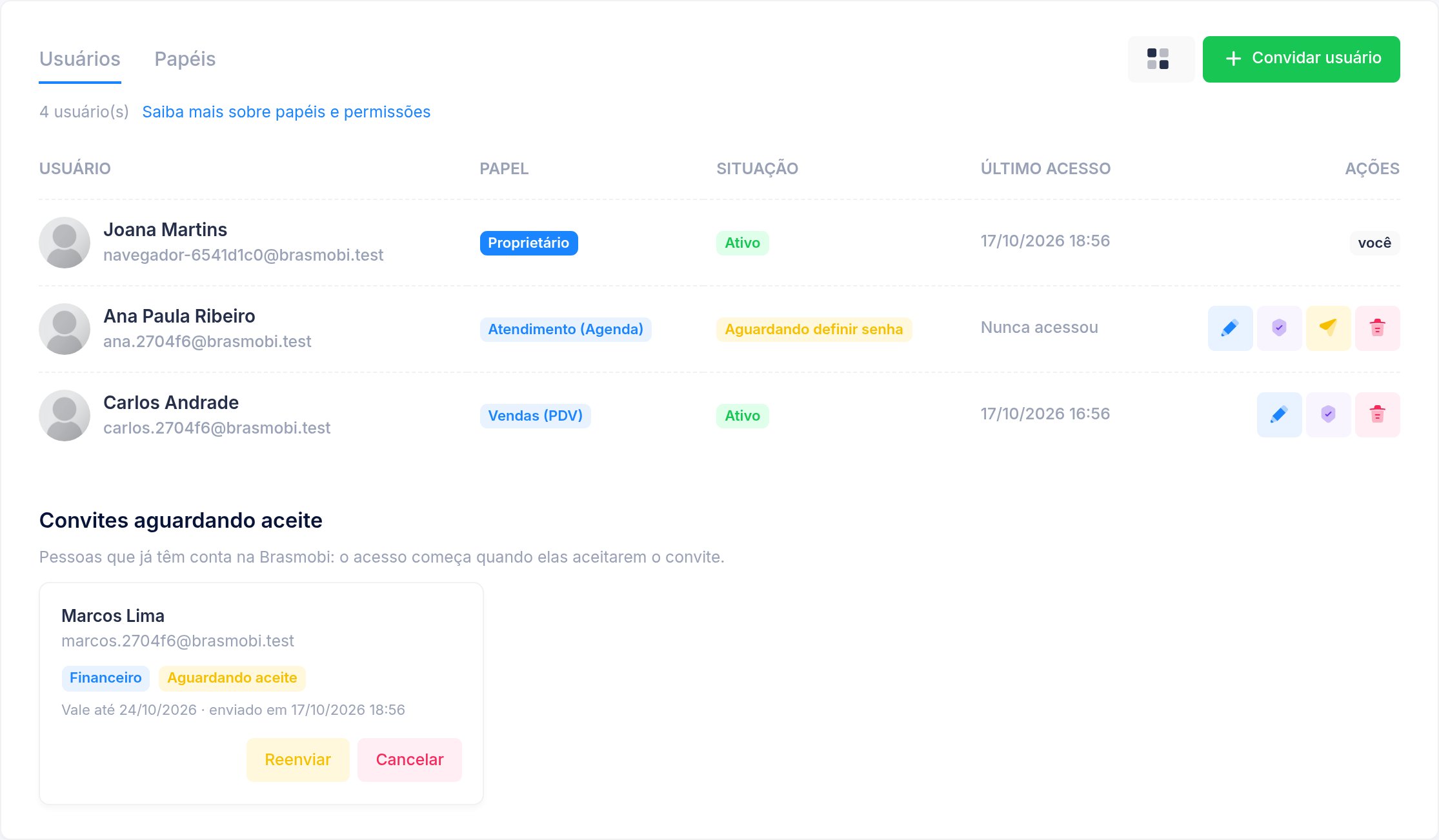
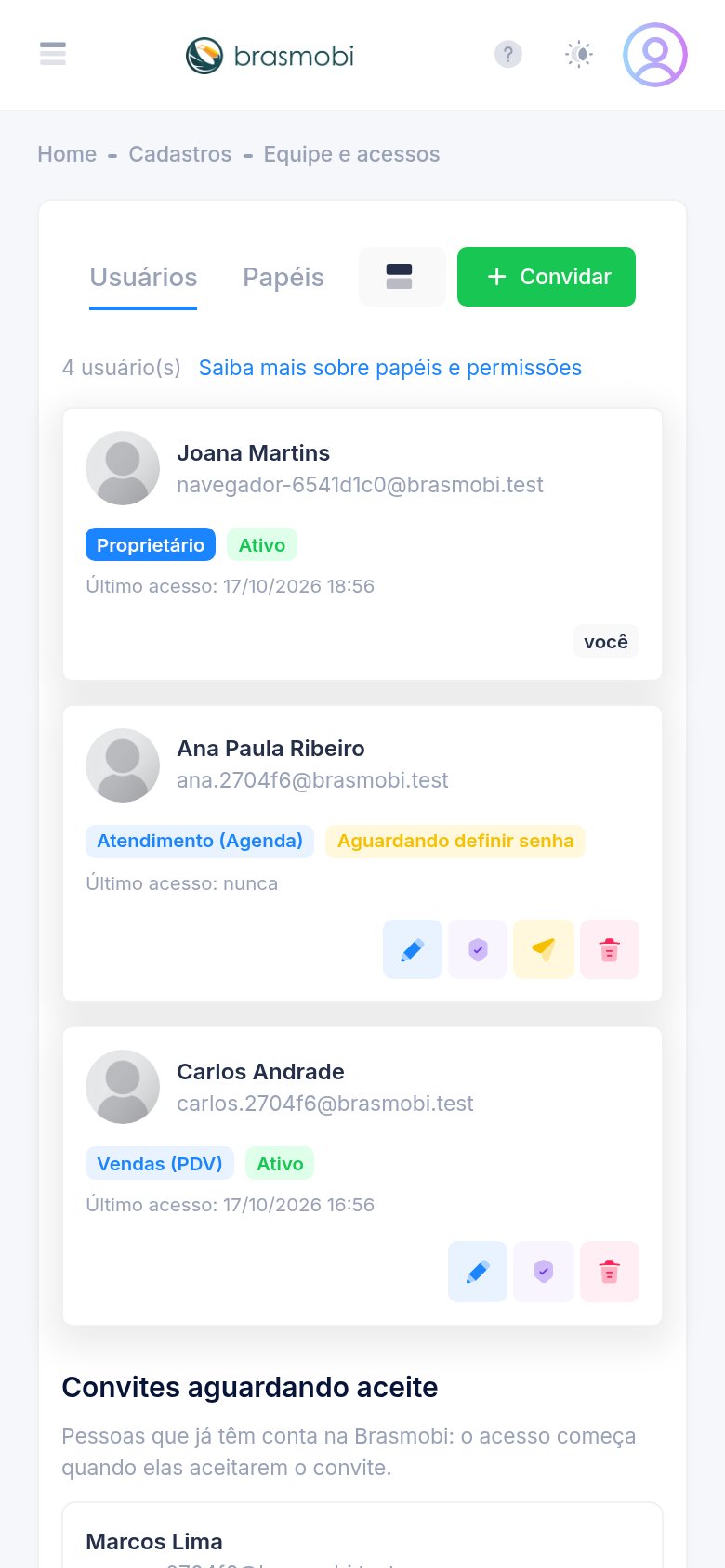
No celular a lista vira cards; o botão no topo troca para a tabela.
Quem gerencia a equipe
Só o proprietário do negócio convida pessoas, troca papéis, concede permissões e remove acessos. Gerentes e demais papéis não enxergam esta tela. Se o negócio tem mais de um proprietário, todos gerenciam a equipe.
Convidar um usuário
- Clique em + Convidar usuário.
- Informe o e-mail da pessoa. É por ele que ela recebe o convite e entra no sistema.
- Informe o nome (obrigatório quando o e-mail ainda não tem conta na Brasmobi).
- Escolha o papel que ela terá no seu negócio.
- Clique em Enviar convite.
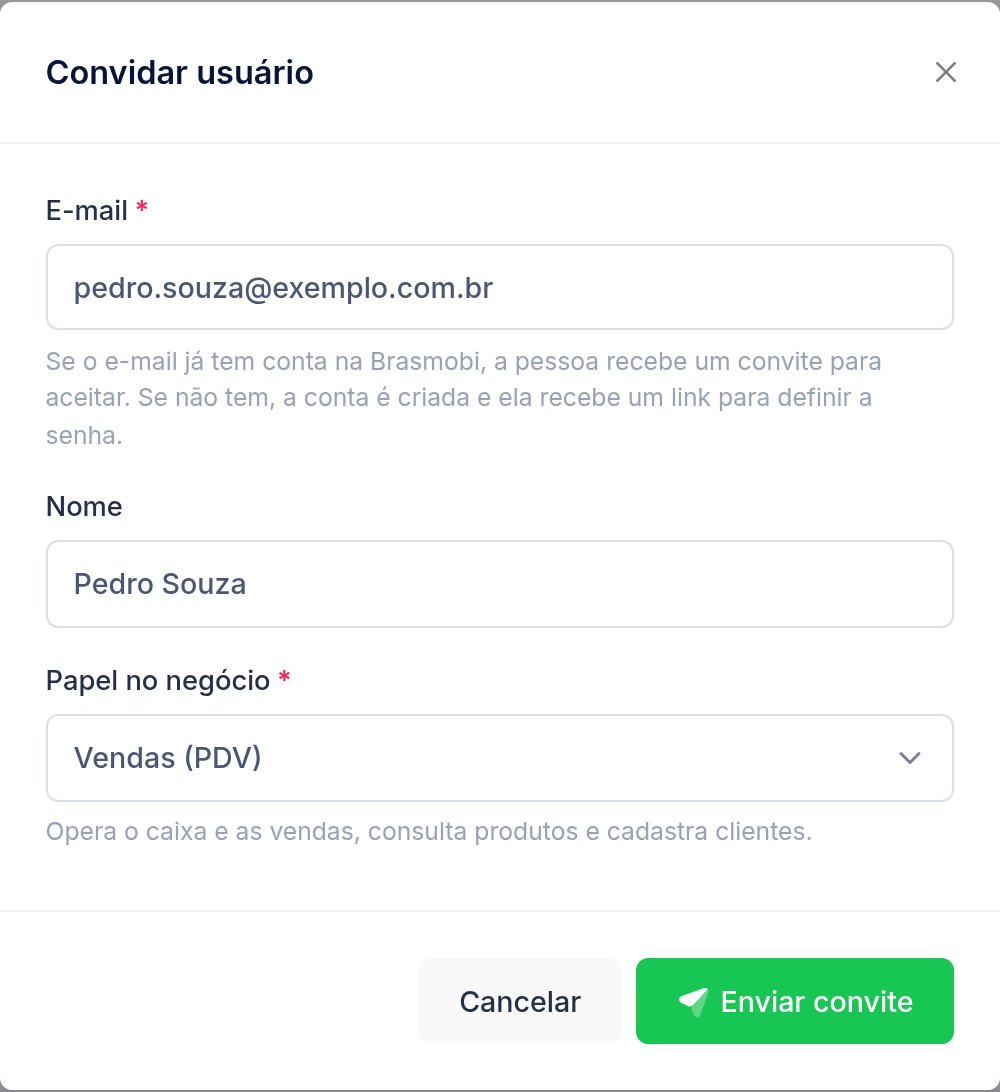
O que acontece depende do e-mail:
| O que o sistema faz | Como aparece na lista | |
|---|---|---|
| Ainda não tem conta | Cria a conta na hora, já com o papel escolhido, e envia um e-mail com o link para a pessoa definir a própria senha. | Aguardando definir senha |
| Já tem conta na Brasmobi (em outro negócio, por exemplo) | Envia um convite. A pessoa entra com a conta dela e aceita; só então passa a fazer parte da equipe. | Em Convites aguardando aceite |
- O link do e-mail vale por 7 dias. Passou? Use Reenviar: sai um link novo e o antigo deixa de valer.
- Cancelar desfaz o convite. Se a conta tinha sido criada pelo convite e a pessoa nunca definiu a senha, a conta é desativada.
- Você não consegue convidar o seu próprio e-mail nem alguém que já está na equipe.
Quem recebe o convite
Conta nova: o e-mail "Seu acesso ao sistema de …" traz o botão Definir minha senha. A página pede a senha duas vezes e já entra no sistema, direto no seu negócio.
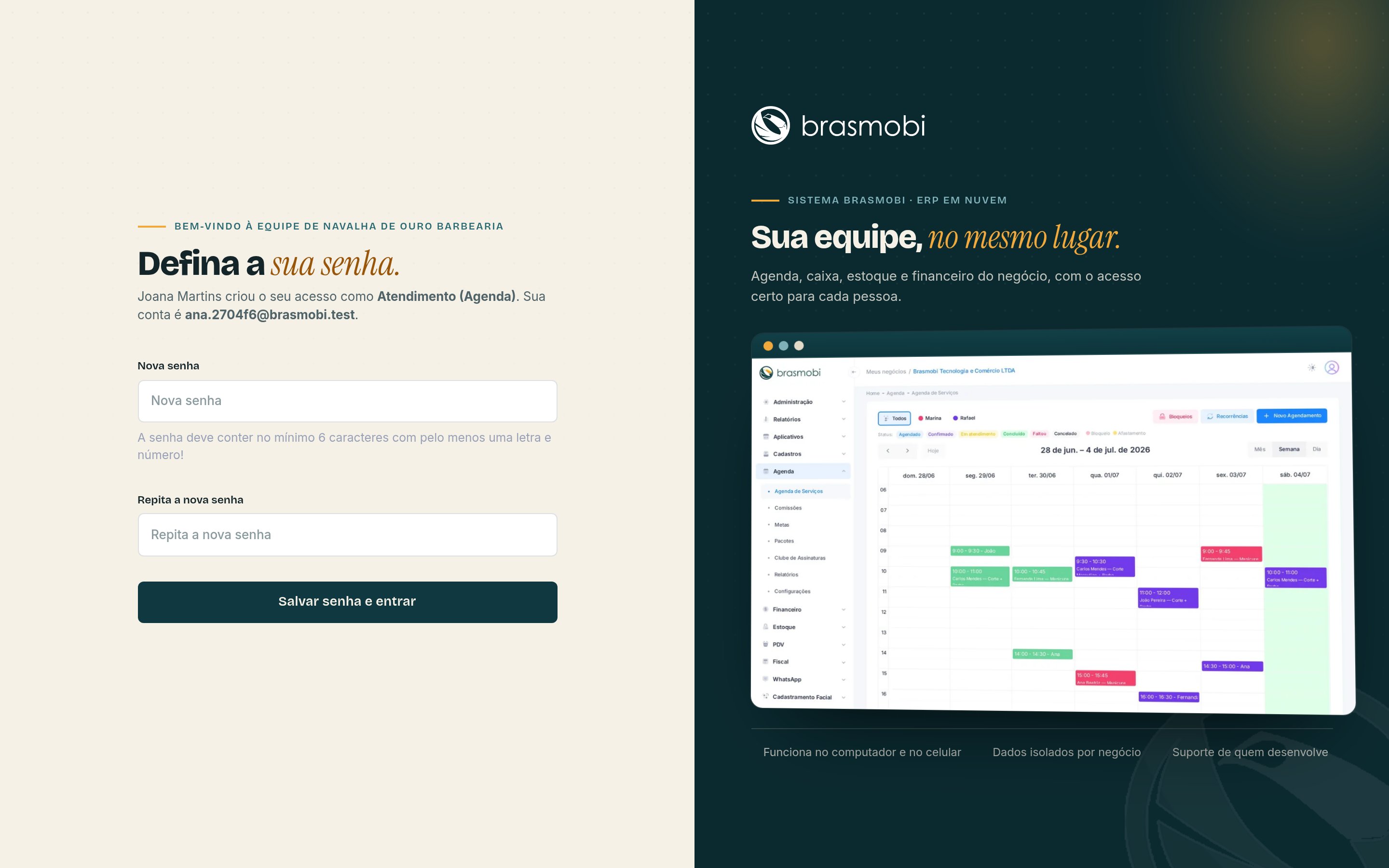
Conta que já existia: o e-mail "Convite para acessar …" traz o botão Aceitar convite. A página pede para entrar com a conta convidada e confirmar. Depois disso o negócio aparece em Meus negócios, e a pessoa alterna entre os negócios pelo menu do usuário.
Papéis
Os papéis ficam na aba Papéis. Você começa com os papéis-modelo, que vêm prontos e cobrem o dia a dia da maioria dos negócios:
| Papel | Para quem | O que faz |
|---|---|---|
| Gerente | Quem toca a operação com você | Tudo do dia a dia, inclusive Financeiro; sem configurações dos módulos, Contábil, assinatura e equipe. |
| Financeiro | Quem cuida do caixa e das contas | Contas a pagar e receber, bancos, fluxo de caixa, notas fiscais, Contábil e cadastros financeiros. |
| Vendas (PDV) | Quem atende no balcão | Abre e fecha o caixa, vende, emite a nota no PDV, consulta produtos e cadastra clientes. |
| Estoque e Compras | Quem recebe mercadoria | Produtos, movimentações, inventário, compras e notas recebidas; não fecha período nem muda configurações. |
| Atendimento (Agenda) | Recepção | Agenda, agendamentos, bloqueios, clientes, WhatsApp; recepção da hospedagem e do aluguel; caixa. |
| Loja virtual | Quem cuida dos pedidos online | Pedidos, catálogo, cupons e avaliações da loja; não mexe no editor nem nas configurações. |
| Visualizador | Contador, sócio, consultor | Só consulta: listagens, painéis e relatórios. Não altera nada. |
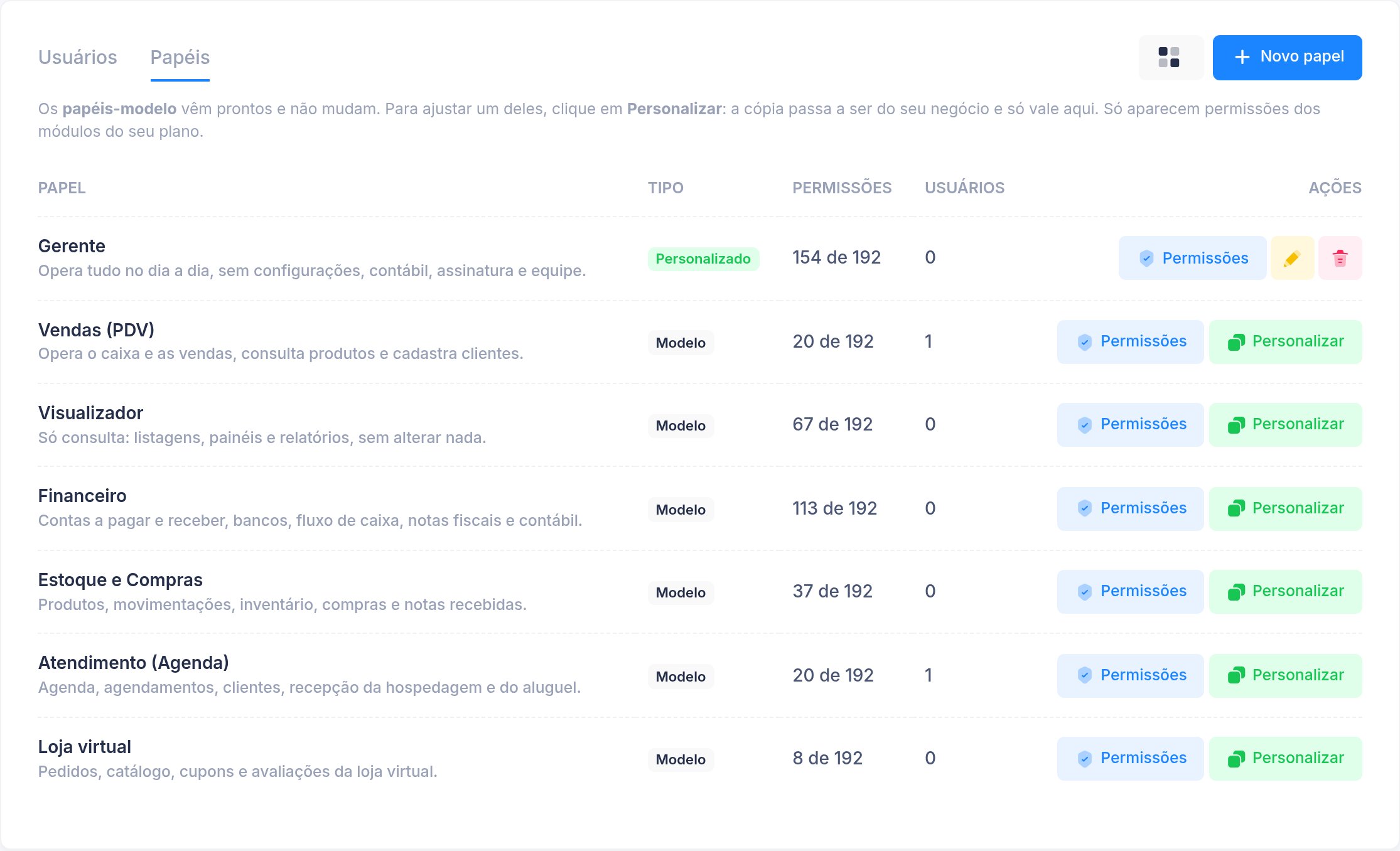
Só aparecem as permissões dos módulos que o seu plano tem. Um papel-modelo que fala de Hospedagem, por exemplo, não mostra nada de Hospedagem para uma loja.
Personalizar um papel
Papel-modelo não muda: ele é igual para todo mundo. Para ajustar, você personaliza:
- Na aba Papéis, clique em Personalizar ao lado do papel (ou abra Permissões e clique em Personalizar para o meu negócio).
- O sistema cria uma cópia só do seu negócio, com as mesmas permissões, e passa os usuários que tinham o modelo para a cópia.
- Agora marque e desmarque permissões por módulo. Cada mudança vale na hora para todos os usuários com esse papel.
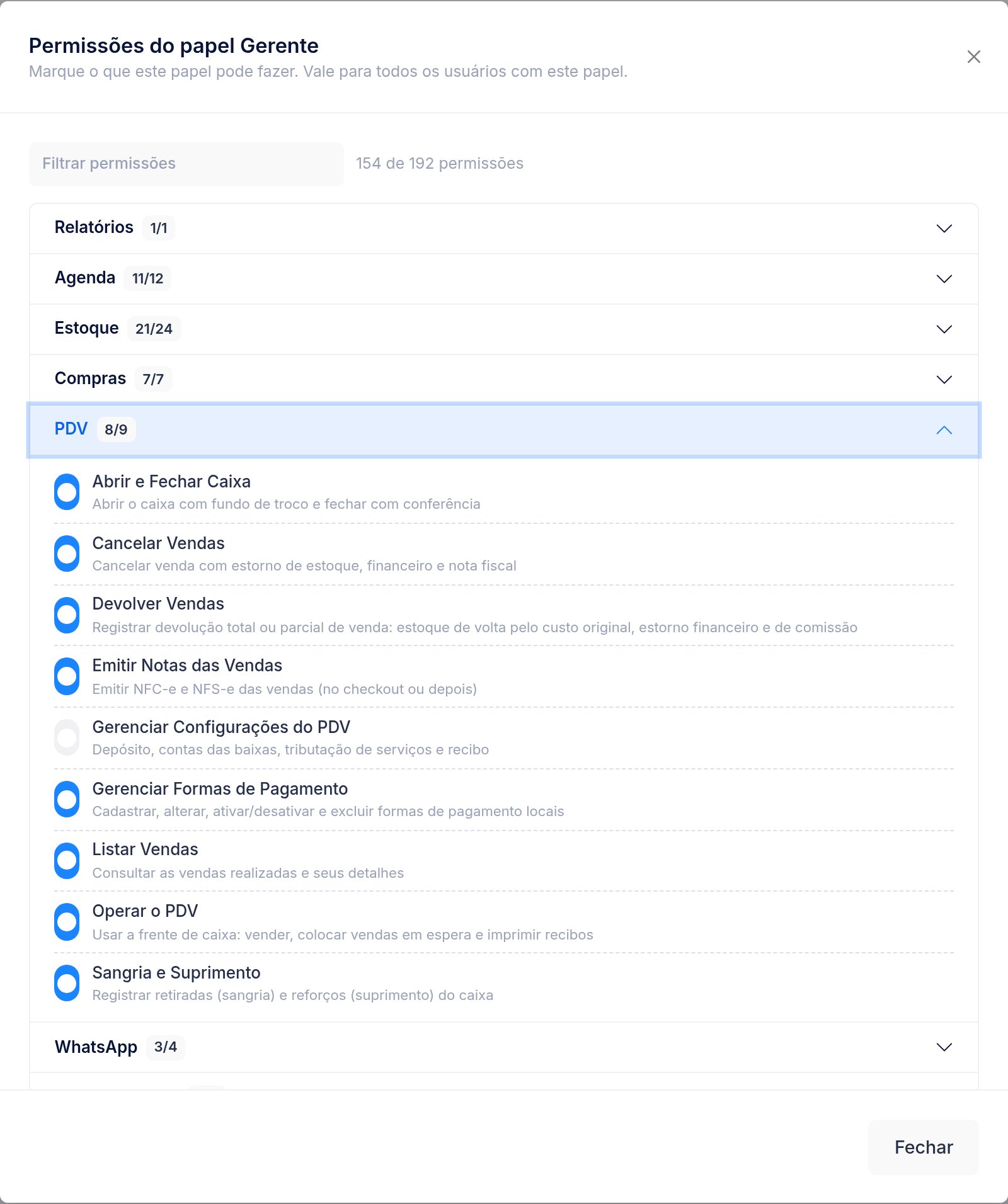
- Novo papel cria um papel do zero ou a partir de outro ("Começar a partir de"). Use quando precisar de algo diferente dos modelos, como "Caixa da noite".
- Papéis personalizados podem ser renomeados e excluídos; para excluir, antes troque o papel de quem o usa.
- Um papel personalizado existe só no seu negócio. Outro negócio nunca o vê, mesmo que a mesma pessoa trabalhe nos dois.
Permissões extras para uma pessoa
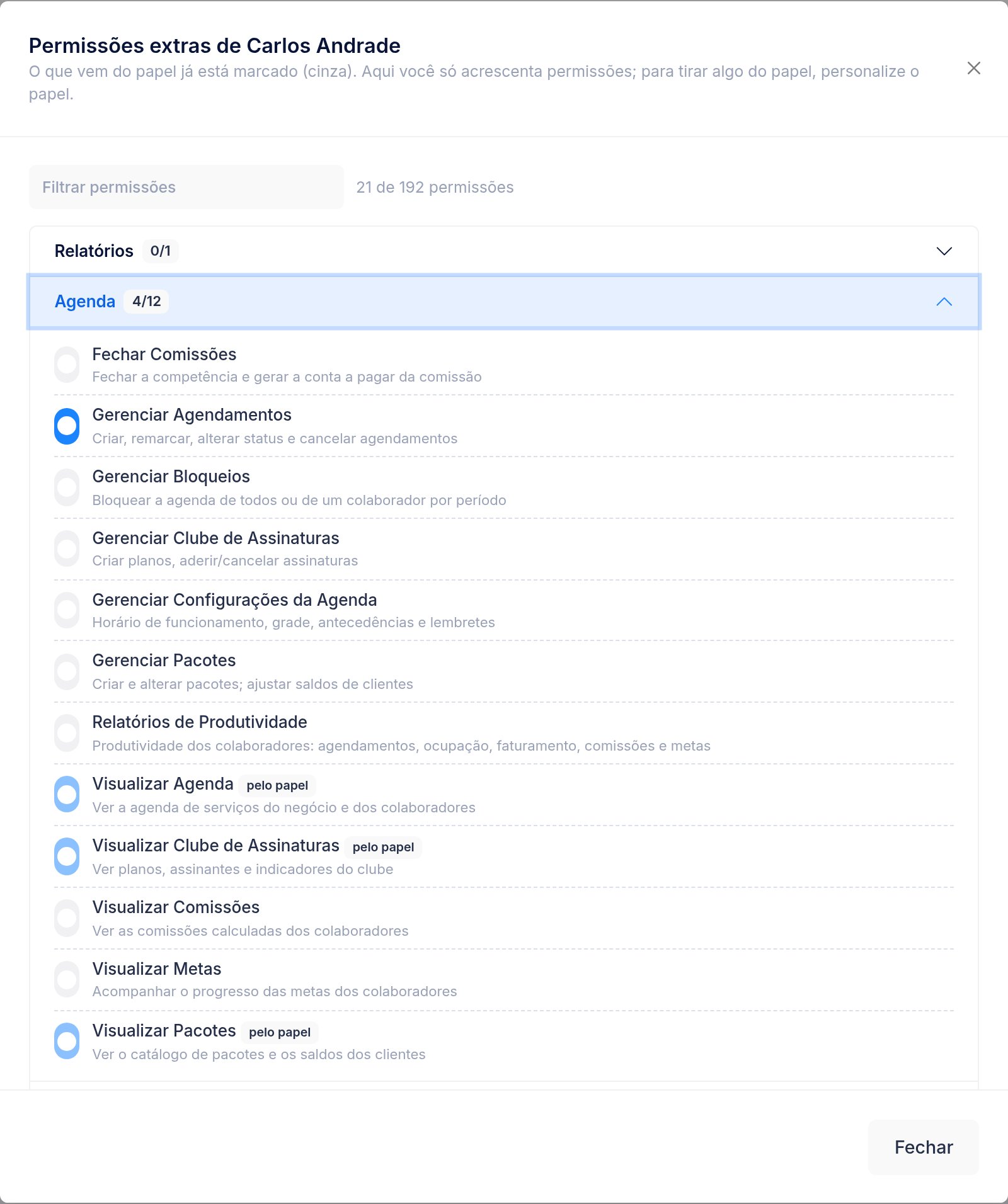
Precisa que só uma pessoa faça algo a mais do que o papel dela? Na linha do usuário, clique em Permissões extras. O que vem do papel aparece marcado em cinza; o que você marcar aqui é somado.
Proprietário
Em Papel e acesso você define o papel da pessoa, se ela é proprietária e se o acesso está ativo.
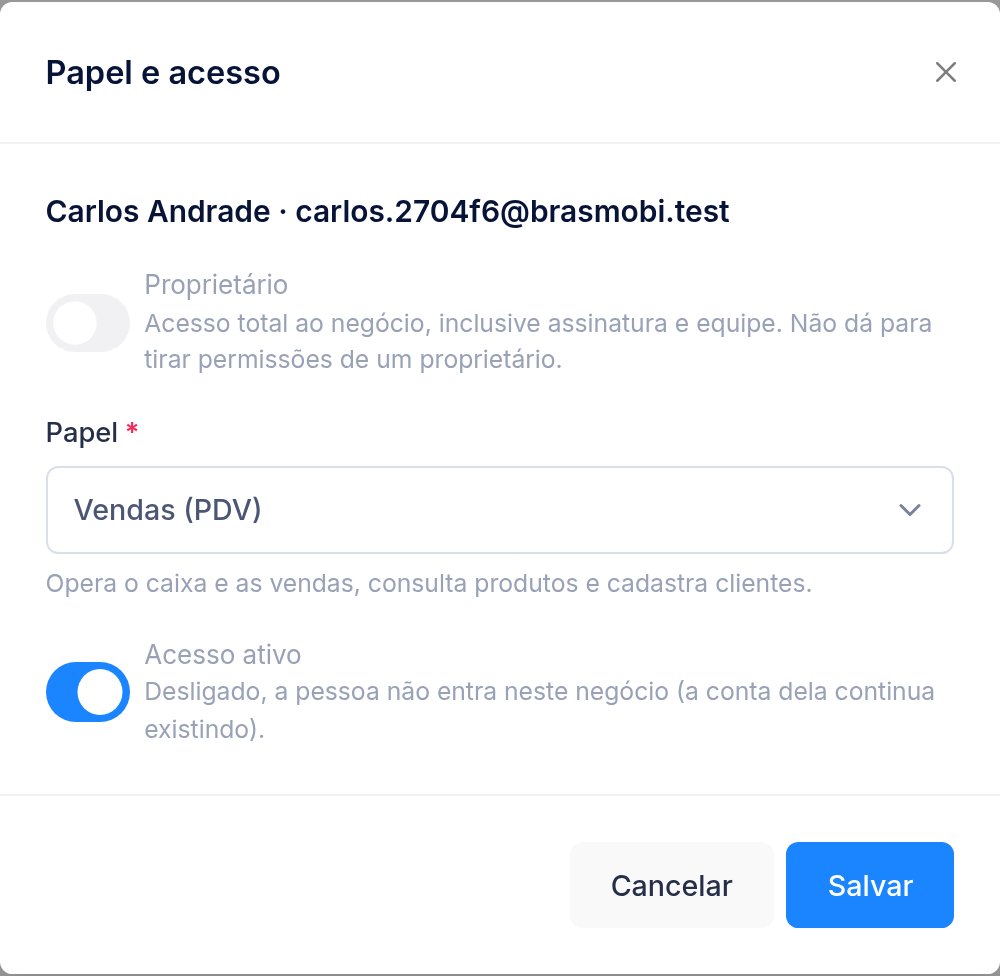
- Promover alguém a proprietário dá a essa pessoa acesso total ao negócio, inclusive à assinatura e a esta tela. Faça isso só com sócios e pessoas de total confiança.
- Rebaixar um proprietário exige escolher o papel que ele passa a ter.
- O último proprietário não pode ser rebaixado, inativado nem removido. Promova outra pessoa antes.
- Ninguém altera o próprio acesso.
Inativar e remover
- Acesso inativo (em Papel e acesso): a pessoa não entra mais neste negócio, mas o vínculo fica guardado e pode ser religado. Se ela estava logada, cai na próxima tela.
- Remover da equipe (): apaga o vínculo, o papel e as permissões extras dela no seu negócio.
Colaborador com acesso ao sistema
Quem já cadastra a equipe em (jornada, serviços, comissões) cria o acesso no mesmo lugar: na aba Profissional, campo Acesso ao sistema.
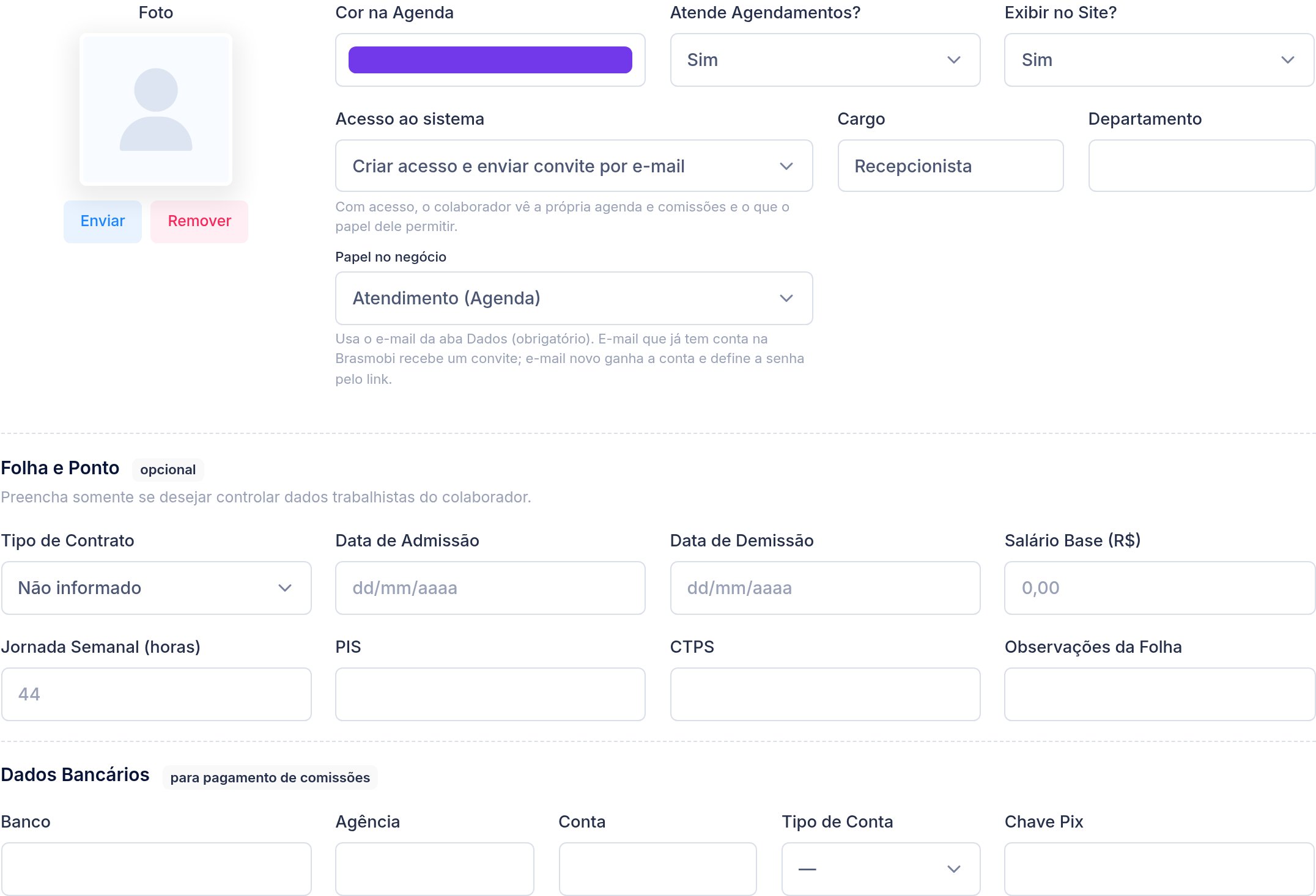
- Sem acesso ao sistema: o colaborador existe só para a agenda, comissões e folha.
- Vincular a um usuário que já está na equipe: liga o cadastro a uma conta que você já convidou.
- Criar acesso e enviar convite por e-mail: usa o e-mail da aba Dados e faz o mesmo que o botão Convidar. Só o proprietário vê esta opção.
Com o acesso ligado, o colaborador vê a própria agenda e as próprias comissões, além do que o papel permitir.
O plano manda
- Ninguém da equipe vê um módulo que não está no seu plano, nem o proprietário. Permissões de módulos fora do plano não aparecem para conceder e não funcionam mesmo que já estivessem num papel.
- Se o seu plano tem limite de usuários, a tela mostra "x de y usuários" e o convite é recusado quando o limite é atingido. Convites aguardando aceite contam no limite.
- Mudou de plano? Os papéis continuam os mesmos; o que entra ou sai são os módulos.
Dúvidas frequentes
A pessoa já usa a Brasmobi em outro negócio. Precisa de outra conta?
Não. Convide o mesmo e-mail: ela aceita o convite e passa a alternar entre os negócios em "Meus negócios".
Posso definir a senha da pessoa?
Não. A senha é sempre definida por quem vai usá-la, pelo link do e-mail. Se ela esqueceu, usa "Esqueci minha senha" na tela de entrada.
Por que não vejo "Equipe e acessos" no menu?
A tela é só do proprietário. Se você é o dono e mesmo assim não a vê, peça ao suporte para conferir o vínculo da sua conta.
Mudei uma permissão e a pessoa continua sem ver a tela.
Peça para ela recarregar a página. Se o módulo não está no plano, nenhuma permissão o libera.