Wizard da loja — Boutique da Ana, passo a passo
Ana tem uma loja de roupas femininas em Lourdes, Belo Horizonte, e vende pelo balcão e pelo Instagram. Nesta página ela monta, numa sentada só, o caixa, o estoque com tamanhos e cores, a emissão de notas e a loja virtual — que já vende no primeiro dia, sem precisar de gateway de pagamento: o cliente faz o pedido no site e os dois combinam o pagamento pelo WhatsApp.
Visão geral
O wizard da loja tem 9 passos:
- Conta — nome, e-mail, celular e senha, com código de confirmação no e-mail;
- Negócio — o que a loja vende (roupas, calçados, eletrônicos ou outros), CNPJ ou CPF, inscrição estadual, endereço e como a loja funciona (horário fixo, 24 horas ou só online);
- Produtos — foto, preço e estoque, com variações (tamanho, cor, voltagem…);
- Aparência — o tema da loja virtual, com prévia ao vivo;
- Logo — envie a sua ou crie uma com a IA;
- Banner e contato — o topo da página inicial e o WhatsApp, Instagram e e-mail da loja;
- Recebimento e entrega — retirada, entrega na região, envio (frete fixo ou Correios com frete calculado) e como o cliente paga;
- Domínio próprio — opcional;
- Plano e pagamento — ao confirmar, a loja vai ao ar.
Os passos ficam na barra do topo: os concluídos em laranja, o atual em destaque. Os avisos do wizard (como “Produto adicionado.”) aparecem no alto, à direita, logo abaixo dessa barra.
Por onde começa
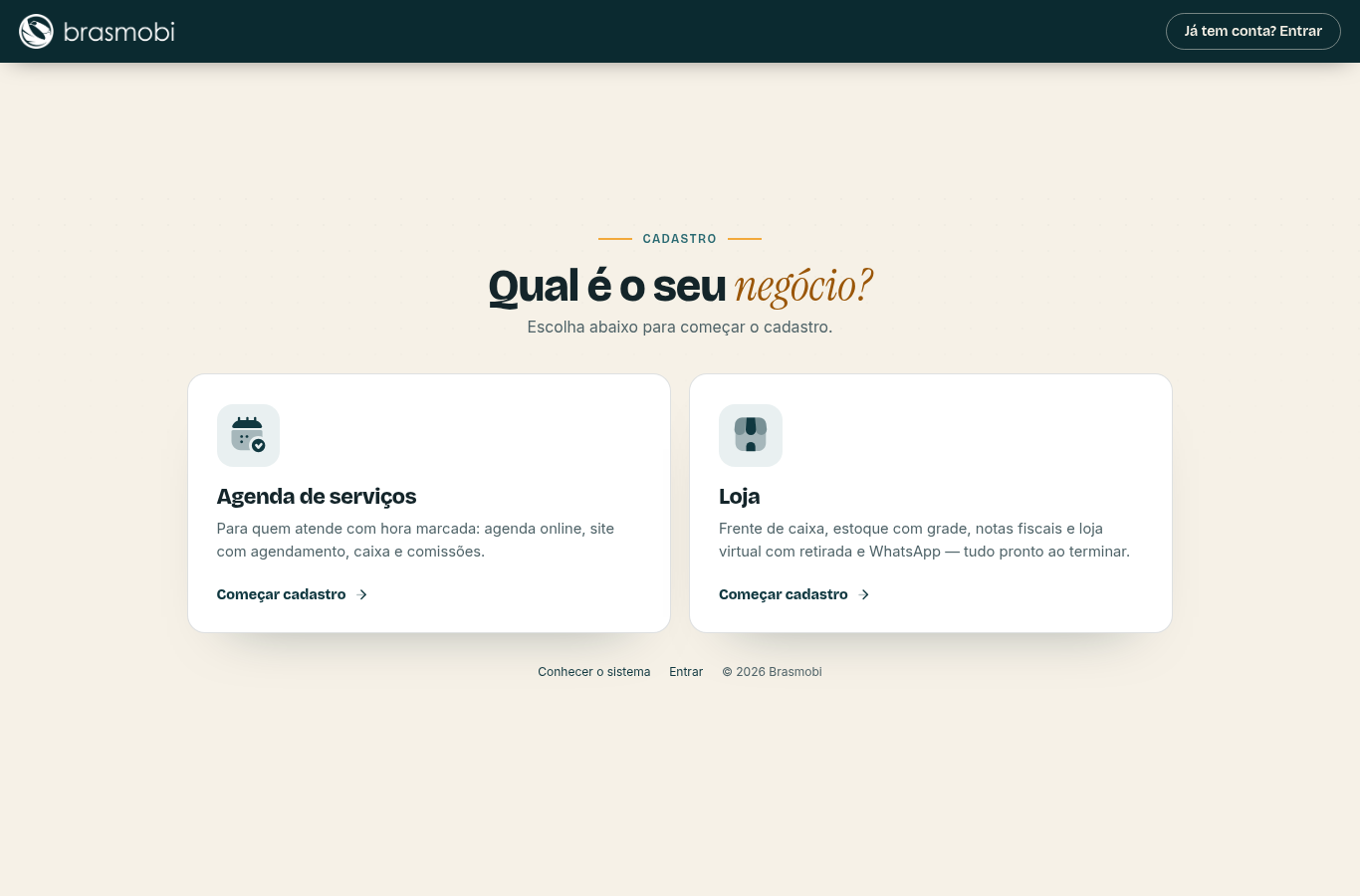
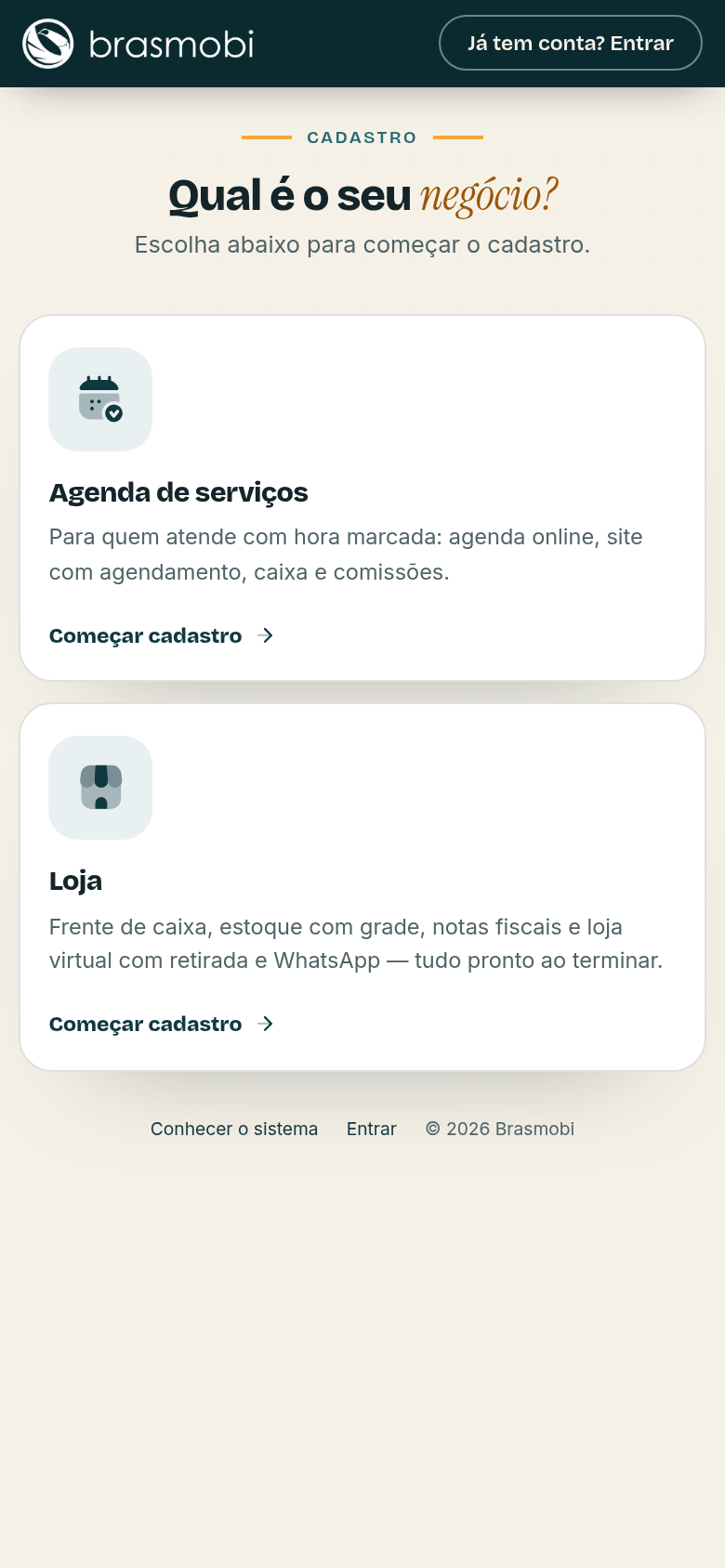
O endereço é https://sistema.brasmobi.com/onboarding.php?segmento=loja. Sem o
?segmento=, a página pergunta qual é o seu negócio. Quem chega por uma página de
divulgação de um ramo específico já entra com ele escolhido — por exemplo
&ramo=roupas ou &ramo=eletronicos.
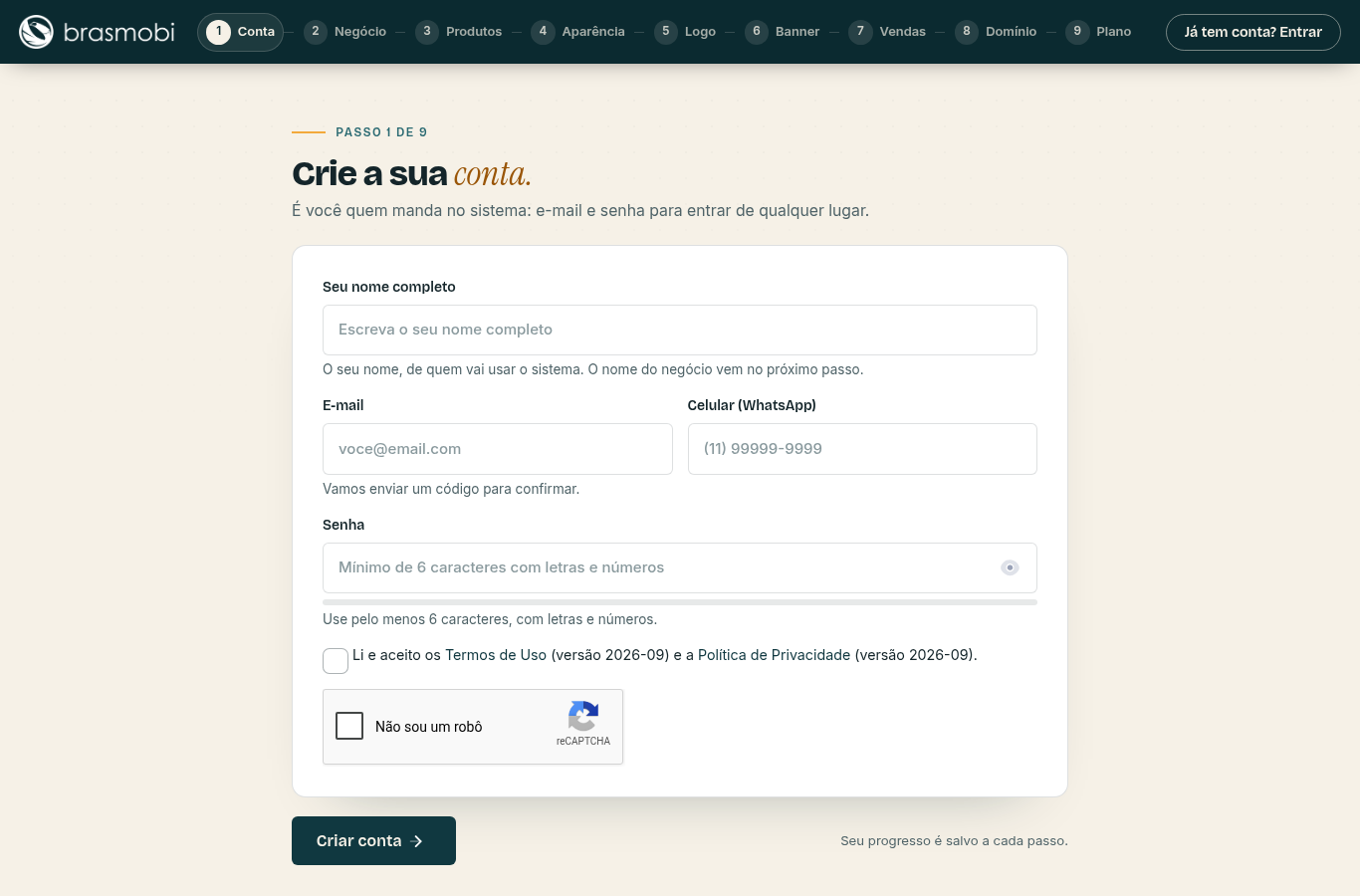
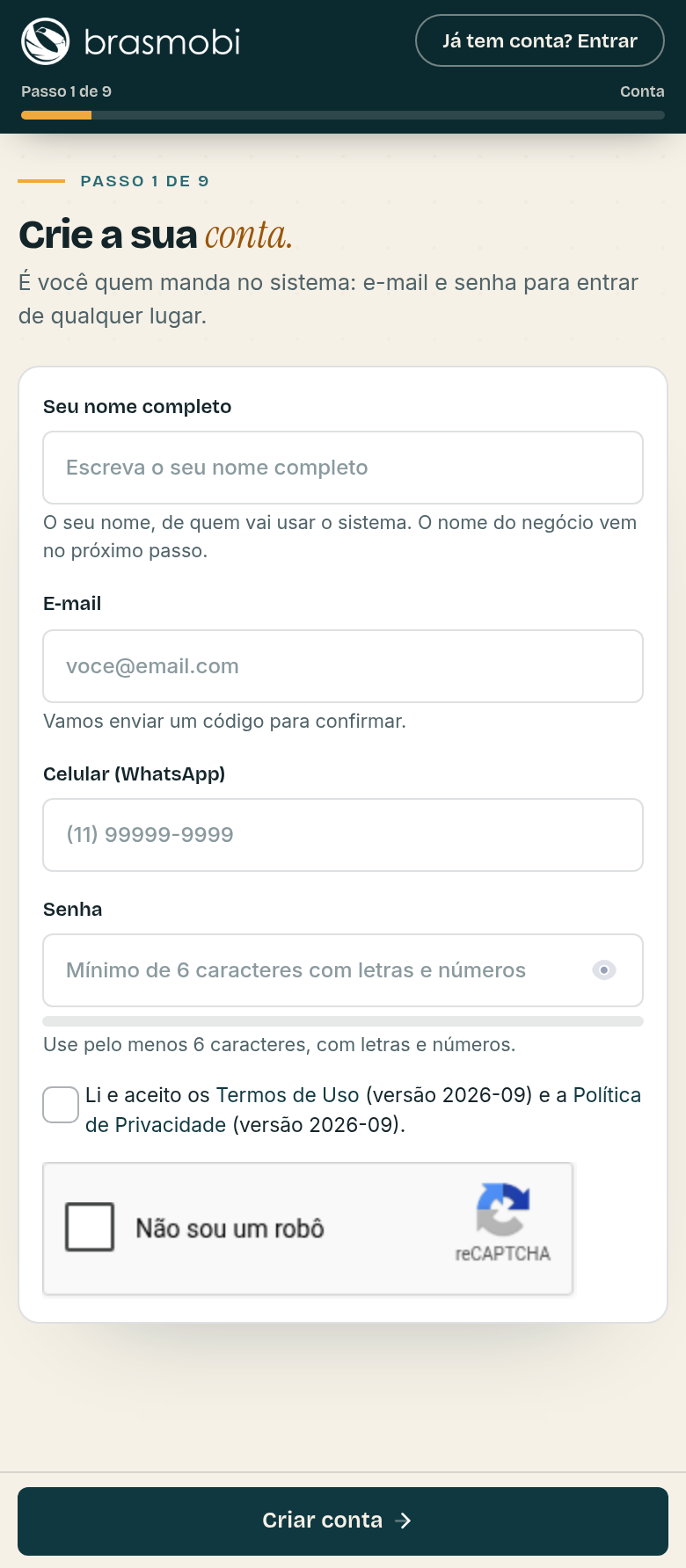
Passo 1 de 9 Conta
Nome completo, e-mail, celular (WhatsApp) e senha, mais o aceite dos Termos de Uso e da Política de Privacidade. Enviamos um código de 6 dígitos para o e-mail; digitado o código, a conta está criada. Se você já tem conta, use Já tem conta? Entrar no topo.
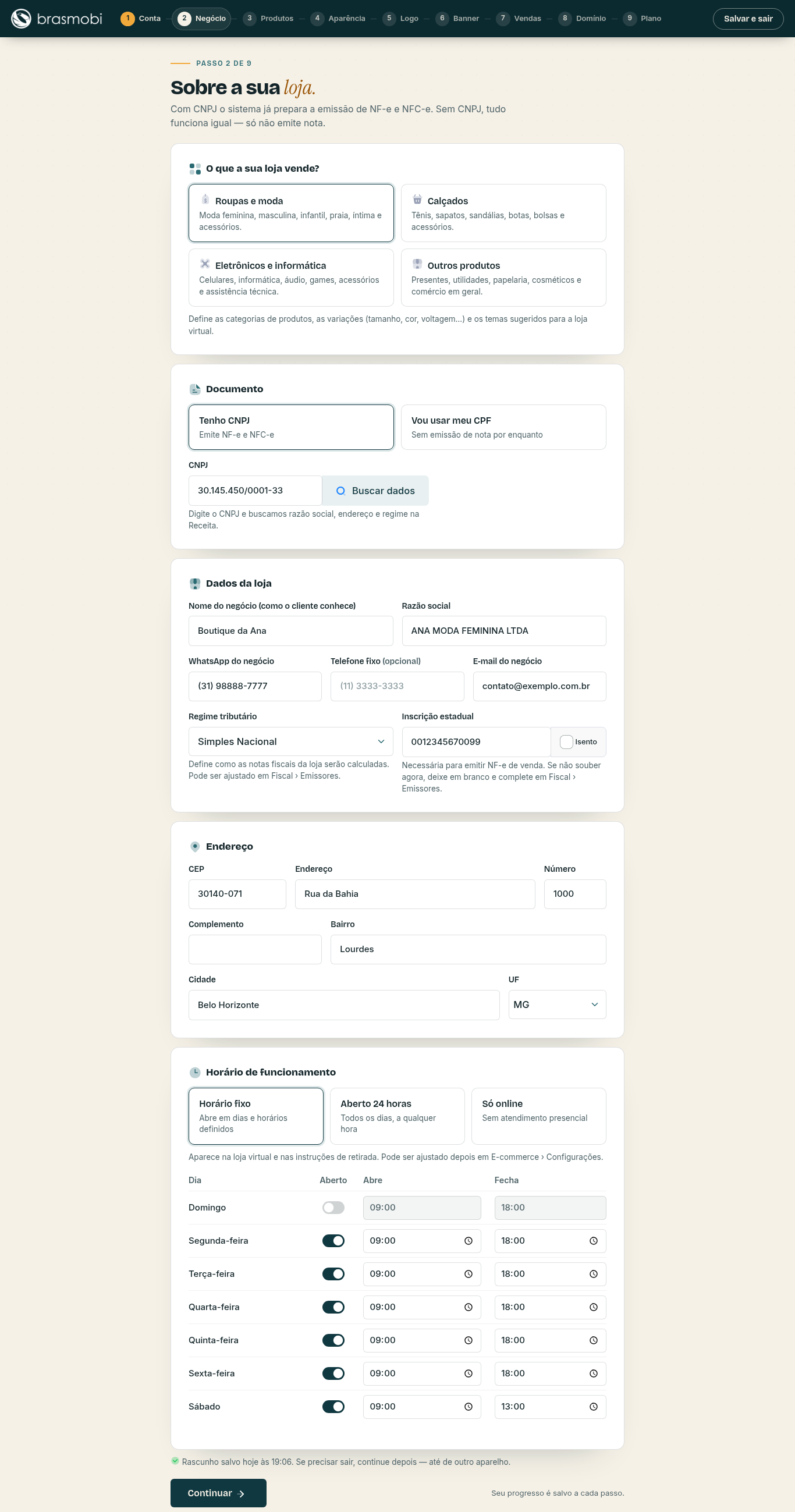
Passo 2 de 9 Negócio
O que a sua loja vende?
Roupas e moda, Calçados, Eletrônicos e informática ou Outros produtos. A escolha define as categorias de produtos que já vêm cadastradas, as variações oferecidas no cadastro (tamanho e cor para roupas, numeração e cor para calçados, voltagem, armazenamento e memória para eletrônicos) e os temas sugeridos para a loja virtual.
Documento, dados e endereço
- Tenho CNPJ — o botão Buscar dados traz razão social, endereço e regime da Receita Federal. O sistema já cria o emissor de NF-e e NFC-e no Simples Nacional (Anexo I, comércio), com a natureza de operação “Venda de mercadoria”;
- Inscrição estadual — necessária para a NF-e de venda. Marque Isento se for o caso, ou deixe em branco e complete depois em ;
- Vou usar meu CPF — caixa, estoque, loja virtual e financeiro funcionam normalmente; só a nota fica de fora.
Horário de funcionamento
Três jeitos de funcionar: Horário fixo — dias e horários definidos, que aparecem na loja virtual e nas instruções de retirada (passo 7); Aberto 24 horas — a loja virtual e as instruções de retirada mostram “Aberto 24 horas, todos os dias”; ou Só online — sem atendimento presencial: nenhum horário aparece para o cliente e a retirada na loja começa desligada. Ana tem horário fixo: de segunda a sexta, das 9h às 18h, e sábado até as 13h.

Passo 3 de 9 Produtos
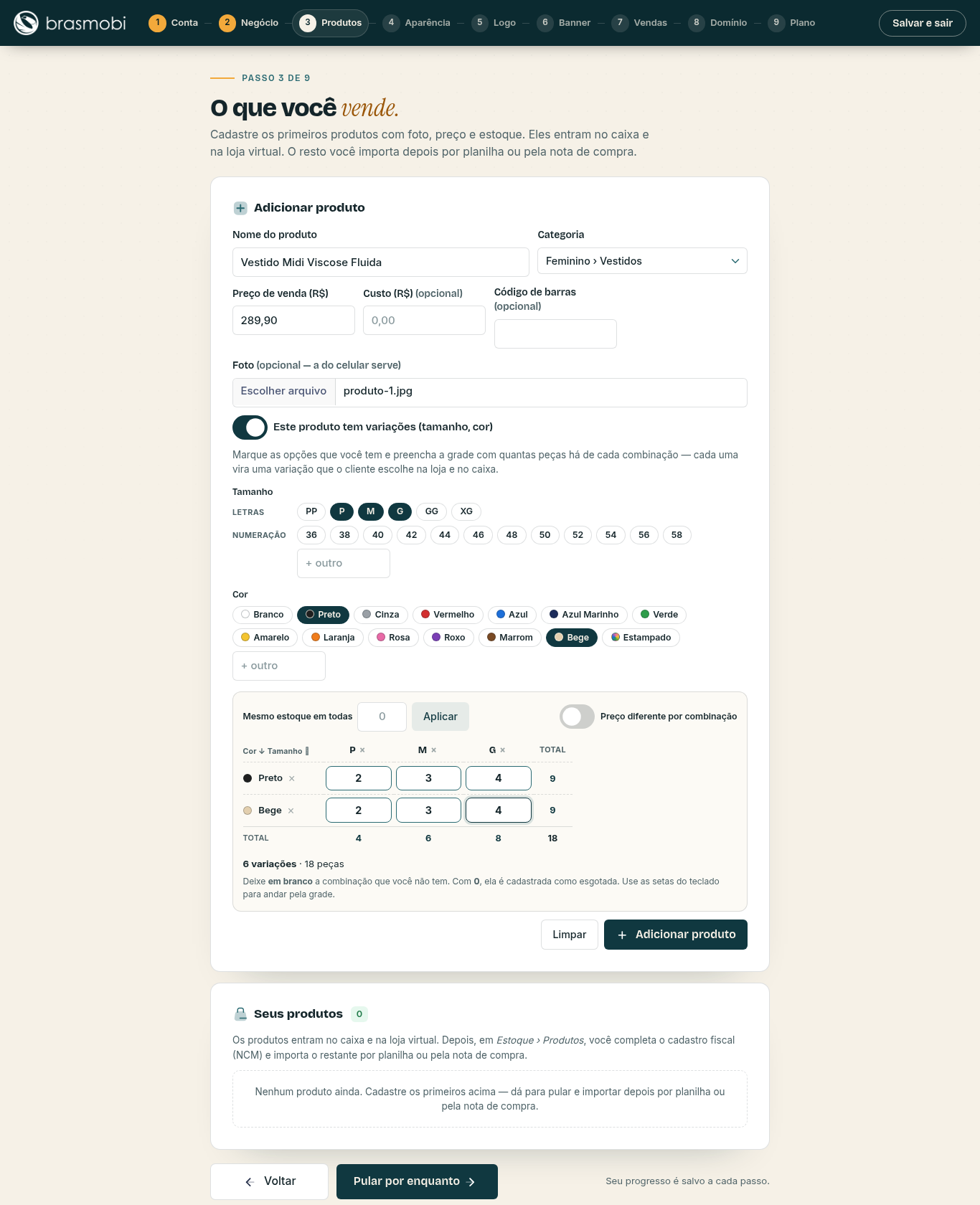
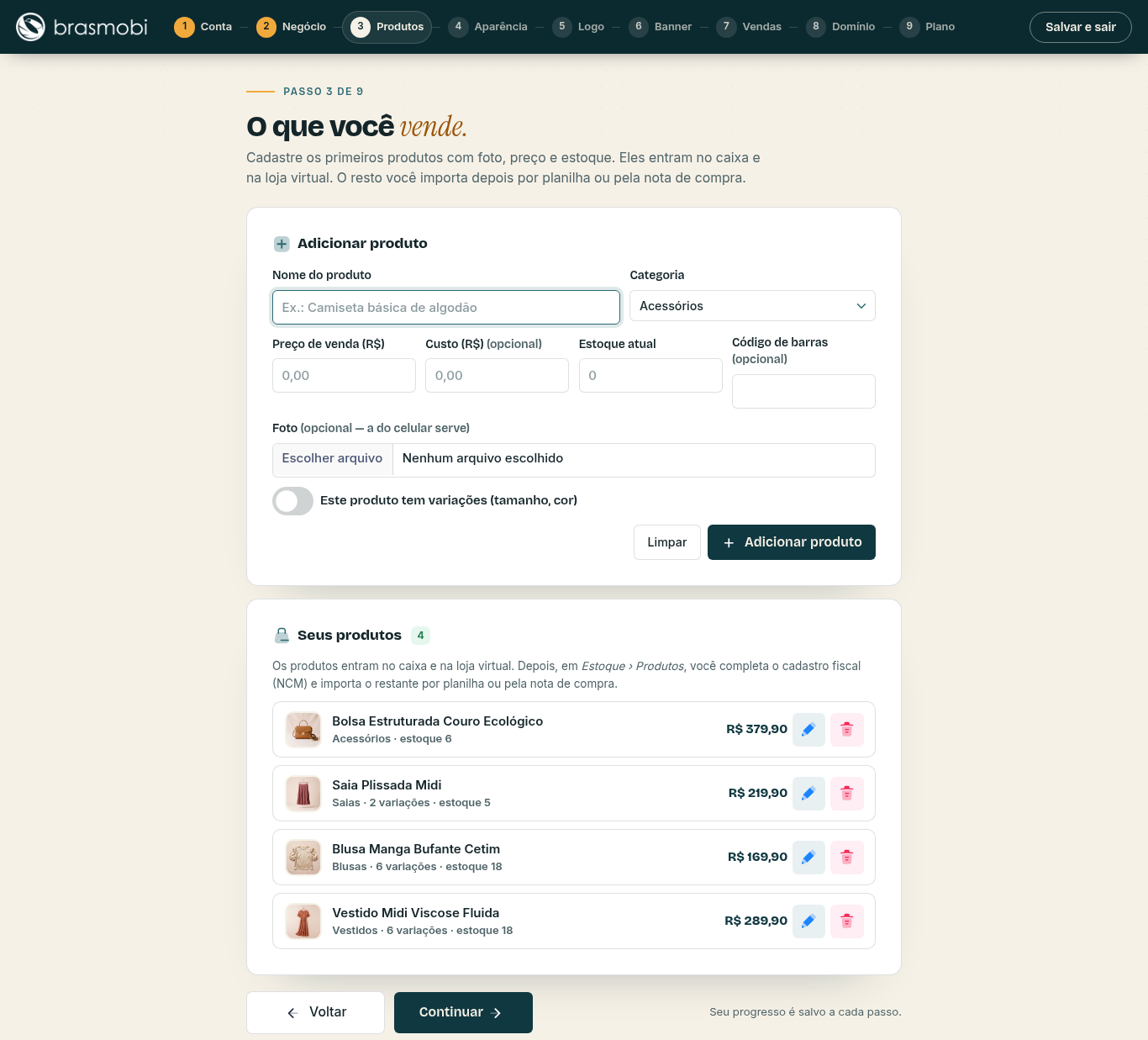
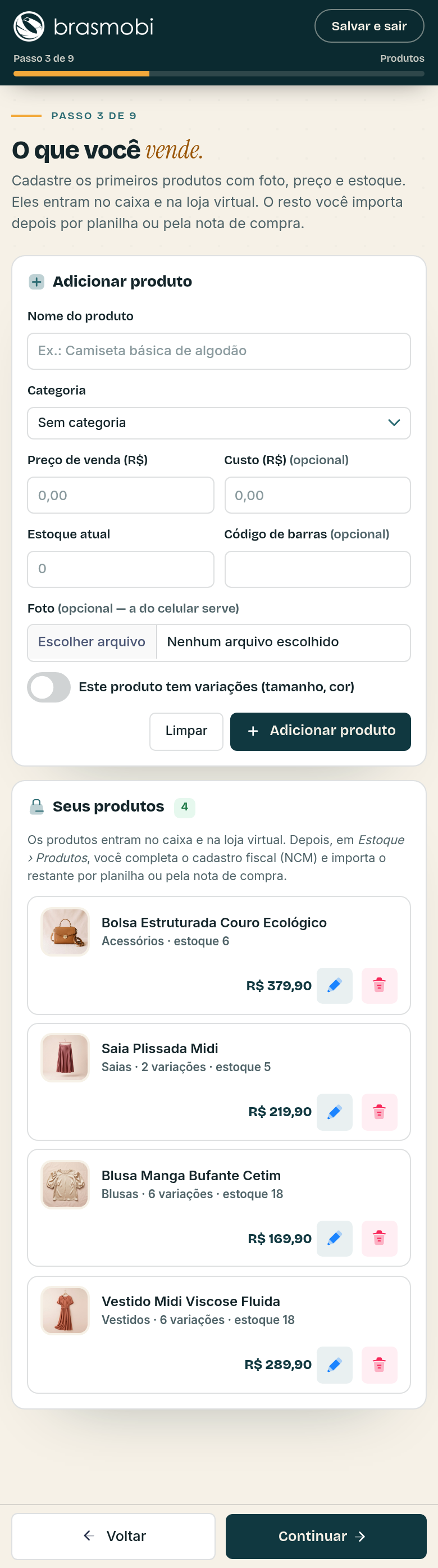
Nome, categoria, preço de venda, custo (opcional), estoque, código de barras (opcional) e uma foto — a do celular serve. Os produtos entram no caixa e na loja virtual.
Variações: tamanho, cor, voltagem…
Ligue Este produto tem variações e marque as opções que você tem — por exemplo os tamanhos P, M e G e as cores Preto e Bege. O tamanho vem em duas linhas: letras (PP a XG) e numeração (36 a 58, para calças, bermudas e camisas sociais). Não achou a opção? Digite em + outro e tecle Enter.
As opções marcadas montam uma grade: os tamanhos nas colunas, as cores nas linhas. Em cada quadradinho vai quantas peças você tem daquela combinação — cada uma vira uma variação com o estoque próprio. Deixe em branco a combinação que você não tem (ela não é cadastrada); com 0, ela entra como esgotada. O × ao lado de um tamanho ou de uma cor tira a coluna ou a linha inteira; Mesmo estoque em todas preenche a grade de uma vez, e as setas do teclado andam entre os quadradinhos como numa planilha. Se uma combinação custa diferente (o 42 azul mais barato que o 42 preto, por exemplo), ligue Preço diferente por combinação e digite o preço só nela — em branco vale o preço do produto.
Errou? Edite
O lápis ao lado de cada produto da lista (ou um clique no nome) põe o produto de volta no formulário, com a grade preenchida. Corrija o que precisar — trocar uma cor, tirar ou acrescentar um tamanho, mudar o estoque ou o preço — e clique em Salvar alterações. A combinação que sai da grade deixa de aparecer na loja e no caixa, e o sistema confirma antes, mostrando quantas peças ela tinha. Toda mudança de estoque fica registrada no histórico do produto.
Passo 4 de 9 Aparência
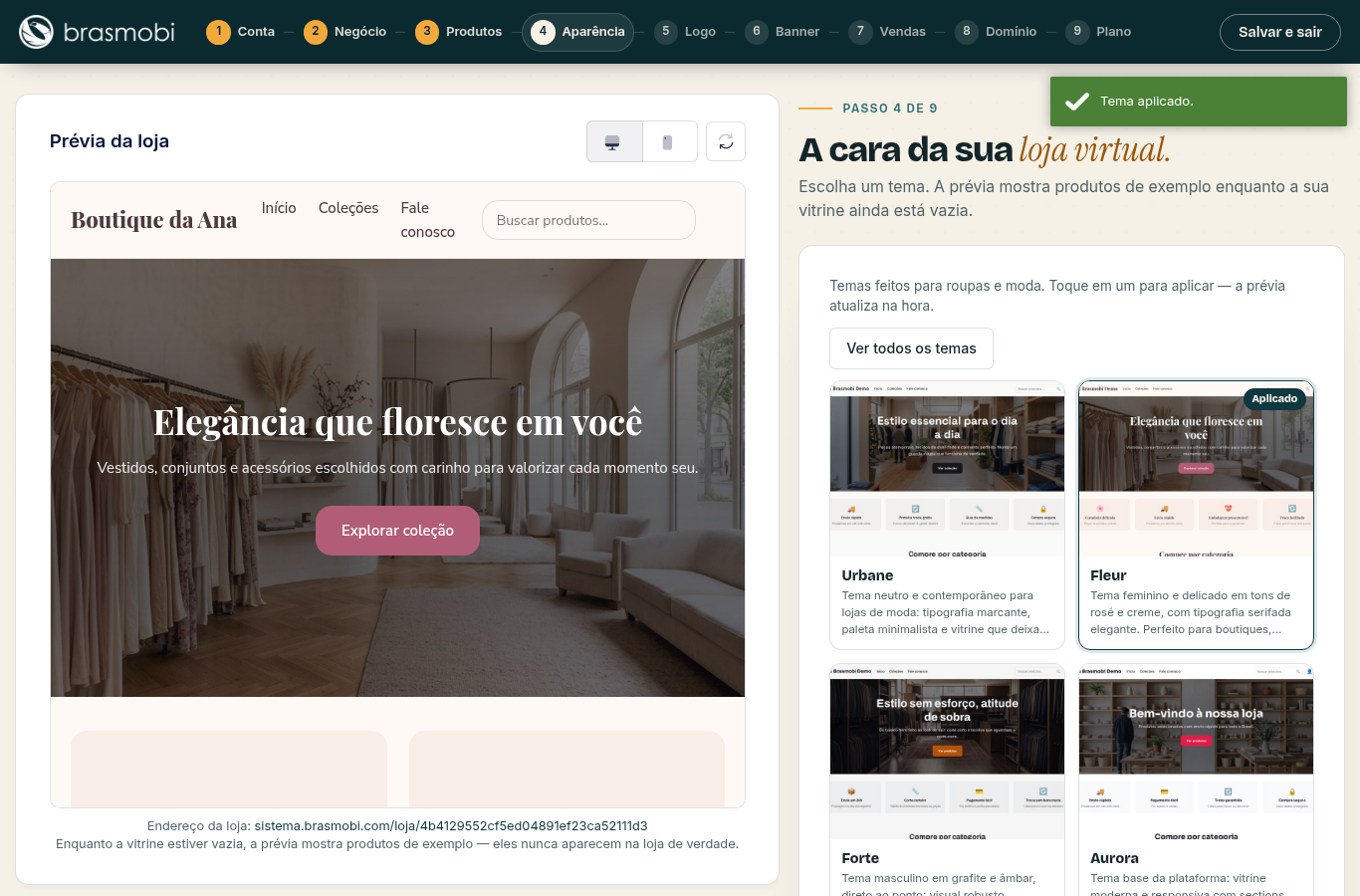
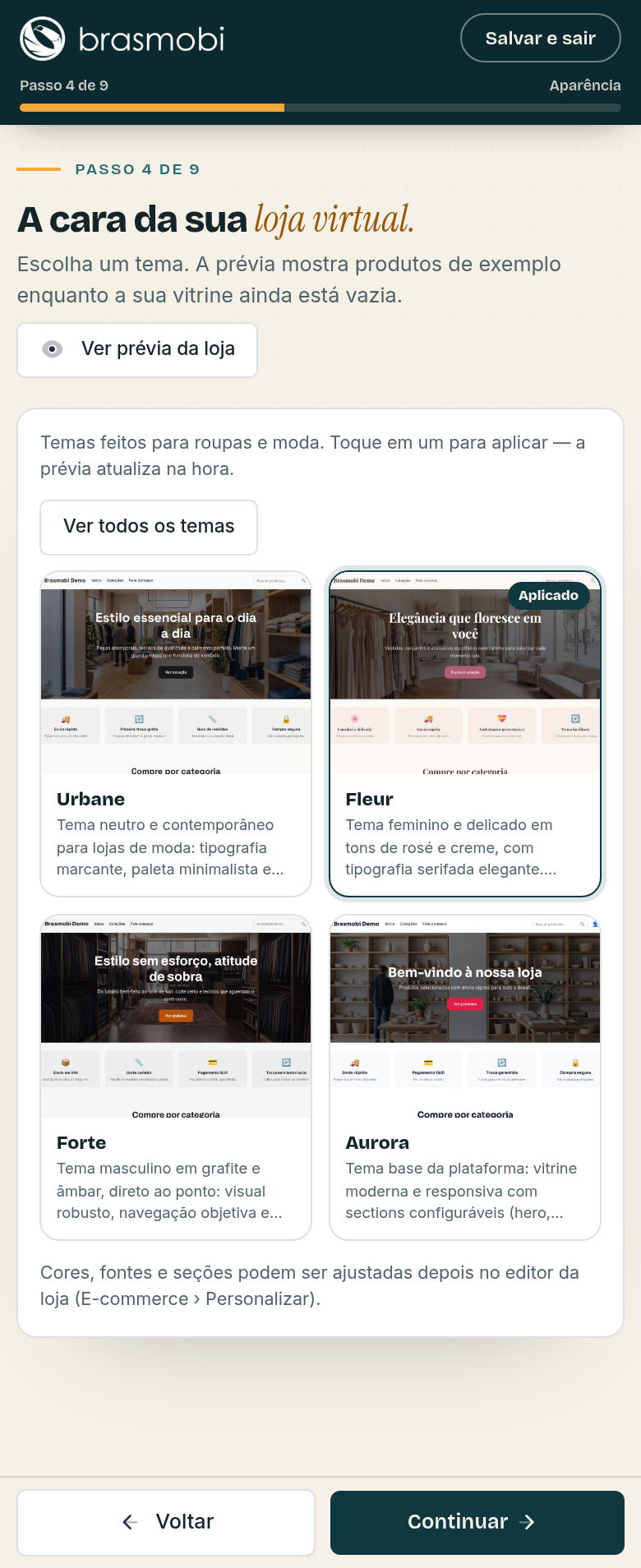
Temas feitos para o ramo da loja — para moda, Urbane, Fleur e Forte; para eletrônicos, Volt. Toque em um para aplicar: a prévia ao lado mostra a sua loja com os produtos que você cadastrou. Deste passo até o 7, a prévia ocupa a esquerda e o formulário a direita, com os botões Voltar e Continuar logo abaixo dele; no celular, a prévia abre pelo botão Ver prévia da loja. Enquanto a vitrine está vazia, a prévia completa com produtos de exemplo, que nunca aparecem na loja de verdade. Ana escolheu o Fleur.
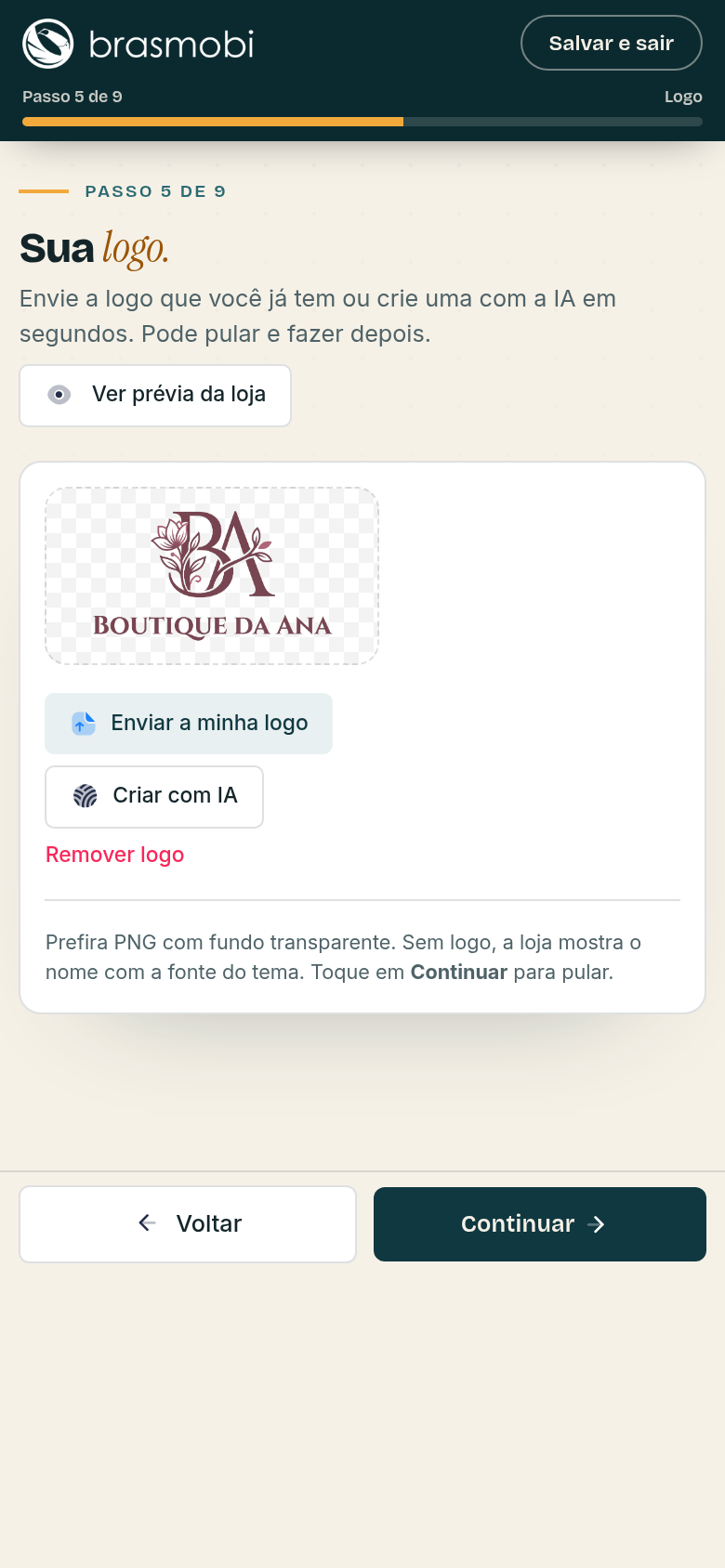
Passo 5 de 9 Logo
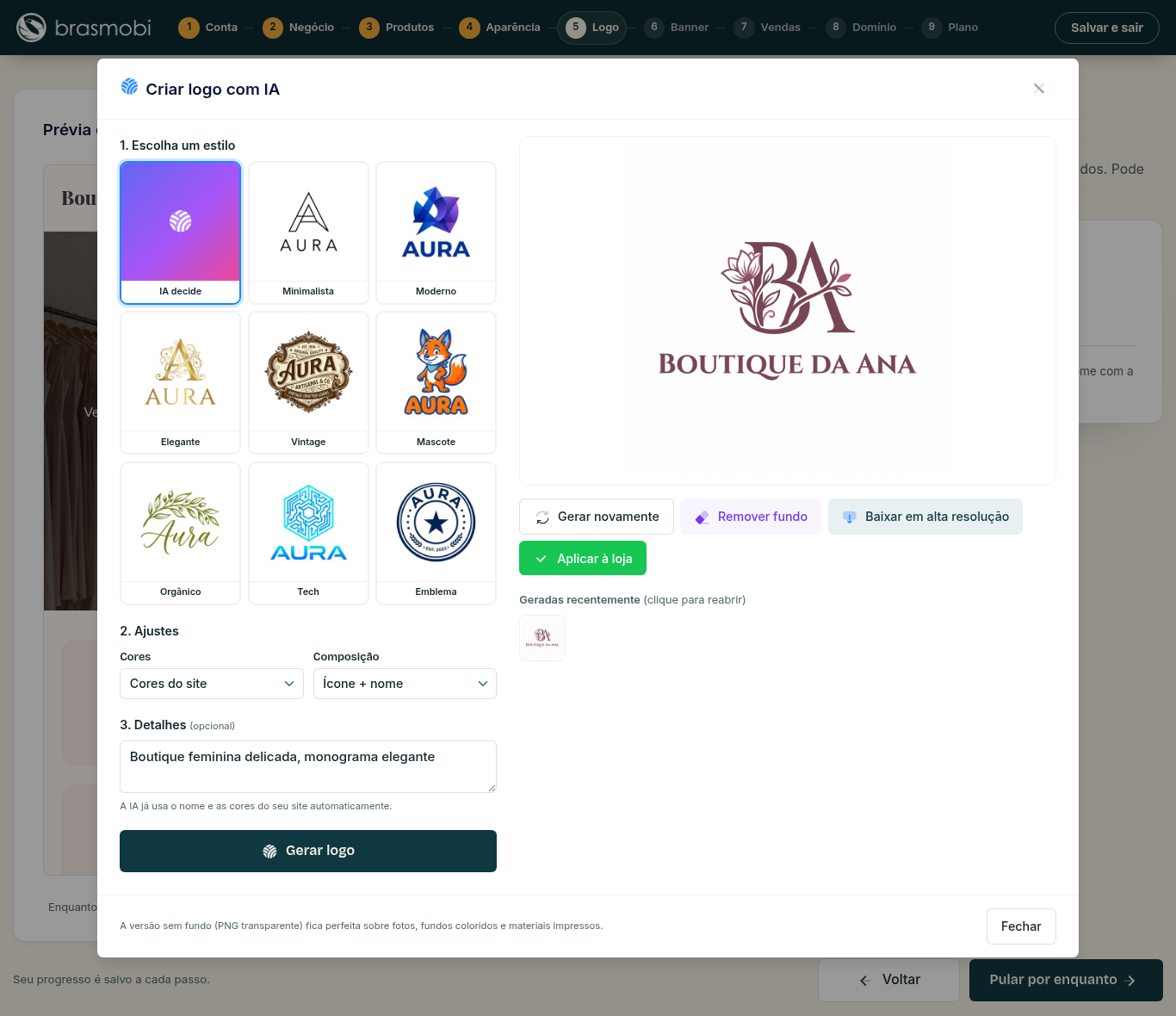
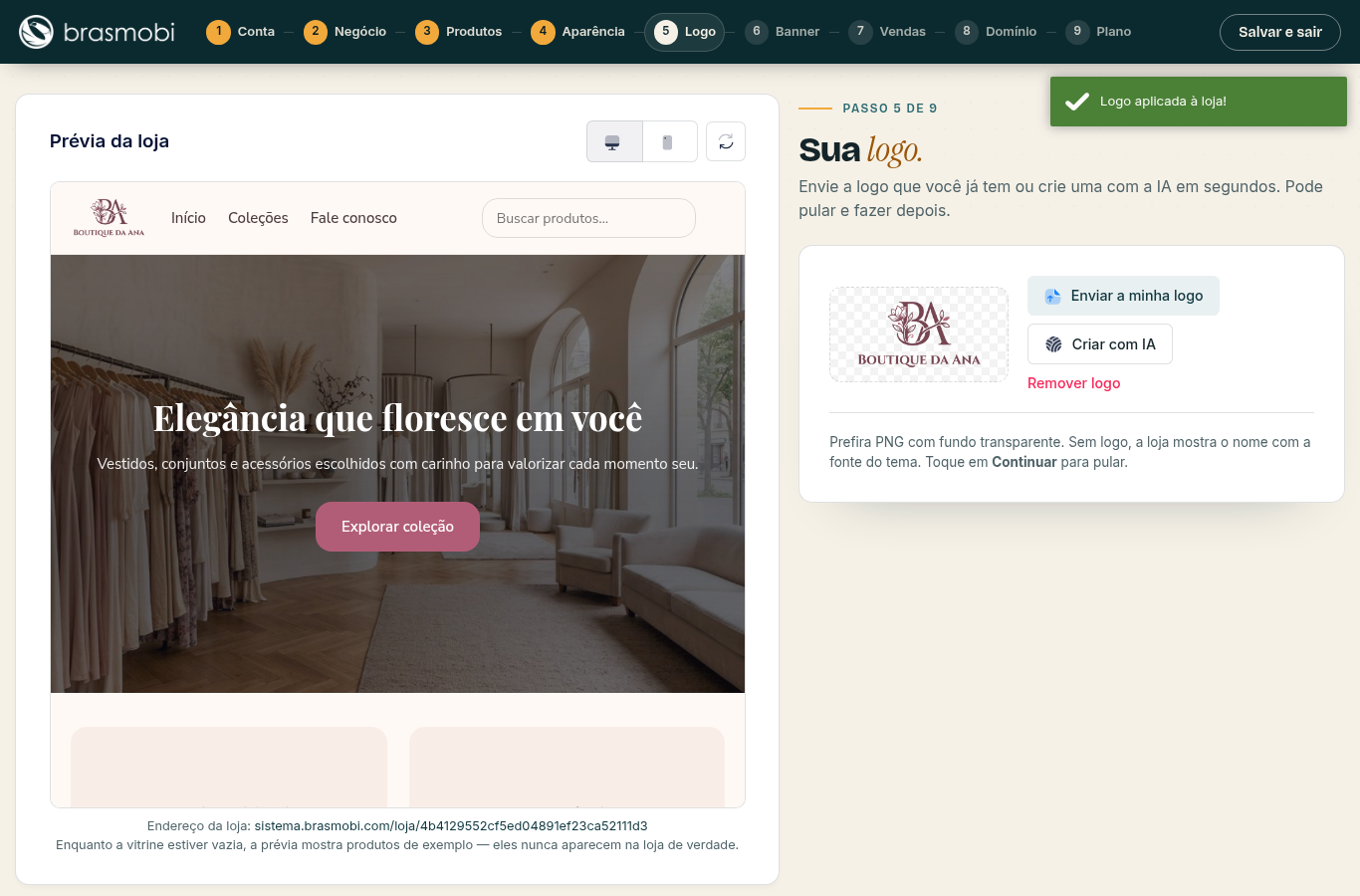
Enviar a minha logo (de preferência PNG com fundo transparente) ou Criar com IA: escolha um estilo, ajuste cores e composição, descreva o que quer e gere quantas versões quiser. O botão Remover fundo deixa a logo transparente para o cabeçalho. A logo é da loja, não do tema: trocar de tema depois não a perde.
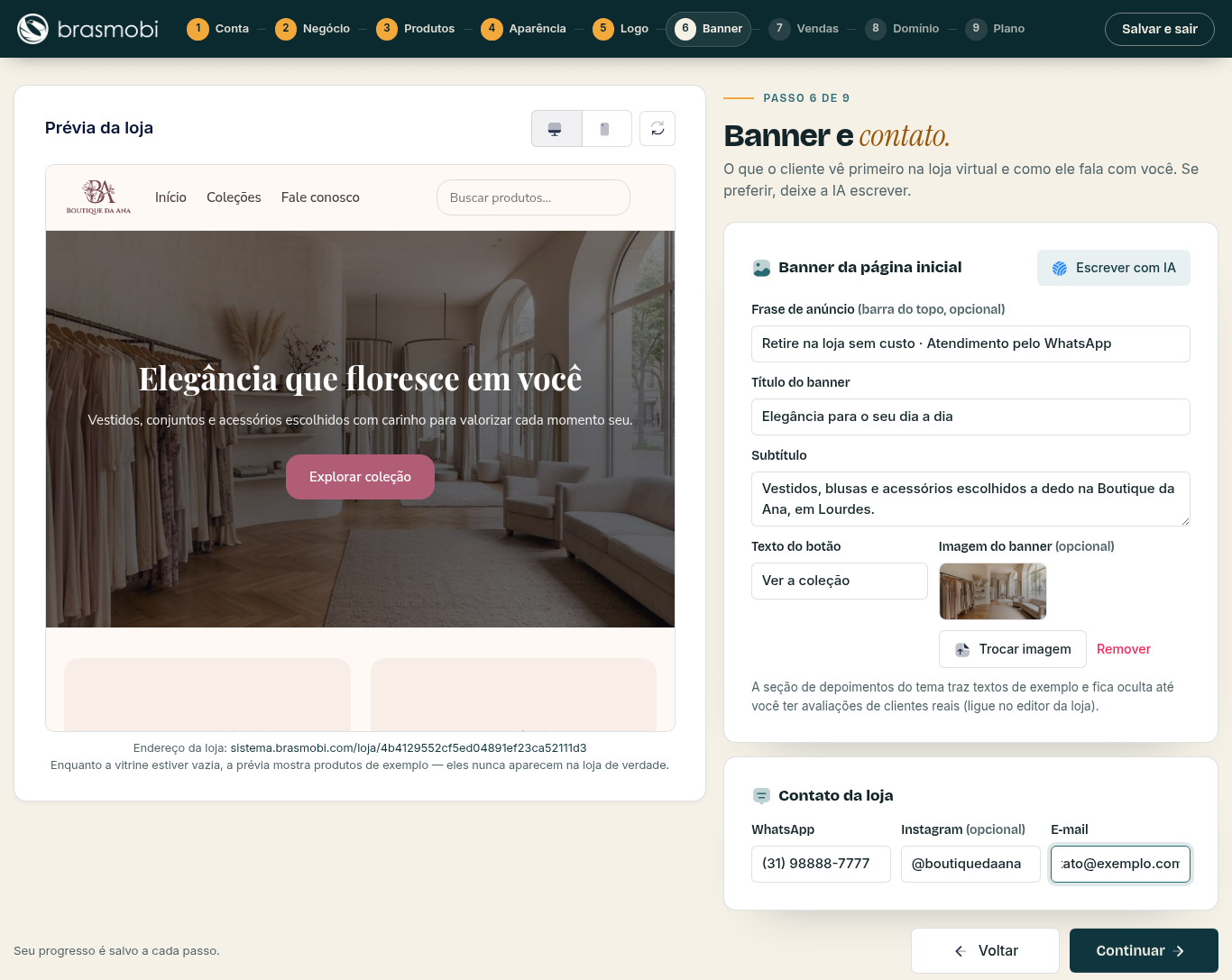
Passo 6 de 9 Banner e contato
- Frase de anúncio — a faixa no topo da loja (opcional). Escreva só o que a loja oferece de verdade;
- Título, subtítulo, texto do botão e imagem do banner — ou toque em Escrever com IA para sugestões que você revisa antes de salvar;
- Contato — WhatsApp, Instagram e e-mail, que aparecem no rodapé da loja.
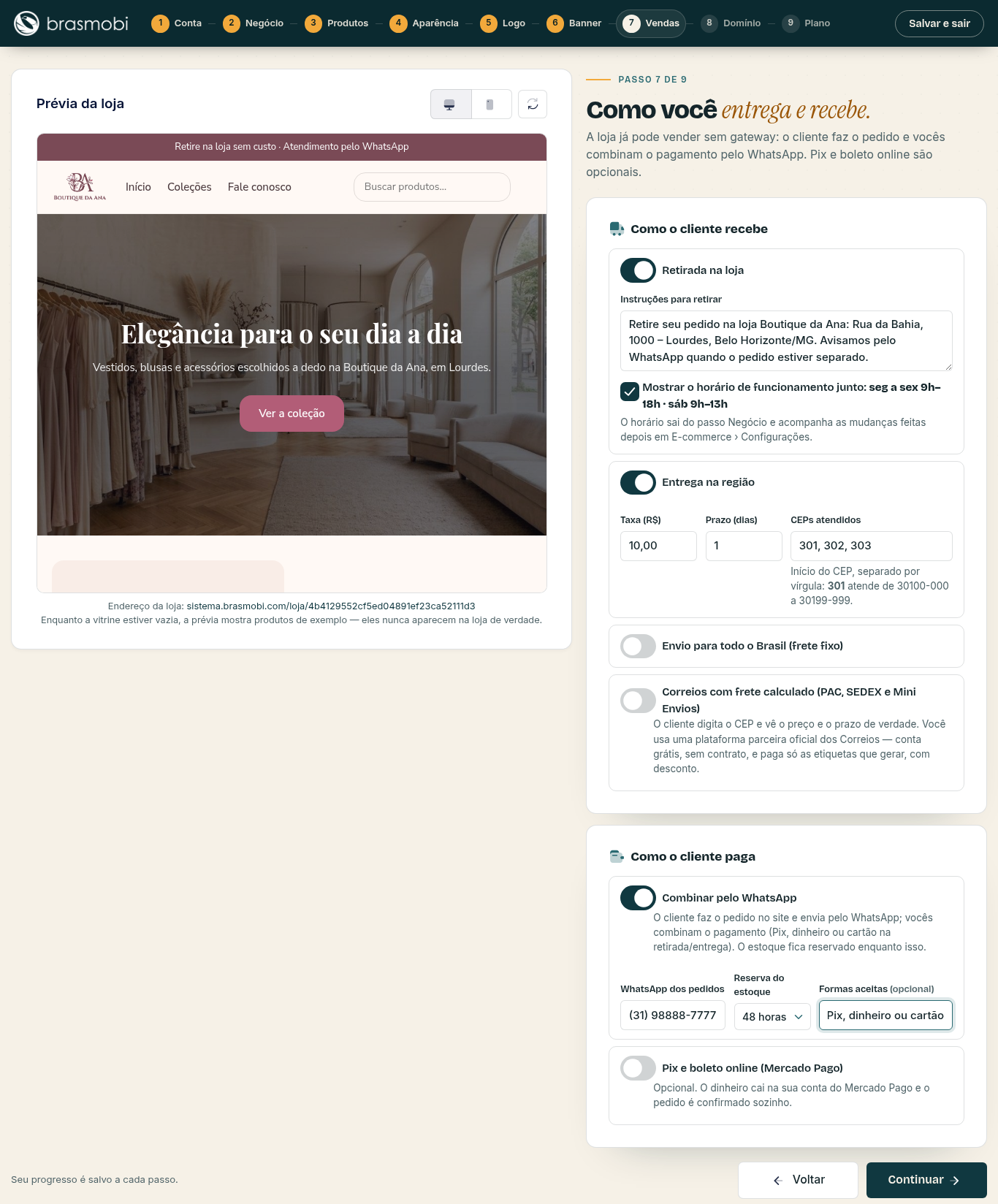
Passo 7 de 9 Recebimento e entrega
Como o cliente recebe
- Retirada na loja — vem ligada, com as instruções já escritas com o endereço e o horário do passo 2;
- Entrega na região — taxa, prazo e os CEPs atendidos pelo início:
301atende de 30100-000 a 30199-999; - Envio para todo o Brasil (frete fixo) — o mesmo valor e prazo para qualquer CEP;
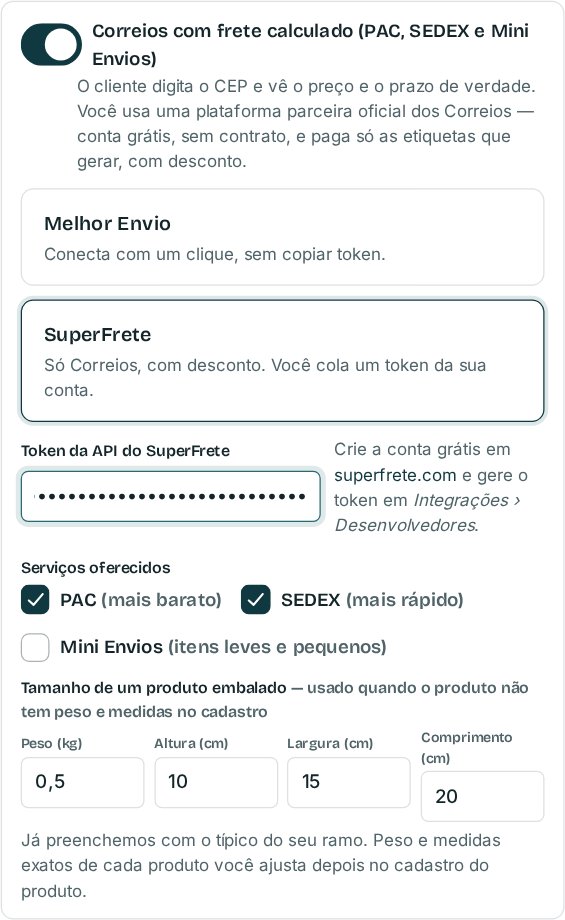
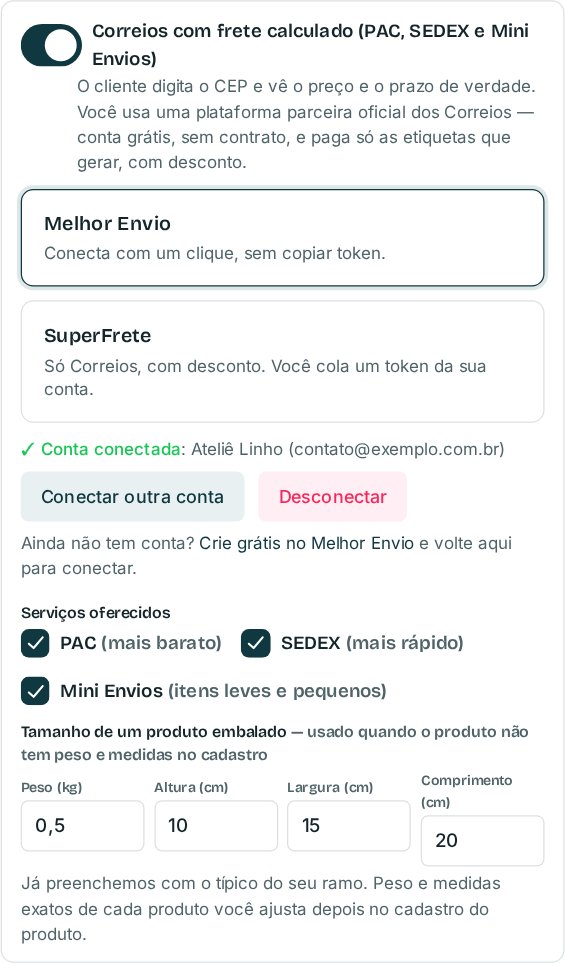
- Correios com frete calculado (PAC, SEDEX e Mini Envios) — o cliente digita o CEP e vê o preço e o prazo de verdade. Veja abaixo.
Correios com frete calculado, sem contrato
Os Correios só liberam o cálculo de frete por sistema para quem tem contrato com eles. Sem contrato, a loja usa uma plataforma parceira oficial dos Correios, com a sua conta: grátis, sem mensalidade, e você paga só as etiquetas que gerar, com desconto. A Brasmobi não intermedia esse dinheiro, e o cliente vê “Correios PAC” e “Correios SEDEX” — nunca o nome da plataforma. Ligue a opção e escolha:
- Melhor Envio — clique em Conectar minha conta do Melhor Envio, entre na sua conta e autorize a loja. Você volta para este passo com a conta conectada, e o que já tinha preenchido na tela continua lá. Ainda não tem conta? O link Crie grátis no Melhor Envio leva ao cadastro;
- SuperFrete — crie a conta grátis em superfrete.com, gere o token em Integrações › Desenvolvedores e cole no campo. O token é conferido quando você clica em Continuar: se a SuperFrete recusar, o passo avisa e não avança.
PAC (mais barato) e SEDEX (mais rápido) já vêm marcados; marque Mini Envios se vender itens leves e pequenos. O tamanho de um produto embalado vem preenchido com o típico do ramo escolhido no passo 2 e vale para o produto que ainda não tem peso e medidas no cadastro — depois, ajuste peso e medidas de cada produto no Estoque.
Como o cliente paga
- Combinar pelo WhatsApp — vem ligado. O cliente faz o pedido no site e um botão envia o pedido completo para o WhatsApp da loja; vocês combinam o pagamento (Pix, dinheiro ou cartão na retirada ou na entrega). O estoque fica reservado pelo prazo que você escolher (24 horas a 7 dias);
- Pix e boleto online (Mercado Pago) — opcional: cole o Access Token e a Public Key da sua conta do Mercado Pago e o pedido é confirmado sozinho quando o cliente paga.

Passo 8 de 9 Domínio próprio
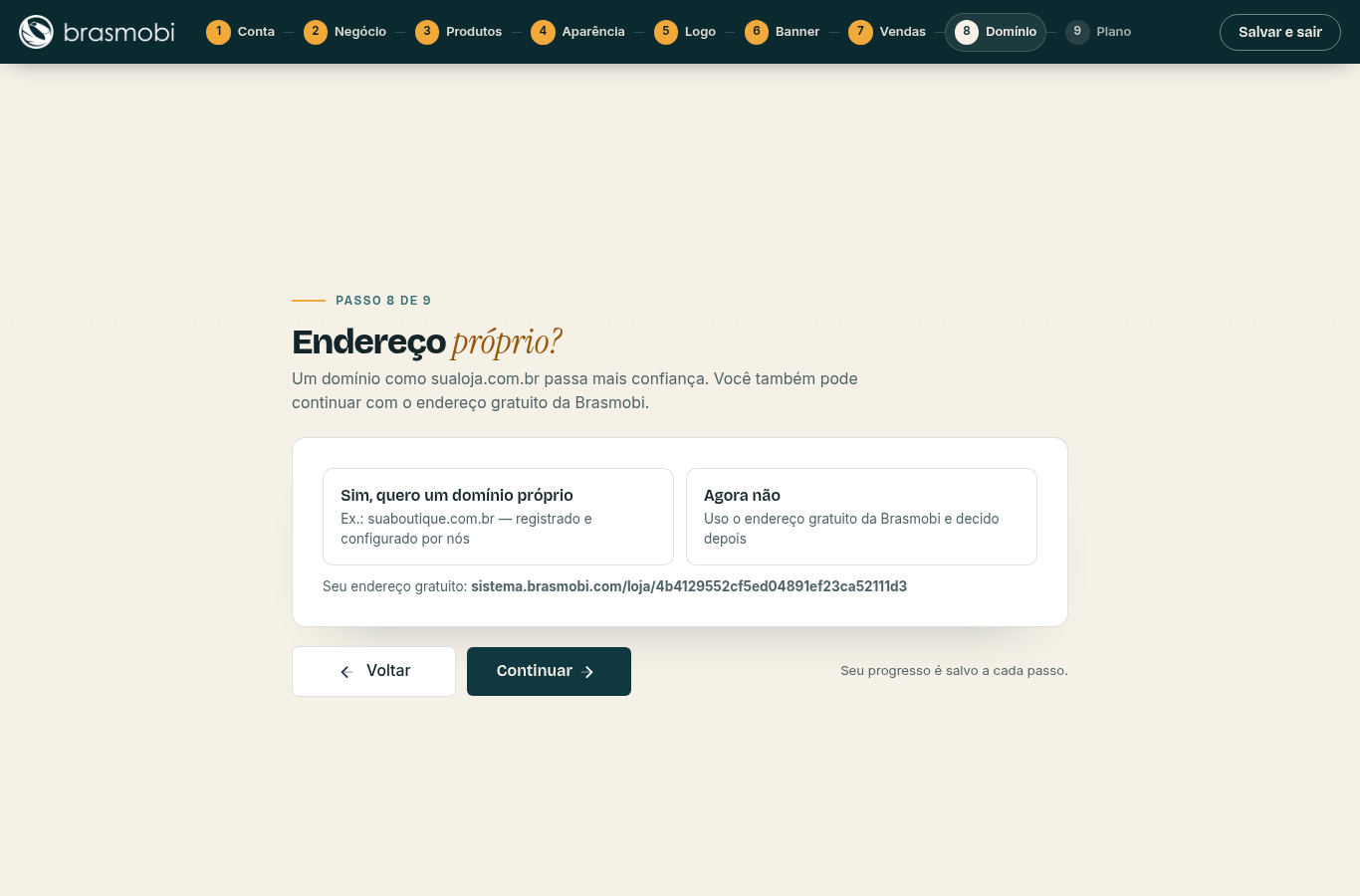
Um endereço como suaboutique.com.br passa mais confiança. Busque o nome, escolha e o registro acontece depois do pagamento — com certificado de segurança automático. Ou continue com o endereço gratuito da Brasmobi e contrate depois em .
Passo 9 de 9 Plano e pagamento
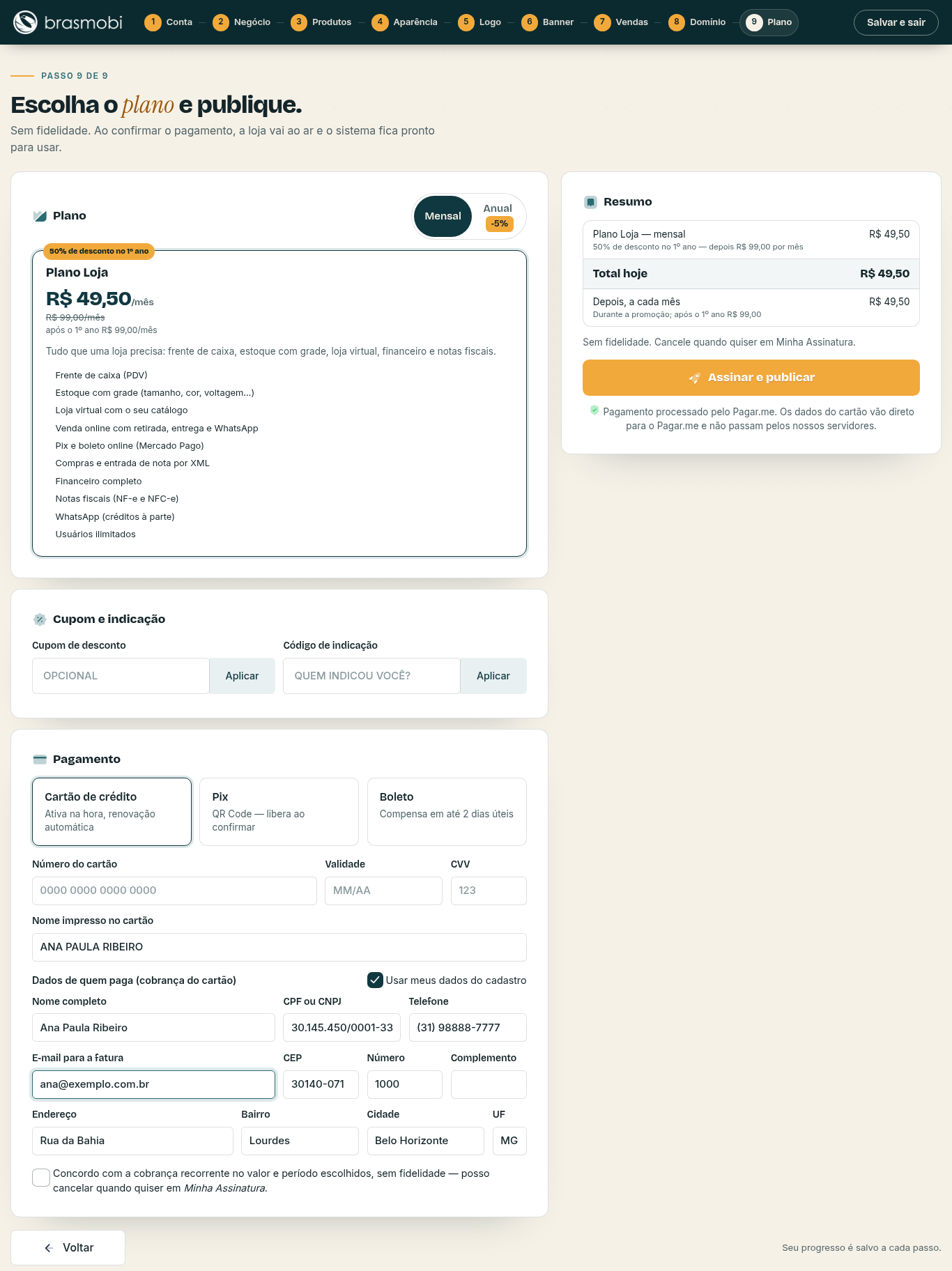
O Plano Loja custa R$ 99,00 por mês, com 50% de desconto no primeiro ano (R$ 49,50) e desconto no plano anual. Inclui caixa (PDV), estoque com grade, loja virtual, compras, financeiro, notas fiscais e WhatsApp (créditos à parte). Pague com cartão (libera na hora), Pix ou boleto, com cupom e código de indicação. Sem fidelidade.

Tudo pronto: “Sua loja está no ar”
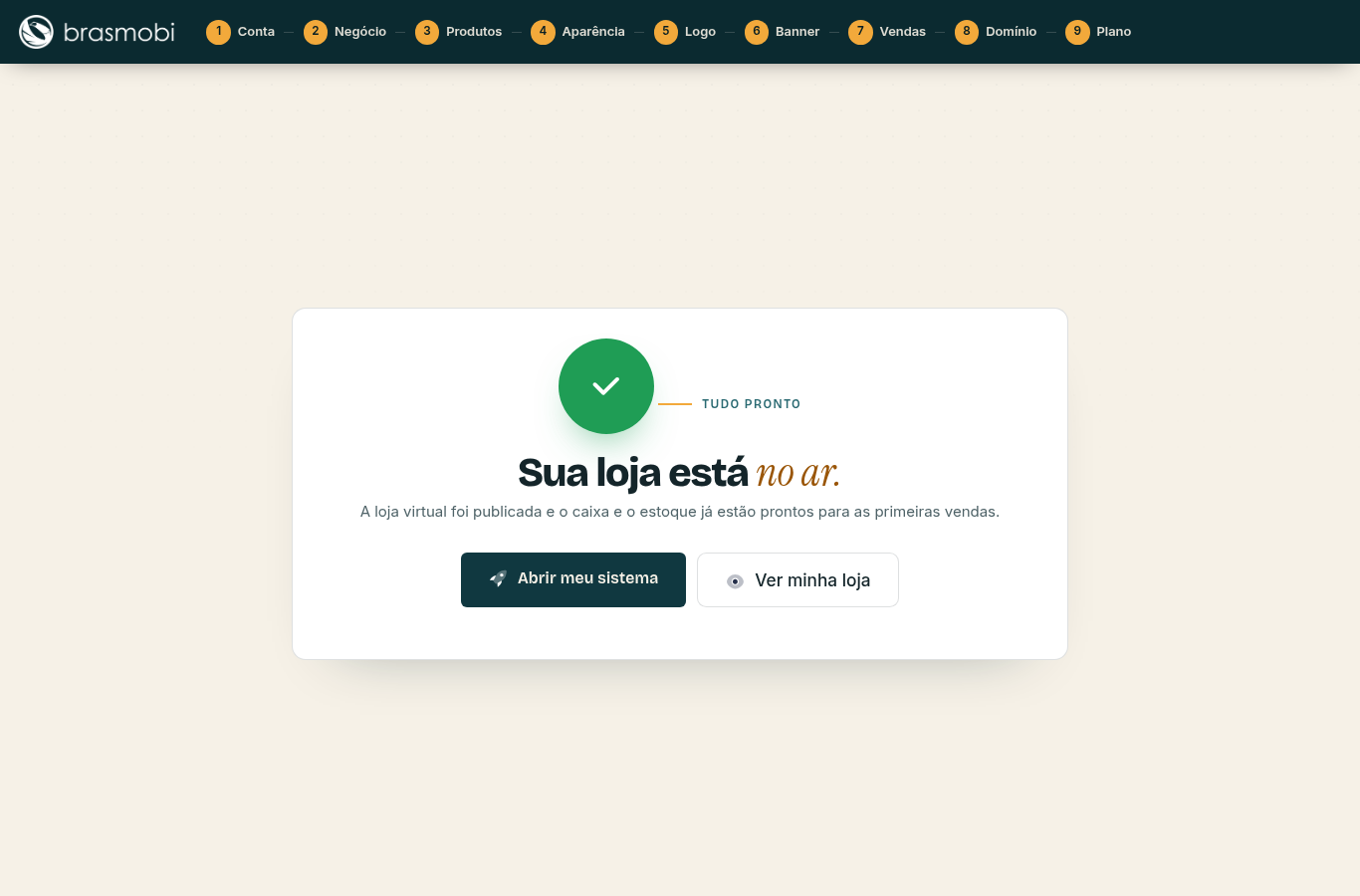
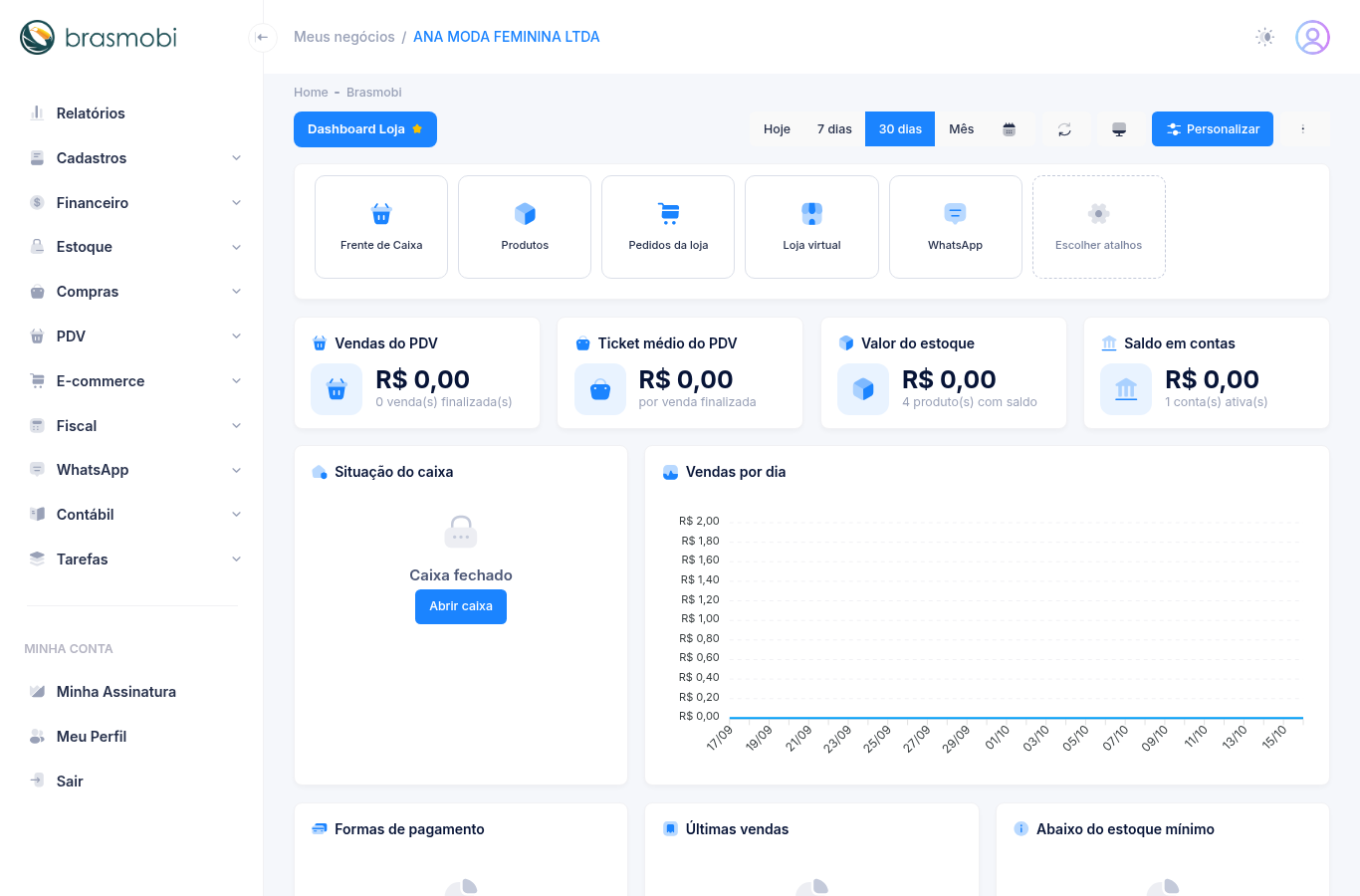
Confirmado o pagamento, a loja virtual é publicada, as categorias dos seus produtos viram as coleções do “Compre por categoria” e o painel inicial já abre com as vendas do caixa e da loja virtual.
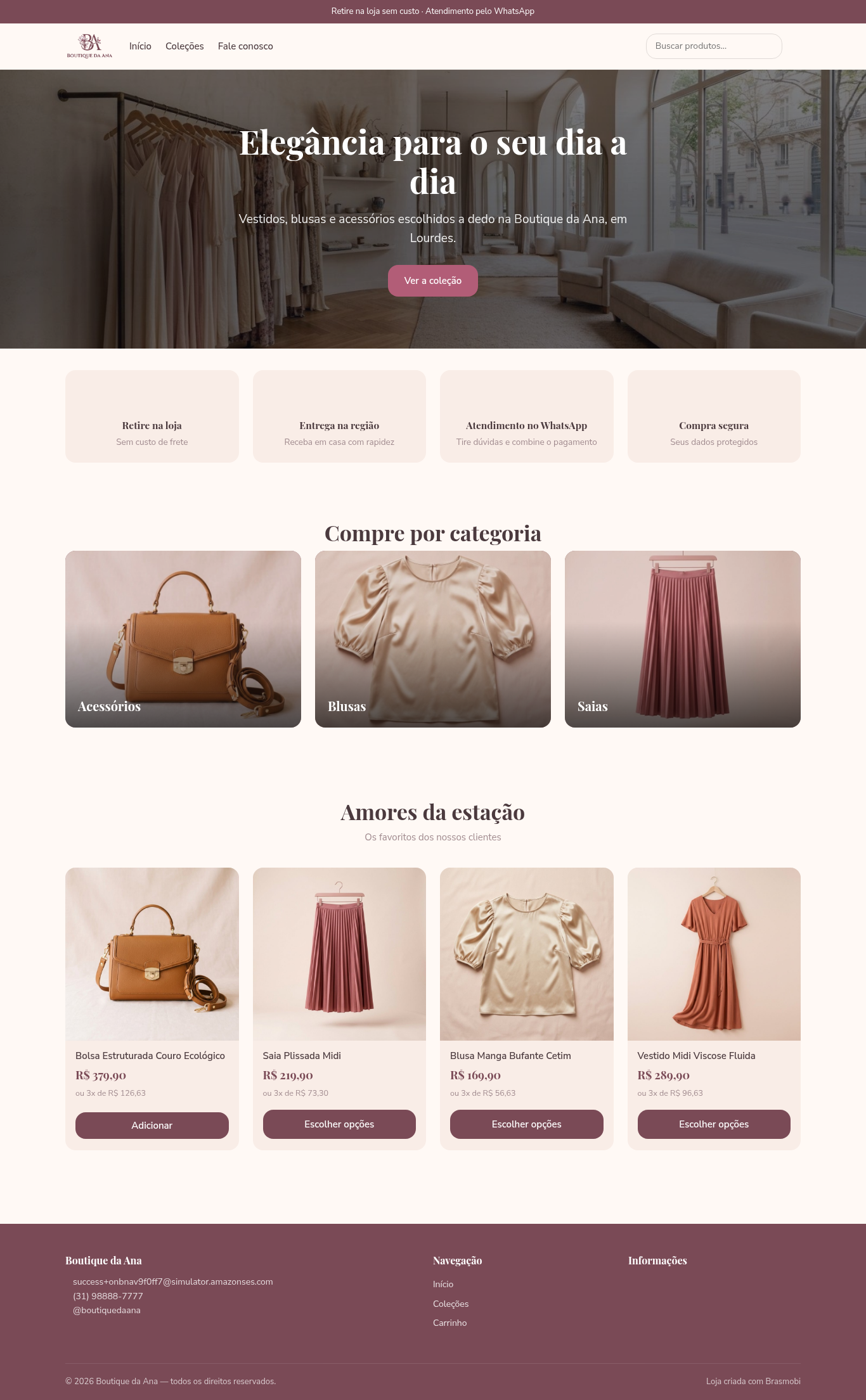
A loja no ar
A página inicial da Boutique da Ana, com o banner, os destaques, as categorias e os produtos:

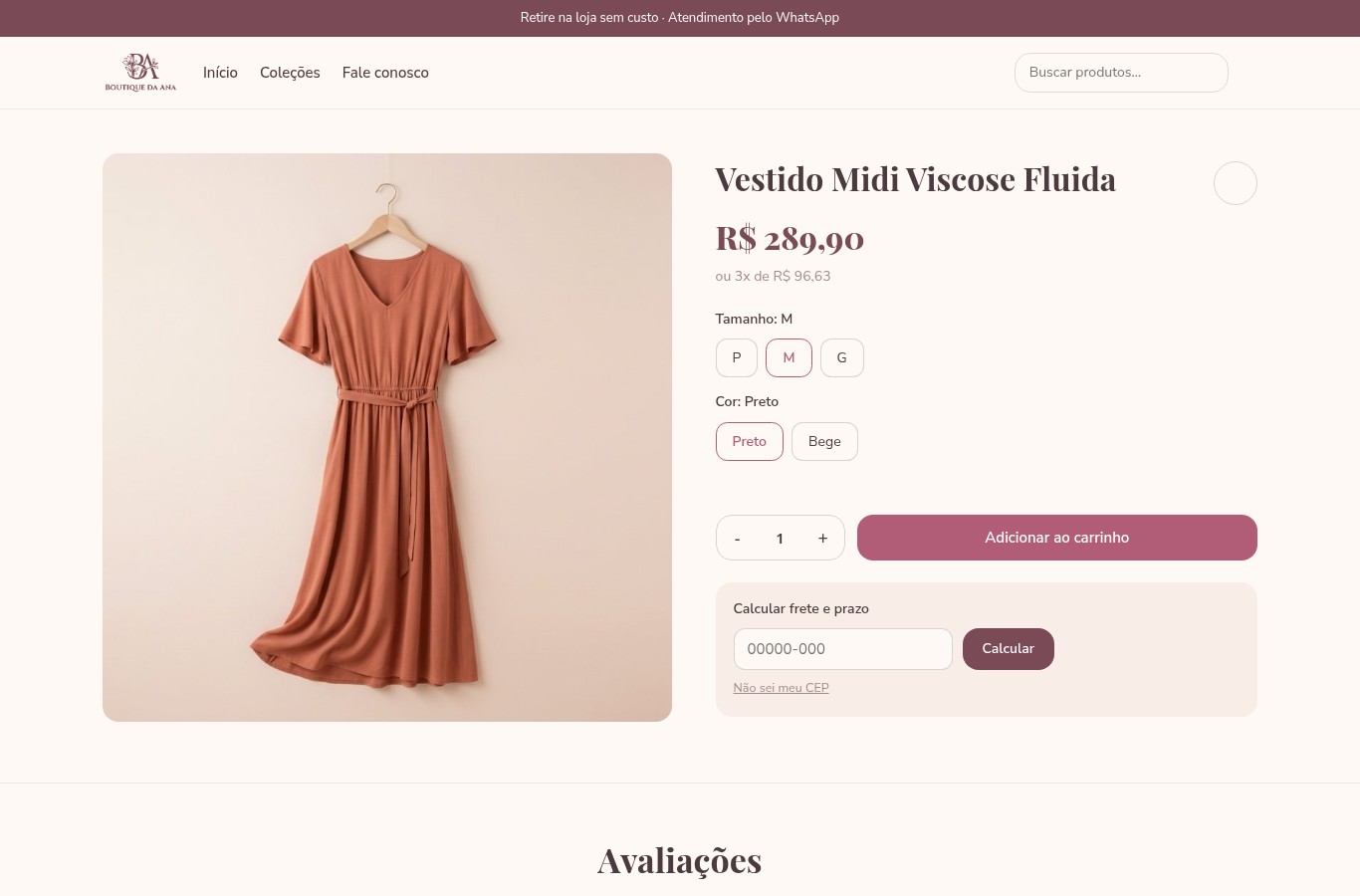
Tamanho e cor, um de cada vez
Na página do produto, o cliente escolhe o tamanho e depois a cor; opção sem estoque aparece riscada. O preço muda se a variação tiver preço próprio.

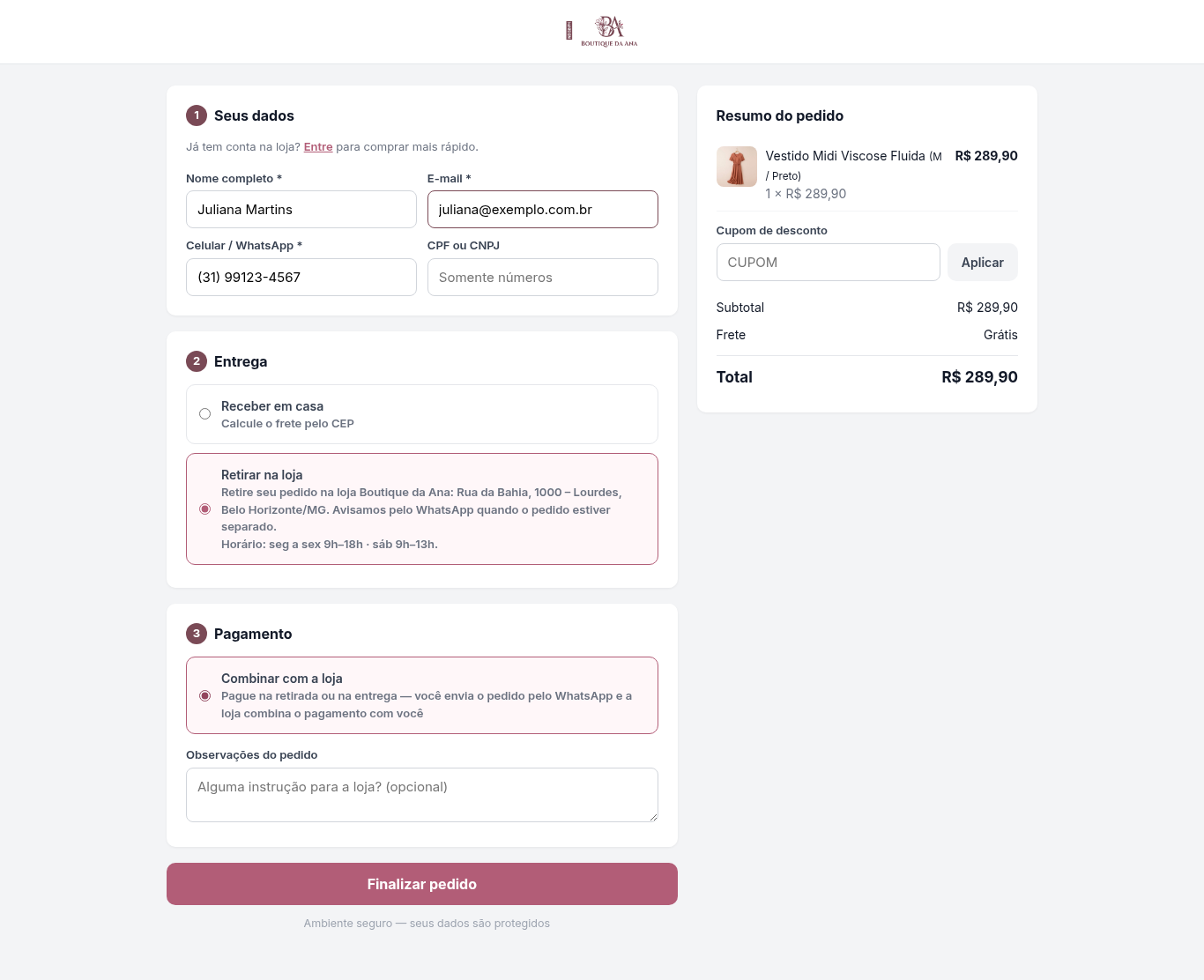
O pedido pelo WhatsApp
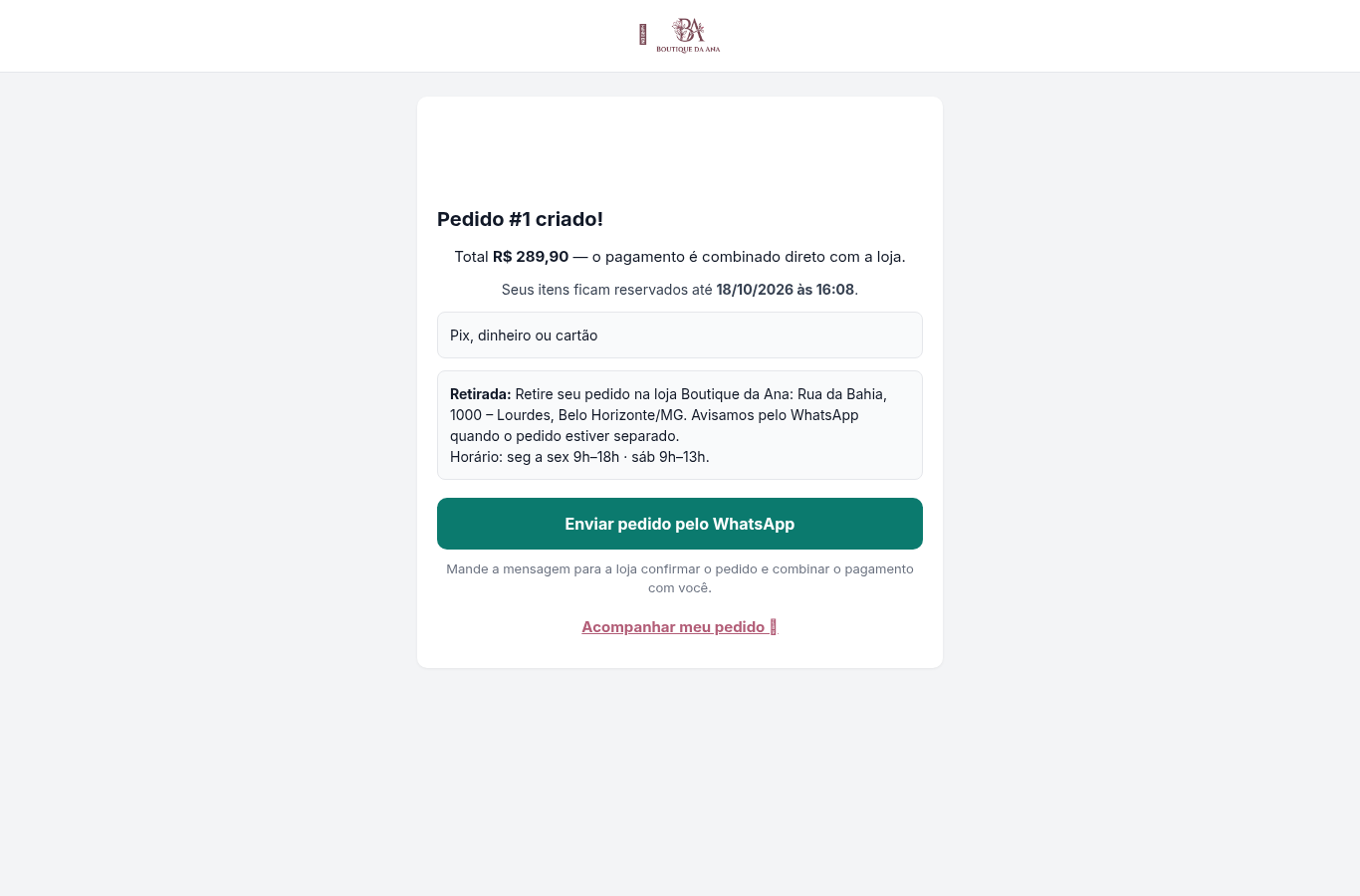
No checkout, o cliente informa os dados, escolhe retirar na loja ou receber em casa e a forma Combinar com a loja. Ao finalizar, o botão Enviar pedido pelo WhatsApp abre a conversa com a loja com o pedido completo: itens, variações, total, entrega e nome.
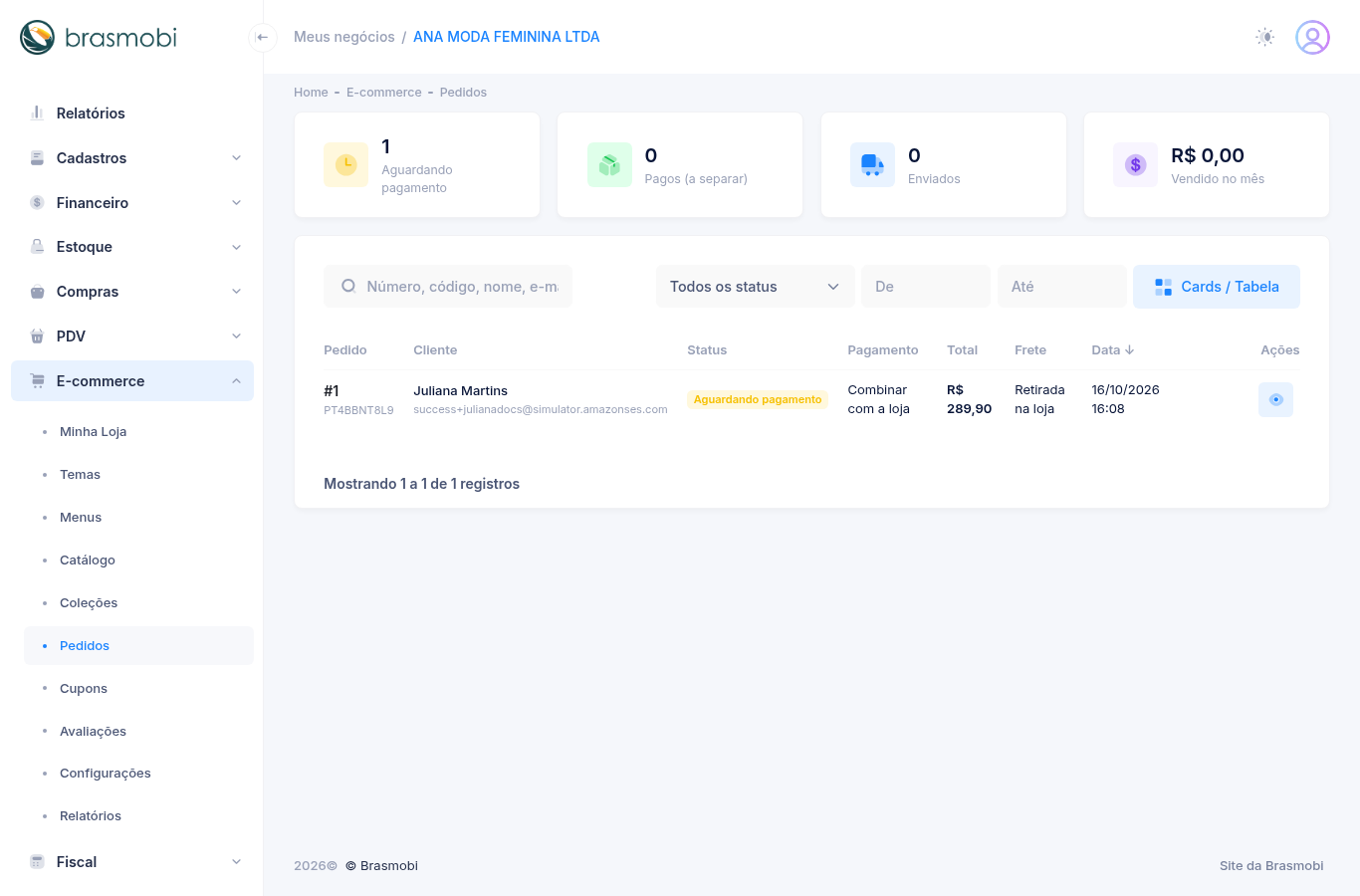
O pedido aparece em como Aguardando pagamento — Combinar com a loja. Quando o cliente pagar, abra o pedido e use Confirmar pagamento, informando a forma recebida e a conta: o estoque e o contas a receber são baixados. Precisa de mais tempo? Prorrogar reserva.
O que já está pronto quando você entra
Eletrônicos e outros ramos
O mesmo wizard serve para outros tipos de loja — o que muda é o ramo escolhido no passo 2:
- Eletrônicos e informática — categorias de celulares, informática, áudio, TV, games, acessórios, casa inteligente e assistência técnica; variações por cor, voltagem, armazenamento e memória RAM; tema Volt;
- Calçados — numeração (33 a 44) e cor;
- Outros produtos — comércio em geral, com cor e voltagem e o tema Aurora.
Para quem atende com hora marcada (barbearia, salão), veja o wizard de agendamento.