Para a equipe que atende chamados: o que o Help Desk faz sozinho (triagem, lembretes, escalonamento), os atalhos do dia a dia (respostas prontas e macros) e as ferramentas para os casos maiores (aprovações, subchamados, mesclar). Antes, veja a página do Help Desk.
Visão geral
Onde encontrar: . Dentro de cada chamado, as abas Tarefas, Relacionados, Aprovações e Agendadas e automação e o painel Tempo gasto.
| Aba | Para que serve | Quem vê |
|---|---|---|
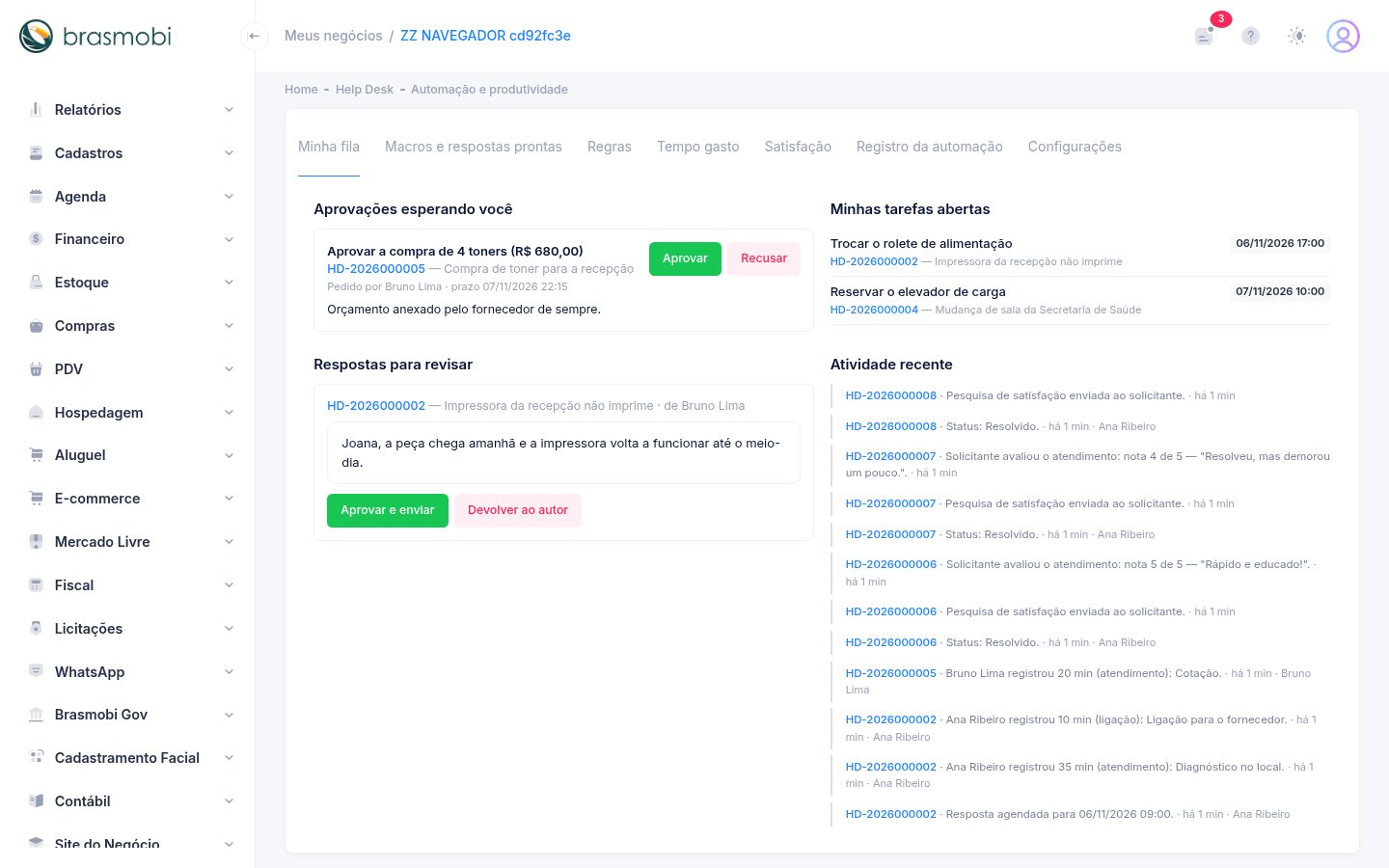
| Minha fila | Aprovações esperando você, suas tarefas, respostas da equipe para revisar e a atividade recente. | Todos do Help Desk |
| Macros e respostas prontas | Textos prontos e "um clique faz tudo". | Todos (as da equipe, só quem configura altera) |
| Regras | Quando / se / então. | Quem configura |
| Tempo gasto | Horas por agente e por chamado. | Cada um vê o seu; o supervisor vê a equipe |
| Satisfação | Notas e comentários dos solicitantes. | Todos (no seu escopo) |
| Registro da automação e Configurações | O que as regras fizeram e os limites. | Quem configura |
Minha fila
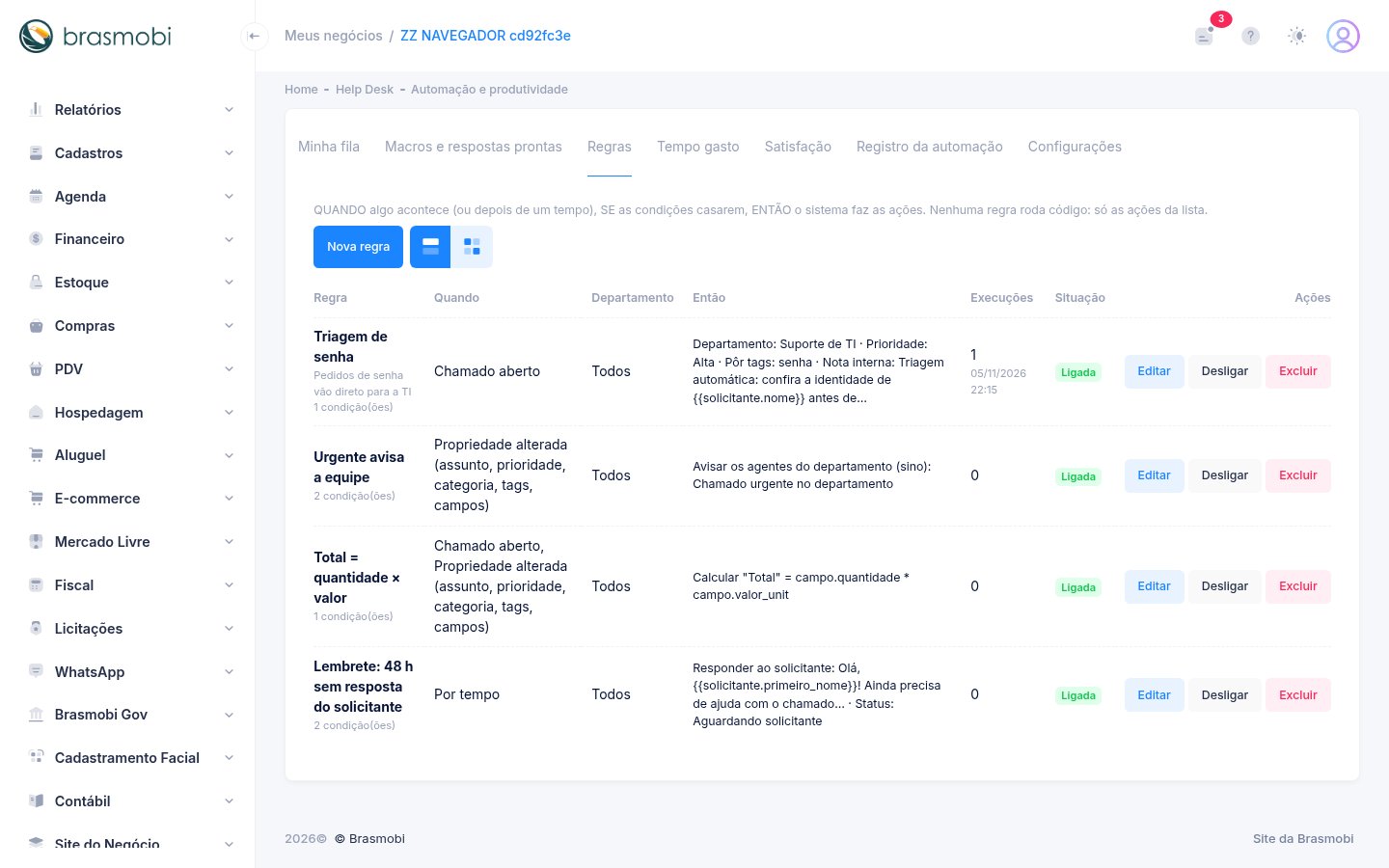
Regras automáticas
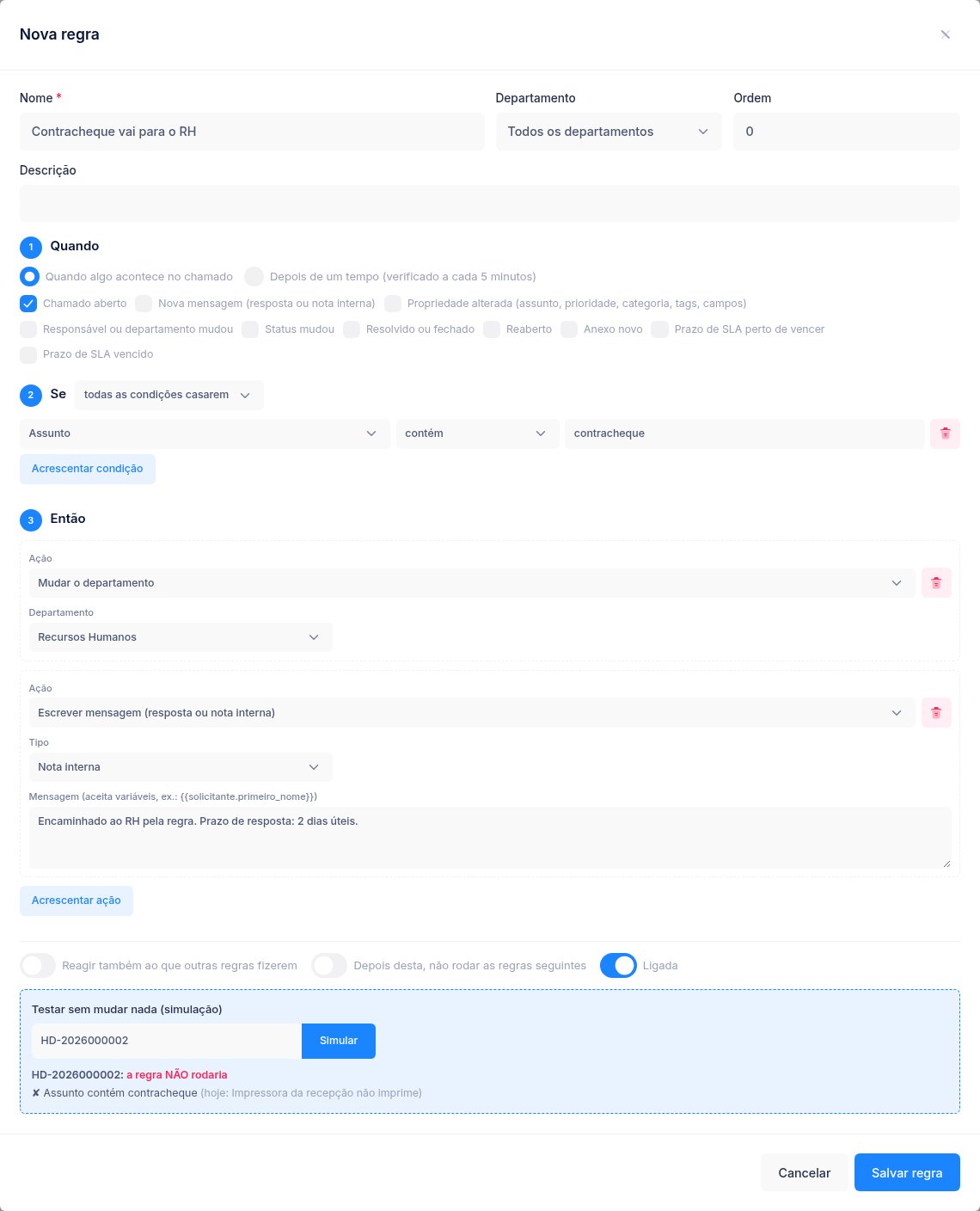
Toda regra tem três partes: quando (um acontecimento no chamado ou o passar do tempo), se (condições) e então (ações). Ela pode valer para todos os departamentos ou só para um.
Quando
Chamado aberto, nova mensagem, propriedade alterada, responsável ou departamento mudou, status mudou, resolvido/fechado, reaberto, anexo novo e os avisos do prazo de SLA — ou depois de um tempo.
Se
Assunto, descrição, status, prioridade, departamento, categoria, responsável, canal, tags, e-mail do solicitante, quantidade de mensagens, horas sem atividade, quem escreveu a mensagem, o que mudou e qualquer campo personalizado (menos os sigilosos e os que o seu acesso por campo esconde). Escolha se todas ou alguma condição precisa casar. A condição por expressão regular vale para textos de até 1.000 caracteres — num texto maior ela não casa (use "contém").
Então
Mudar status, prioridade, departamento ou categoria; atribuir (a uma pessoa, à equipe ou no automático do departamento); preencher ou calcular campo; pôr ou tirar tags; escrever resposta ou nota interna; avisar pelo sino ou e-mail; pôr seguidor; criar tarefa; pedir aprovação.
{{solicitante.primeiro_nome}}, {{chamado.protocolo}}, {{chamado.departamento}}, {{agente.nome}}, {{campo.CHAVE}} e outras. Campo sigiloso nunca aparece numa mensagem; campo que o agente não pode ver sai vazio; e numa mensagem ao solicitante só entram os campos marcados como visíveis no portal.Regras de tempo
Verificadas a cada 5 minutos nos chamados que não estão fechados. Exemplos: "48 h sem atividade e última interação do agente" → lembrete ao solicitante; "24 h desde a abertura e prioridade Alta" → avisar o coordenador (matriz de escalonamento). Por padrão rodam uma vez por chamado; em "Repetir a cada" você define um intervalo. Com muitos chamados abertos, cada rodada continua de onde a anterior parou, então todos são verificados em algumas rodadas.
Para parar uma regra, use o botão de ligar/desligar na lista: desligar funciona sempre, mesmo que algo usado por ela (um status, uma categoria) tenha sido desativado depois. Para ligar de novo, a regra precisa estar válida.
Campos calculados
A ação Calcular um campo grava num campo de número o resultado de uma fórmula: campo.quantidade * campo.valor_unitario, arred(horas_desde_abertura / 24; 1), max(campo.a; campo.b). Aceita + − * / parênteses e as funções min, max, arred e abs. Os valores de uma função são separados por ponto e vírgula; a vírgula é a casa decimal (1,5 ou 1.5). Por isso min(1,5) é recusado: separe com min(1; 5). Ligue a regra ao evento "Propriedade alterada" com a condição "O que mudou contém Campo: Quantidade" para recalcular sempre que o valor mudar.
Proteção contra laço
- Por padrão uma regra não reage ao que outra regra fez — só ao que pessoas e canais fazem.
- Com "Reagir também ao que outras regras fizerem", a cadeia tem profundidade máxima (padrão 3) e uma regra nunca dispara a si mesma.
- Cada chamado tem um teto de execuções de regra em 24 horas (padrão 50).
- Se uma ação falhar, a regra inteira é desfeita e o erro vai para o registro.
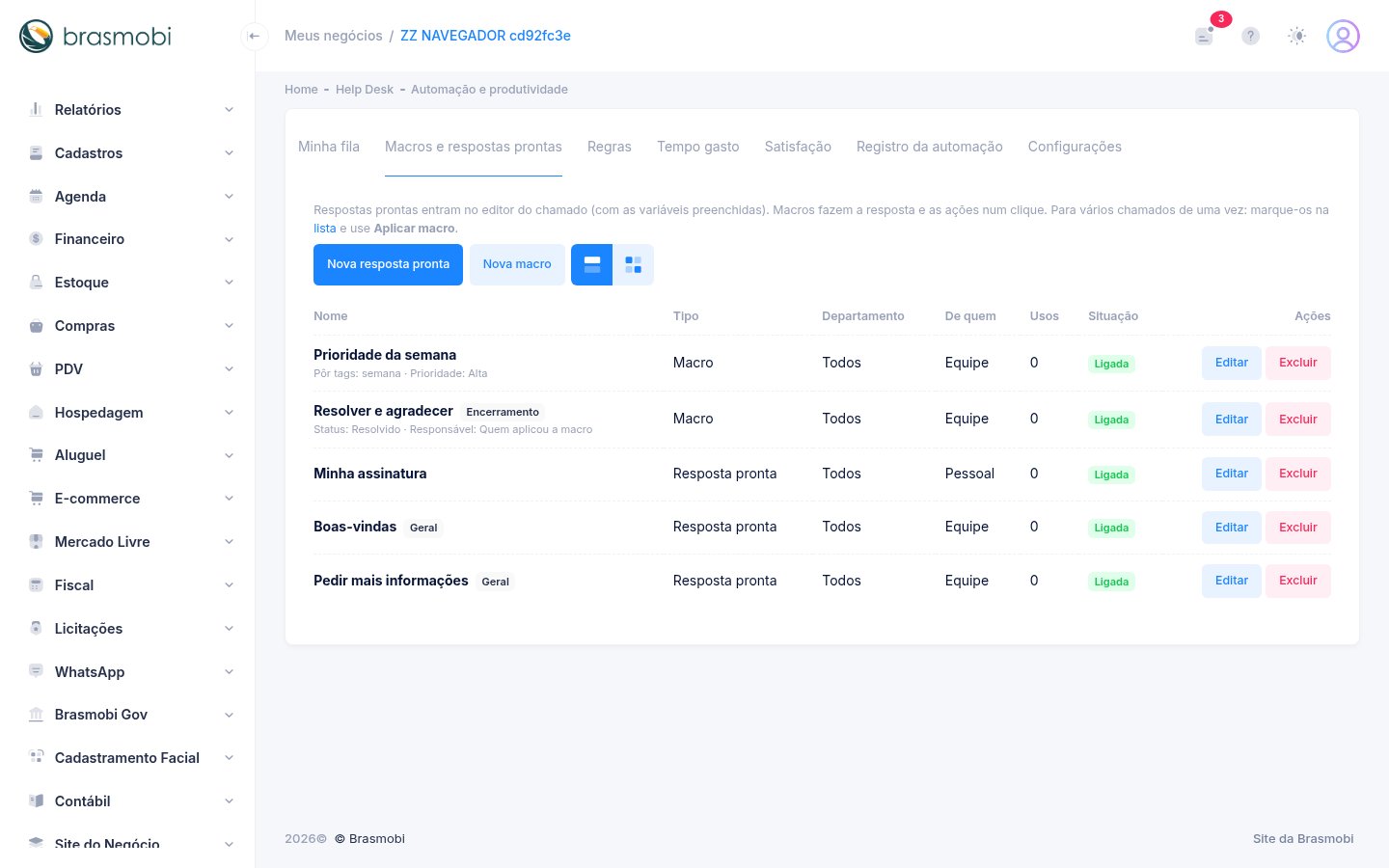
Macros e respostas prontas
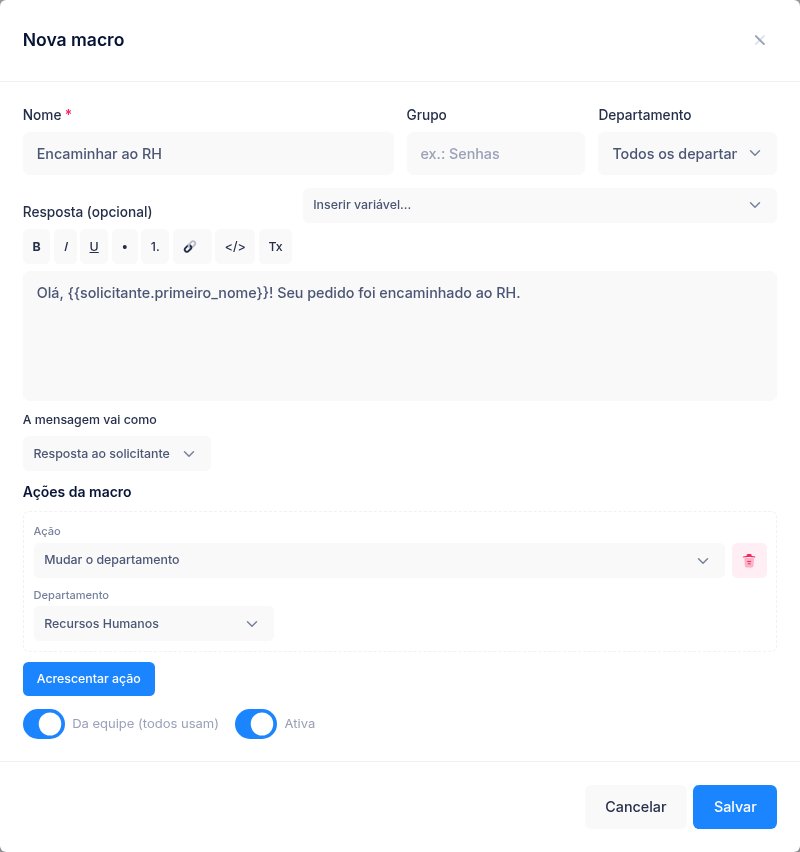
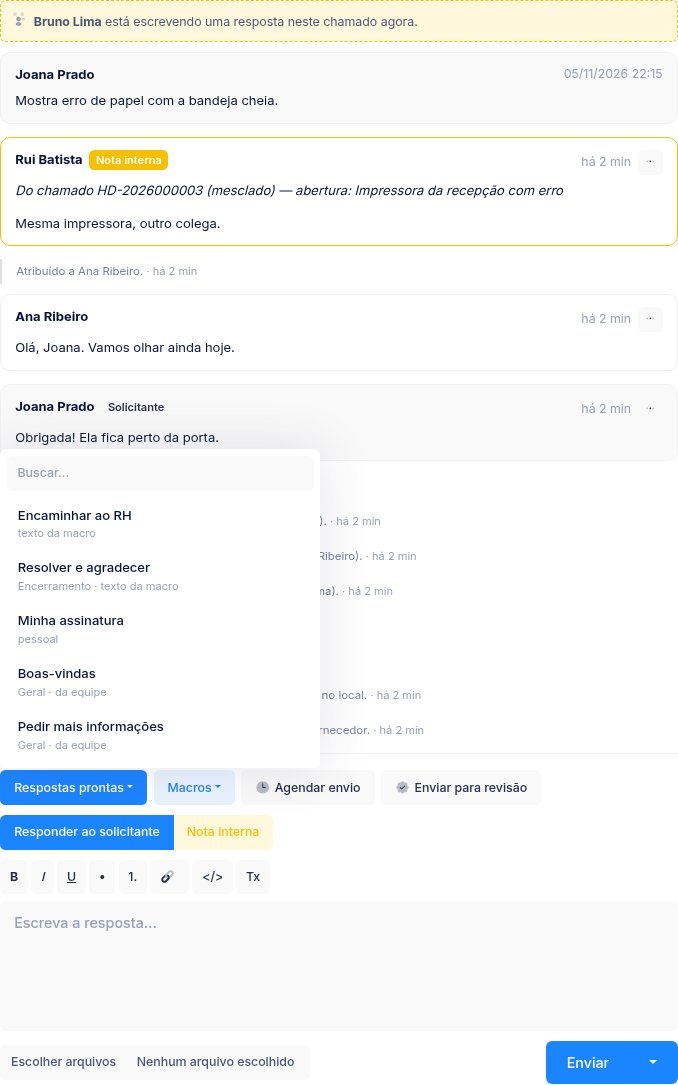
Resposta pronta é um texto (também serve de modelo de e-mail) que o agente insere no editor, ajusta e envia. Macro é um clique que escreve a resposta e faz as ações (ex.: "Resolver e agradecer" = mensagem + status Resolvido + responsável "quem aplicou"). As da equipe são criadas por quem configura; cada agente pode ter as pessoais.
Aplicar em vários chamados
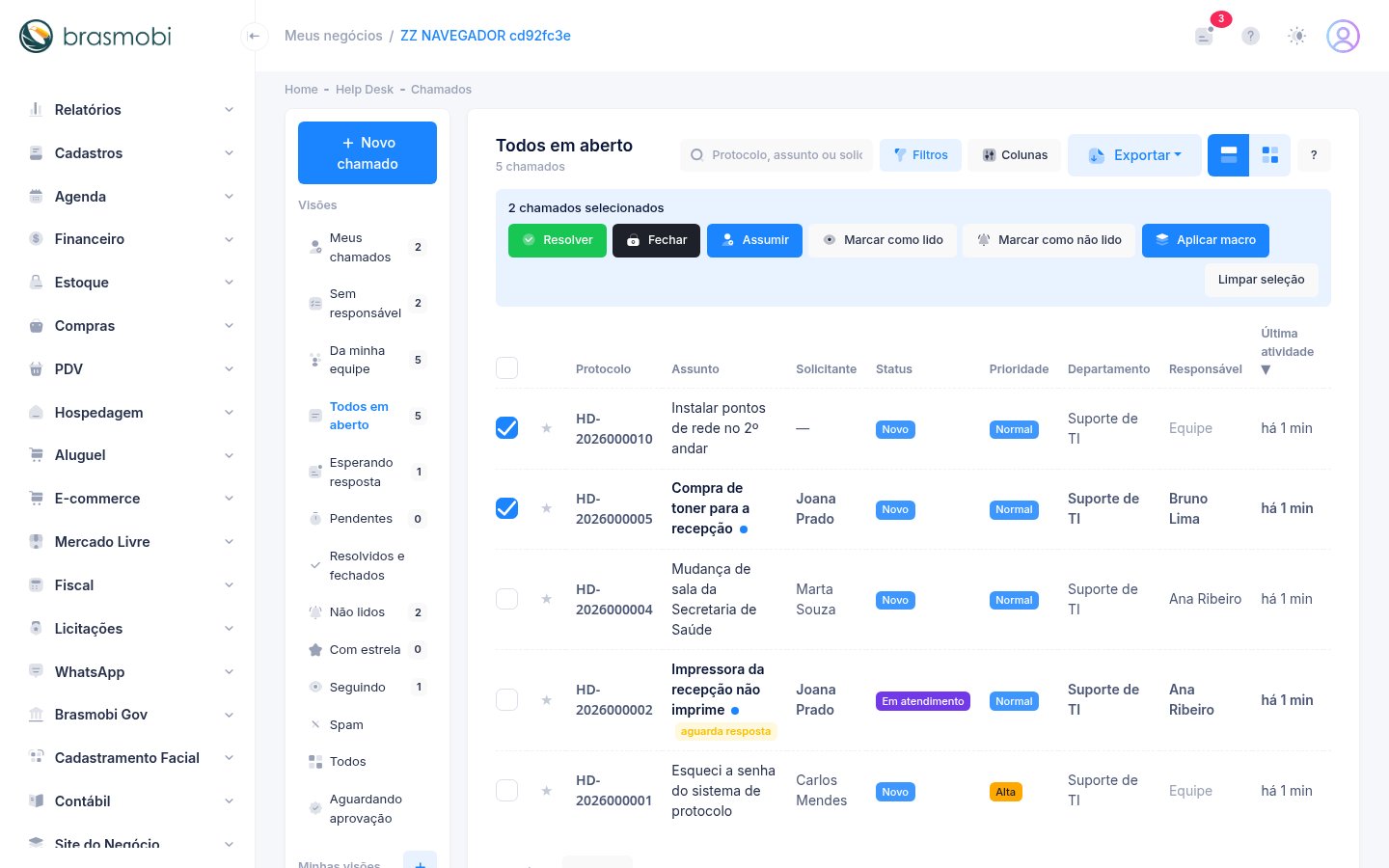
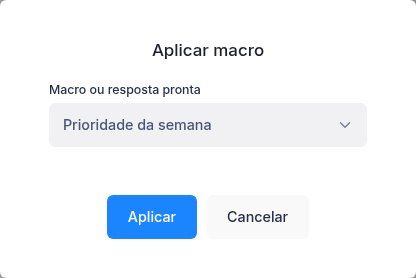
Na lista de chamados, marque os chamados (caixa à esquerda de cada linha) e clique em Aplicar macro na barra que aparece. Cada chamado recebe a resposta e as ações; os que você não pode alterar ficam de fora e o aviso diz quantos.
Colunas e filtros na lista
Pelo botão de colunas da lista dá para ligar Aprovação (pendente), Tempo gasto, Tarefas abertas e Satisfação (última nota). Nos filtros: Com aprovação pendente, Com tarefa aberta, Avaliação baixa (nota 1 ou 2) e Com subchamado aberto. A visão Aguardando aprovação fica no painel esquerdo.
No chamado
Acima do editor de resposta aparecem Respostas prontas, Macros, Agendar envio e Enviar para revisão.
Agendar e revisar respostas
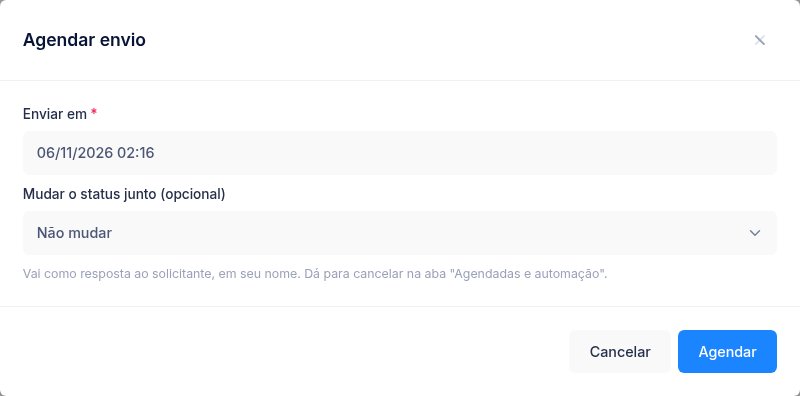
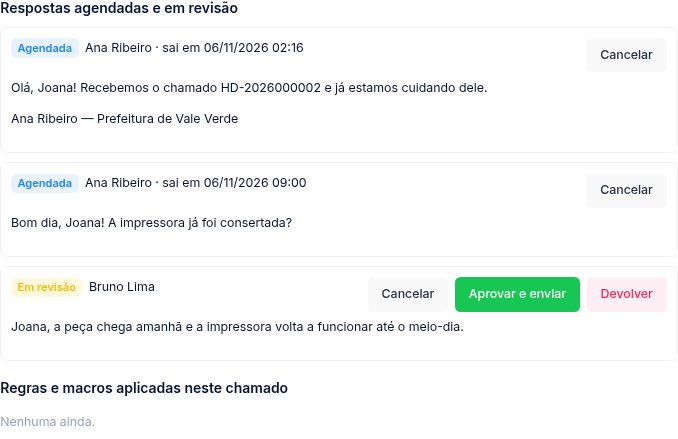
- Agendar envio: a resposta sai na data e hora escolhidas, em seu nome (e pode mudar o status junto). Até sair, dá para cancelar na aba Agendadas e automação.
- Enviar para revisão: a resposta só chega ao solicitante depois que um supervisor (quem atende e configura ou vê todos os departamentos) aprova — ele pode ajustar o texto ou devolver com um recado. Ninguém revisa a própria resposta.
- Revisão obrigatória: em , quem configura liga a revisão para agentes específicos (ex.: quem está começando). Para eles, toda resposta ao solicitante — inclusive a de uma macro (o texto dela e a ação "Escrever mensagem") e uma resposta que já estava agendada antes de a revisão ser ligada — vai sozinha para a revisão; notas internas saem direto. Subchamado com o solicitante também fica de fora para eles (crie sem o solicitante), e ao dividir o assunto do chamado novo é sempre o padrão.
Dois agentes no mesmo chamado
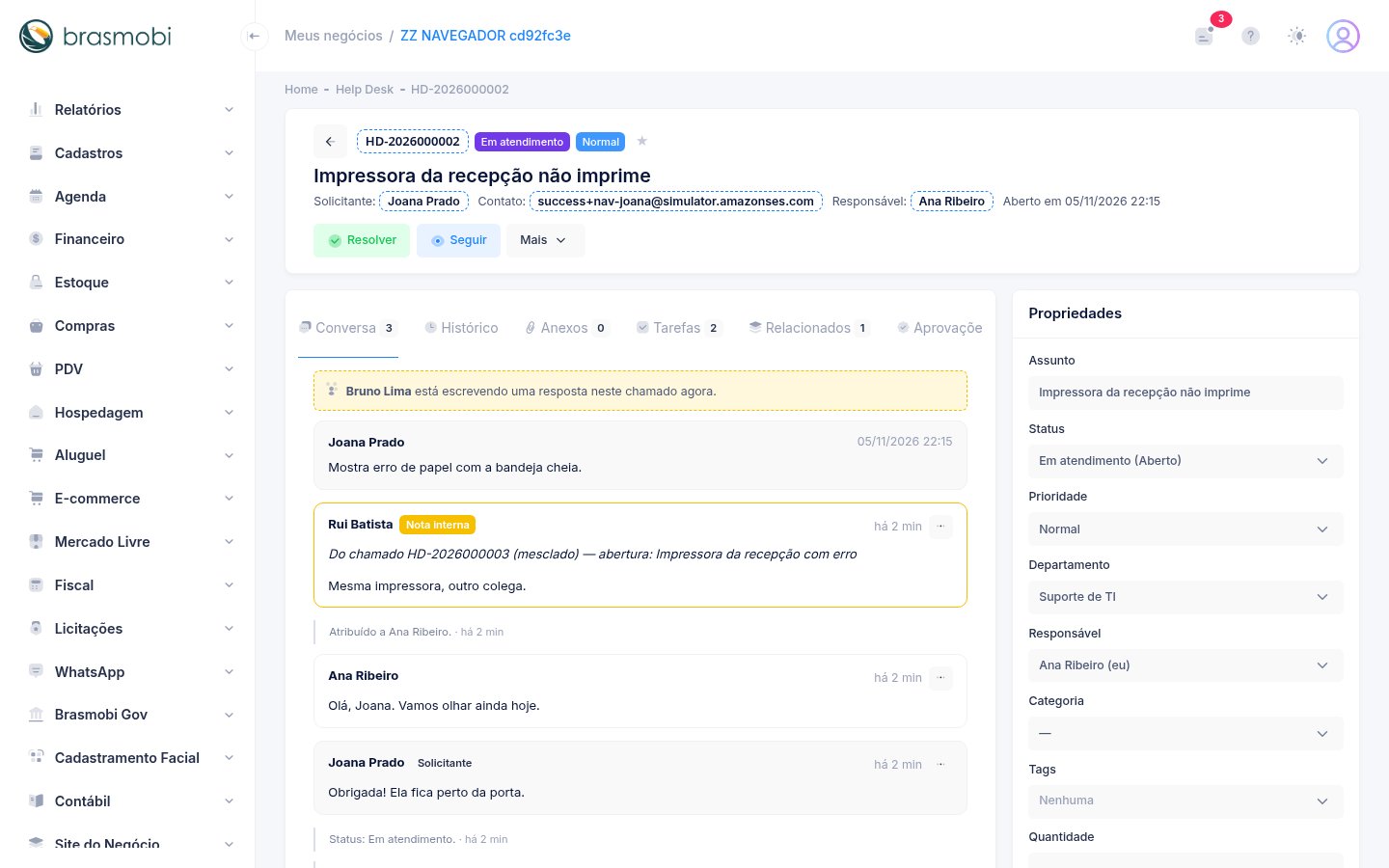
Quando outra pessoa está com o chamado aberto, aparece um aviso no topo da conversa — e "está escrevendo uma resposta" se ela estiver digitando. Se o chamado mudar enquanto você lê, o aviso traz o botão Recarregar.
Mesclar, dividir e subchamados
| Como | O que acontece |
|---|---|
| Mais › Mesclar outros chamados neste (ou Mesclar este em outro) | O chamado principal recebe as mensagens (com a data original), os anexos, os seguidores e as tags. O absorvido fica fechado com um ponteiro para o principal — nunca é apagado — e as respostas agendadas ou em revisão dele são canceladas (escreva-as no principal). Mensagens de outro solicitante entram como nota interna, para ninguém ver a conversa de outra pessoa. |
| Relacionados › Dividir | As mensagens marcadas são copiadas para um chamado novo (mesmo solicitante e departamento), cada uma do jeito que era: nota interna continua interna e nunca aparece para o solicitante. A descrição do novo diz só de qual chamado ele saiu. O assunto sugerido é "Parte de <protocolo>: <assunto original>"; quem tem revisão obrigatória não muda o assunto (ele vai ao solicitante). |
| Mais › Duplicar chamado | Cópia com os mesmos dados, descrição, tags e campos (sem a conversa). |
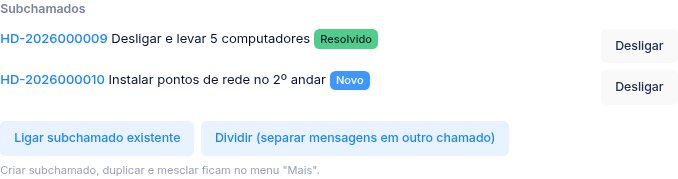
| Mais › Criar subchamado ou Relacionados › Ligar subchamado existente | Divide um pedido grande em partes, cada uma com o seu responsável. Por padrão o subchamado é uma demanda interna, sem o solicitante (a descrição de um chamado vai por e-mail a ele); escolha "Sim" em "O solicitante acompanha" quando ele deve acompanhar. O chamado principal só resolve ou fecha quando os subchamados estiverem concluídos (pode desligar nas configurações) e o responsável é avisado quando o último termina. |

Aprovações
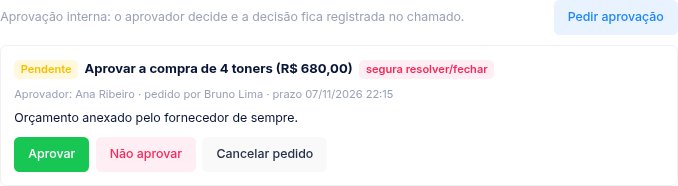
Na aba Aprovações, peça o "de acordo" de alguém da organização (compra, exceção, acesso). O aprovador passa a ver o chamado, recebe o aviso no sino e decide pela própria aba ou pela Minha fila. A decisão, com o comentário, vira uma nota interna e fica na trilha de auditoria. Com "só resolve/fecha depois da decisão", o chamado não é resolvido antes disso.
Tempo gasto e tarefas
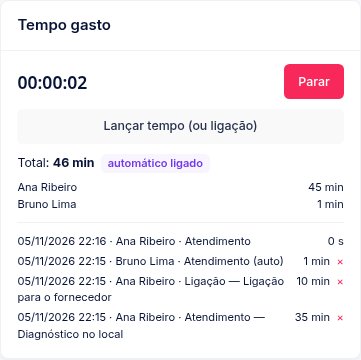
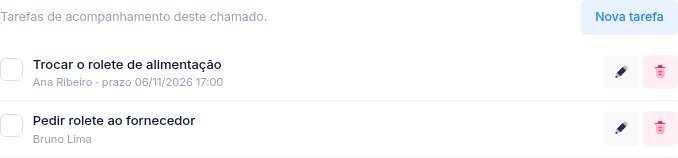
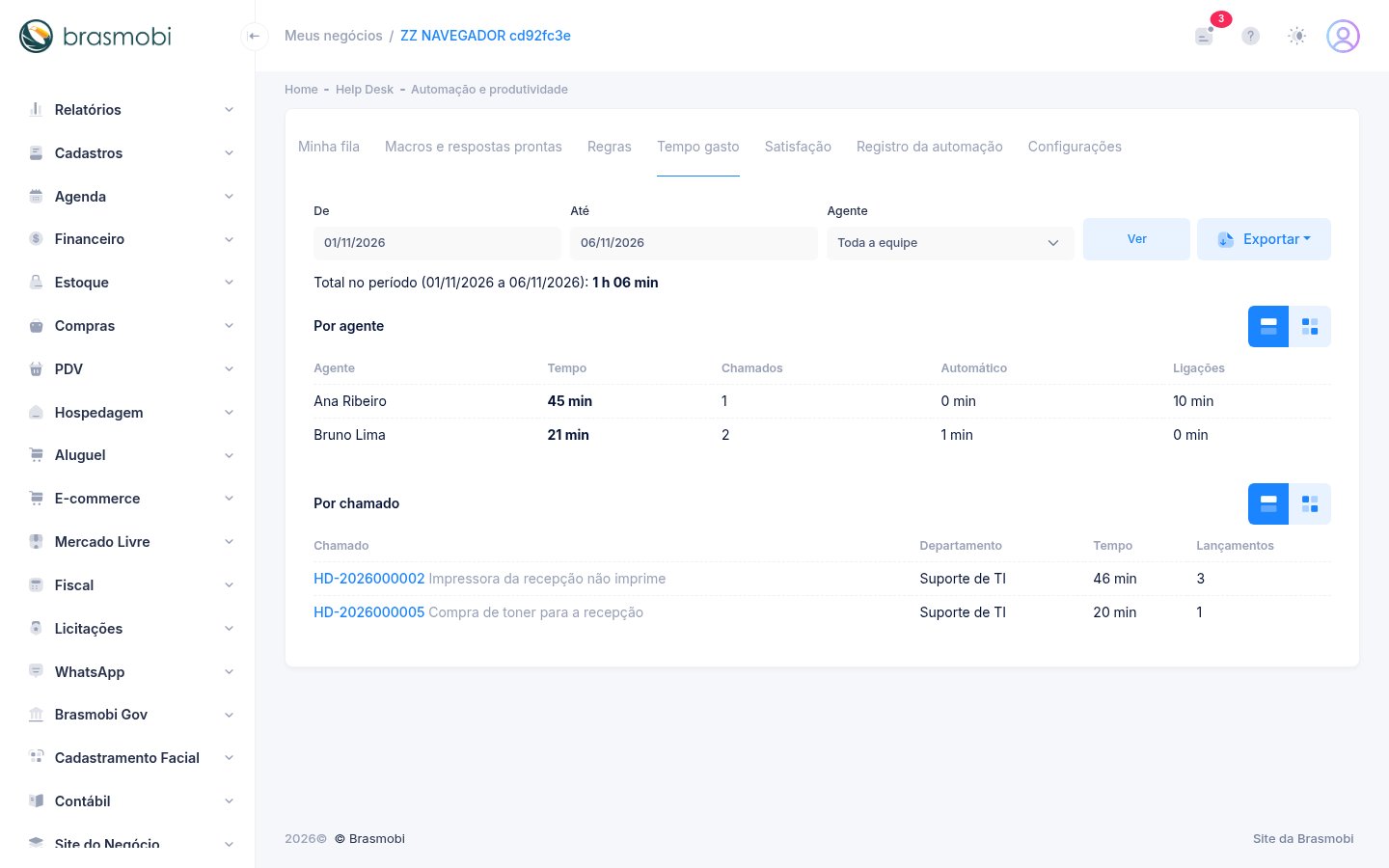
No painel Tempo gasto do chamado: Iniciar cronômetro (um por pessoa; iniciar em outro chamado para o anterior) ou Lançar tempo à mão — inclusive ligações, com quem e o assunto. Se a organização ligar o tempo automático, o sistema conta sozinho o tempo com o chamado aberto na tela.
Pesquisa de satisfação
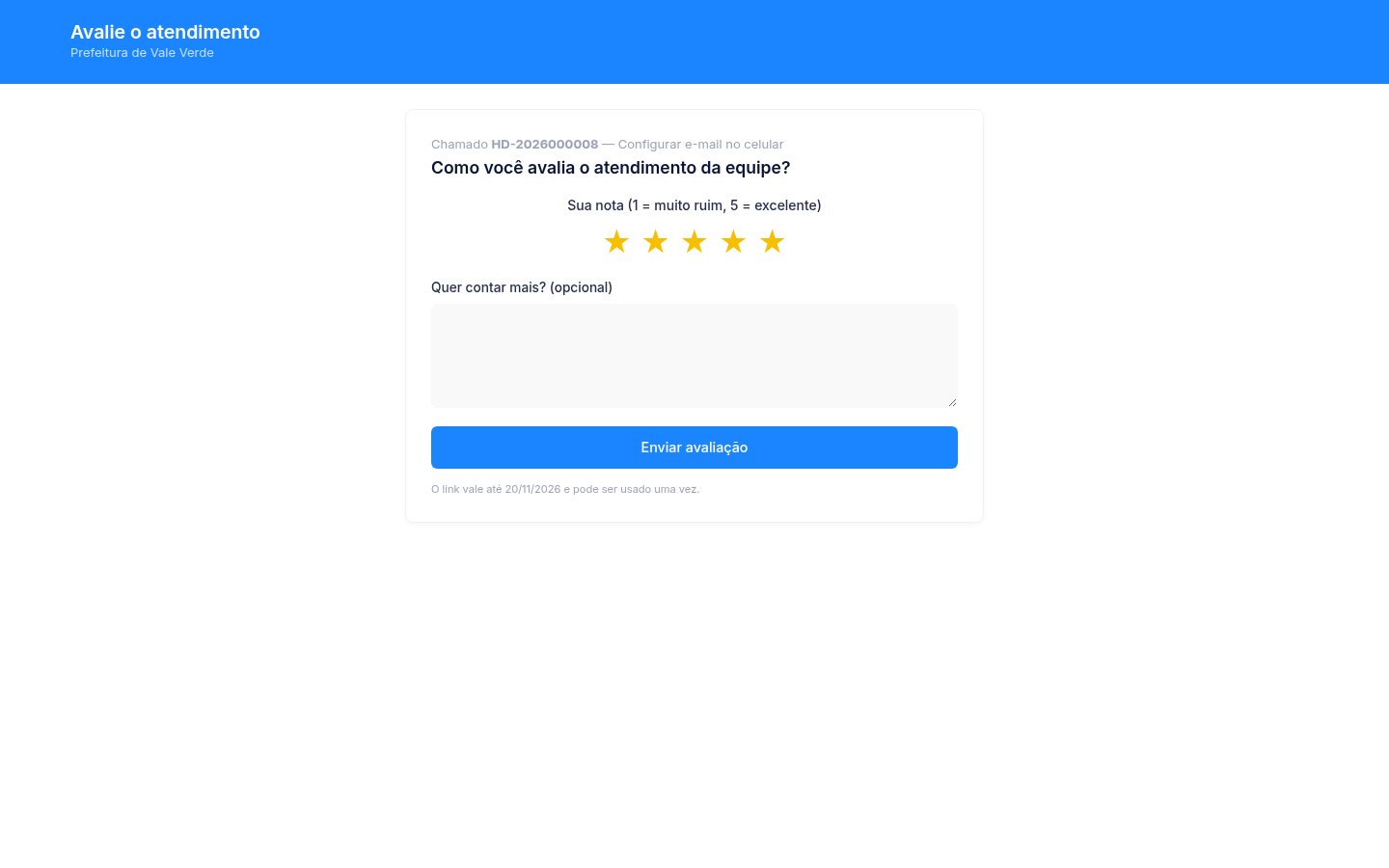
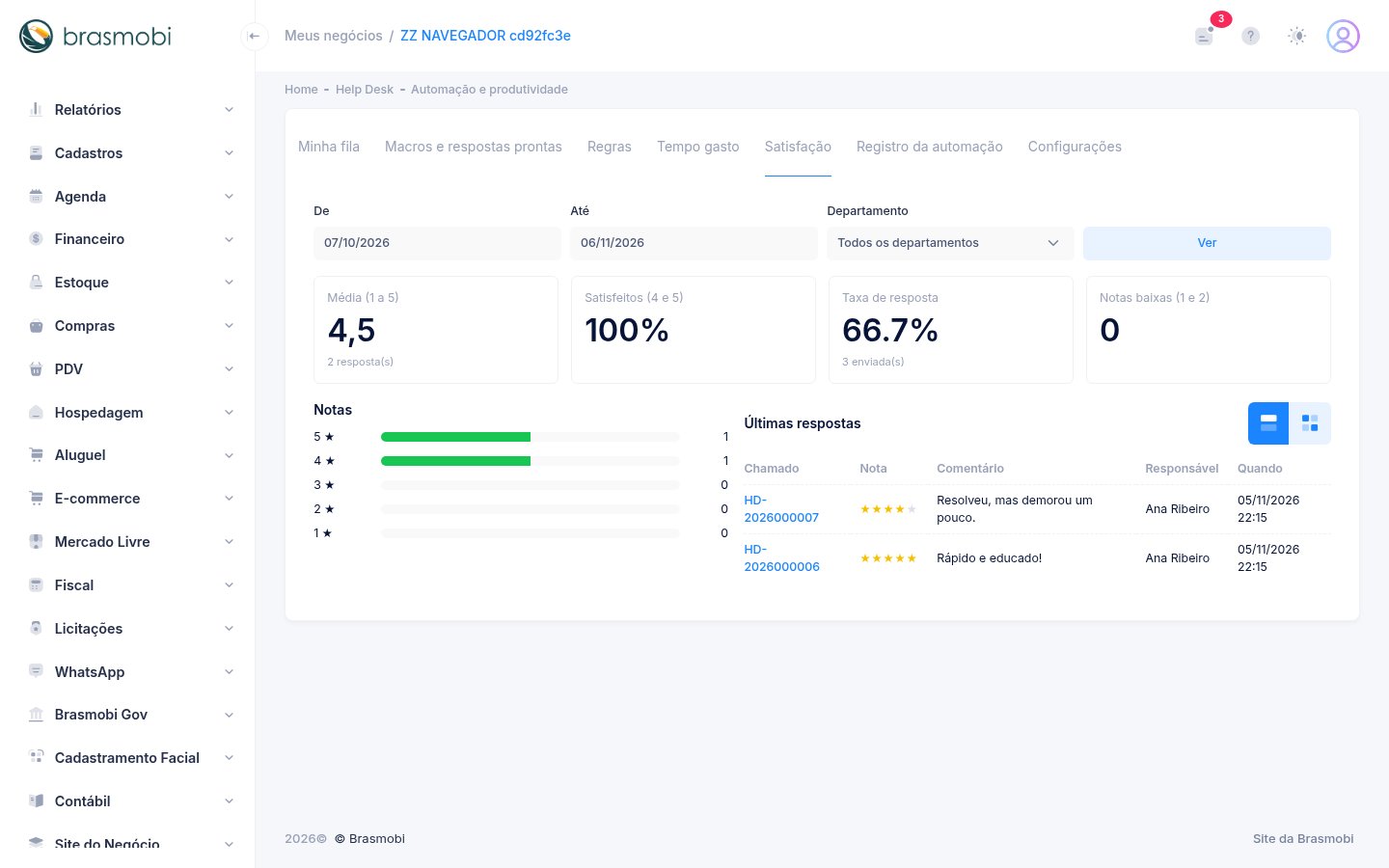
Ligada nas Configurações, ao resolver (ou fechar) o chamado o solicitante recebe por e-mail um link para dar uma nota de 1 a 5 e um comentário, sem login. O link vale por alguns dias e só pode ser usado uma vez. O resultado aparece no chamado e na aba Satisfação; nota 1 ou 2 avisa o responsável.

Registro da automação
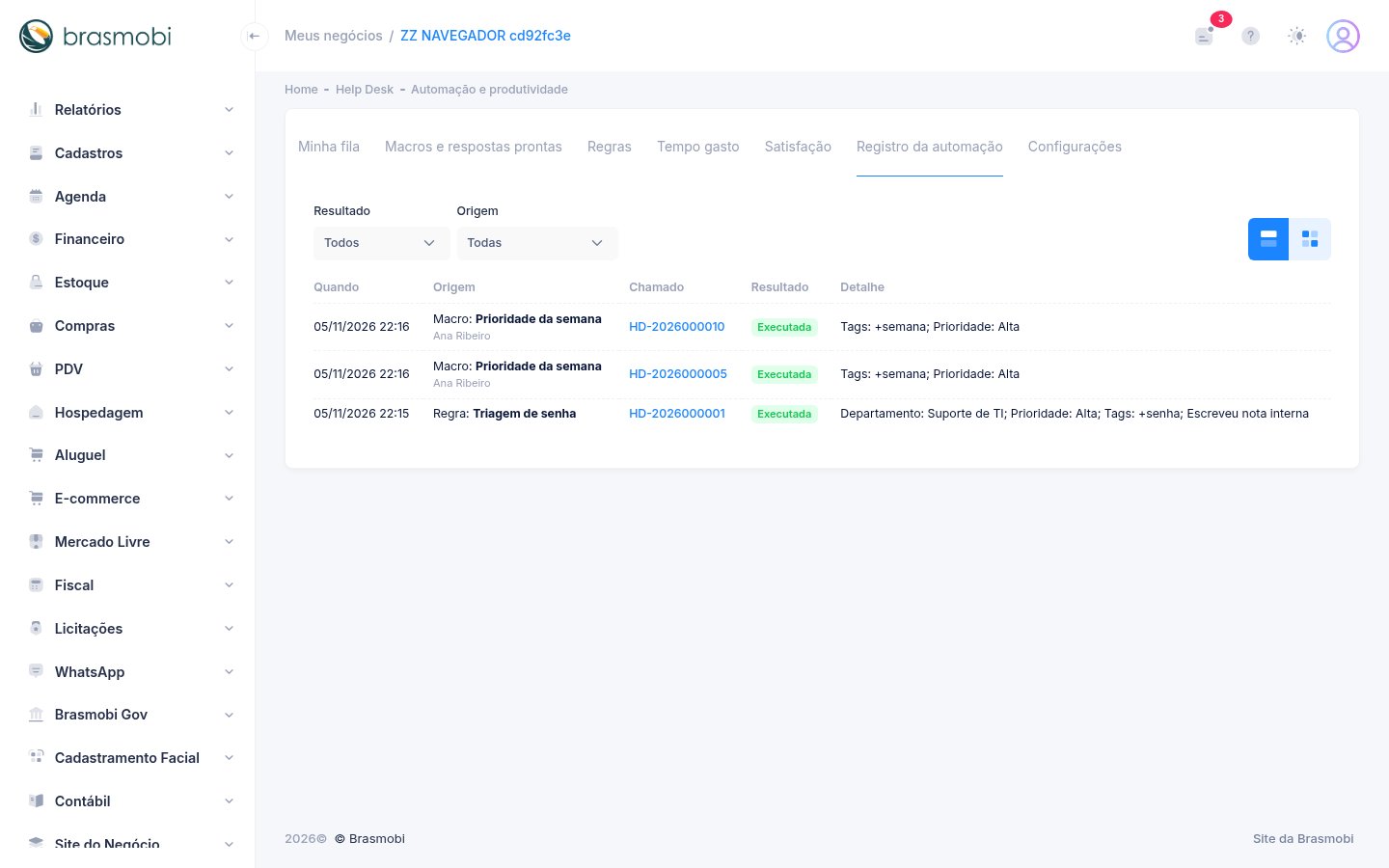
Cada regra, macro, resposta agendada e revisão fica registrada com o chamado, o resultado (executada, erro, barrada por laço ou por limite) e o que foi feito. Tudo também vai para a trilha de auditoria.
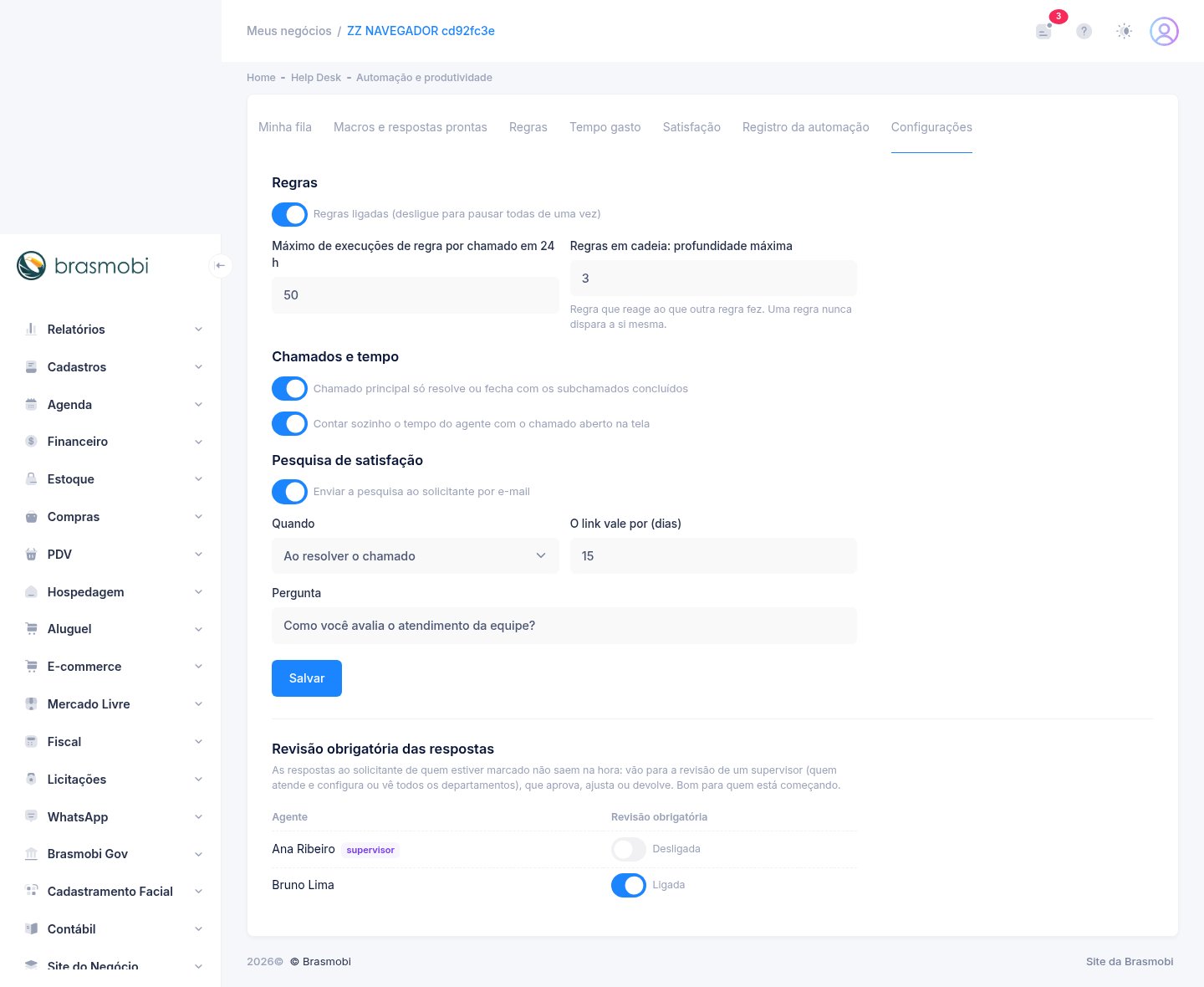
Configurações
| Campo | O que controla |
|---|---|
| Regras ligadas | Pausa todas as regras de uma vez. |
| Máximo de execuções por chamado em 24 h | Teto contra regras que se repetem (padrão 50). |
| Profundidade das regras em cadeia | De 1 a 5 (padrão 3). |
| Principal só fecha com os subchamados concluídos | Ligado por padrão. |
| Contar sozinho o tempo | Tempo automático com o chamado aberto na tela. |
| Revisão obrigatória das respostas | Agente por agente: as respostas ao solicitante passam pelo supervisor antes de sair. |
| Pesquisa de satisfação essencial | Ligar, quando enviar (ao resolver ou ao fechar), validade do link e a pergunta. |