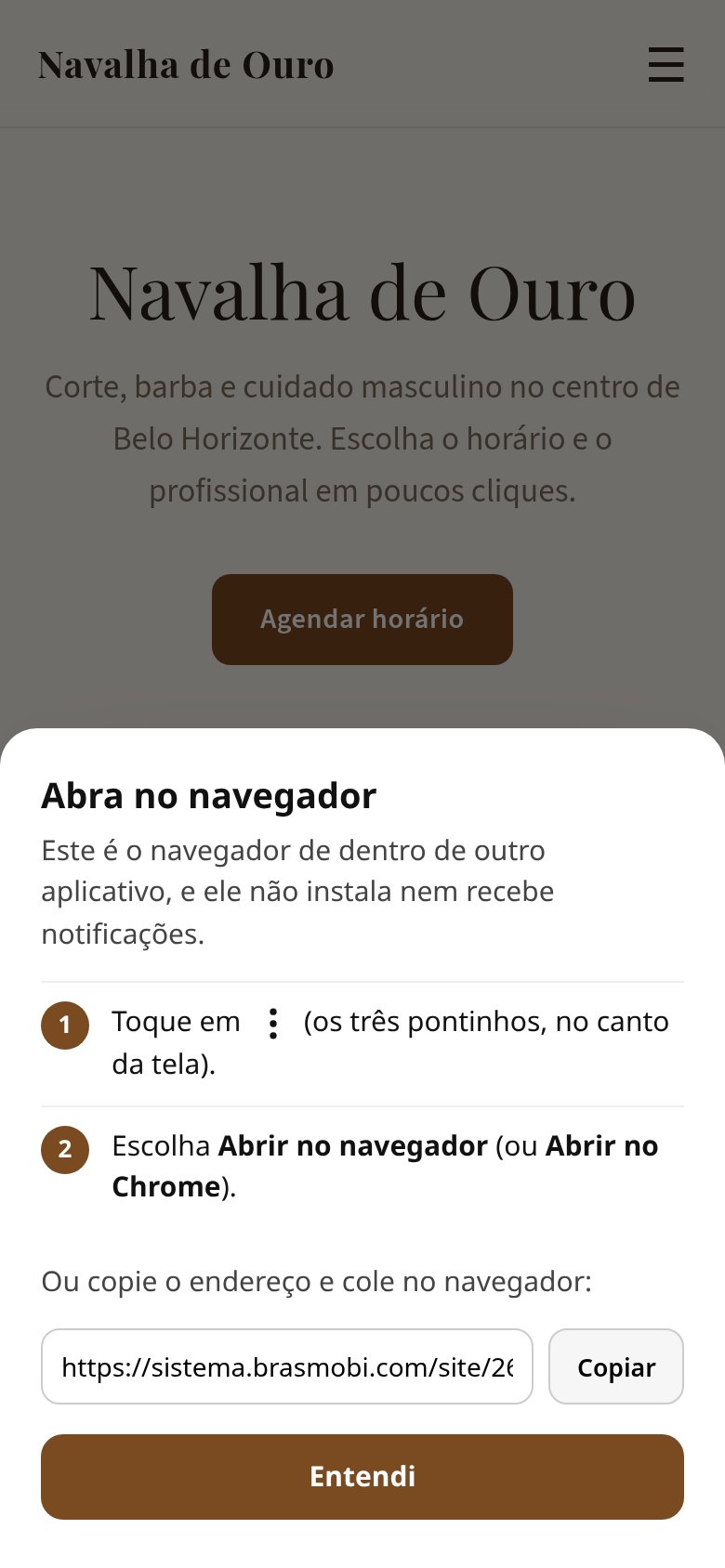
Todo site de agendamento, de hospedagem, de aluguel e toda loja virtual da Brasmobi pode ser instalado no celular do cliente como um aplicativo, com o ícone da sua logo, sem baixar nada da loja de apps. Quem tem conta no seu site ainda pode receber os lembretes e os avisos como notificação no celular, mesmo com o site fechado. Vale para todos os planos.
Visão geral
Onde encontrar: ou . É a mesma tela: a configuração é do negócio e vale para o site e para a loja.
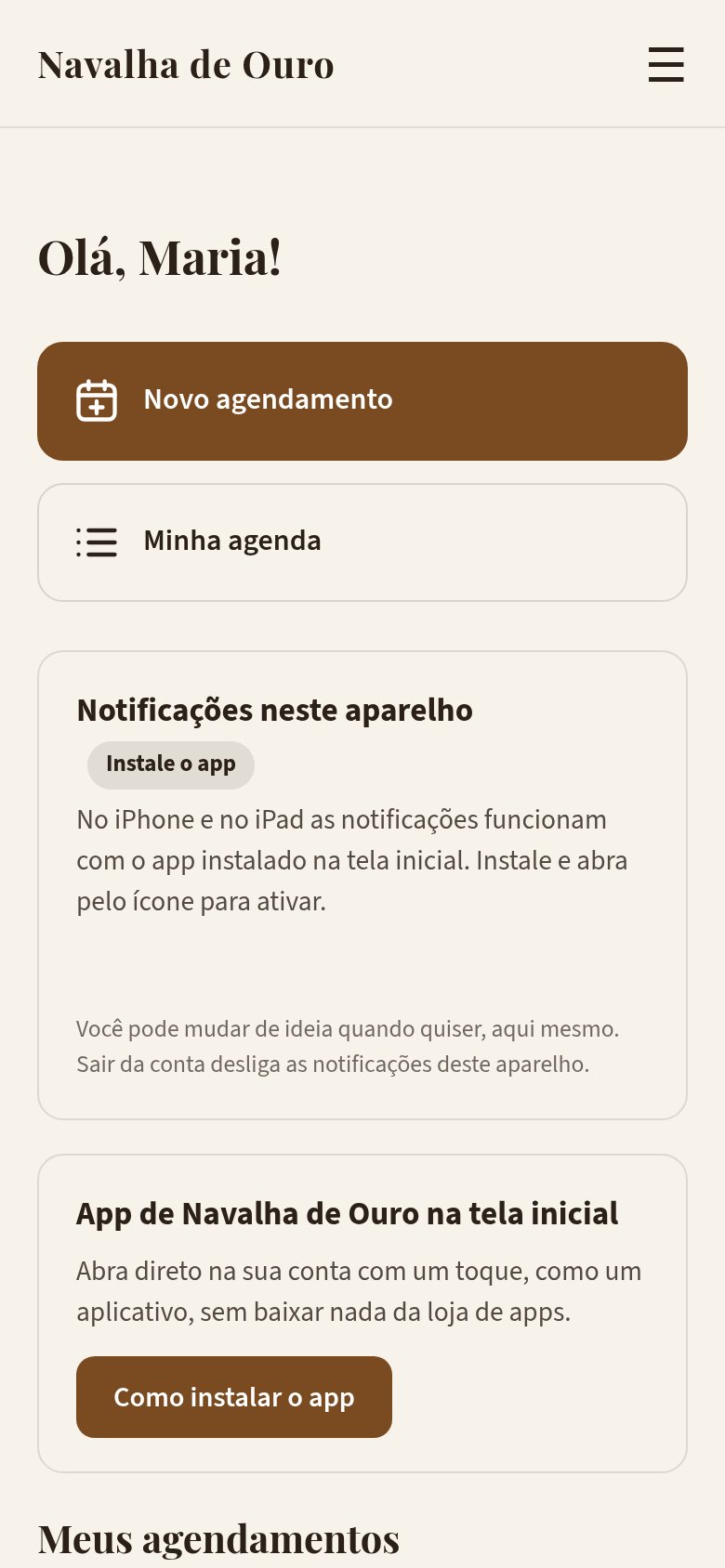
- App na tela inicial: o cliente toca em "Instalar" e o seu site vira um ícone no celular. O app abre direto na Minha conta, com os atalhos para marcar um horário (ou reservar, ou comprar) e ver a agenda.
- Notificações: confirmação, lembrete, mudança e cancelamento de horários e reservas, pedidos da loja e cobranças. Sempre vão junto do WhatsApp e do e-mail, nunca no lugar deles.
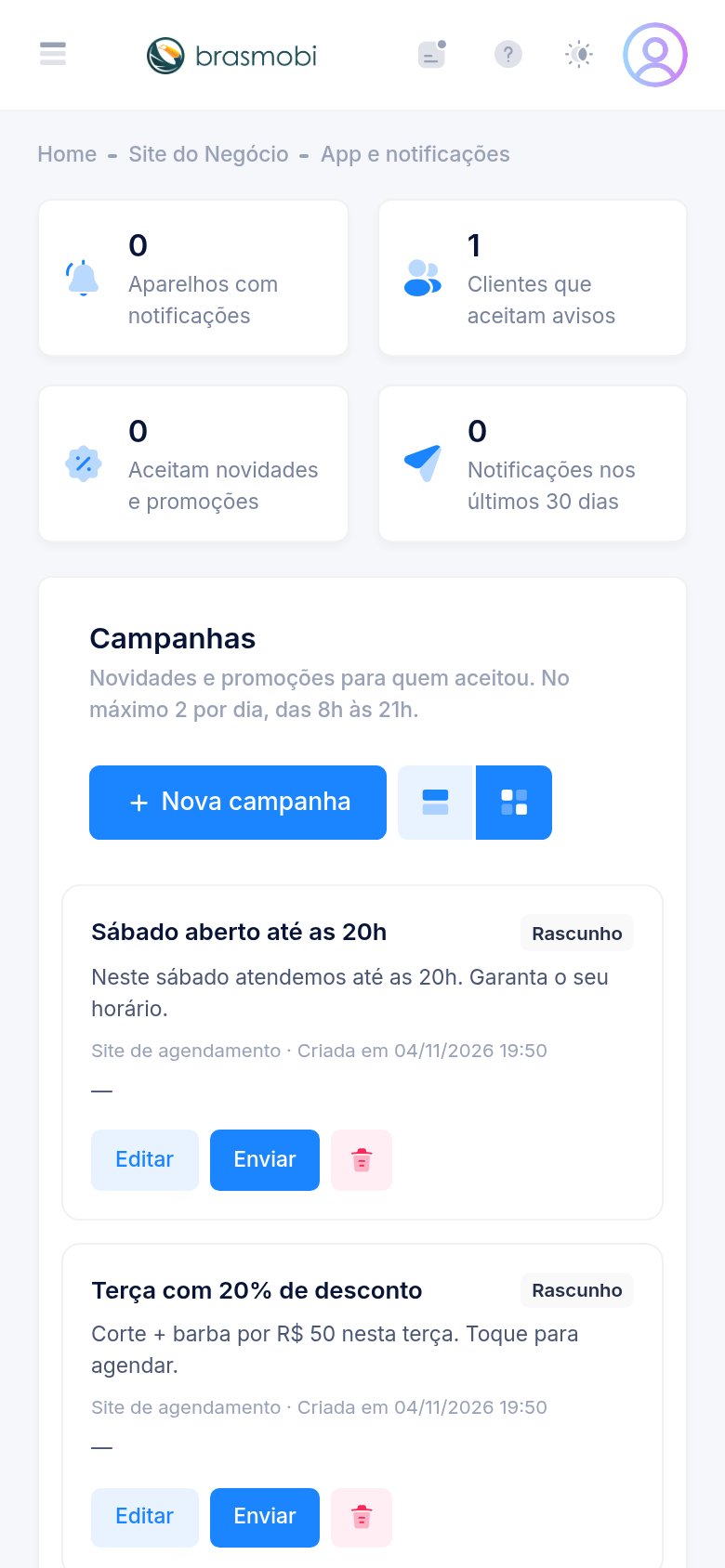
- Campanhas: você escreve uma novidade ou promoção e ela chega no celular de quem aceitou receber.
Como o cliente instala o app
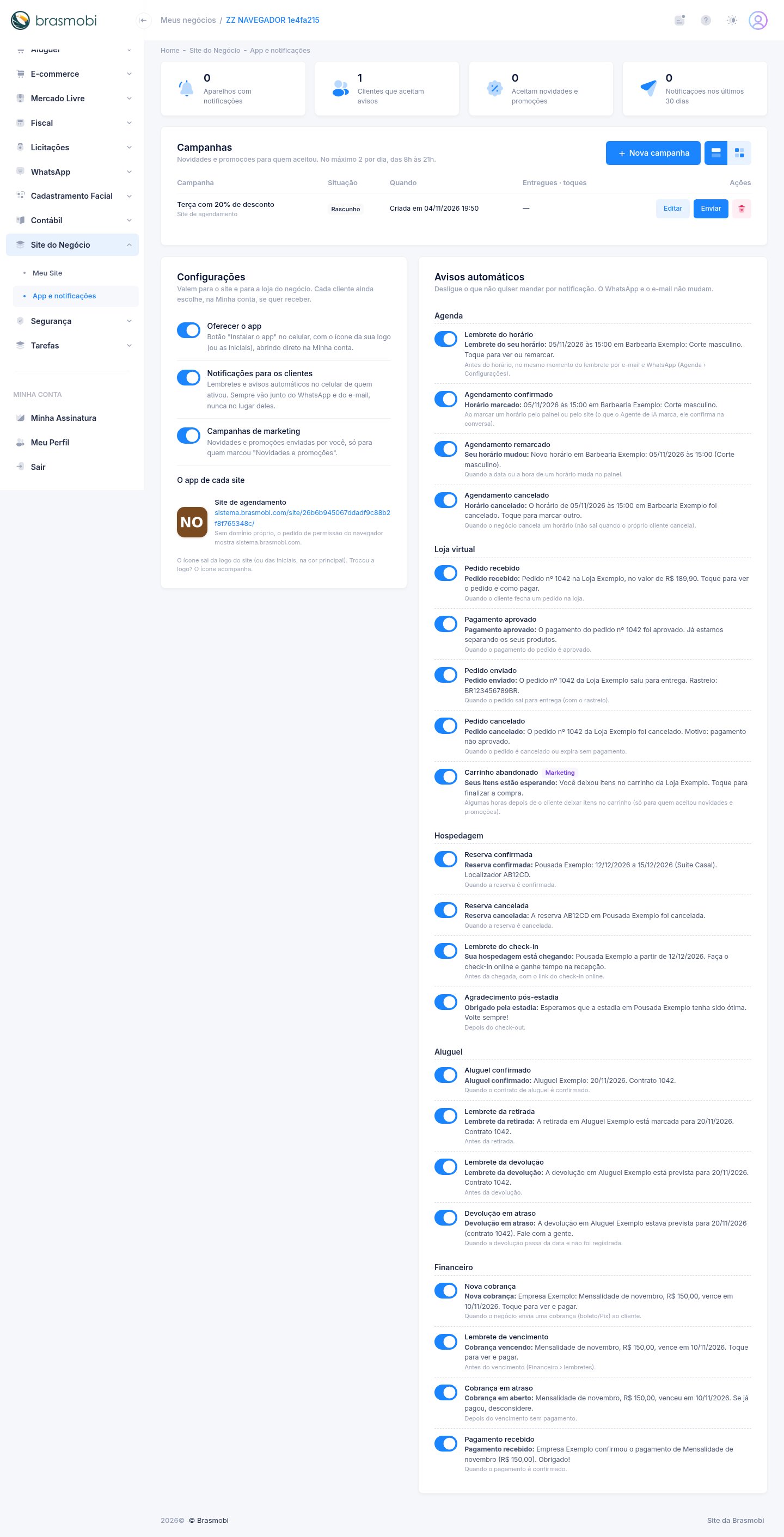
Quando alguém abre o seu site no celular, aparece embaixo uma faixa com o ícone do app. Se a pessoa fechar no "×", a faixa só volta depois de 14 dias. Na Minha conta também há o cartão "App na tela inicial" com o mesmo botão.
Android
No Chrome, no Edge e no Samsung Internet o botão Instalar instala na hora: o navegador pergunta "Instalar app?" e o ícone vai para a tela inicial.
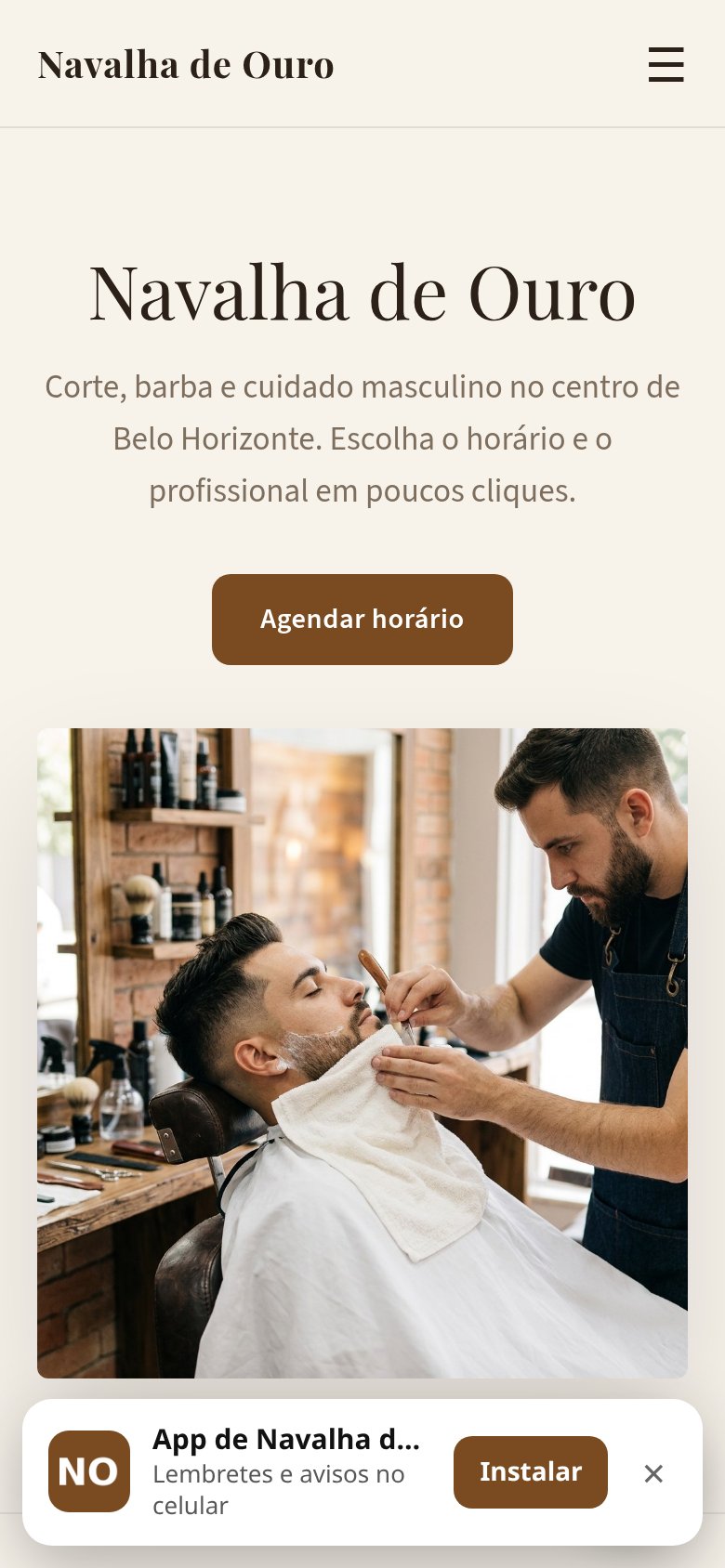
iPhone e iPad
A Apple não deixa um site ter um botão de instalar. Por isso, no iPhone a faixa mostra Como instalar, com o passo a passo: .
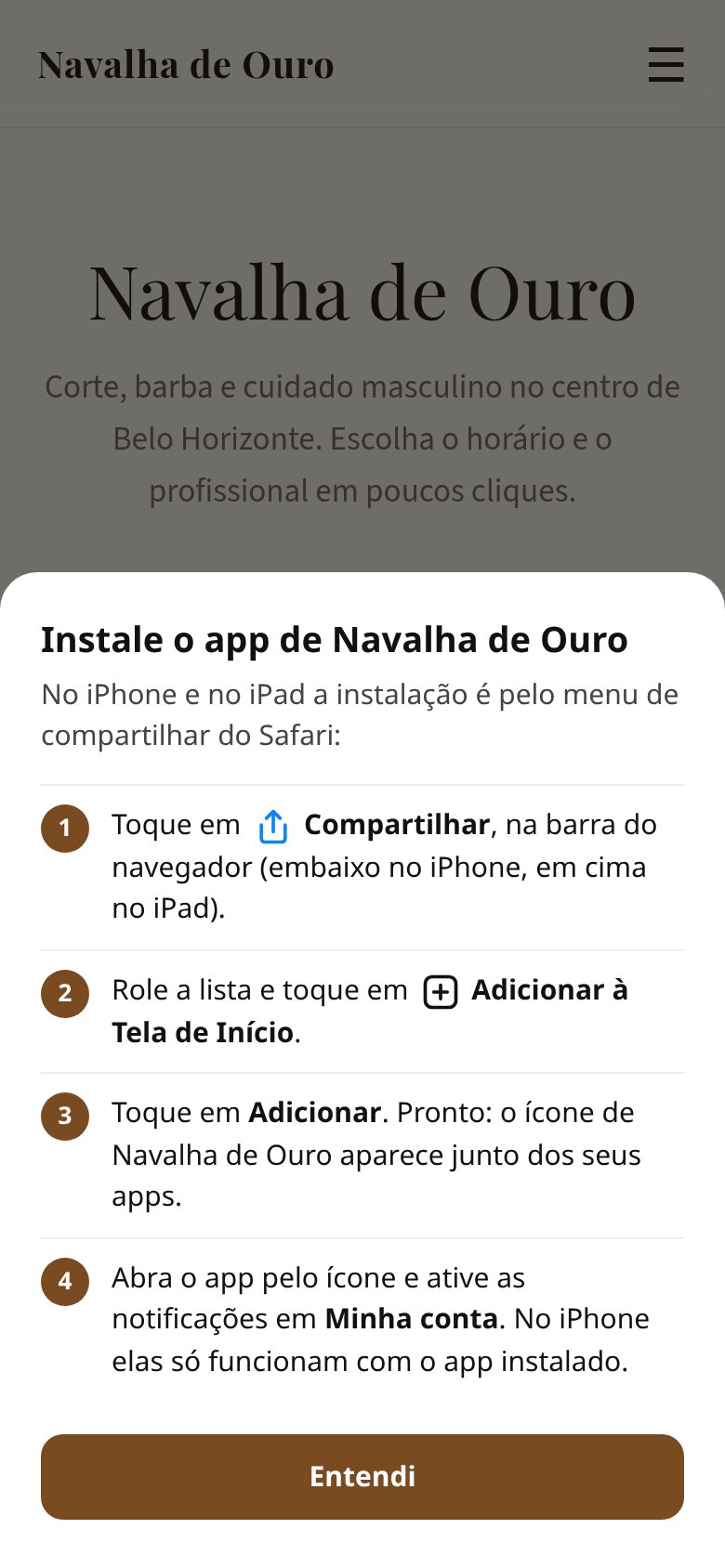
Link aberto no Instagram, Facebook ou TikTok
Quando o cliente toca no link da sua bio, o site abre no navegador de dentro do aplicativo, que não instala nada nem recebe notificação. O site percebe isso e explica como abrir no navegador de verdade, com o endereço pronto para copiar.
Como o cliente ativa as notificações
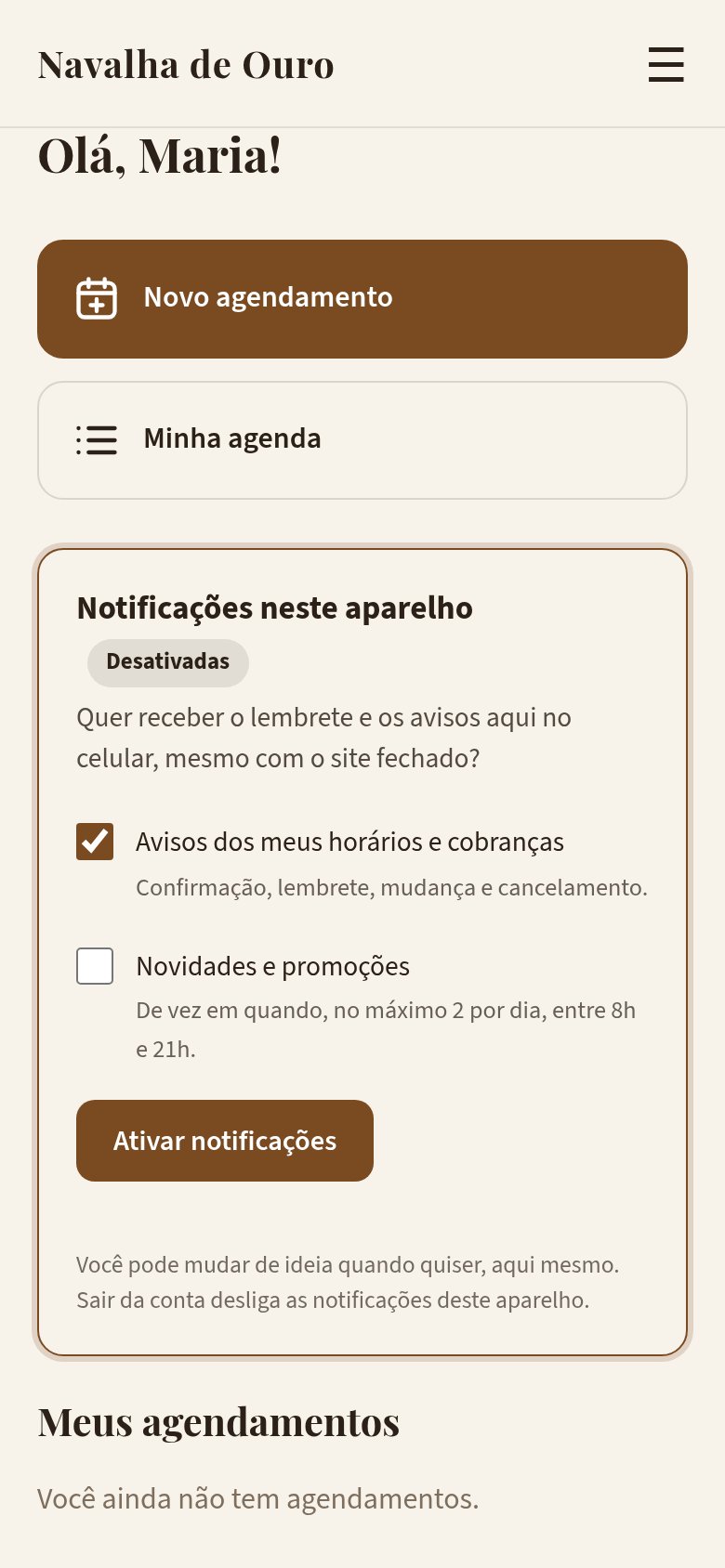
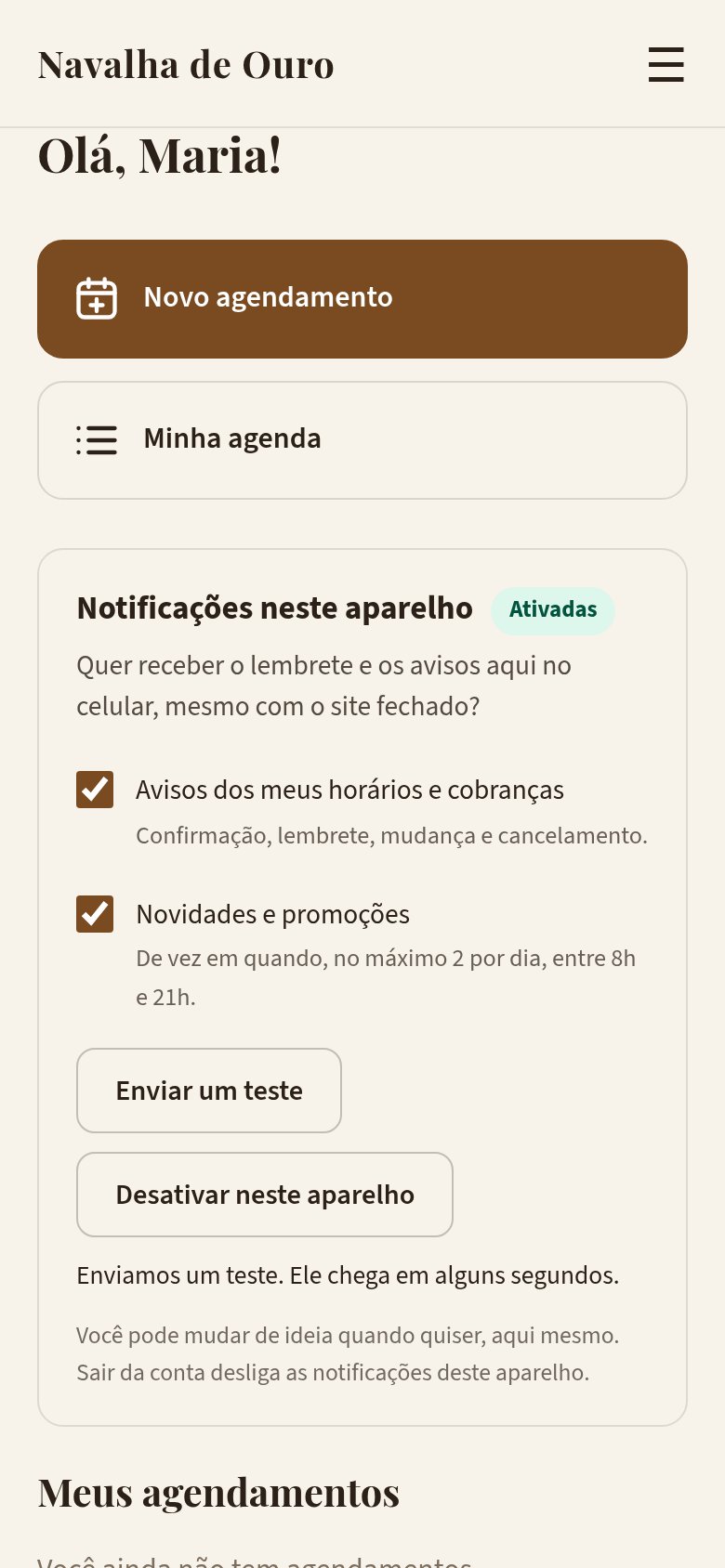
Na Minha conta do site fica o cartão "Notificações neste aparelho". O cliente escolhe o que quer receber e toca em Ativar notificações. Só então o navegador pergunta se pode mostrar notificações: o site nunca pergunta de surpresa, porque quem recusa esse aviso do navegador fica bloqueado e não dá para perguntar de novo.
Logo depois de marcar um horário
A Minha conta abre com o convite em destaque: "Quer receber o lembrete e os avisos aqui no celular?".
Escolher o que receber
Avisos (confirmação, lembrete, mudança, cancelamento e cobranças) vem marcado; Novidades e promoções só se a pessoa marcar.
Ativar e testar
Depois de ativar aparecem Enviar um teste e Desativar neste aparelho. As escolhas valem para todos os aparelhos da pessoa e podem mudar a qualquer momento.
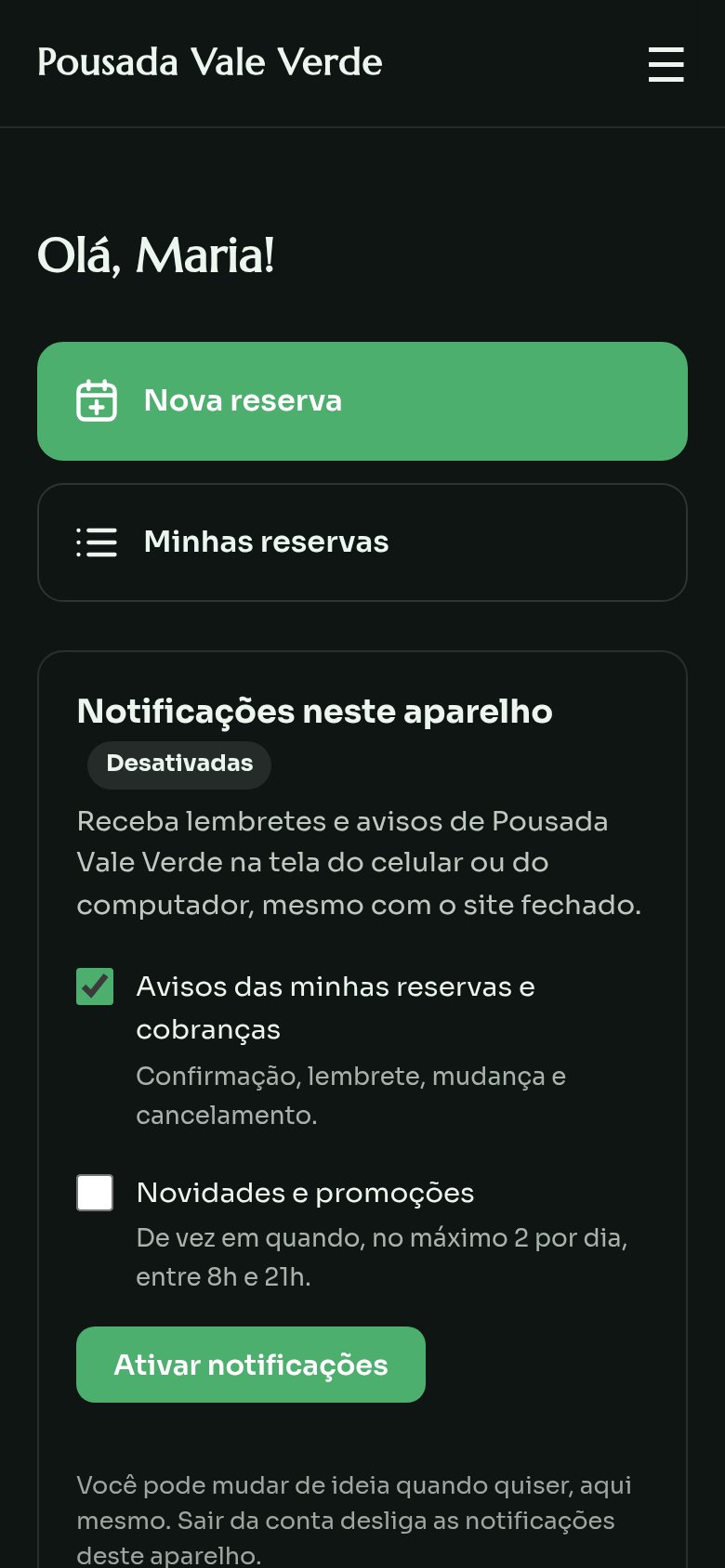
Os sites de hospedagem e de aluguel também ganharam a conta do cliente: o link Minha conta no menu do topo leva a Entrar e Criar conta. A reserva continua sem exigir cadastro; depois de reservar, o site convida a criar a conta com o mesmo e-mail, e as reservas desse e-mail aparecem lá.
Configurações do negócio
| Chave | O que controla |
|---|---|
| Oferecer o app | A faixa "Instalar", o cartão da Minha conta e o ícone na tela inicial. Desligado, o site volta a ser só site. |
| Notificações para os clientes | Todas as notificações. Desligado, nada sai, e quem já tinha ativado volta a receber quando você ligar de novo (sem precisar ativar outra vez). |
| Campanhas de marketing | As campanhas e a opção "Novidades e promoções" na Minha conta do cliente. |
O ícone do app sai da logo do site: o sistema recorta a margem e centraliza a logo sobre a cor de fundo dela. Sem logo, vão as iniciais do negócio na cor principal do site. Trocou a logo ou as cores? O ícone acompanha; no celular de quem já instalou, a troca aparece quando o aparelho atualizar o app (alguns dias).
Avisos automáticos
São os mesmos avisos que saem pelo WhatsApp, agora também como notificação, de cada módulo que está no seu plano:
- Agenda: horário marcado, lembrete (no mesmo horário do lembrete por e-mail e WhatsApp), remarcado e cancelado.
- Loja virtual: pedido recebido, pagamento aprovado, pedido enviado (com o rastreio), cancelado e carrinho abandonado.
- Hospedagem: reserva confirmada, lembrete do check-in (abre o check-in online), agradecimento e cancelamento.
- Aluguel: confirmação, lembretes de retirada e de devolução e devolução em atraso.
- Financeiro: nova cobrança, lembrete de vencimento, cobrança em atraso e pagamento recebido.
Cada aviso tem a própria chave na tela; desligar um aviso aqui não mexe no WhatsApp nem no e-mail. Tocar na notificação abre a tela certa dentro do app: a Minha conta, o pedido, a reserva ou o check-in.
Campanhas de marketing
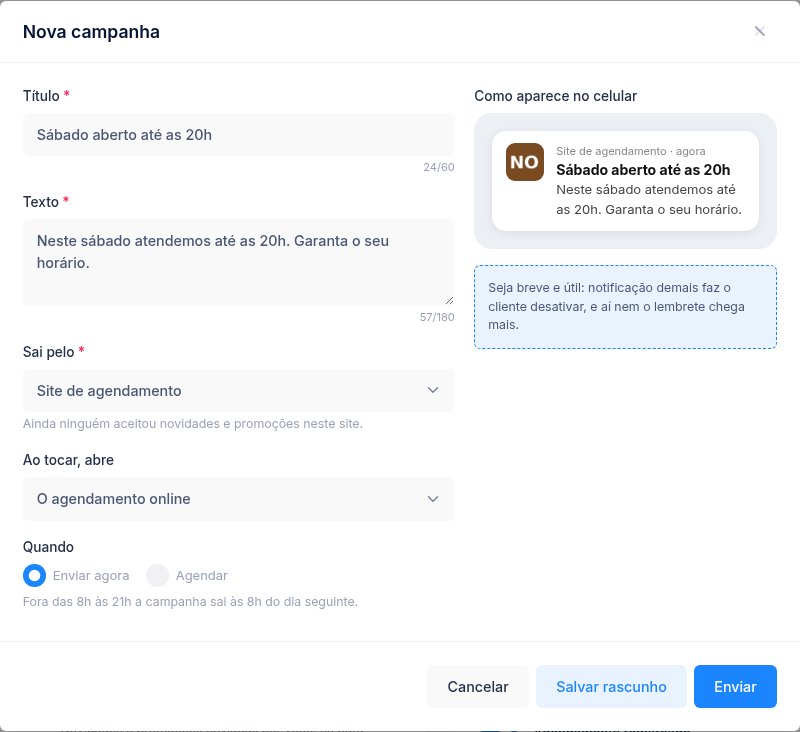
Nova campanha
Escreva o título (até 60 letras) e o texto (até 180). A prévia mostra como fica no celular.
Por onde sai e o que abre
Escolha o site ou a loja e o que abre ao tocar: a página inicial, o agendamento (ou a reserva), a Minha conta, uma página
do site ou um link https://. A tela diz para quantos clientes vai.
Enviar agora ou agendar
A campanha sai em poucos minutos ou na data e hora marcadas. Na lista você acompanha quantas foram entregues e quantos tocaram.
O que é bom saber
- Sem domínio próprio, o site mora em
sistema.brasmobi.com/site/…. O app funciona igual, mas o aviso do navegador mostra "sistema.brasmobi.com quer mostrar notificações", e se o cliente bloquear ali, fica bloqueado para todos os sites nesse endereço. Com domínio próprio, o pedido mostra o seu endereço. - Notificação não tem confirmação de leitura. O celular desligado recebe depois (até 4 dias); se o cliente desinstalou ou limpou os dados do navegador, aquele aparelho sai da lista sozinho. Por isso os avisos continuam indo também por WhatsApp e e-mail.
- Lembrete que perdeu a hora não sai. Se o aparelho só voltar a ficar online depois do horário marcado, o lembrete é descartado.
- LGPD: cada escolha do cliente (ligar ou desligar avisos e promoções) fica registrada com data e aparelho.
- Sem custo por mensagem: as notificações não gastam créditos do WhatsApp.