Quatro recursos que valem para o sistema todo: a barra de acessibilidade (para todo mundo), as preferências de cada pessoa, o aplicativo instalável com notificações no aparelho e o tempo real — hoje usado pelo Help Desk. Cada negócio liga o que quiser; quem não liga nada não vê diferença.
Visão geral
A barra de acessibilidade e as preferências ficam no menu do seu usuário (a foto no canto de cima). A configuração do negócio fica em .
| Recurso | Para quem |
|---|---|
| Barra de acessibilidade | Todas as pessoas, em qualquer plano. Nada muda na tela até a pessoa abrir. |
| Minhas preferências | Toda a equipe dos negócios com o módulo Plataforma. |
| Aplicativo e notificações no aparelho | A equipe, depois que o negócio liga. |
| Tempo real | A equipe do Help Desk, depois que o negócio liga. |
| Barra nas páginas públicas e VLibras | Quem usa o portal de atendimento e a pesquisa de satisfação, depois que o negócio liga. |
Ligar no negócio
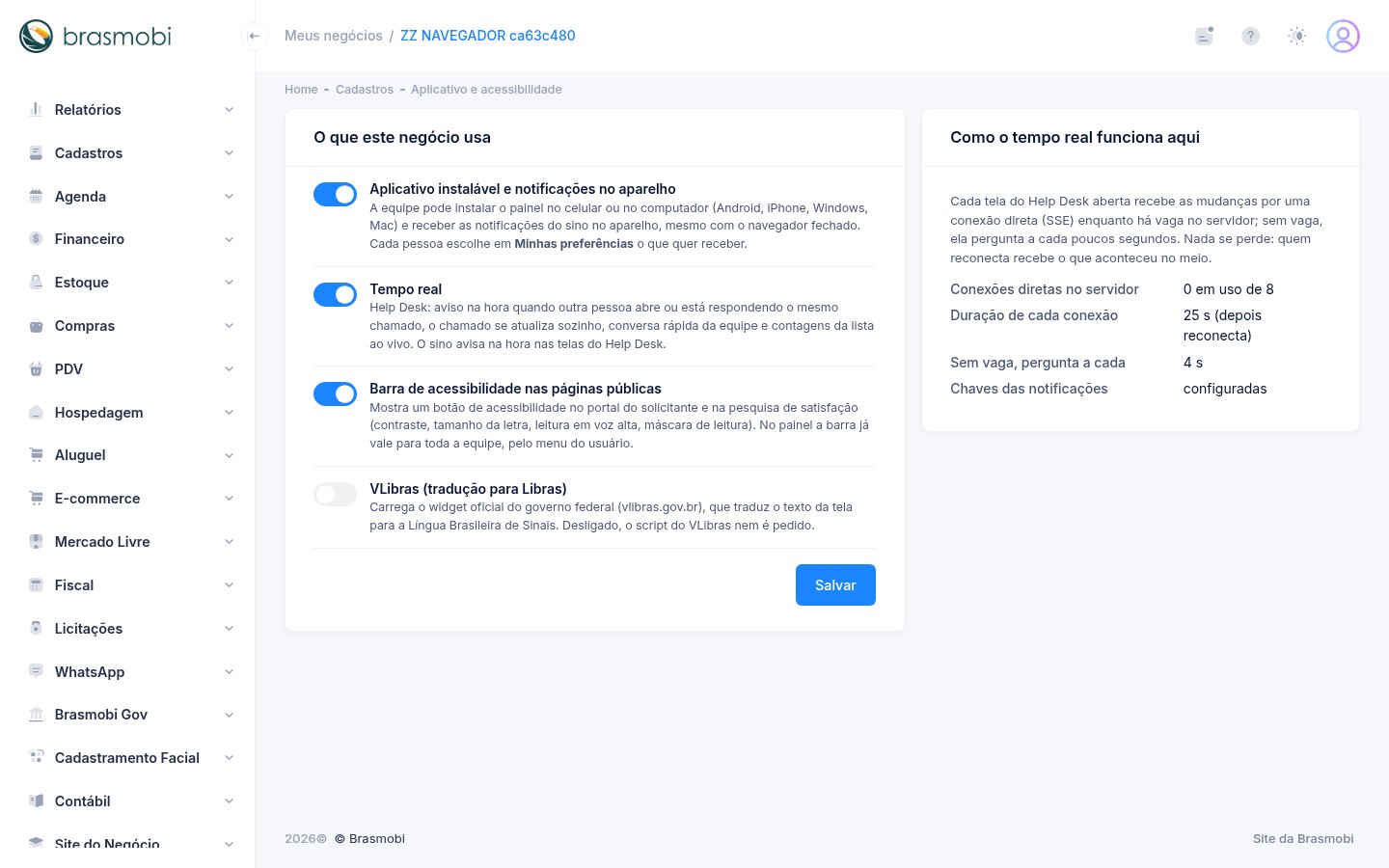
Quem administra o negócio abre , marca o que quer usar e toca em Salvar. Tudo começa desligado. A mudança vale para cada pessoa na próxima tela que ela abrir (até um minuto).
| Chave | O que liga |
|---|---|
| Aplicativo instalável e notificações no aparelho | A equipe pode instalar o painel e receber no celular ou no computador as notificações do sino, mesmo com o navegador fechado. |
| Tempo real | No Help Desk: aviso na hora de quem está no mesmo chamado, chamado que se atualiza sozinho, conversa rápida da equipe e contagens da lista ao vivo. |
| Barra de acessibilidade nas páginas públicas | Um botão de acessibilidade no portal do solicitante e na pesquisa de satisfação. |
| VLibras | O tradutor oficial do governo para a Língua Brasileira de Sinais, no painel e/ou nas páginas públicas. |
Barra de acessibilidade
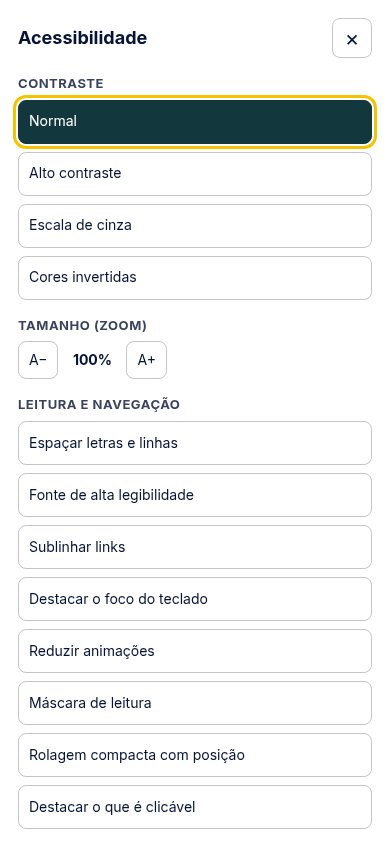
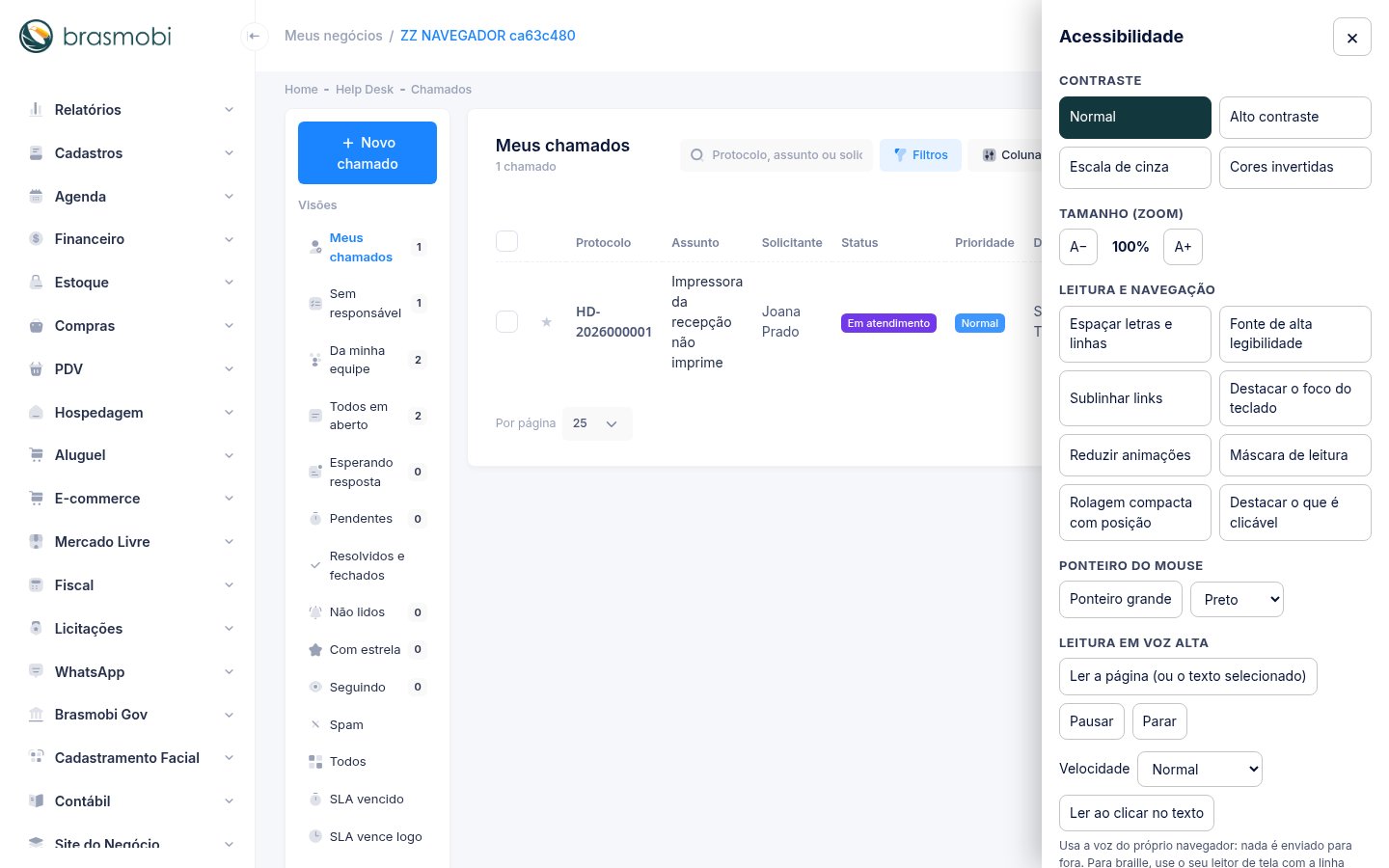
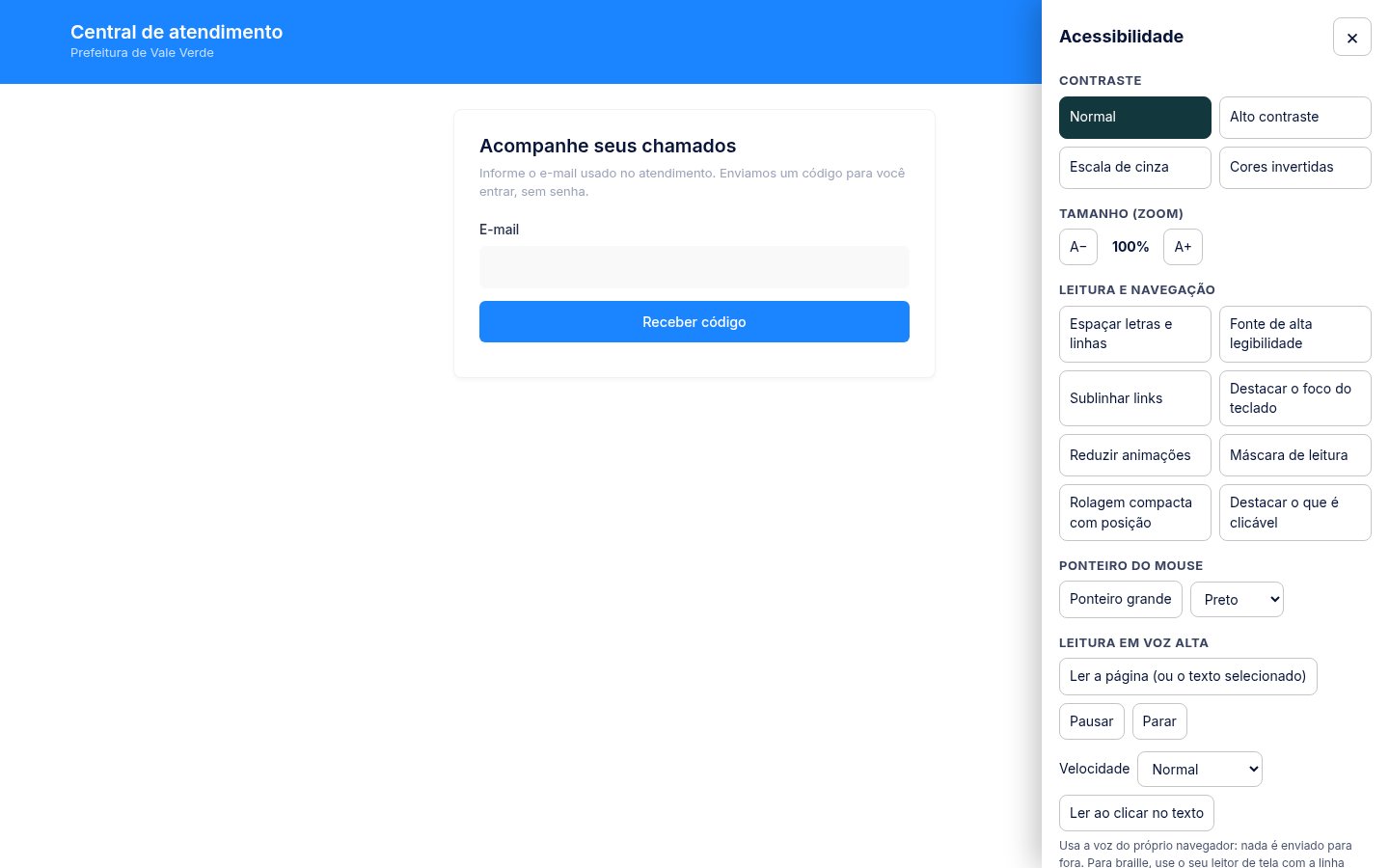
Abra pelo item Acessibilidade do menu do usuário, pelo atalho Alt + Shift + A ou pelo link "Acessibilidade" que aparece no primeiro Tab da página. Cada escolha vale na hora e fica guardada na sua conta: em qualquer aparelho em que você entrar a tela já abre do seu jeito, e quem usar o mesmo computador depois de você não herda as suas escolhas. É a mesma barra do portal de atendimento e da central de ajuda pública (lá, as escolhas ficam no navegador de quem visita).
| Opção | O que faz |
|---|---|
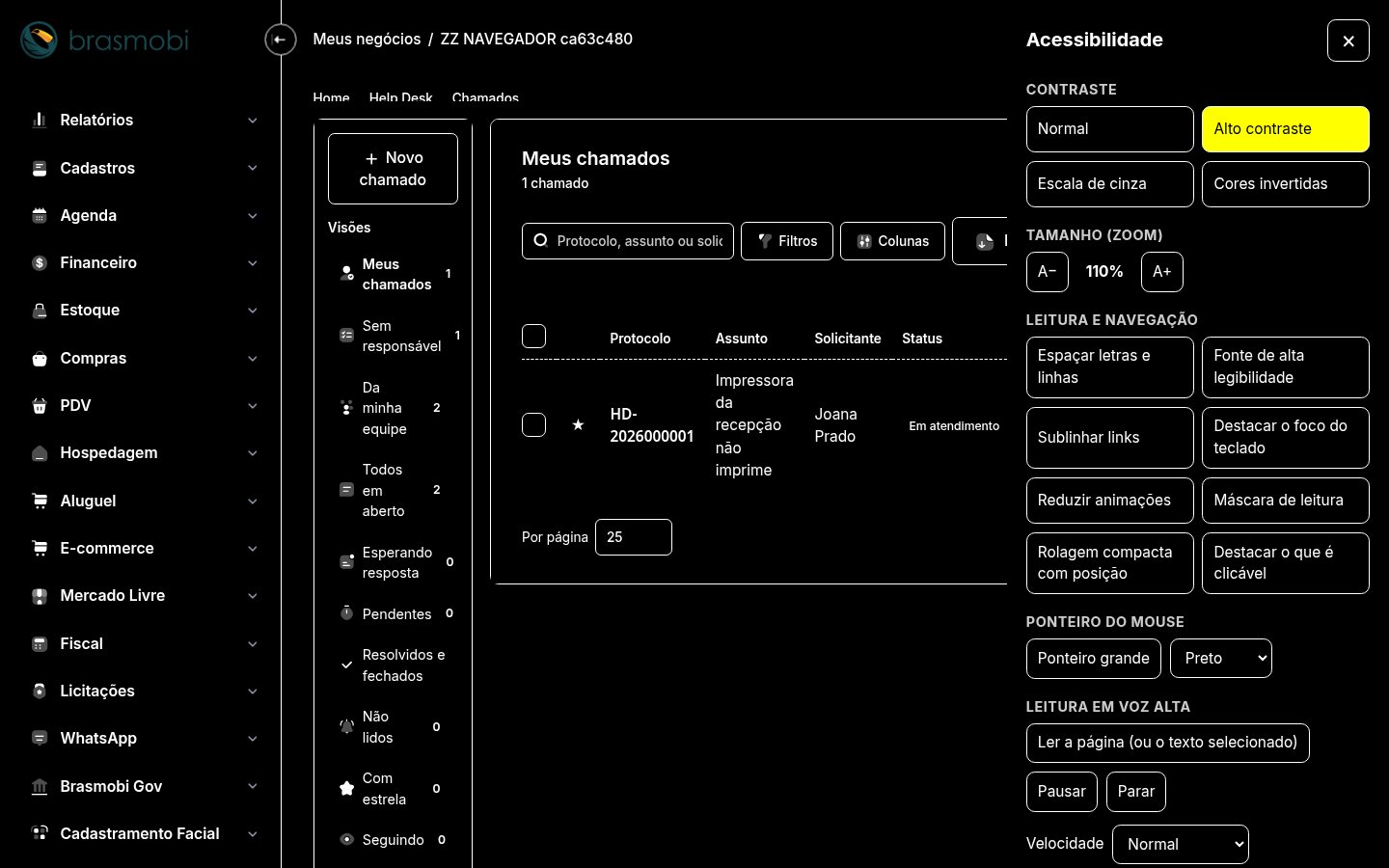
| Contraste | Normal, alto contraste (fundo preto, links amarelos), escala de cinza ou cores invertidas. |
| Tamanho (zoom) | De 100% a 200%, tela inteira. |
| Espaçar letras e linhas | Mais espaço entre letras, palavras e linhas (ajuda na dislexia). |
| Fonte de alta legibilidade | Troca a letra por uma mais aberta (Verdana). |
| Sublinhar links | Todo link fica sublinhado. |
| Destacar o foco do teclado | Uma borda forte mostra onde o Tab está. |
| Reduzir animações | Tira movimentos e transições. Também vale quando o sistema operacional pede. |
| Máscara de leitura | Escurece a tela e deixa só uma faixa clara onde está o mouse ou o foco. |
| Rolagem compacta com posição | Barra de rolagem fina e uma linha no topo mostrando quanto da página já foi lido. |
| Destacar o que é clicável | Contorno no botão ou link que está sob o mouse. |
| Ponteiro grande | Ponteiro do mouse maior, em preto, branco ou amarelo. |
Voltar tudo ao padrão desfaz tudo de uma vez.
Leitura em voz alta
Toque em Ler a página (ou o texto selecionado): o navegador lê o conteúdo da tela em português. Se houver um trecho selecionado, ele lê só o trecho. Dá para pausar, parar e escolher a velocidade. Com Ler ao clicar no texto ligado, basta clicar num parágrafo para ouvir. A voz é a do próprio navegador: nada é enviado para fora.
Atalhos do teclado
| Atalho | O que faz |
|---|---|
| Alt + Shift + A | Abre e fecha a barra de acessibilidade. |
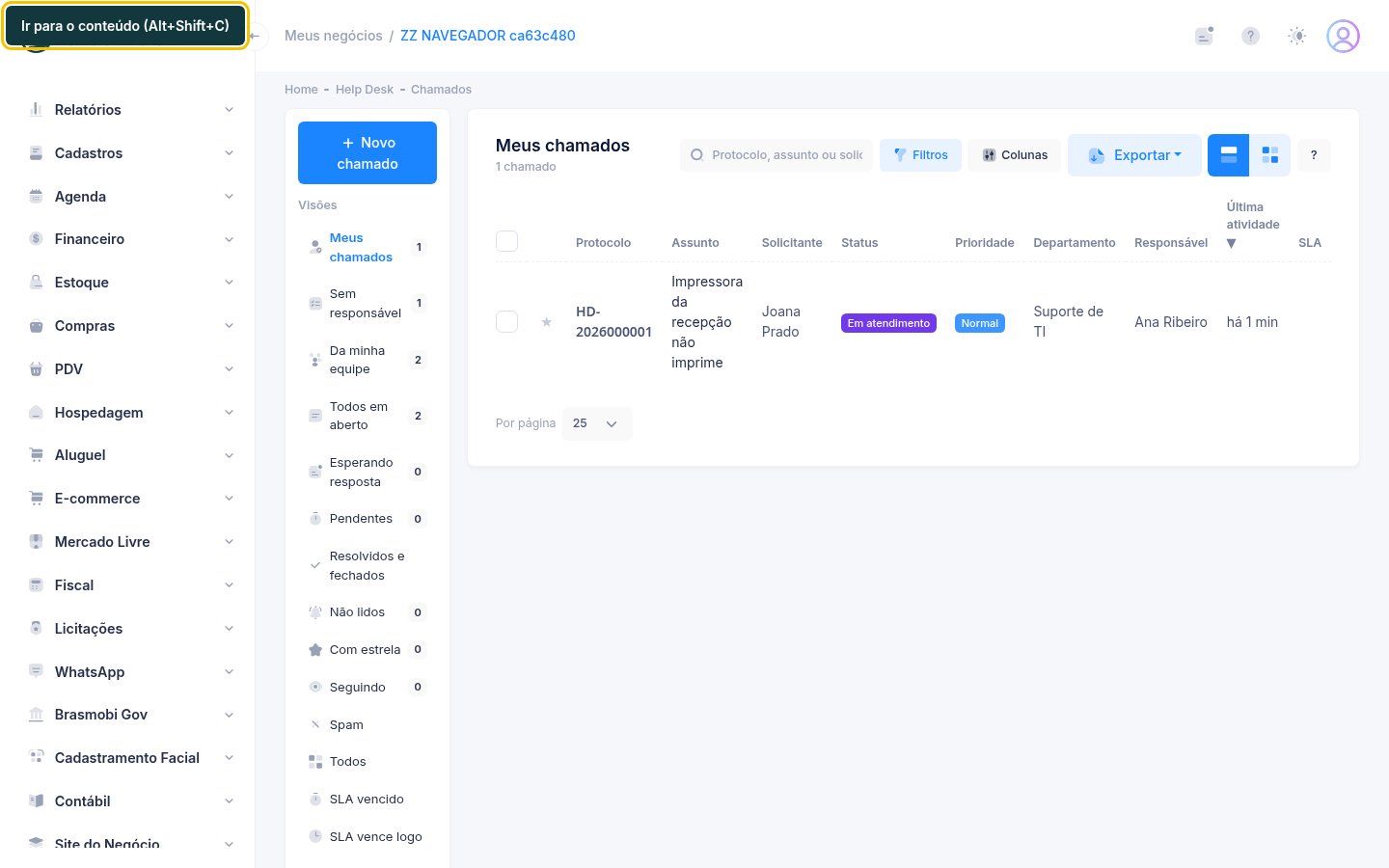
| Alt + Shift + C | Vai direto ao conteúdo da tela. |
| Alt + Shift + B | Vai à busca da tela (ou ao menu, quando não há busca). |
| Esc | Fecha a barra. |
Os atalhos não funcionam enquanto você digita num campo de texto (no Mac use Option no lugar de Alt). Não há atalho com Alt + número: no Chrome e no Firefox para Windows e Linux essa combinação troca de aba. Se algum atalho atrapalhar, desligue-os na própria barra: Desligar os atalhos do teclado.
Páginas públicas e VLibras
Com a barra ligada nas páginas públicas, o portal do solicitante e a pesquisa de satisfação ganham um botão redondo de acessibilidade no canto de baixo, à direita (a central de ajuda pública já vem com ele). Com o VLibras ligado, o botão das mãos do VLibras aparece no meio da lateral direita.
Minhas preferências
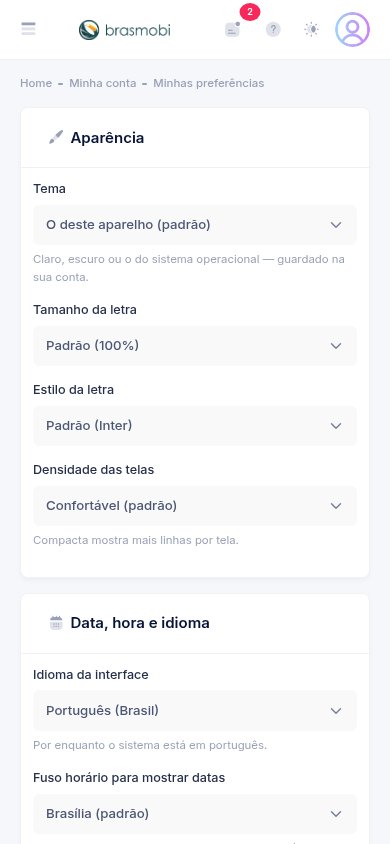
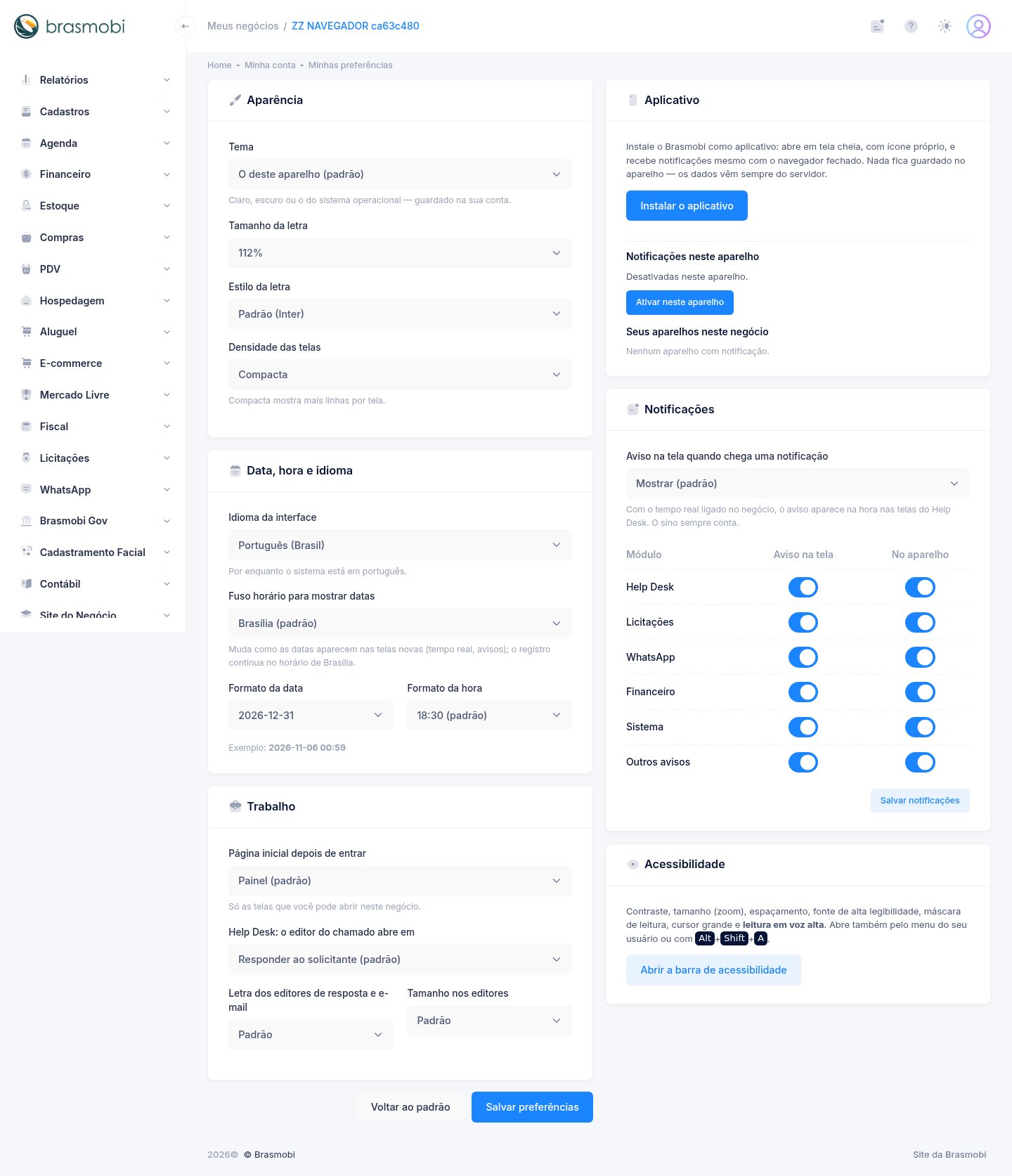
Em cada pessoa ajusta a tela para si. O que você não escolher fica no padrão do sistema. As escolhas valem em todos os negócios em que você trabalha.
| Preferência | O que muda |
|---|---|
| Tema | Claro, escuro ou o do sistema operacional. Fica na sua conta: muda junto no seletor de tema do topo. |
| Tamanho e estilo da letra | De 100% a 150%; letra padrão, de alta legibilidade, do sistema ou serifada. |
| Densidade das telas | Compacta mostra mais linhas por tela. |
| Idioma | Por enquanto o sistema está em português. |
| Fuso, formato da data e da hora | Como as datas aparecem nas telas novas (tempo real, avisos, aparelhos). O registro continua no horário de Brasília. |
| Página inicial depois de entrar | A tela que abre logo depois do login (só as que você pode abrir). |
| Help Desk: o editor do chamado abre em | "Responder ao solicitante" ou "Nota interna". |
| Letra e tamanho dos editores | A letra das caixas de resposta e de e-mail. |
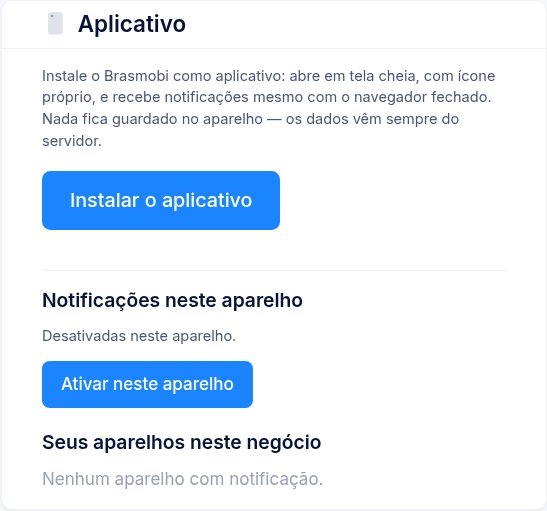
Em Notificações você escolhe, para cada módulo, se quer o aviso na tela e a notificação no aparelho. O sino continua contando tudo.
Aplicativo e notificações
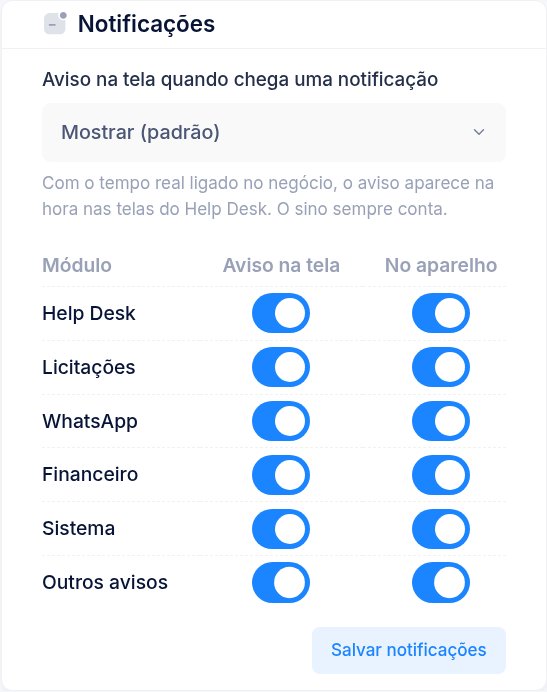
Com o aplicativo ligado no negócio, o painel pode ser instalado no Android, no iPhone, no Windows e no Mac: abre em tela cheia, com o ícone do Brasmobi, e recebe as notificações do sino mesmo com o navegador fechado.
Instale
Em Minhas preferências, toque em Instalar o aplicativo. No iPhone e no iPad: no Safari, toque em Compartilhar e em "Adicionar à Tela de Início".
Ative as notificações neste aparelho
Toque em Ativar neste aparelho e aceite o pedido do navegador. No iPhone, faça isso pelo aplicativo instalado.
Teste
Enviar uma notificação de teste confirma que está tudo certo. A lista "Seus aparelhos" mostra cada aparelho e permite remover.
Tempo real no Help Desk
Quem está no chamado
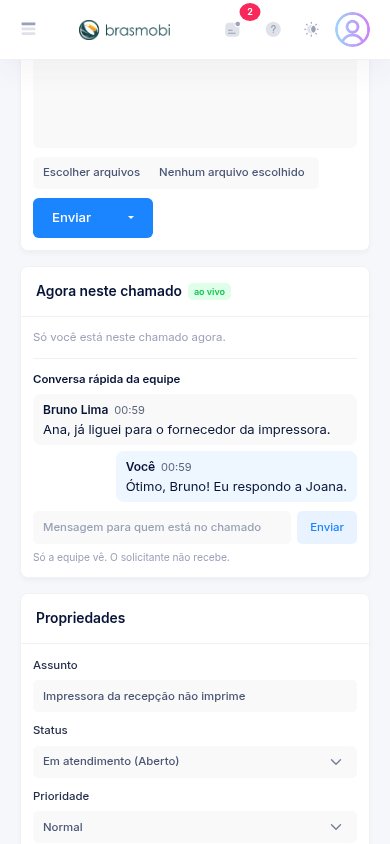
Com o tempo real ligado, o chamado ganha o painel Agora neste chamado: quem mais está com ele aberto e quem está escrevendo. Quando outra pessoa abre o chamado ou começa a responder, um aviso amarelo aparece na hora no topo da conversa — assim duas pessoas não respondem a mesma coisa. Quando alguém muda o chamado ou escreve, a conversa se atualiza sozinha (o que você está digitando não é tocado).
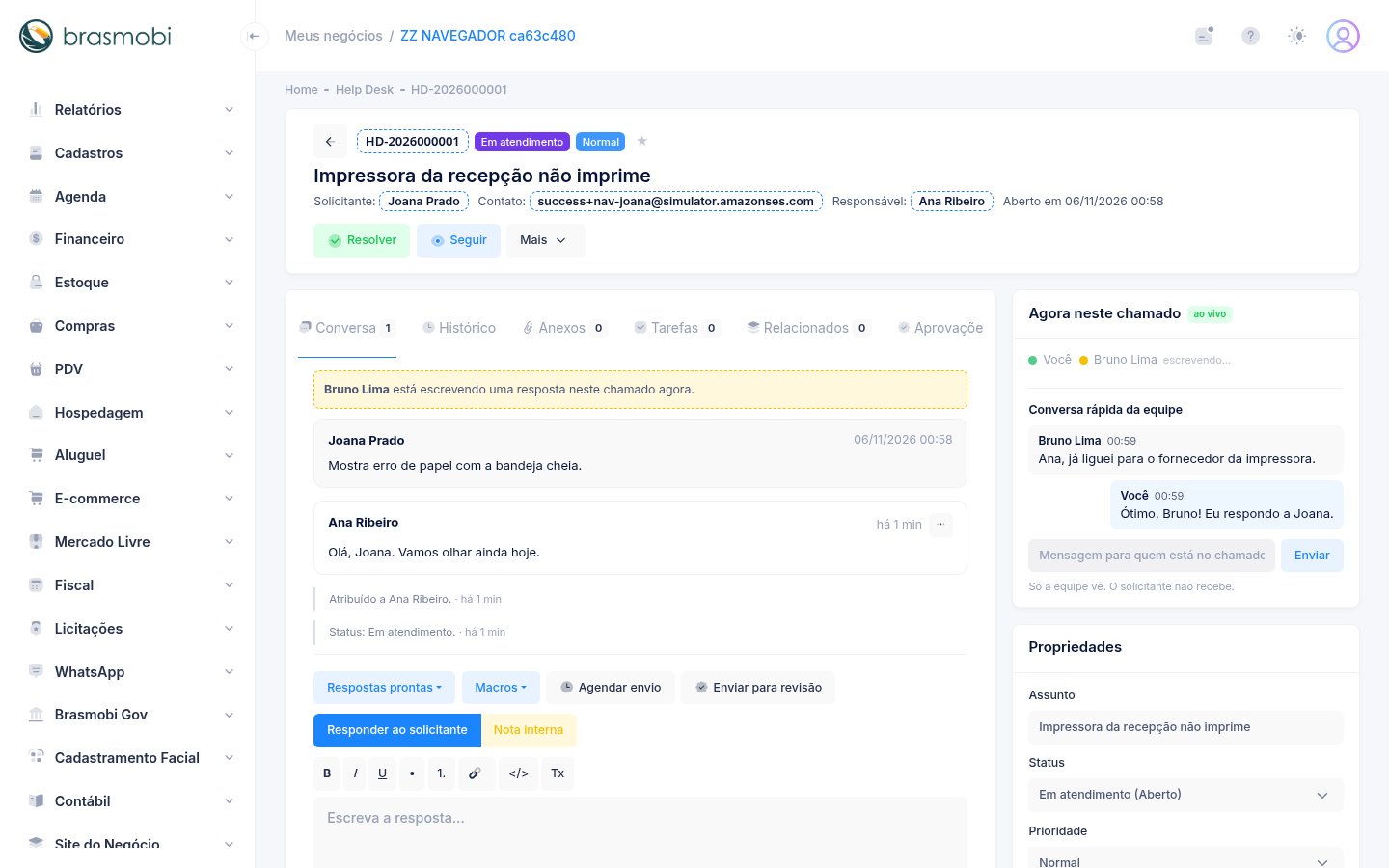
A conversa rápida da equipe serve para combinar quem faz o quê sem sair do chamado. Só a equipe vê; o solicitante não recebe. O selo "ao vivo" ao lado do título mostra que a conexão está ativa.
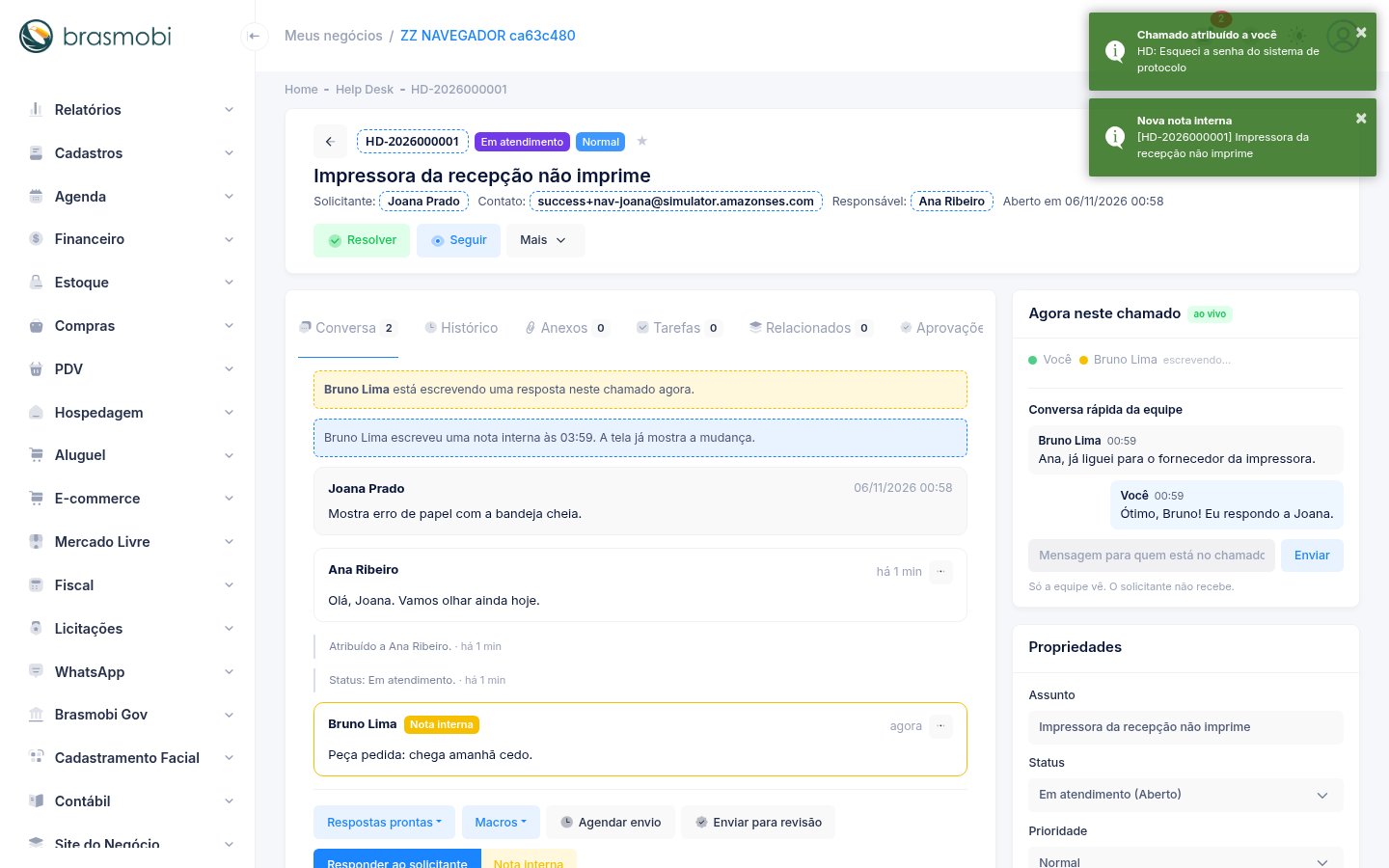
Lista ao vivo
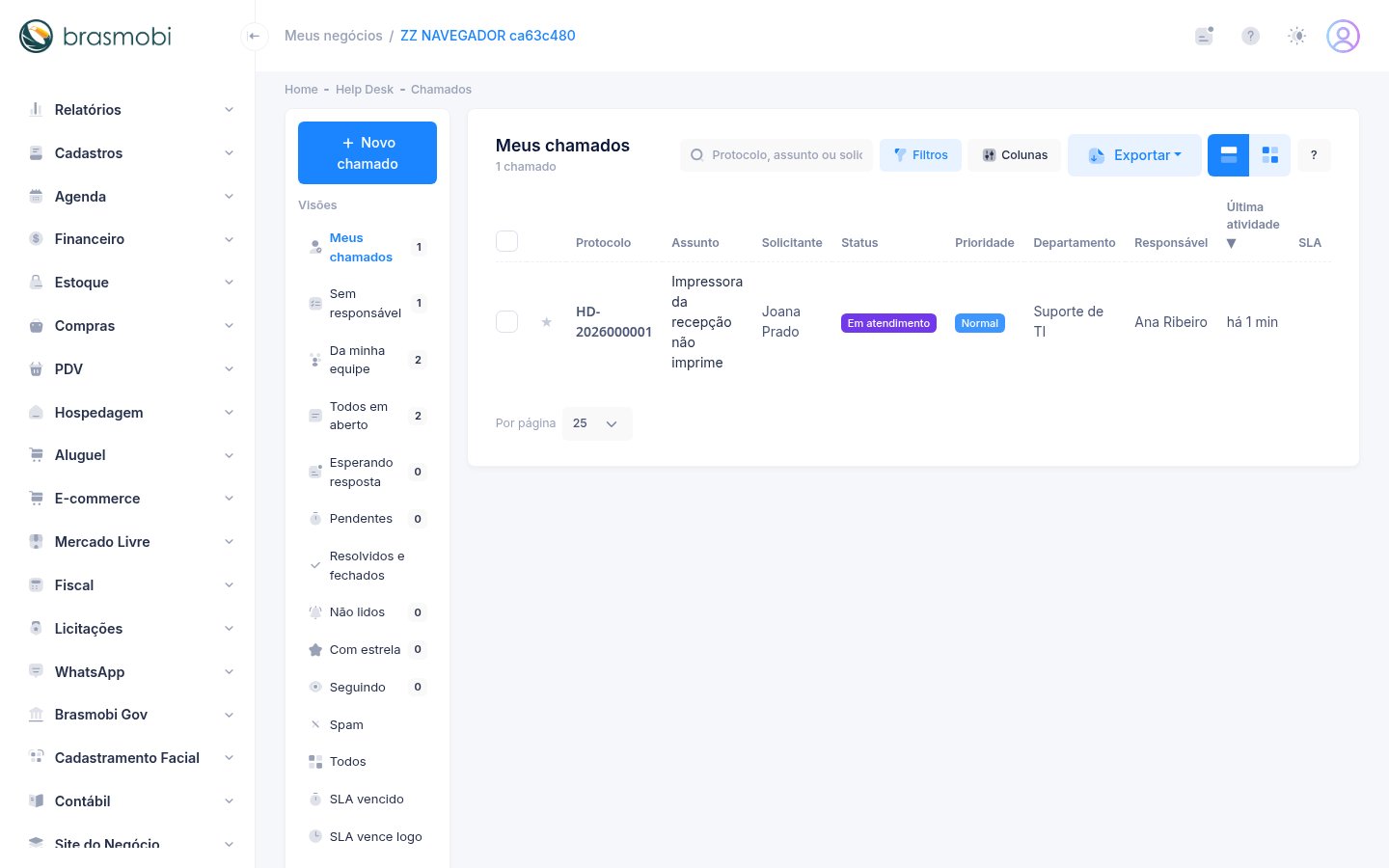
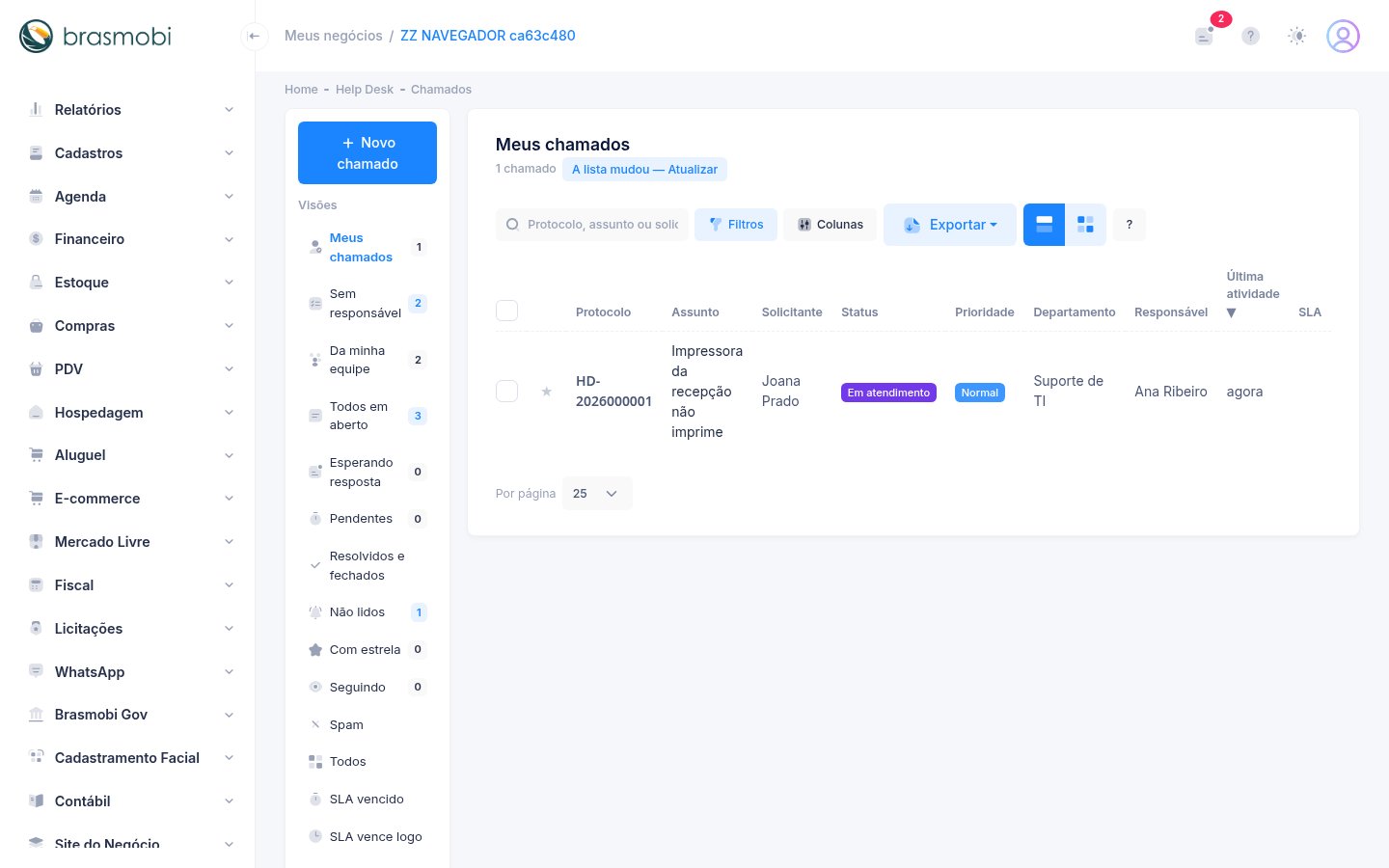
Na lista de chamados, as contagens das visões (Meus chamados, Sem responsável, Todos em aberto…) se atualizam sozinhas e aparece A lista mudou — Atualizar. A lista só muda quando você toca, para nada sair do lugar enquanto você lê.
No celular