Para bares, restaurantes e lanchonetes do segmento Bar e Restaurante. O garçom atende pelo celular, cada pedido aparece na tela da cozinha do setor certo e o pagamento entra no caixa do PDV, com estoque, financeiro e nota fiscal. Quem vai embora antes paga só a parte dele.
Visão geral
Onde encontrar: e, para quem prepara, o item no menu.
Configure uma vez
Cadastre as mesas, os cartões de comanda e os setores de preparo, e marque nos produtos o que vai para a cozinha.
O garçom atende
Toca na mesa livre, abre, escolhe os itens e envia. O que vai para preparo aparece na hora na cozinha.
A cozinha prepara
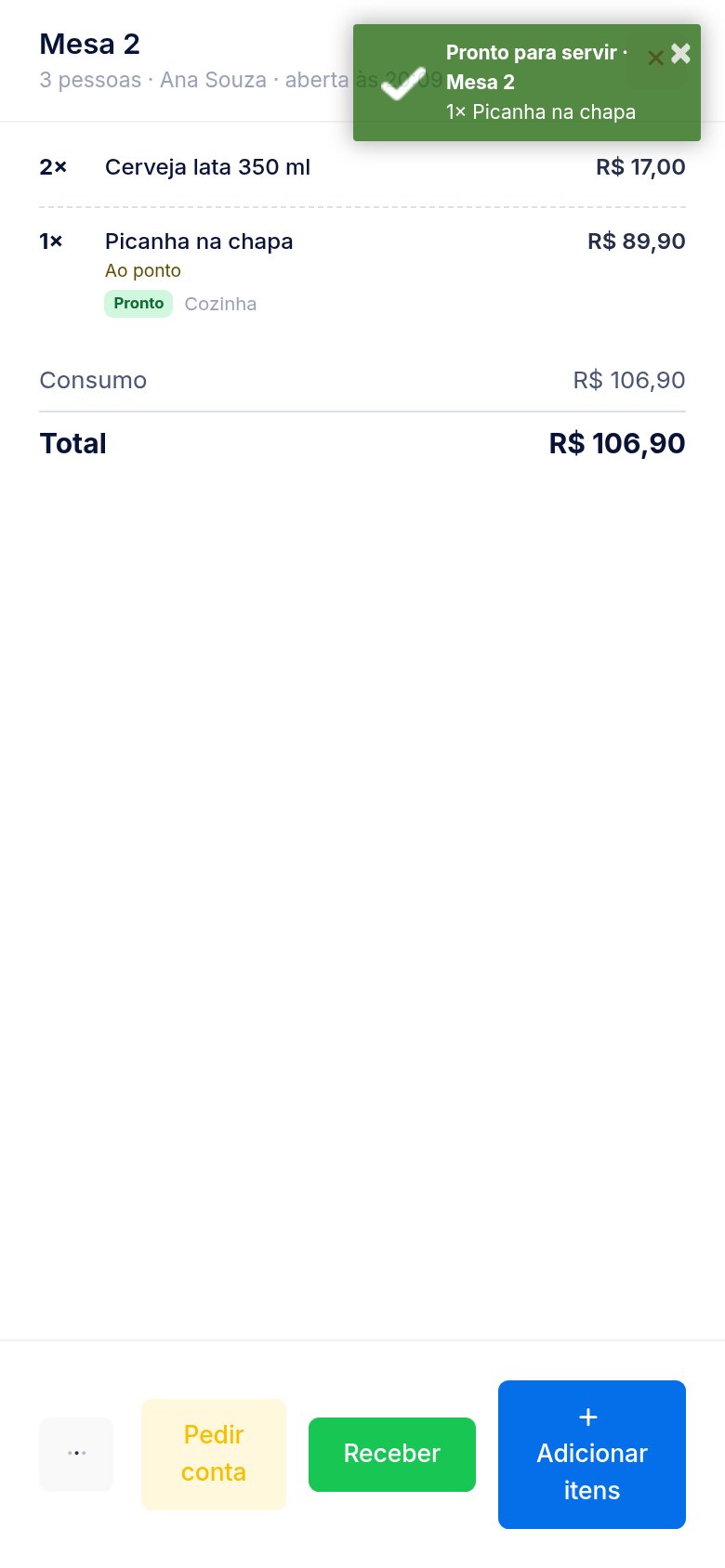
Toca no item para começar, marcar pronto e entregue. O garçom recebe o aviso de pronto no celular.
O caixa recebe
Conta toda, só os itens de uma pessoa ou um valor. A venda cai no caixa do PDV e a mesa fica livre.
Configurações
Onde encontrar: (quem tem a permissão "Configurar mesas e comandas": o dono e o gerente).
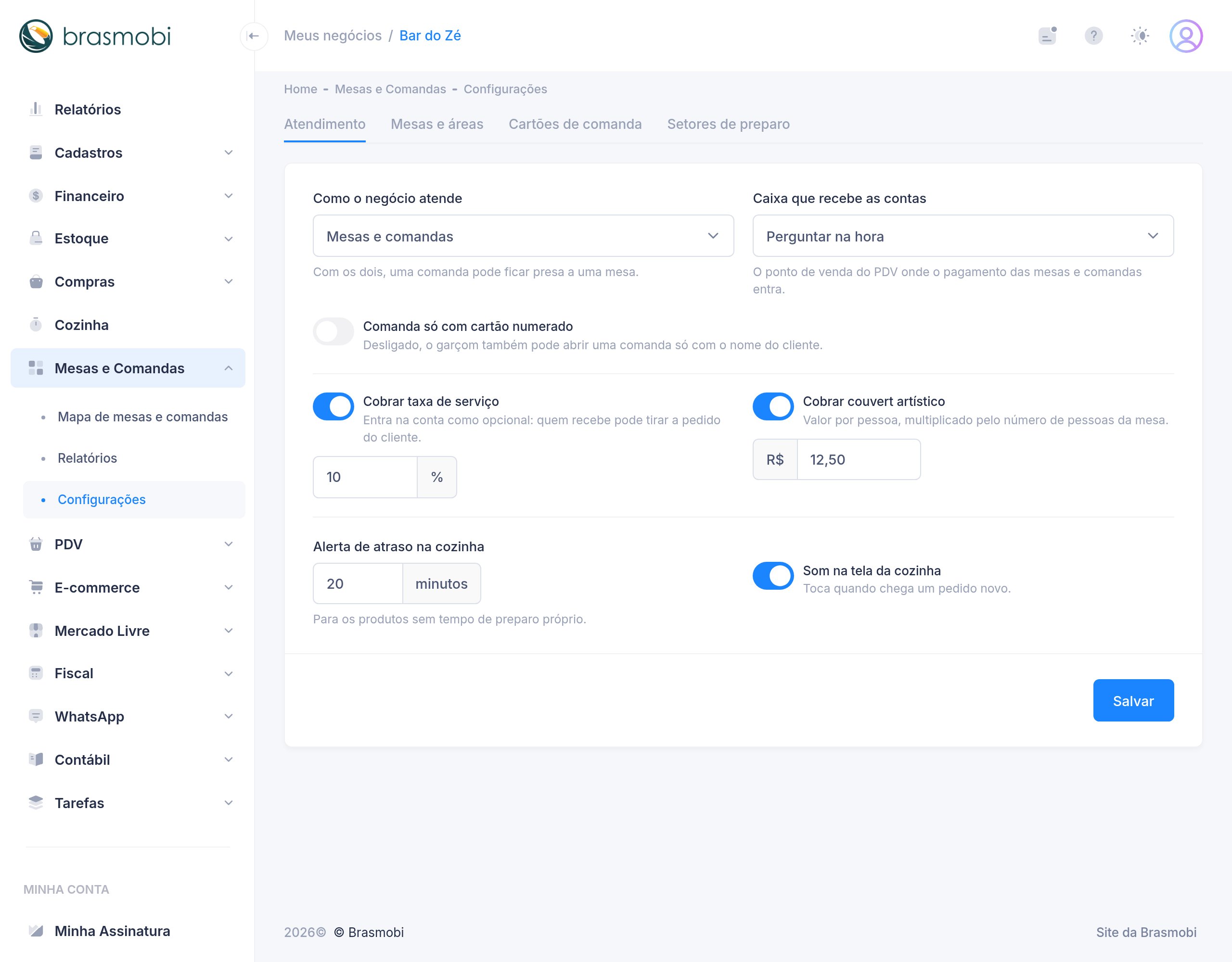
| Campo | O que controla |
|---|---|
| Como o negócio atende | Mesas e comandas, só mesas ou só comandas. Com os dois, a comanda pode ficar "sentada" numa mesa. |
| Caixa que recebe as contas | O ponto de venda do PDV onde o pagamento entra. "Perguntar na hora" mostra a lista quando há mais de um caixa aberto. |
| Comanda só com cartão numerado | Desligado, o garçom também abre uma comanda só com o nome do cliente. |
| Cobrar taxa de serviço | O percentual (ex.: 10%) entra na conta. É opcional para o cliente: quem recebe pode tirar. |
| Cobrar couvert artístico | Valor por pessoa, vezes o número de pessoas da mesa, cobrado no fechamento. |
| Alerta de atraso na cozinha | Depois desse tempo o cartão fica vermelho na cozinha (para produtos sem tempo de preparo próprio). |
| Som na tela da cozinha | Toca um bipe quando chega pedido novo. |
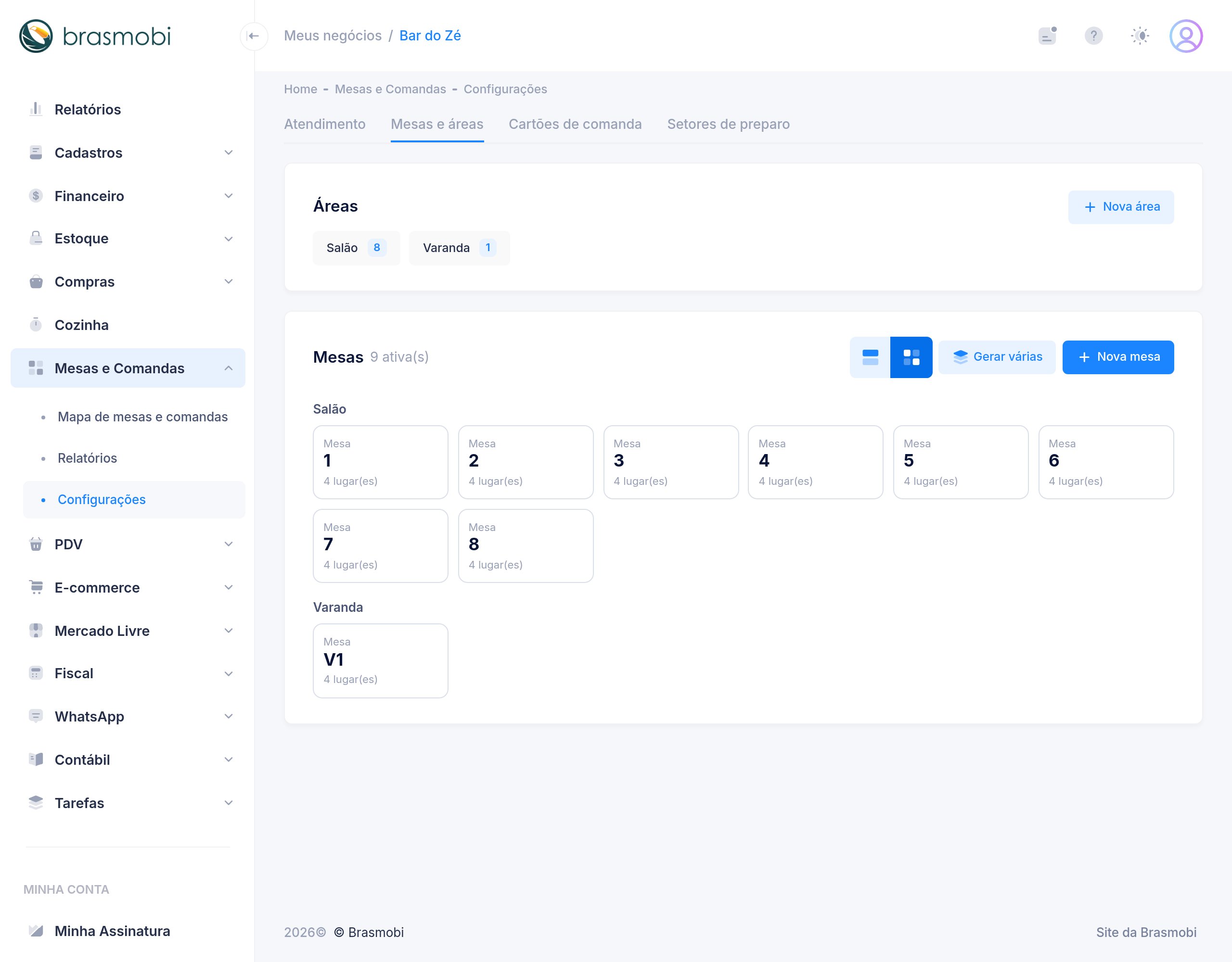
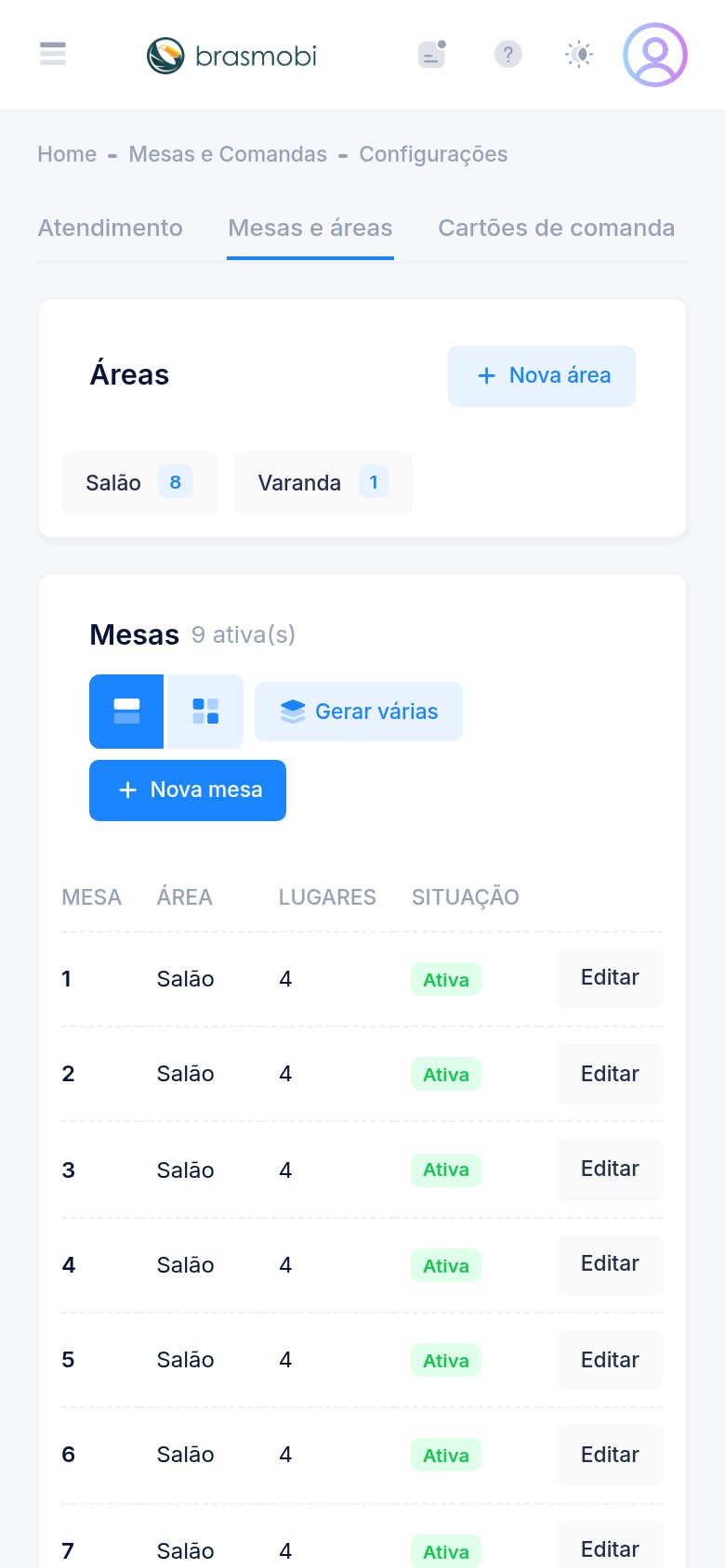
Mesas e áreas
Crie as áreas (Salão, Varanda…) e use Gerar várias para criar, por exemplo, as mesas 1 a 20 de uma vez. Toque numa mesa para mudar número, área e lugares. Mesa que já teve conta não é excluída: inative-a.
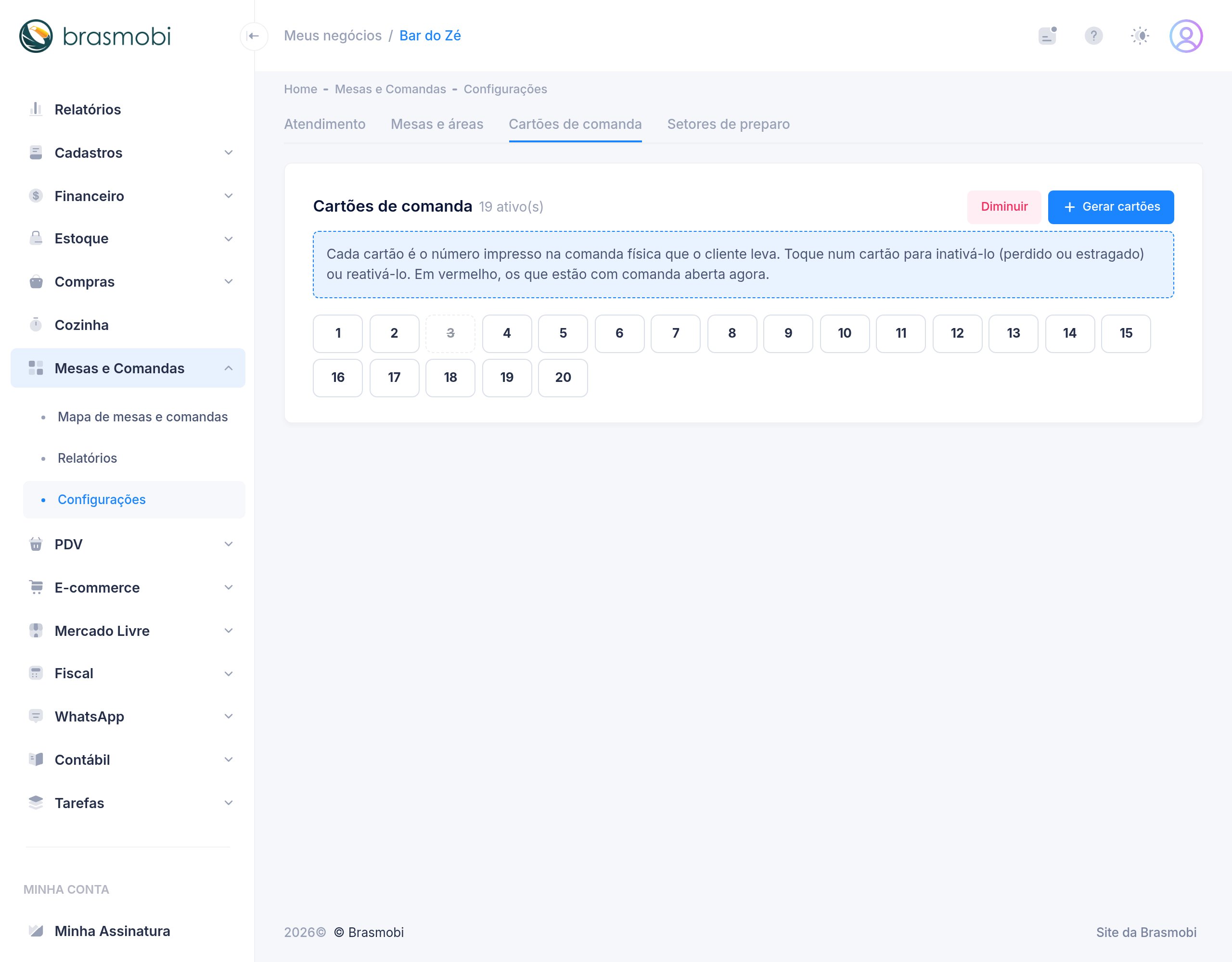
Cartões de comanda
Gerar cartões cria os números impressos nas comandas físicas (ex.: 1 a 50). Toque num cartão para inativar (perdido, estragado) ou reativar. Em vermelho, os que estão com comanda aberta agora.
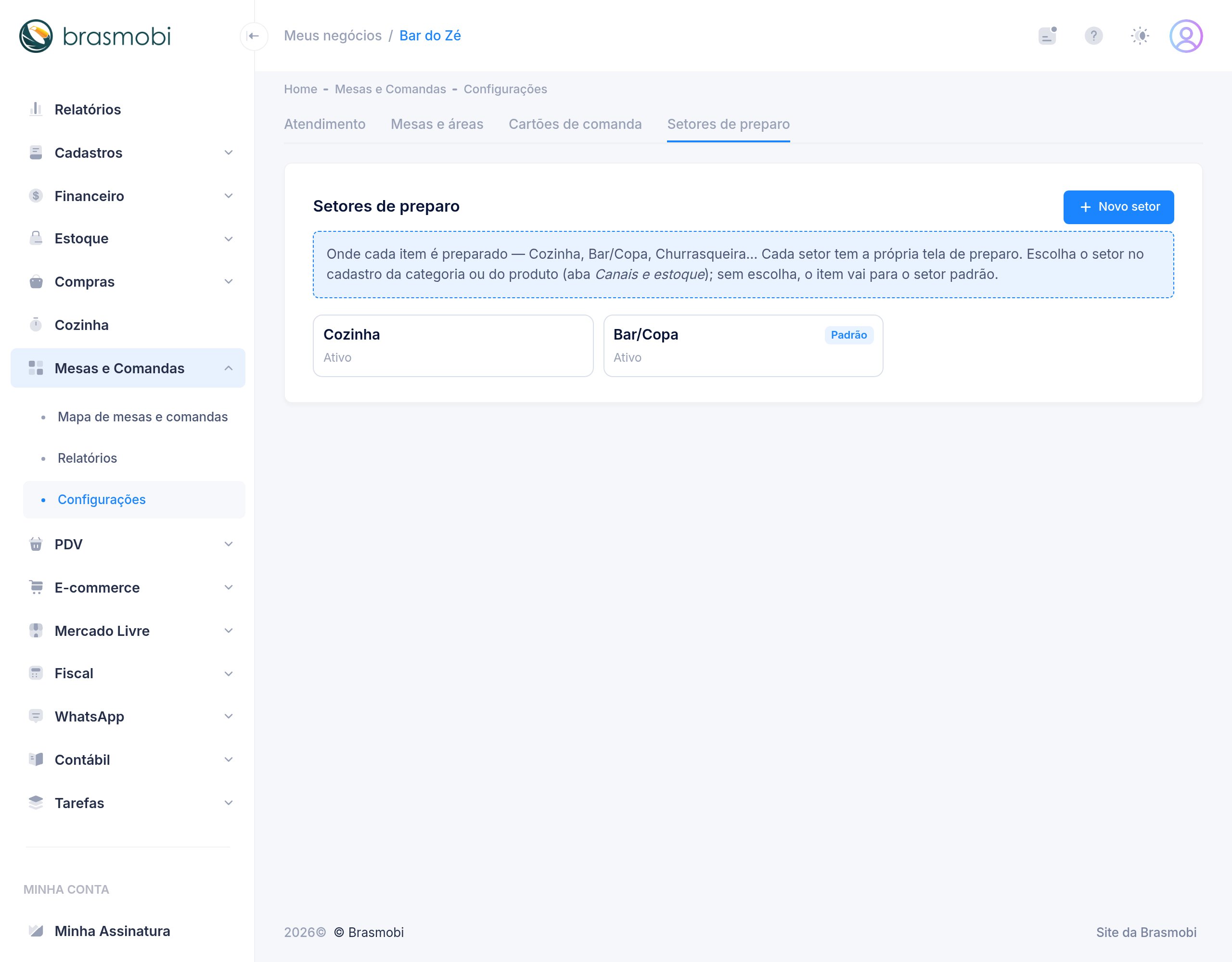
Setores de preparo
Cozinha, Bar/Copa, Churrasqueira… Cada setor tem a própria tela de preparo. O setor padrão recebe os itens que vão para preparo sem setor escolhido.
Produto vai para a cozinha?
No cadastro da categoria (Estoque Categorias) ligue "Vai para preparo (cozinha)" e escolha o setor: vale para todos os produtos dela e das categorias dentro dela. No produto, aba Canais e estoque, o bloco "Preparo (cozinha)" decide: seguir a categoria, sim (com setor e tempo de preparo) ou não (ex.: lata, água).
Equipe: Garçom e Cozinha
Em convide as pessoas com os papéis prontos:
| Papel | O que faz |
|---|---|
| Garçom | Vê o mapa, abre mesa e comanda, lança, envia à cozinha, transfere, junta, troca de mesa e imprime a pré-conta. Não recebe. |
| Cozinha | Só a tela da cozinha: marca em preparo, pronto e entregue. |
| Gerente | Tudo, inclusive receber, dar desconto, estornar recebimento, cancelar item já enviado e ver os relatórios. |
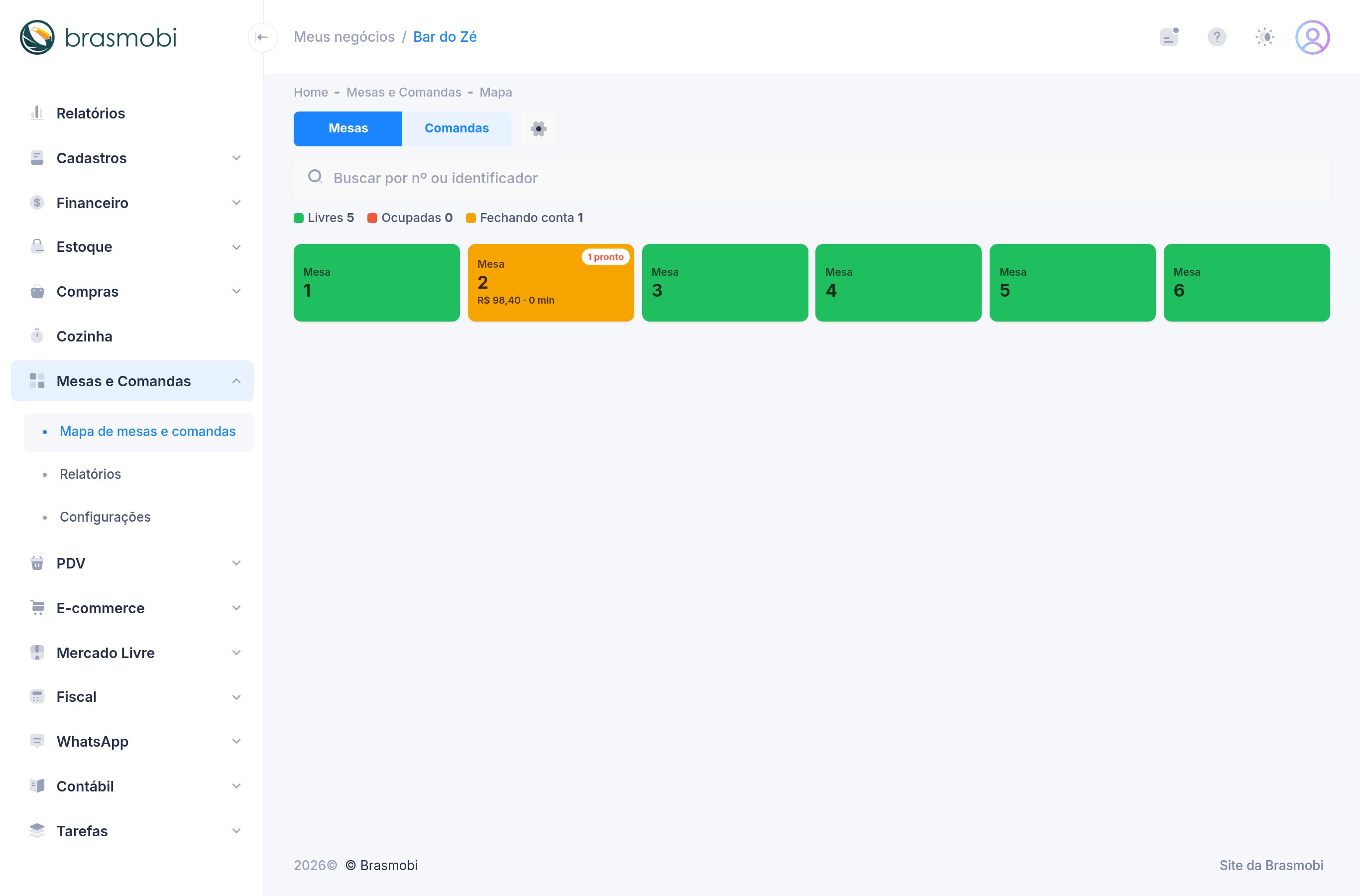
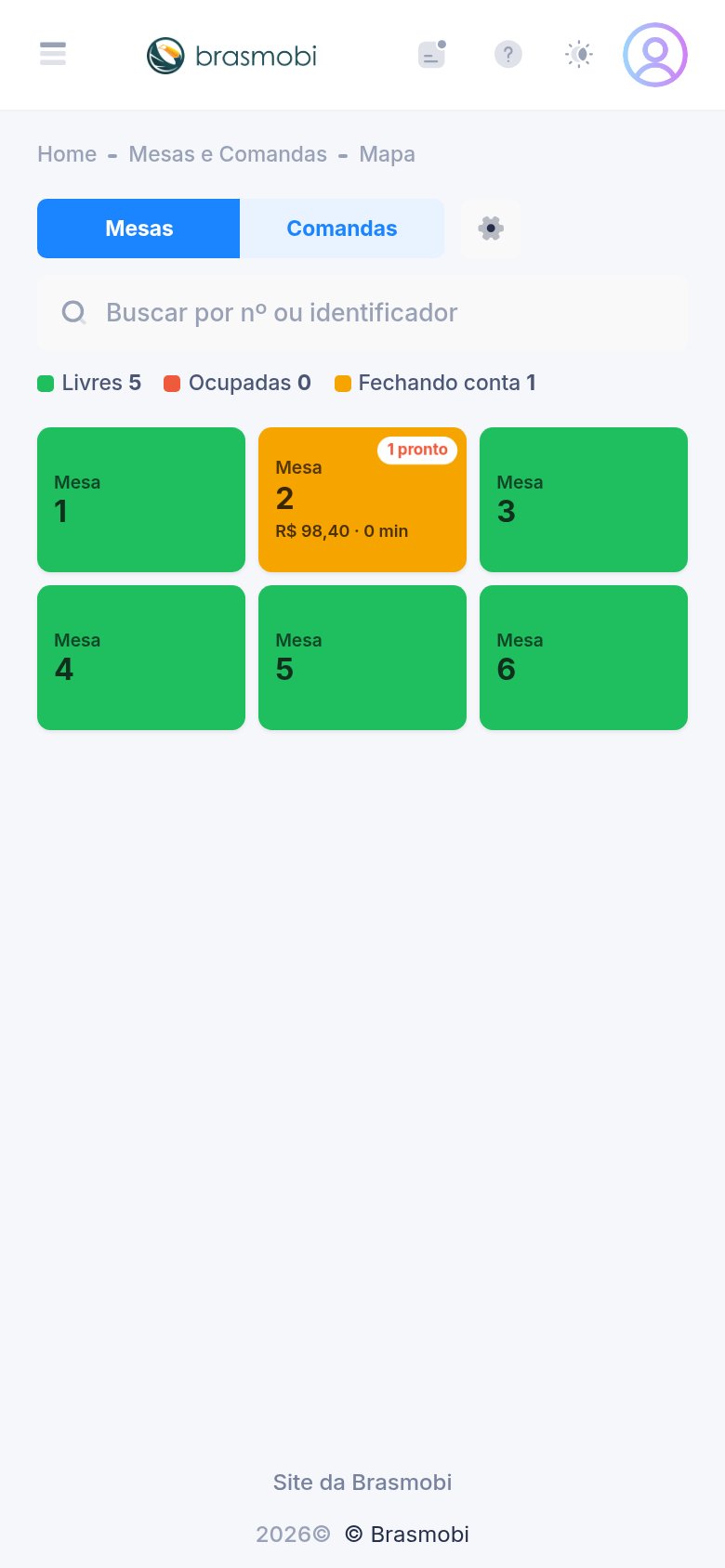
O mapa
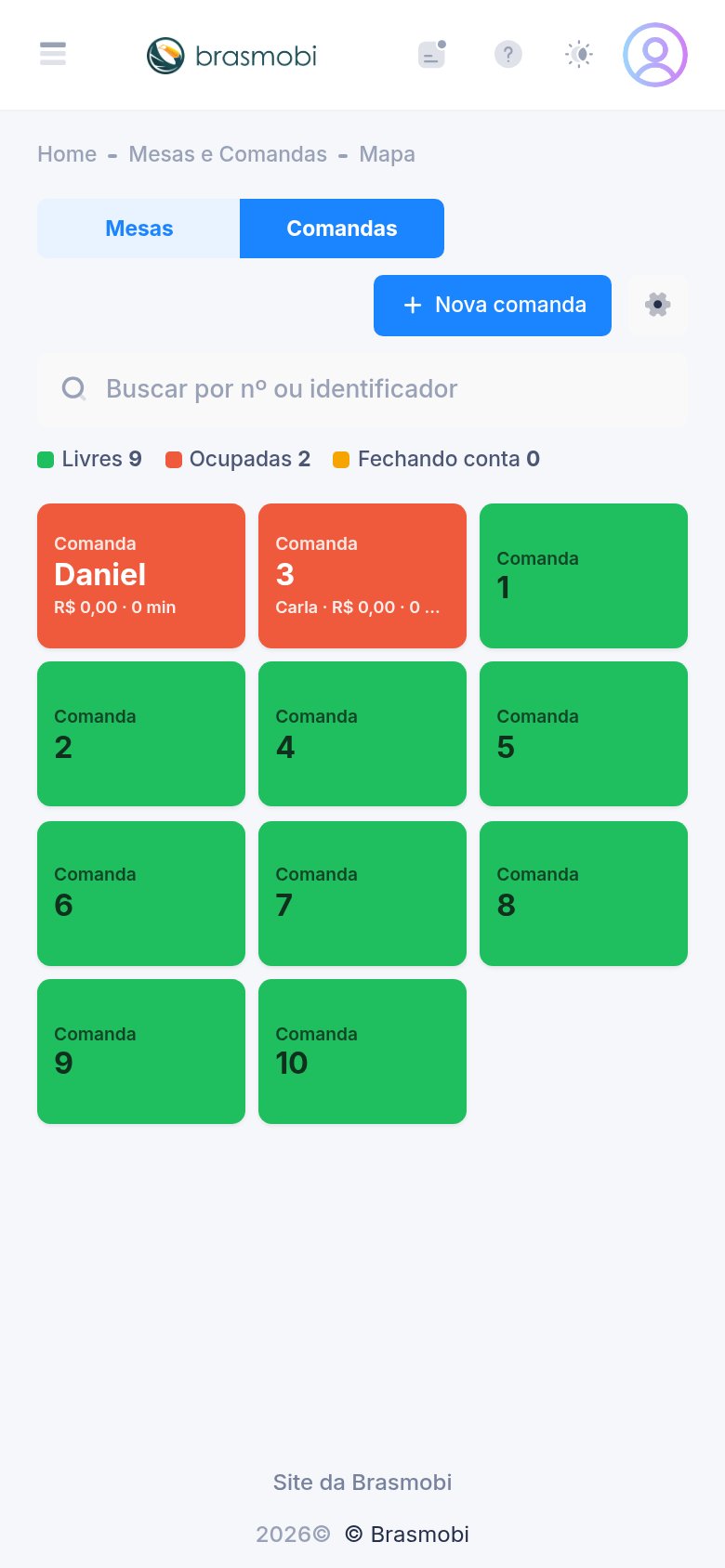
Mesas e comandas em abas, com busca pelo número ou pelo nome. Verde livre, vermelho ocupada e amarelo fechando conta. Cada mesa ocupada mostra o nome, o total e há quanto tempo está aberta; o selo branco "1 pronto" avisa que tem prato esperando para ser servido. O mapa se atualiza sozinho a cada poucos segundos.
Abrir e lançar
Toque na mesa livre
Ajuste as pessoas no − e + (o nome é opcional) e toque em Abrir e lançar.
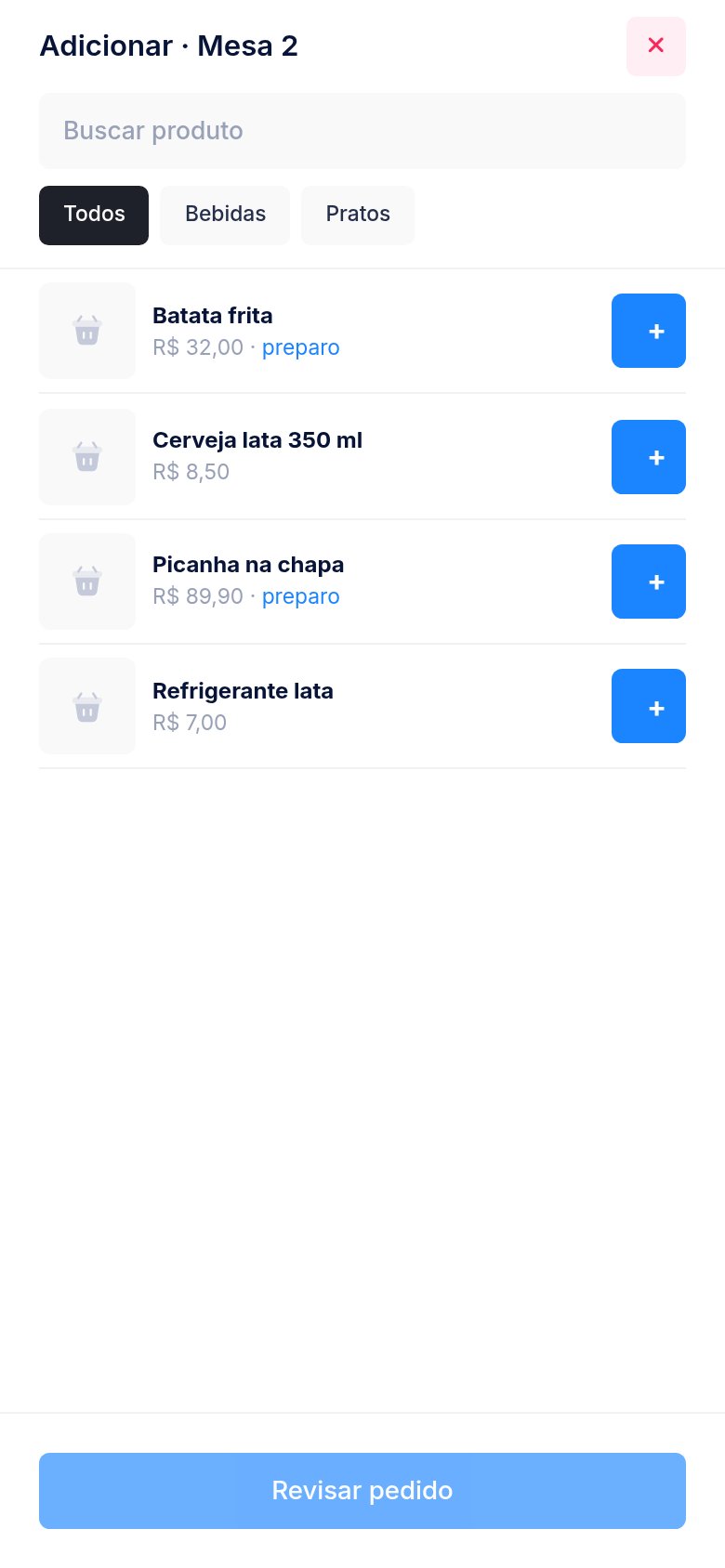
Escolha os itens
Busque ou filtre pela categoria e toque no +. Toque no nome do produto para escolher a opção e escrever uma observação ("sem cebola", "ao ponto").
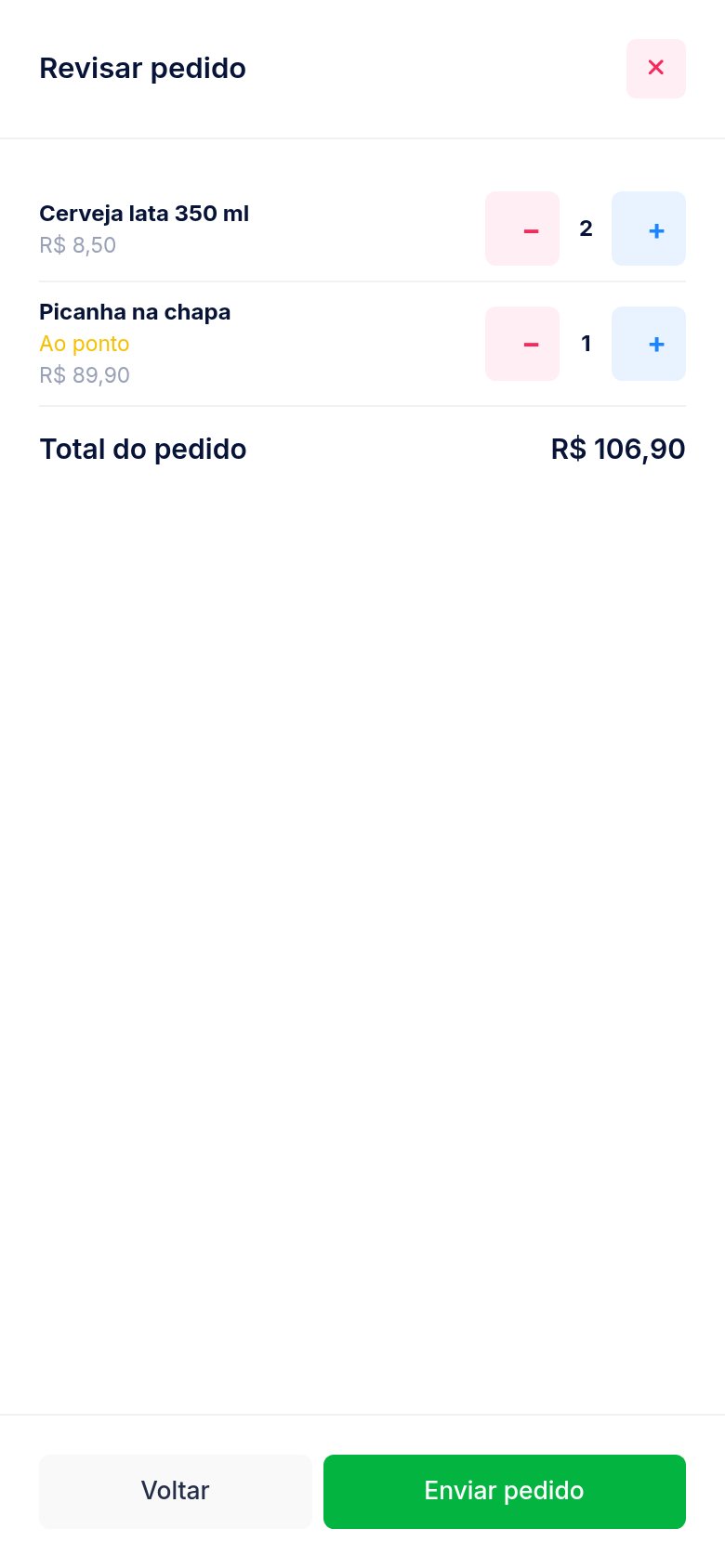
Revise e envie
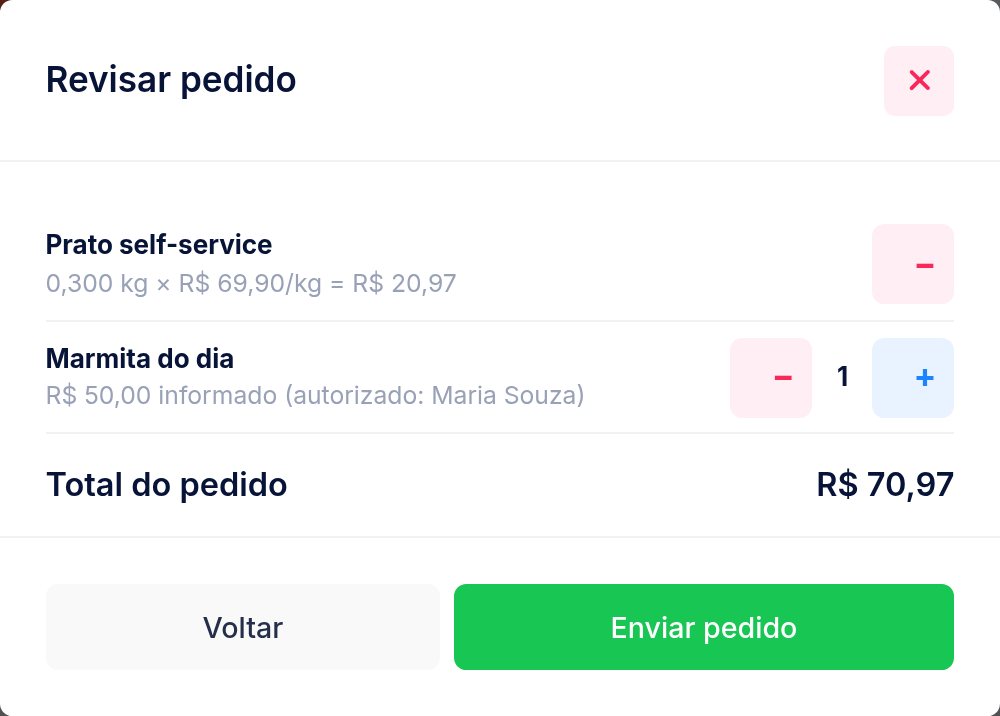
Revisar pedido mostra tudo com as observações; Enviar pedido lança na conta e manda para a cozinha.
Prato por peso e valor informado
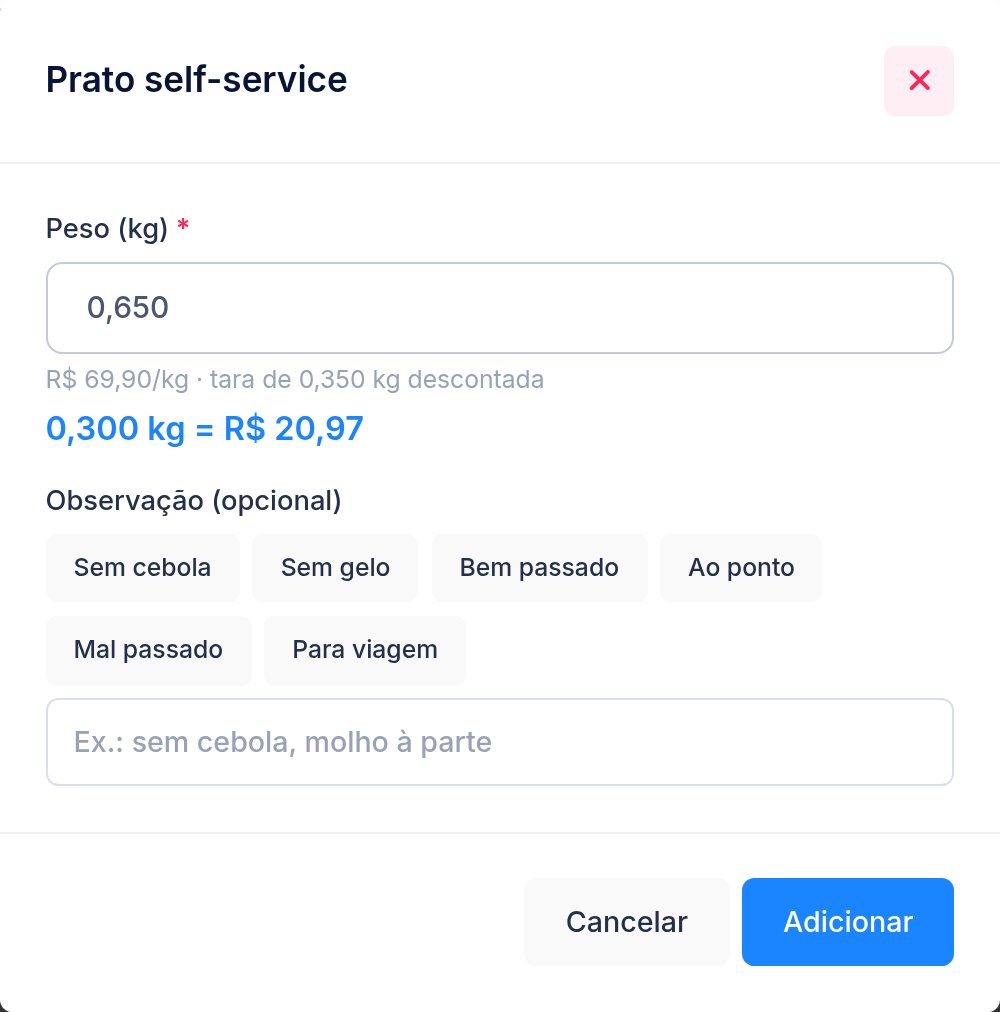
Produto cadastrado por peso ou com preço informado na venda também é lançado pelo garçom: no +, ele digita o peso (a tara do prato é descontada e o valor aparece na hora) ou o valor. Valor fora do mínimo e do máximo do produto pede o PIN do dono ou de um gerente.
A conta
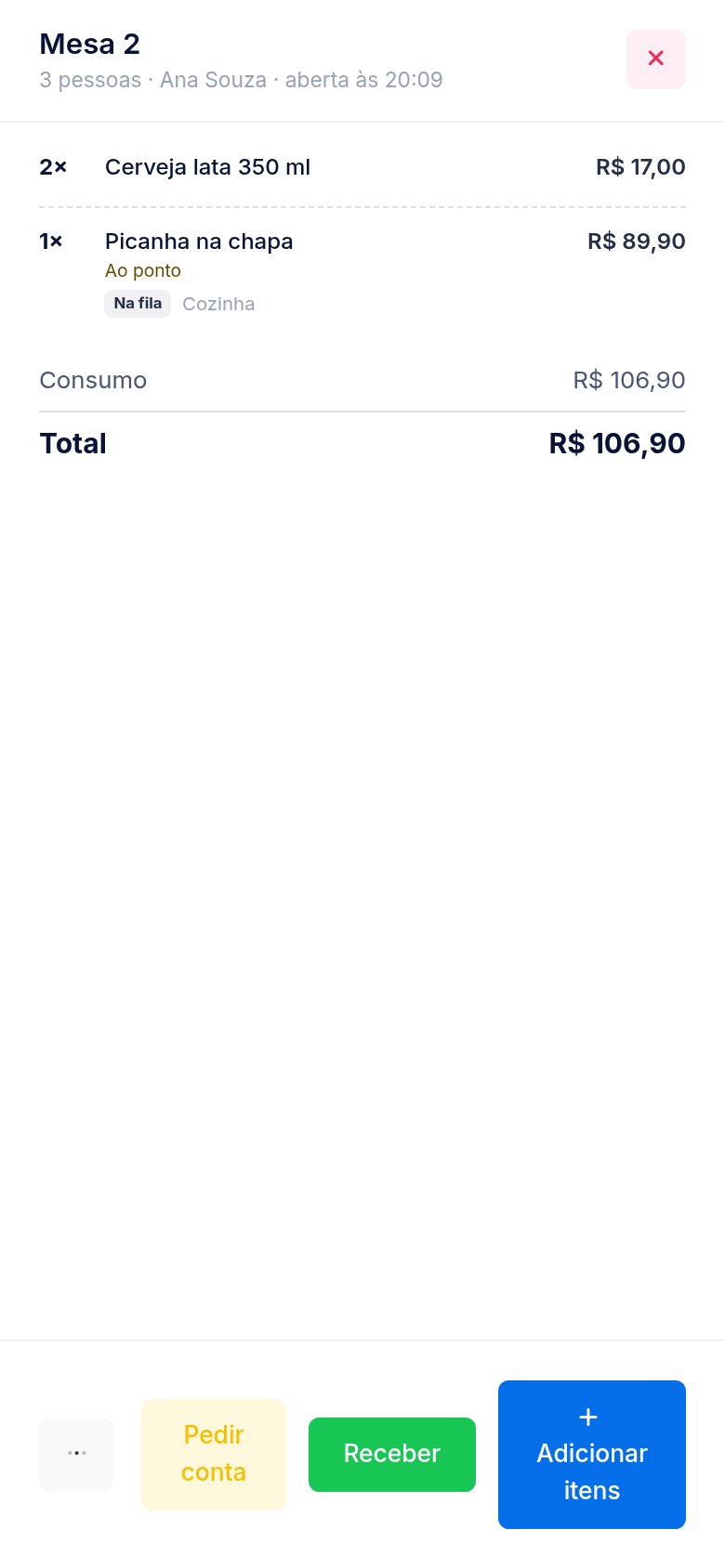
Mostra cada item com o status do preparo (Na fila, Em preparo, Pronto, Entregue), os totais com a taxa de serviço e o couvert. Toque num item para marcar como entregue, transferir ou cancelar. No botão …: pessoas e nome, pré-conta (impressão de conferência, com o valor por pessoa), transferir itens, juntar com outra conta, trocar de mesa e cancelar a conta vazia. Pedir conta deixa a mesa amarela.
Cancelar item
O garçom desfaz sozinho o que ele mesmo lançou há até 2 minutos, se ainda não começou a ser preparado. Fora disso o cancelamento pede um gerente: quem tem a permissão cancela direto; no celular do garçom, o gerente escolhe o nome e digita a senha. O motivo é obrigatório e tudo fica no relatório de cancelamentos.
Tela da cozinha
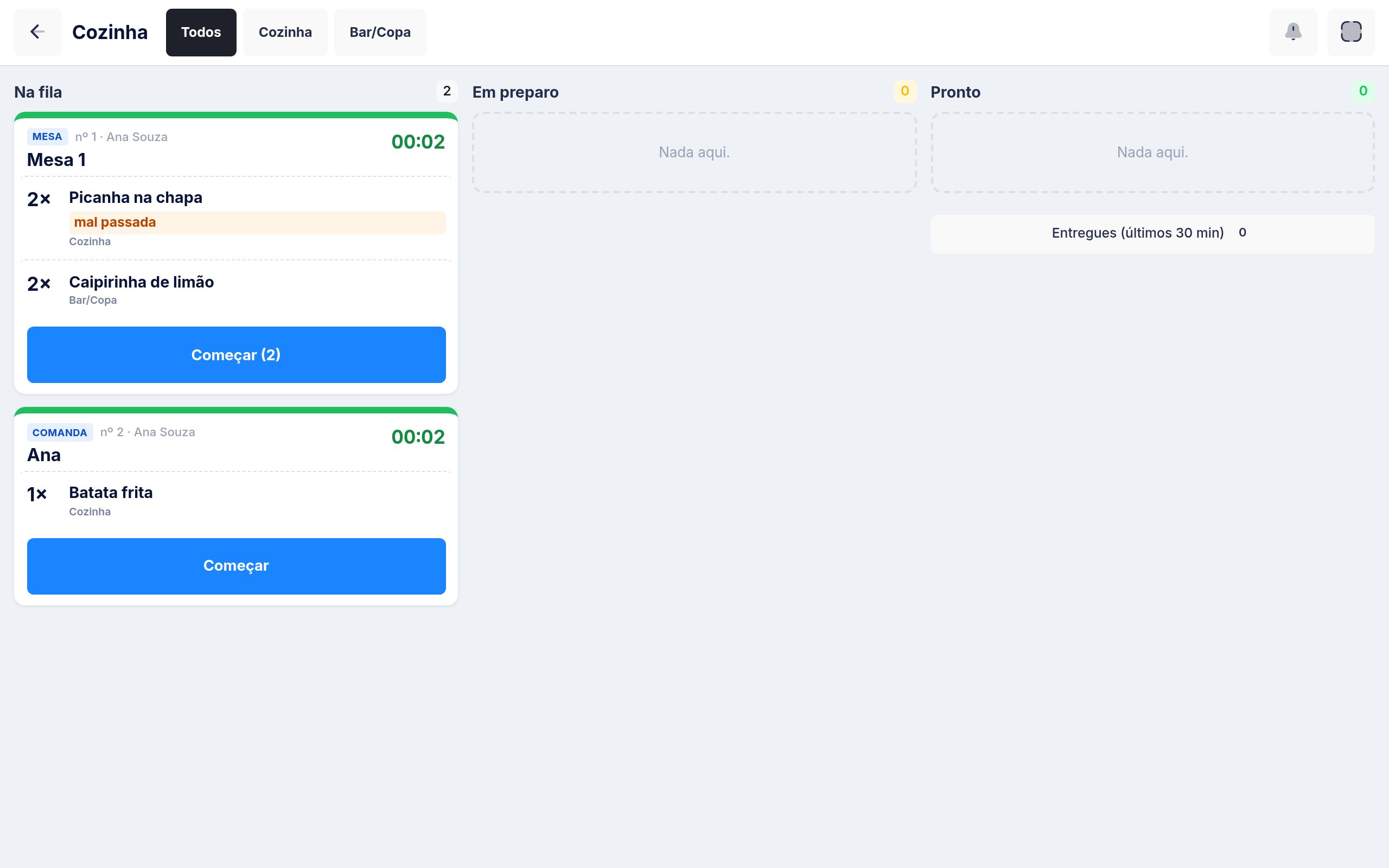
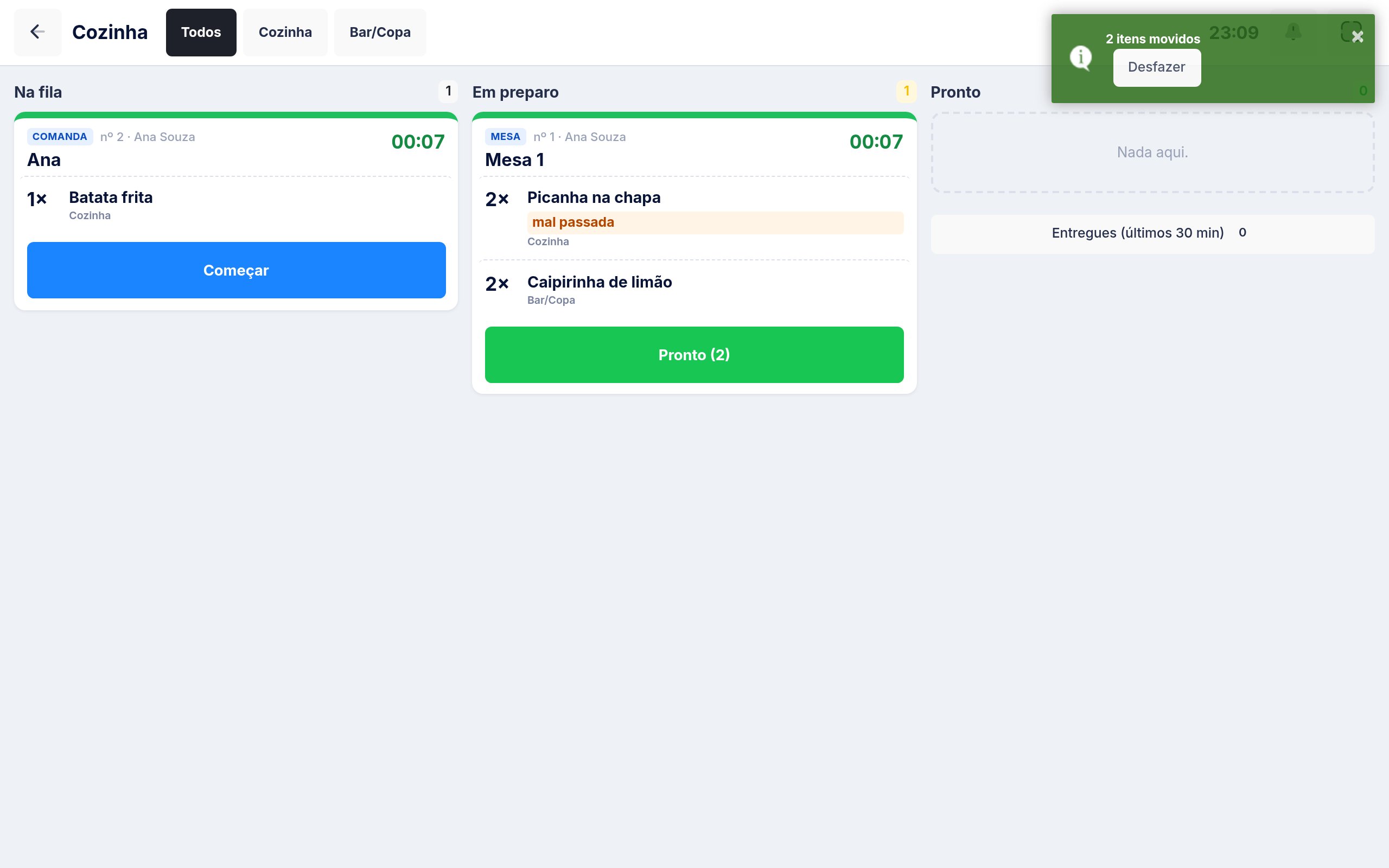
Feita para tela de toque (funciona com mouse) e ocupa a tela inteira. Escolha o setor no topo. Os pedidos chegam na coluna Na fila; toque num item para passá-lo adiante, ou no botão do cartão (Começar, Pronto, Entregue) para todos. Cada toque oferece Desfazer. O cronômetro fica amarelo perto do tempo esperado e vermelho quando passa. Item cancelado aparece riscado por 20 minutos. Também entram aqui as vendas do balcão (PDV) e os pedidos pagos da loja online.
Receber e fechar
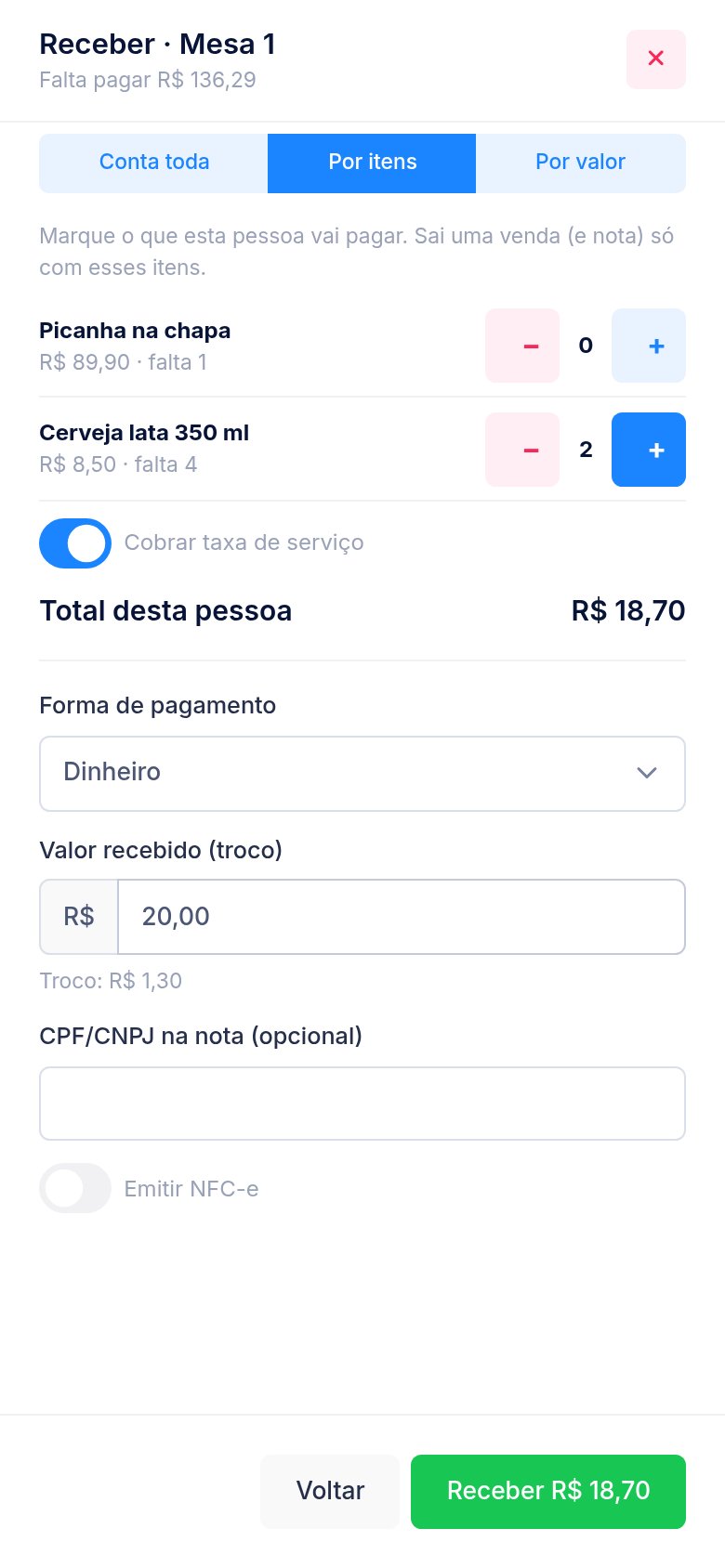
Na conta, toque em Receber (quem tem a permissão "Receber nas mesas e comandas"). O caixa do PDV precisa estar aberto. Escolha a forma de pagamento; no dinheiro, informe o valor recebido e o troco aparece. Se quiser a nota, ligue Emitir NFC-e (e o CPF, se o cliente pedir).
Por itens
Para quem vai embora antes: marque os itens que ela consumiu (pode ser parte de um item: 2 das 4 cervejas). Sai uma venda só com esses itens e a taxa de serviço deles, com a nota dela. O resto continua na conta.
Por valor
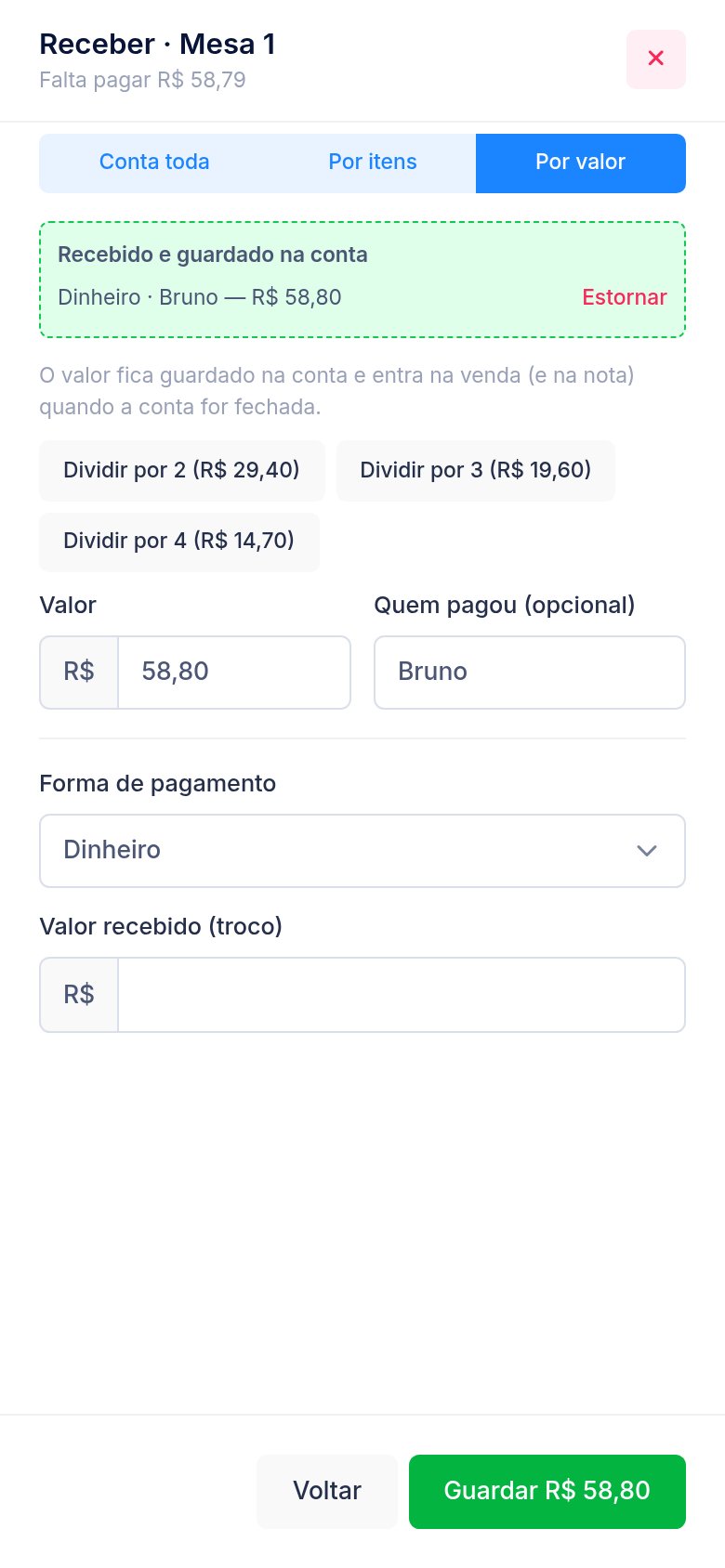
Quando a mesa divide a conta: "Dividir por 2" preenche a metade do que falta. O valor fica guardado na conta e entra na venda (e na nota) quando a conta for fechada. Um gerente pode estornar um valor guardado por engano.
Fechar a conta
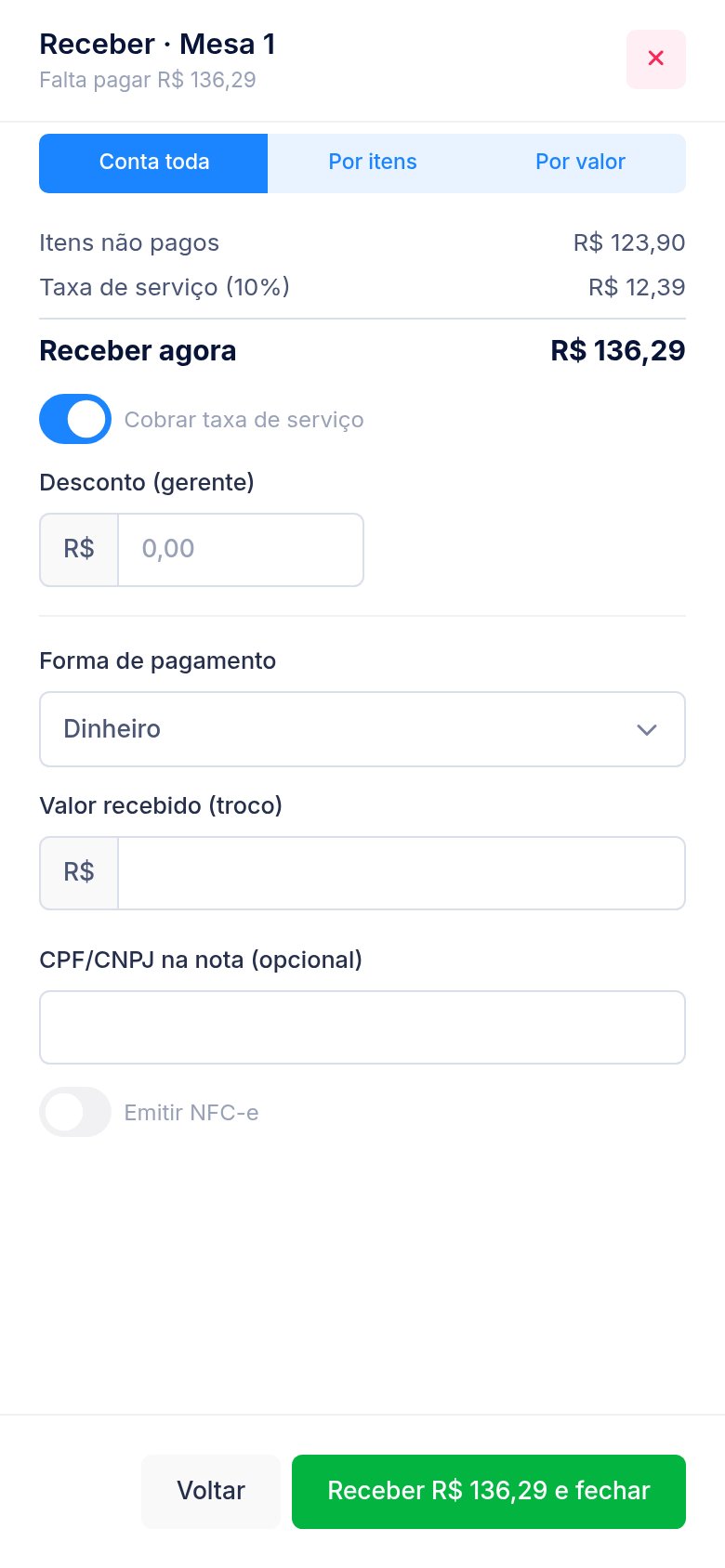
Conta toda mostra o que falta: itens não pagos, taxa de serviço, couvert, desconto e o que já foi guardado. Desligue a taxa ou o couvert se o cliente pedir. Desconto pede gerente. Ao receber, sai uma venda com tudo, a mesa fica livre e a conta é fechada. Conta que foi paga inteira por itens fecha sozinha.
Relatórios
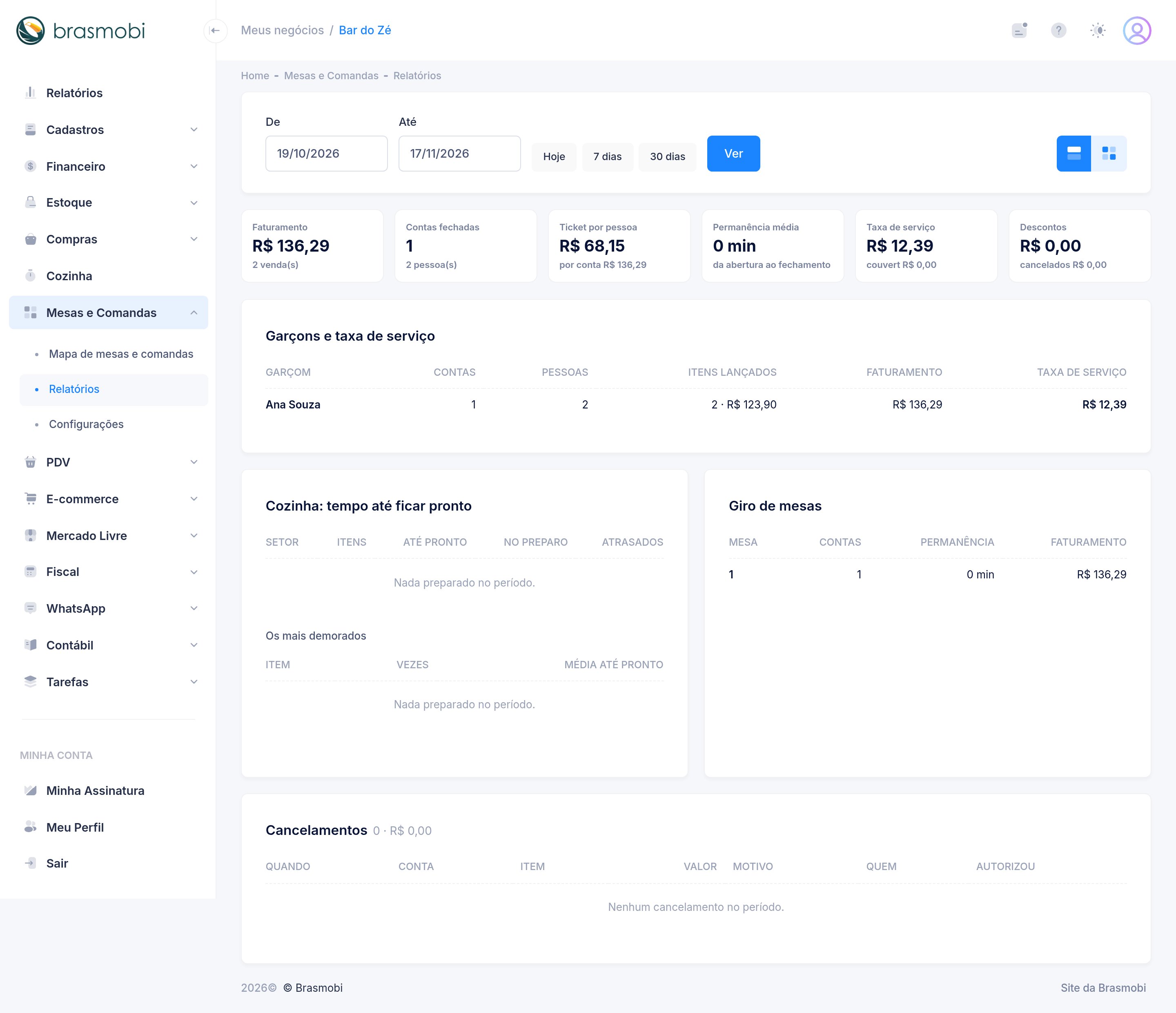
Onde encontrar: . Escolha o período e veja: faturamento, contas, ticket por pessoa e por conta, permanência média, taxa de serviço e couvert; por garçom (contas, faturamento e a taxa de serviço de cada um, base para repassar a gorjeta); a cozinha (tempo até ficar pronto por setor, atrasados e os pratos mais demorados); o giro de mesas; e os cancelamentos com motivo, quem cancelou e quem autorizou.