Help Desk: relatórios e painéis

Acompanhe o atendimento em tempo real, monte os relatórios que quiser e receba-os por e-mail sem precisar pedir.

Todos os números respeitam o que cada pessoa pode ver: o agente vê os chamados dos departamentos dele; quem tem "ver chamados de todos os departamentos" vê o negócio inteiro.

Visão geral

Onde encontrar: Help Desk Relatórios e painéis e Relatórios Relatórios agendados

  • Painel: em aberto agora, volume por dia, tempos de 1ª resposta e de resolução, satisfação, SLA, status (inclusive os personalizados), canais, departamentos, agentes on-line e o ciclo de vida.
  • Construtor: relatórios personalizados, salvos para você ou para a equipe.
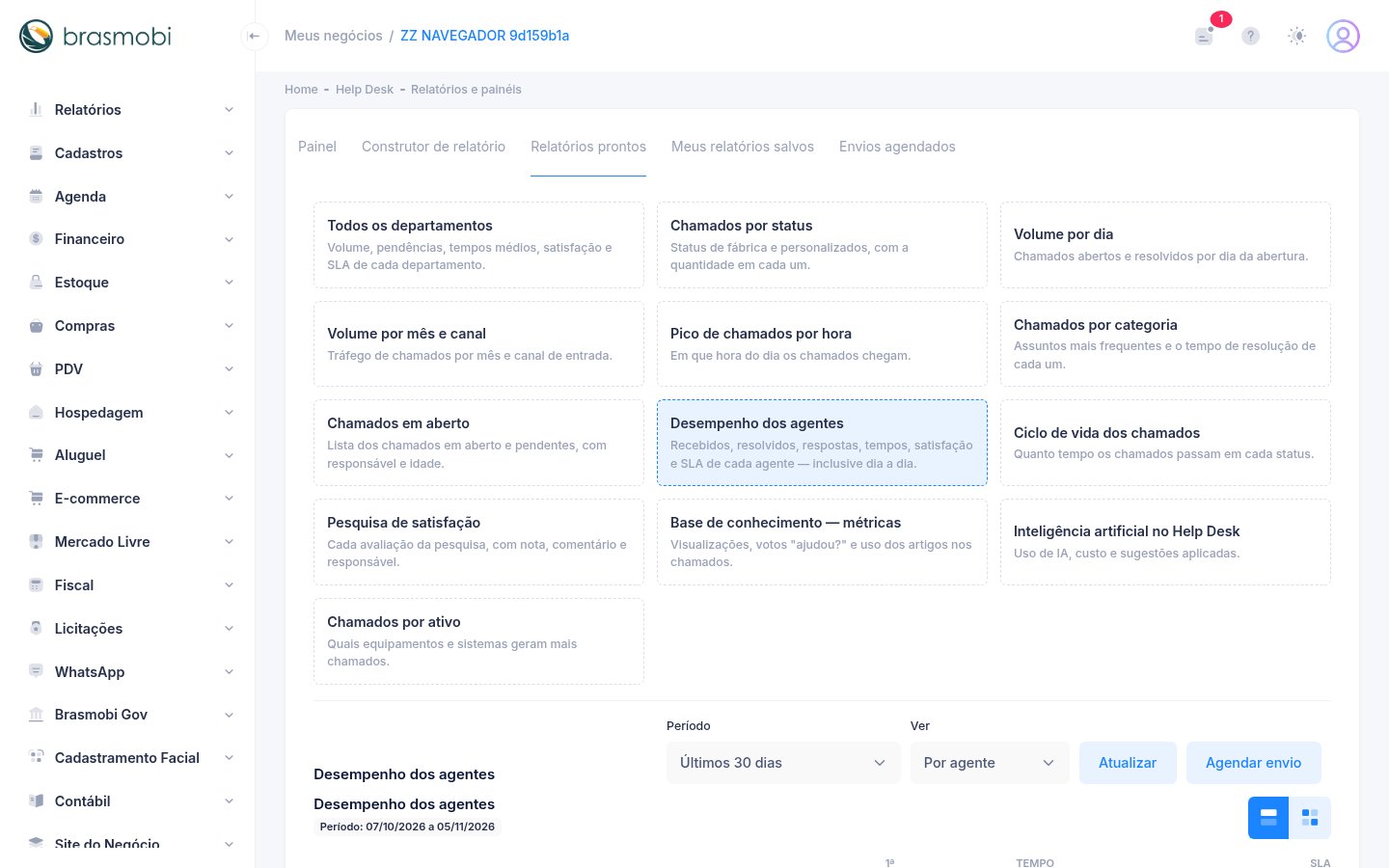
  • Relatórios prontos: desempenho dos agentes (inclusive dia a dia), ciclo de vida, satisfação, base de conhecimento, IA e chamados por ativo.
  • Exportar em PDF, Excel, CSV, HTML, TXT ou XML, ou agendar o envio por e-mail.

Painel
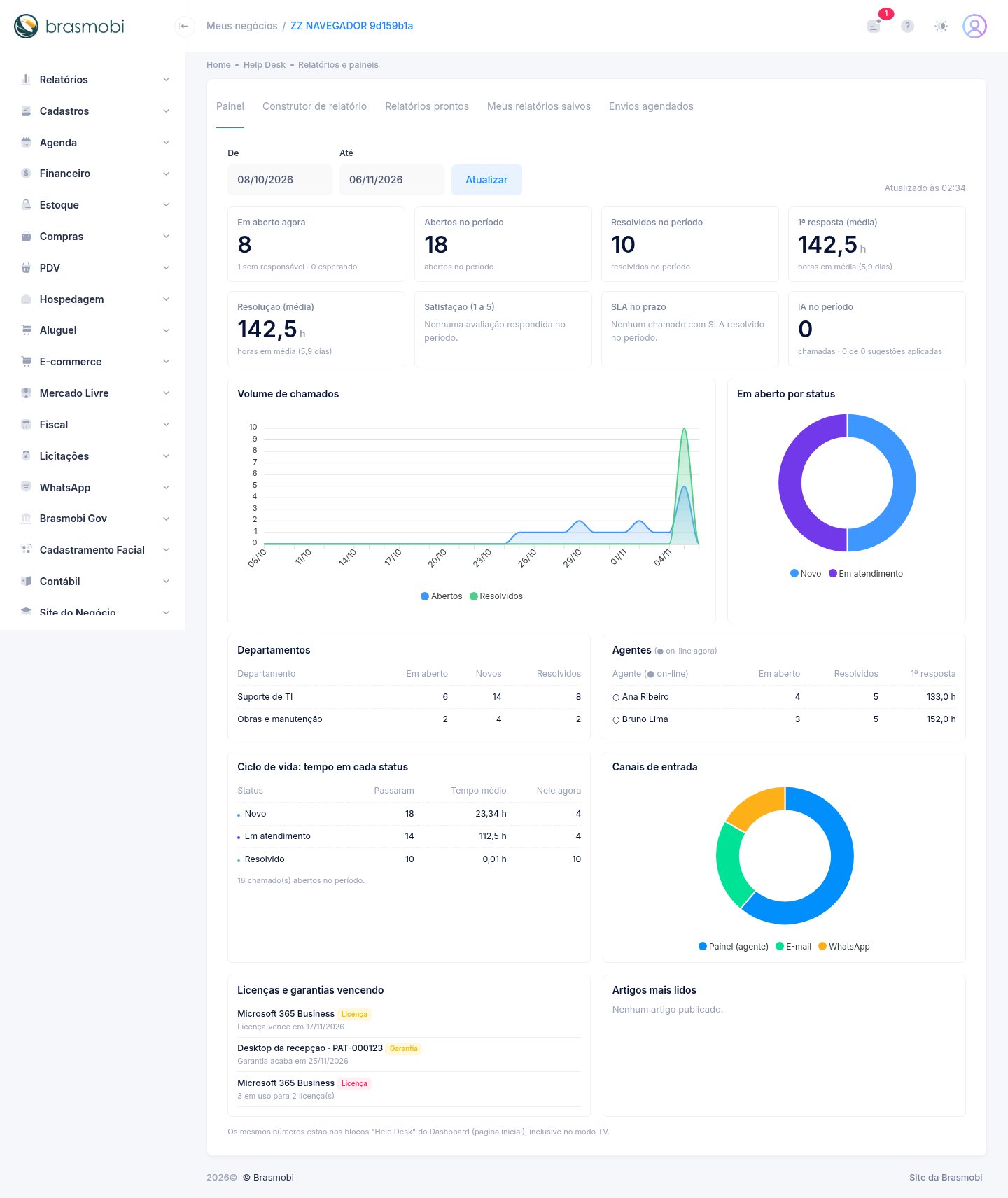
Painel do Help Desk com indicadores, volume, status, departamentos, agentes, ciclo de vida e canais
Escolha o período e clique em Atualizar. A comparação (▲▼) é com o período anterior do mesmo tamanho.
Ciclo de vida. Mostra quanto tempo os chamados passam em cada status — onde o atendimento empaca.

Construtor de relatório

Escolha o tipo, os filtros (período — inclusive "semana anterior" e "mês anterior" —, situação, departamentos, prioridade, canal, busca) e clique em Ver prévia. A prévia mostra até 200 linhas; o arquivo exportado traz o resto.

Agrupado (totais)
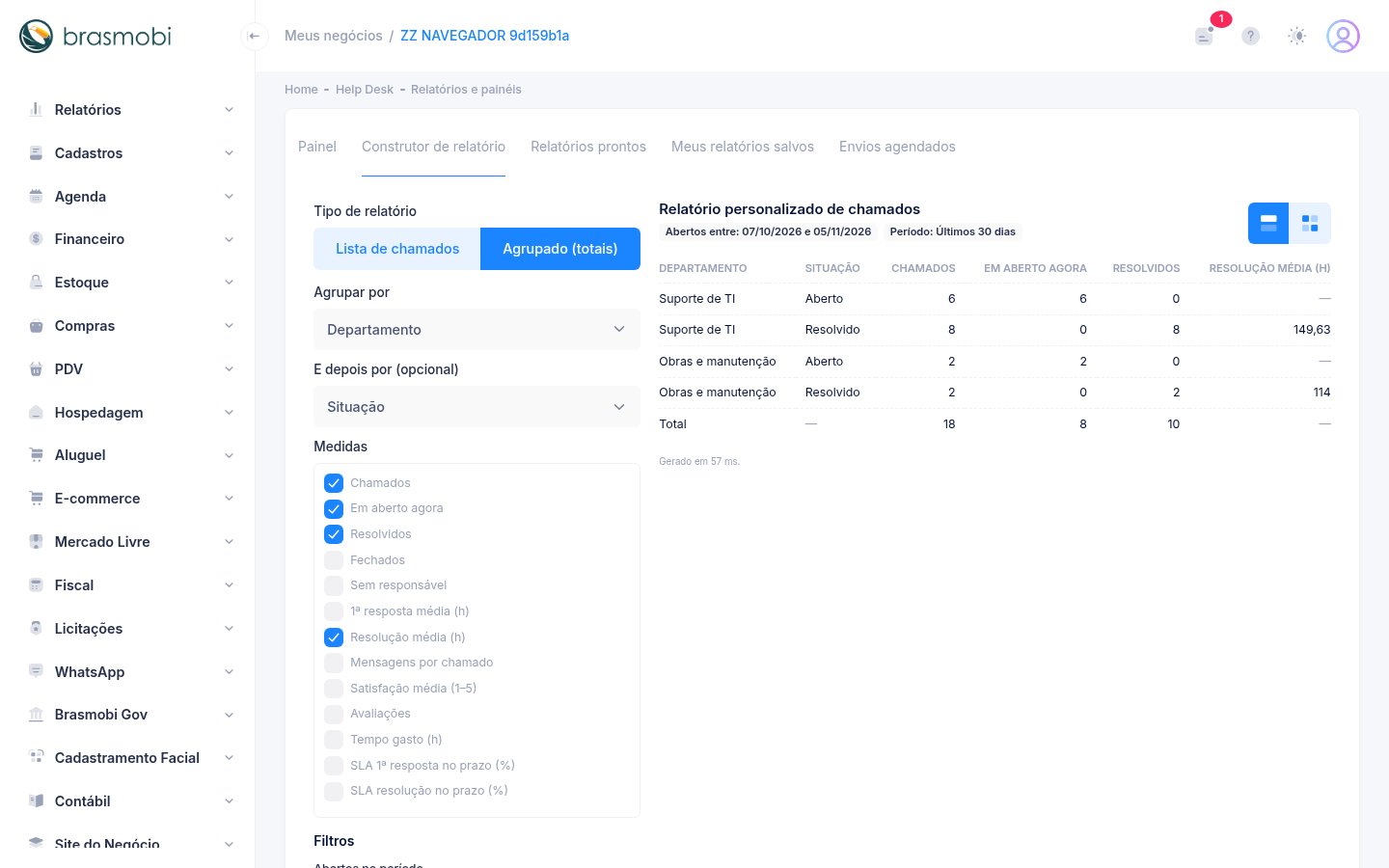
Construtor agrupado por departamento e situação com a linha de total
Agrupe por departamento, status, situação, prioridade, responsável, categoria, canal, dia, semana, mês, hora ou um campo personalizado — e por uma segunda dimensão, se quiser.

Medidas: chamados, em aberto, resolvidos, fechados, sem responsável, 1ª resposta média, resolução média, mensagens por chamado, satisfação, tempo gasto e SLA no prazo.

Lista de chamados
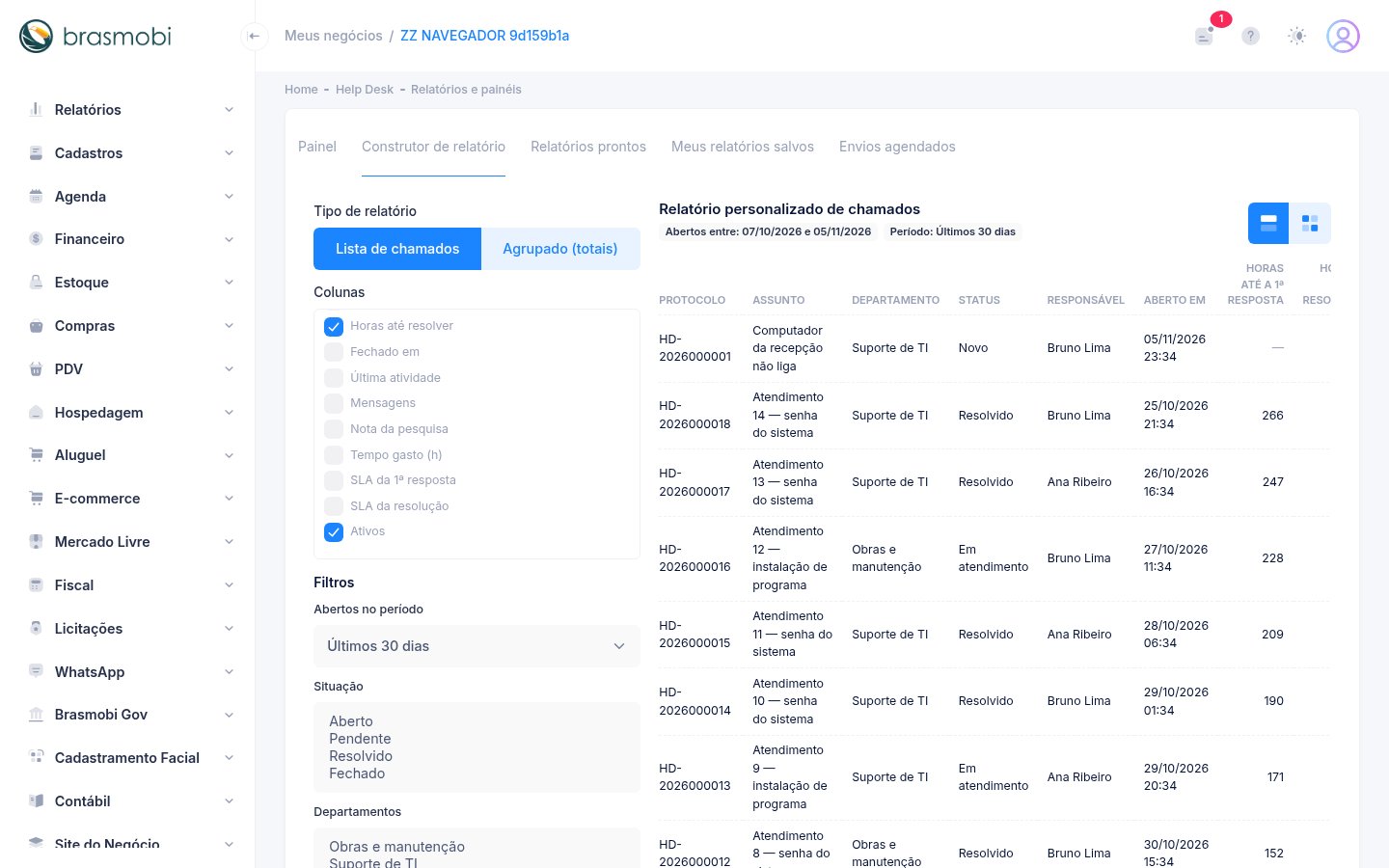
Construtor em lista com as colunas escolhidas, inclusive ativos
Marque as colunas: dados do chamado, tempos, satisfação, SLA, ativos e campos personalizados (os sigilosos nunca aparecem).
Salvar relatório. Dê um nome e, se quiser, compartilhe com a equipe. Quem usa um relatório compartilhado vê só os chamados que pode ver.

Relatórios prontos

Relatório de desempenho dos agentes
Desempenho dos agentes: recebidos, resolvidos, respostas, notas internas, tempos, tempo gasto, satisfação e SLA. Em "Ver", escolha "Por agente e dia" para o acompanhamento diário.

Envio automático por e-mail

1
Monte o relatório

No construtor, num relatório salvo ou num relatório pronto.

2
Clique em "Agendar envio"

Escolha o formato, a frequência (todo dia, toda semana nos dias marcados, todo mês num dia ou no último dia), o horário e até 5 destinatários.
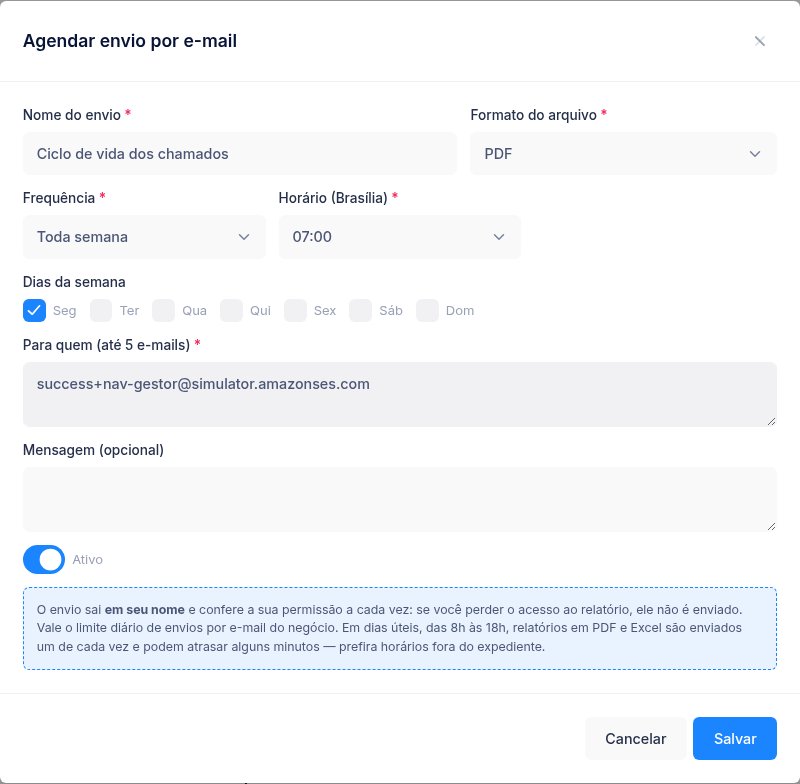
Janela de agendamento com formato, frequência, horário e destinatários
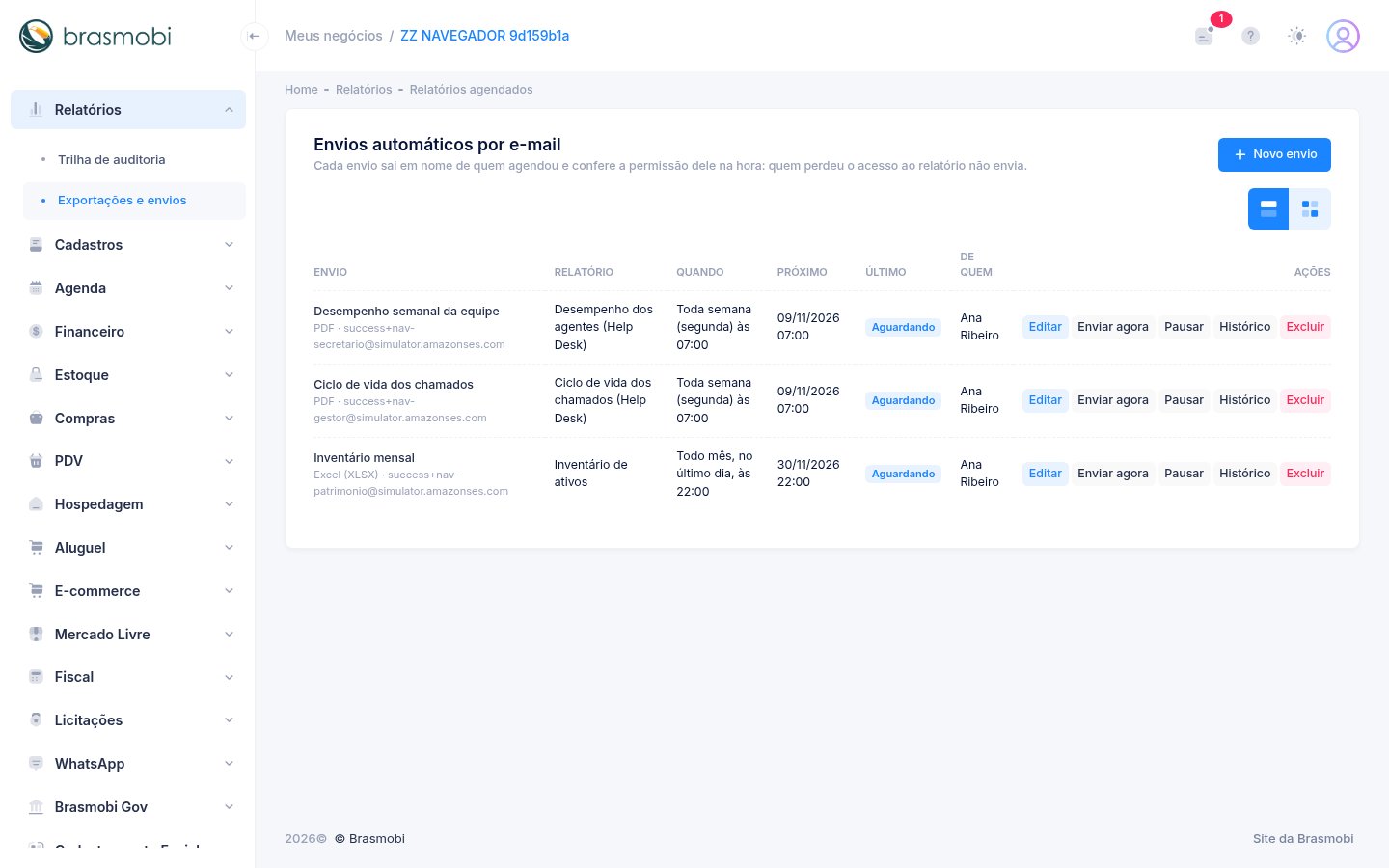
Tela Relatórios agendados com os envios, a próxima data e o último resultado
Em Relatórios › Relatórios agendados: pausar, retomar, enviar agora, ver o histórico de cada envio e excluir. Serve para qualquer relatório do sistema, não só o Help Desk.
O envio confere a sua permissão a cada vez. Ele sai em seu nome; se você perder o acesso ao relatório (ou ao negócio), nada é enviado. Depois de 3 tentativas sem sucesso o envio é pausado e você recebe um aviso no sino. Valem os limites diários de envio por e-mail do negócio.
Horário de pico. Em dias úteis, das 8h às 18h, relatórios em PDF e Excel são enviados um de cada vez e podem atrasar alguns minutos; com o servidor muito ocupado, o envio espera um pouco. Prefira horários fora do expediente.

Blocos do Dashboard

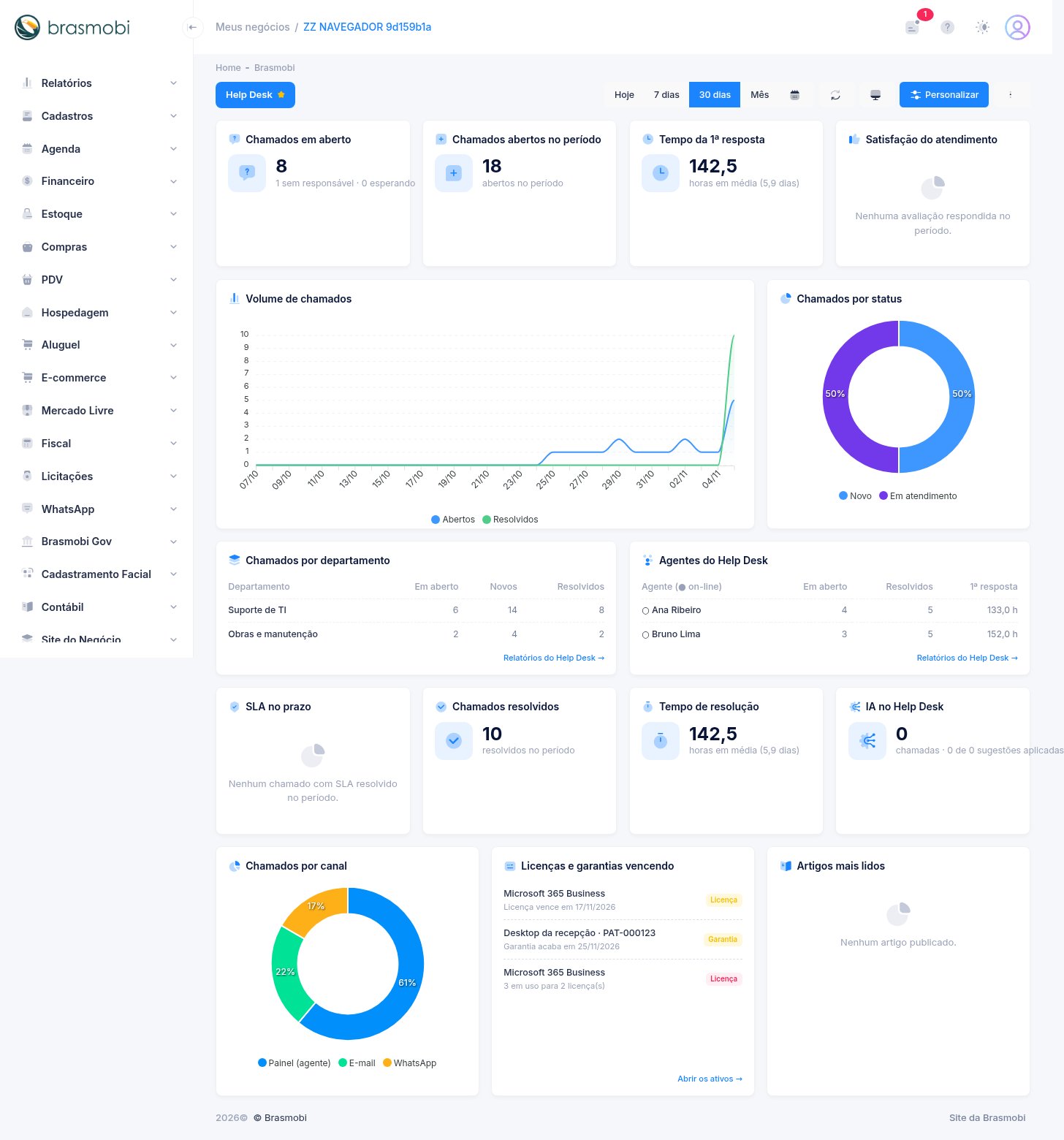
Dashboard com o modelo Help Desk
No Dashboard (página inicial), "Personalizar" tem o grupo Help Desk com 15 blocos e o modelo pronto "Help Desk". Funciona também no modo TV.
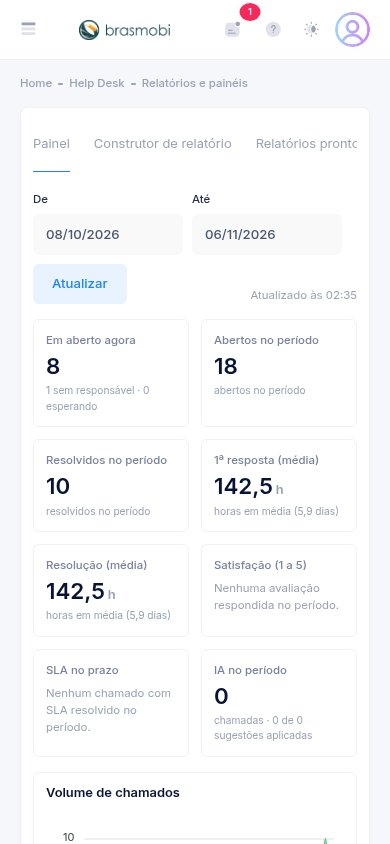
Painel do Help Desk no celular
O painel no celular, para gestores e agentes acompanharem de qualquer lugar.

Ambiente de testes

Onde encontrar: Help Desk Ambiente de testes (só o dono do negócio, com permissão de configurar o Help Desk).

Cria um negócio separado, ligado a este, com a mesma configuração do Help Desk — estrutura organizacional, departamentos, status, prioridades, categorias, tags, campos personalizados, visões compartilhadas, regras de automação (que chegam desligadas), macros da equipe, SLA, layouts, modelos de chamado e tipos de ativo — para testar processos novos sem mexer no atendimento de verdade.
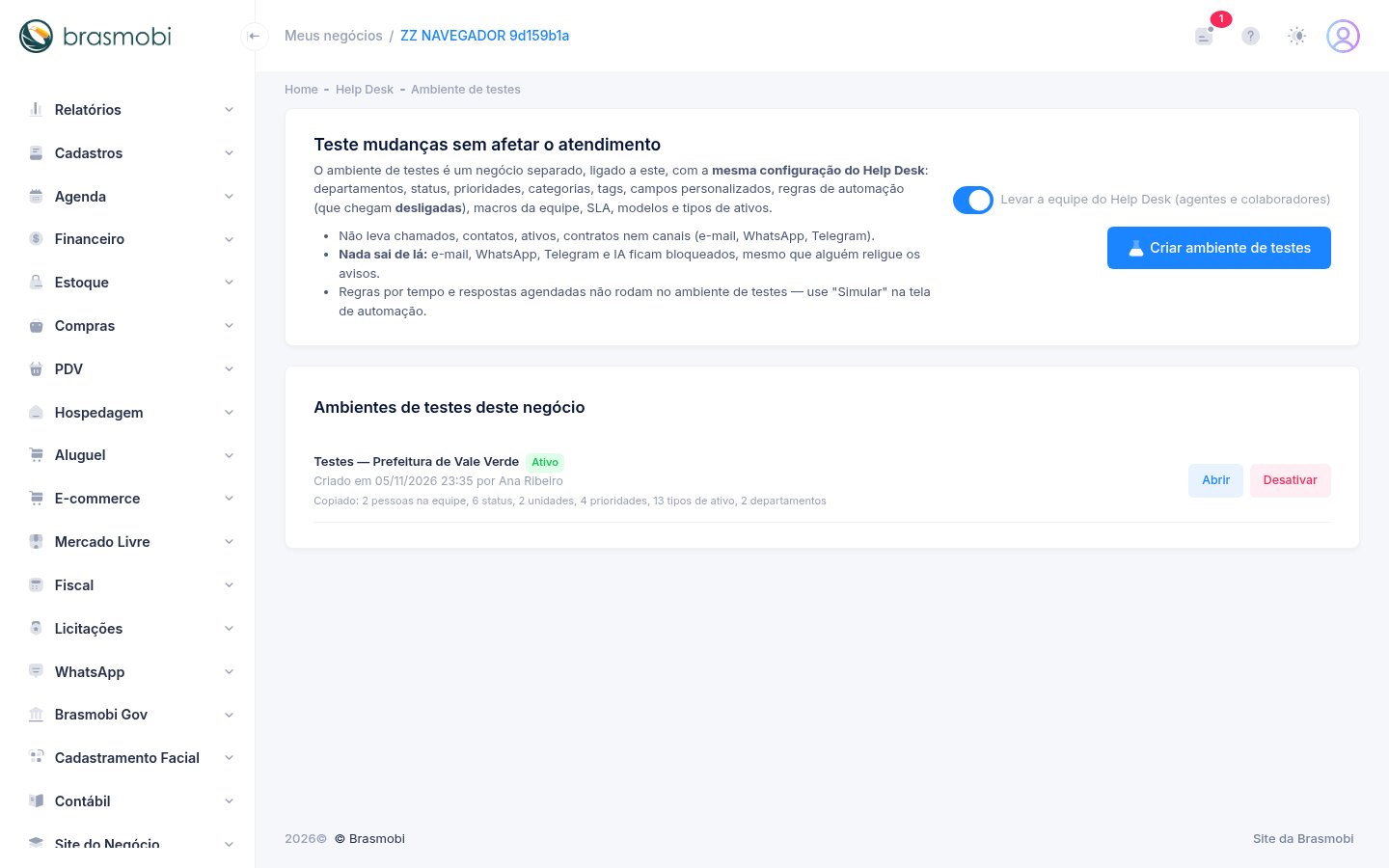
Tela Ambiente de testes com o botão de criar e o ambiente criado
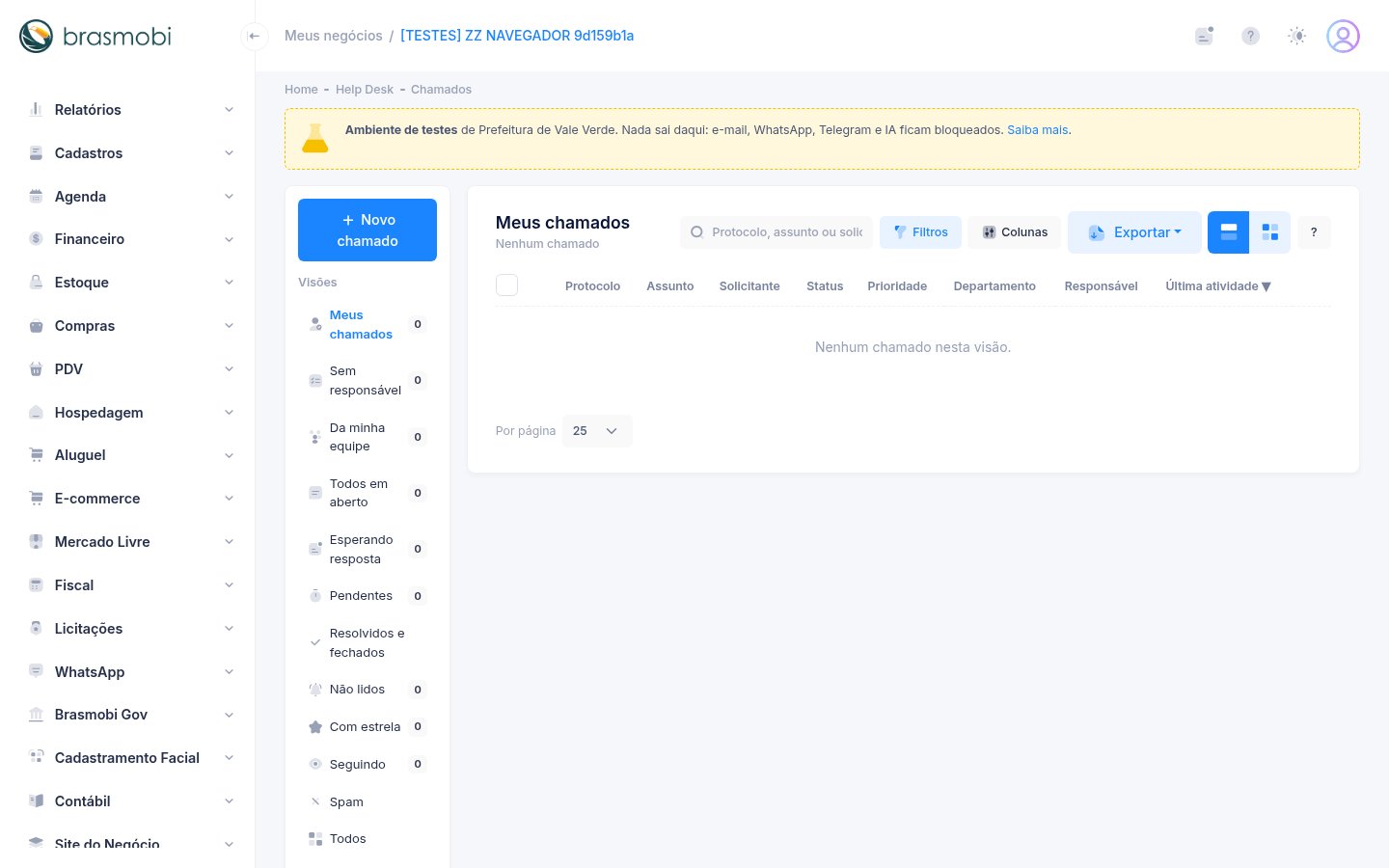
Lista de chamados do ambiente de testes com o aviso fixo
Dentro do ambiente de testes, um aviso fixo lembra onde você está.
  • Sem dados reais: não leva chamados, contatos, ativos, contratos nem canais (e-mail, WhatsApp, Telegram).
  • Nada sai de lá: e-mail, WhatsApp, Telegram, notificações do aplicativo, relatórios por e-mail e IA ficam bloqueados em qualquer tela do sistema — mesmo que alguém religue os avisos ou que o envio parta de uma rotina automática.
  • Só o necessário: o ambiente tem apenas o Help Desk e a Plataforma (estrutura organizacional e relatórios), num plano interno de testes, sem custo e sem cobrança. Ele não leva os outros módulos do seu plano.
  • Regras por tempo e respostas agendadas não rodam no ambiente de testes; use "Simular" na tela de automação.
  • Abra o ambiente pelo seletor de negócios. Para encerrar, use "Desativar".
  • Se o negócio original for desativado ou excluído, os ambientes de testes dele são desativados junto e só voltam a ser ativados com o original ativo.

Perguntas frequentes

Cada formato tem um limite para o servidor não travar (o PDF é o menor). O topo do arquivo avisa. Para muitas linhas, use CSV ou Excel, ou refine os filtros.

Não. Painel, relatórios, envios agendados e blocos do Dashboard usam o mesmo escopo da lista de chamados.

Sim: o agendamento feito a partir de um relatório salvo usa a versão atual dele a cada envio.