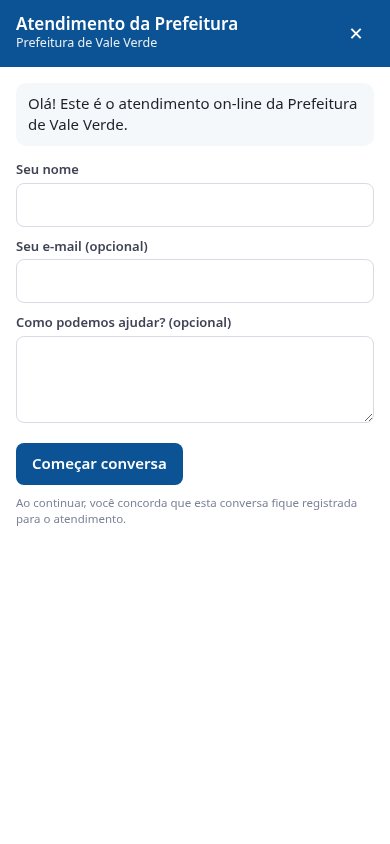
O visitante clica no botão do site, conversa com o assistente (a conversa guiada) e, se precisar, fala com um agente on-line. A conversa vira chamado no Help Desk, com a transcrição completa. Quando ninguém está on-line, o visitante deixa um recado e recebe a resposta por e-mail.
Visão geral
Onde encontrar: (configuração) e (o dia a dia do agente).
| Etapa | O que acontece |
|---|---|
| Assistente | A conversa guiada cumprimenta, mostra botões, sugere artigos da base de conhecimento, coleta dados e pode abrir chamado sozinha. |
| Fila | Quando o visitante pede um atendente, a conversa entra na fila do departamento. |
| Atendimento | O sistema entrega ao agente on-line com menos conversas (ou o agente pega na fila). Nesse momento o chamado é aberto, com o agente como responsável. |
| Encerrada | A transcrição da conversa vai para o chamado. |
Widget para o site
Cada widget é um botão com aparência e finalidade próprias: um para o portal do cidadão, outro para a intranet dos servidores, outro para a ouvidoria. Você escolhe o departamento, a conversa guiada que atende primeiro, a central de ajuda dos artigos, as cores e os textos.
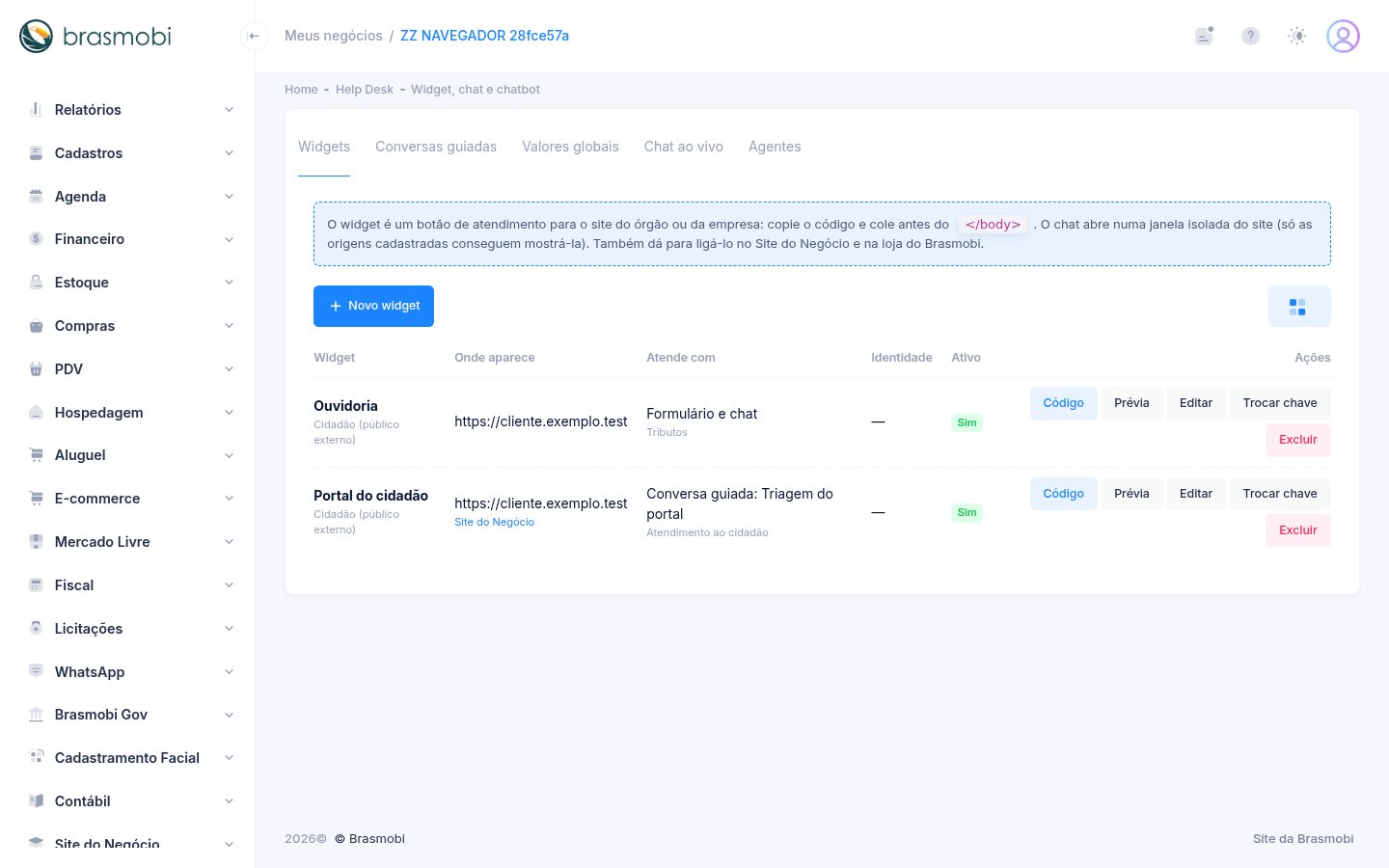
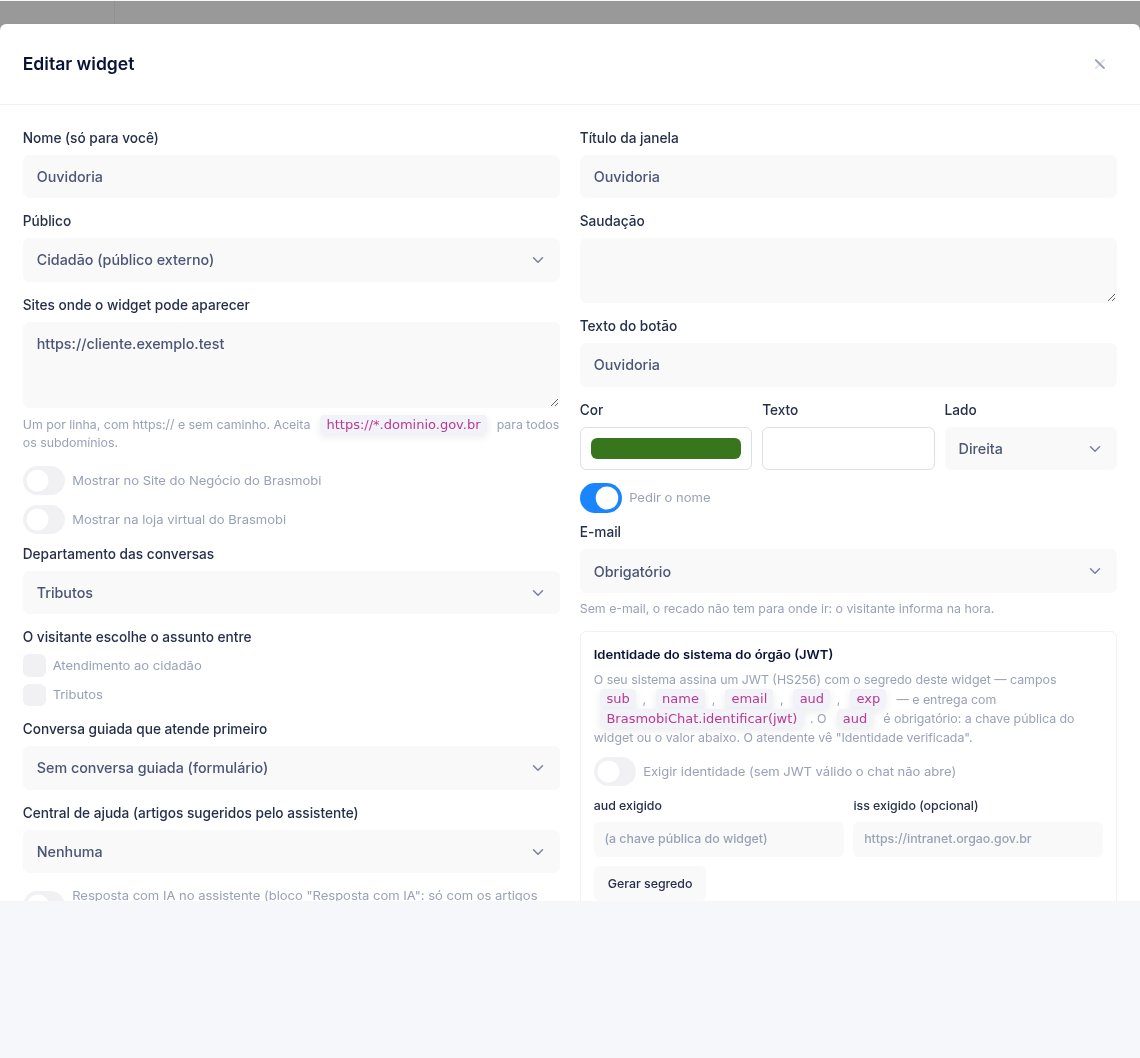
https://www.prefeitura.mg.gov.br) conseguem mostrar o chat. Use https://*.prefeitura.mg.gov.br para todos os
subdomínios. Endereço com http:// ou com caminho é recusado.
Colar o código
Clique em Código e cole a linha antes do </body> de cada página do site. O botão aparece no canto da tela.
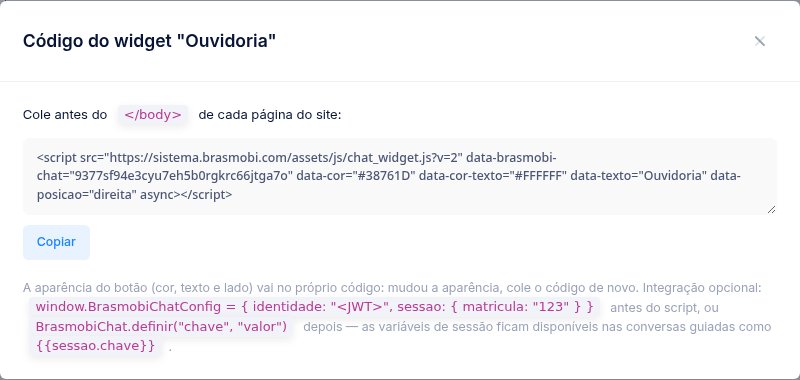
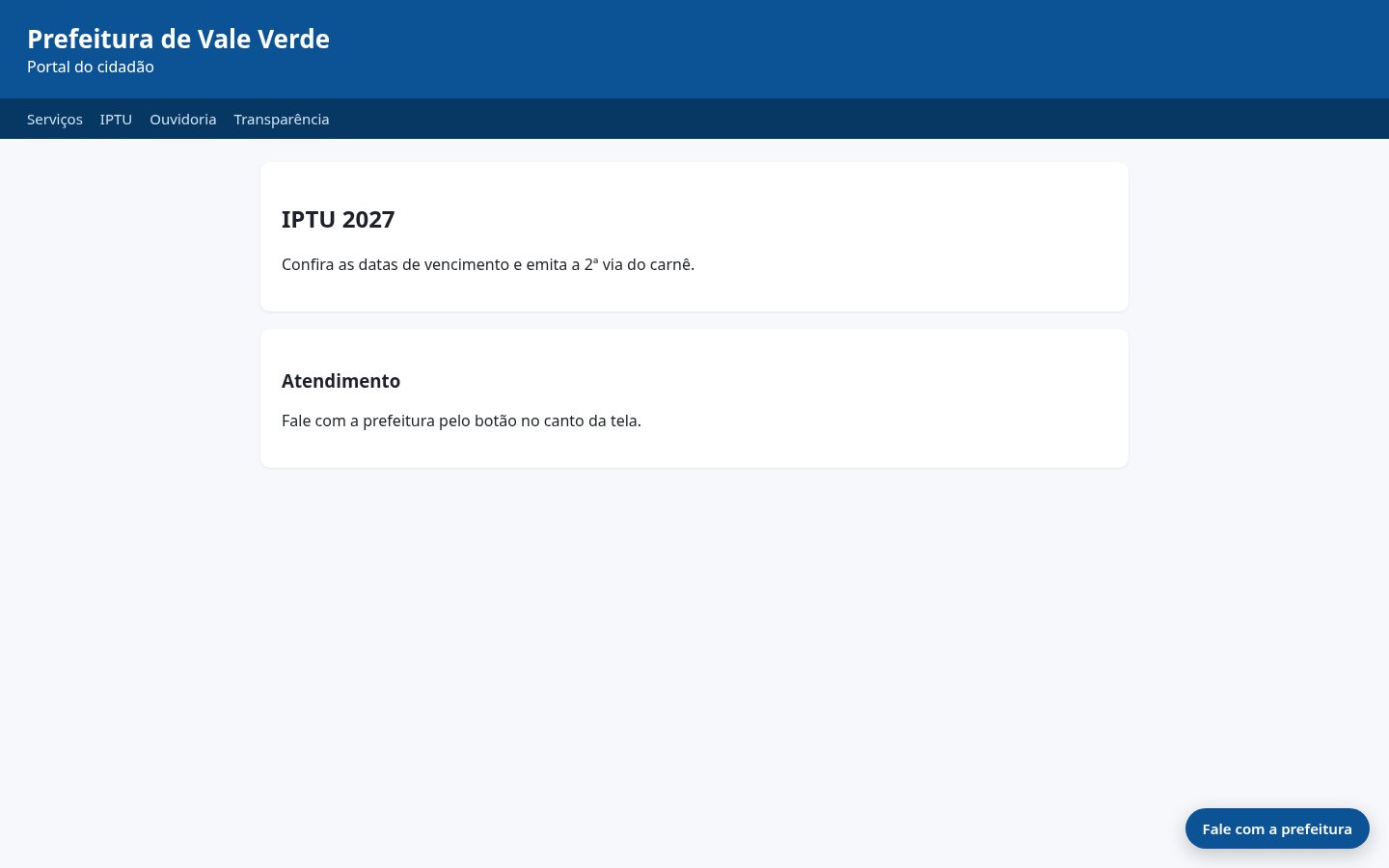
O chat abre numa janela do Brasmobi dentro do site, isolada dele: o site não lê a conversa e o Brasmobi não executa código do site.
Identidade do servidor (JWT)
Na intranet, o sistema do órgão pode dizer quem é o servidor logado. Gere o segredo do widget (ele aparece uma vez só) e
peça à equipe de TI para assinar um JWT HS256 com os campos sub (matrícula), name, email,
aud e exp, entregue ao widget assim:
<script>window.BrasmobiChatConfig = { identidade: "<JWT>", sessao: { matricula: "4521" } };</script>
<script src="https://sistema.brasmobi.com/assets/js/chat_widget.js?v=2" data-brasmobi-chat="<chave>" data-cor="#0B5394" … async></script>| Campo do JWT | Regra |
|---|---|
aud obrigatório | A chave pública do widget, ou o valor escrito em aud exigido no widget. Pode ser uma lista que contenha esse valor. Sem ele, ou com outro valor, o JWT é recusado — assim um JWT feito para outro sistema não vale aqui. |
iss | Conferido só quando o widget tem iss exigido preenchido. |
exp | Validade de no máximo 24 horas. |
O agente vê Identidade verificada. Com Exigir identidade, o widget não abre conversa sem um JWT válido. Numa conversa verificada, o nome e o e-mail são os do JWT: o que o visitante digitar no formulário ou no recado não os troca. Se o JWT não trouxe o e-mail e o visitante digitar um, ele vale para a resposta, mas a conversa deixa de aparecer como verificada.
Site do Negócio e loja
Marque Mostrar no Site do Negócio ou Mostrar na loja virtual no widget: o botão aparece nas páginas do seu site e da sua loja no Brasmobi (inclusive no domínio próprio), sem colar código.
Conversas guiadas
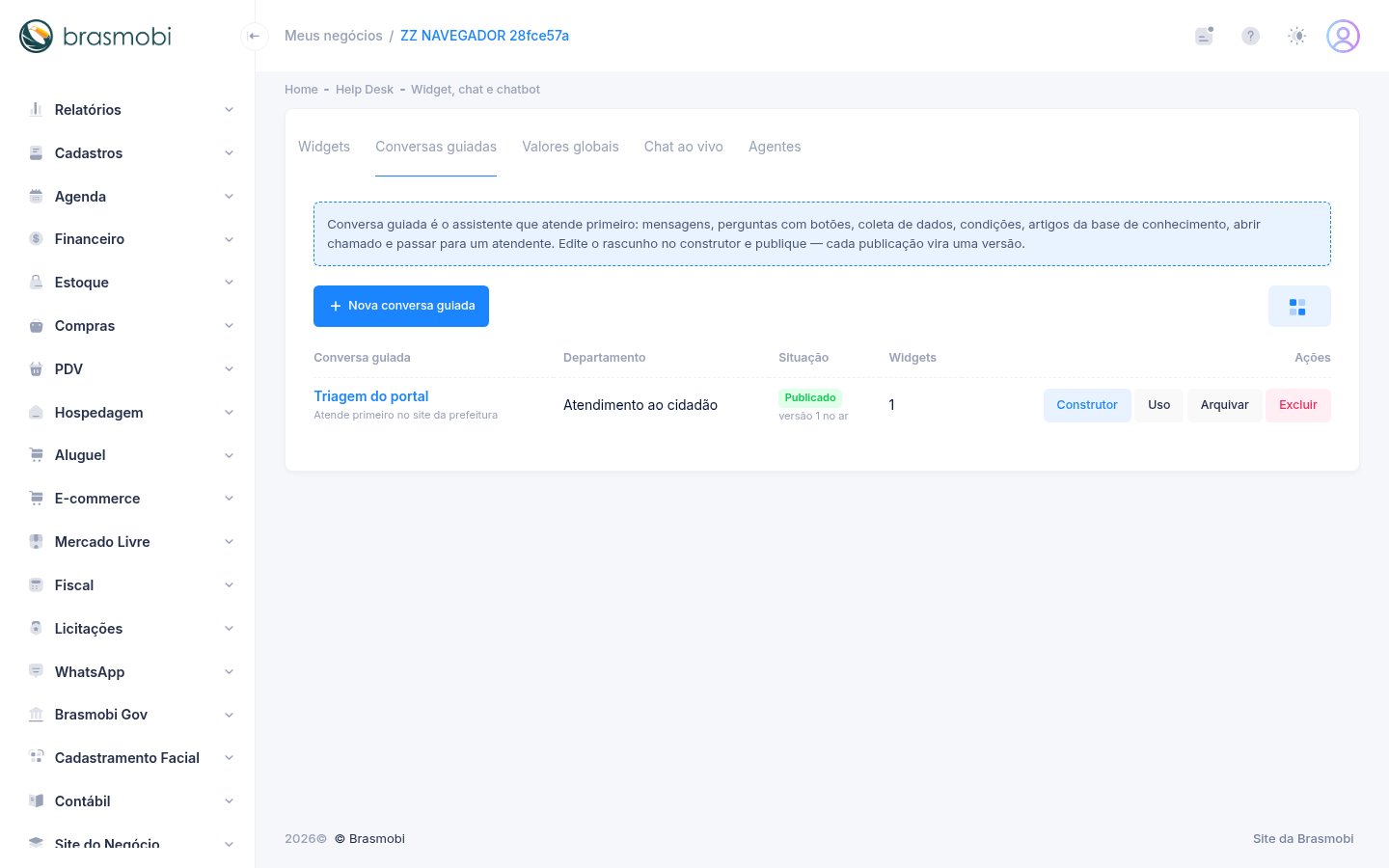
A conversa guiada é o assistente sem código: ela atende primeiro e resolve o que for simples. Cada uma tem rascunho e versões publicadas: você edita à vontade e o site só muda quando você publica.
Construtor visual
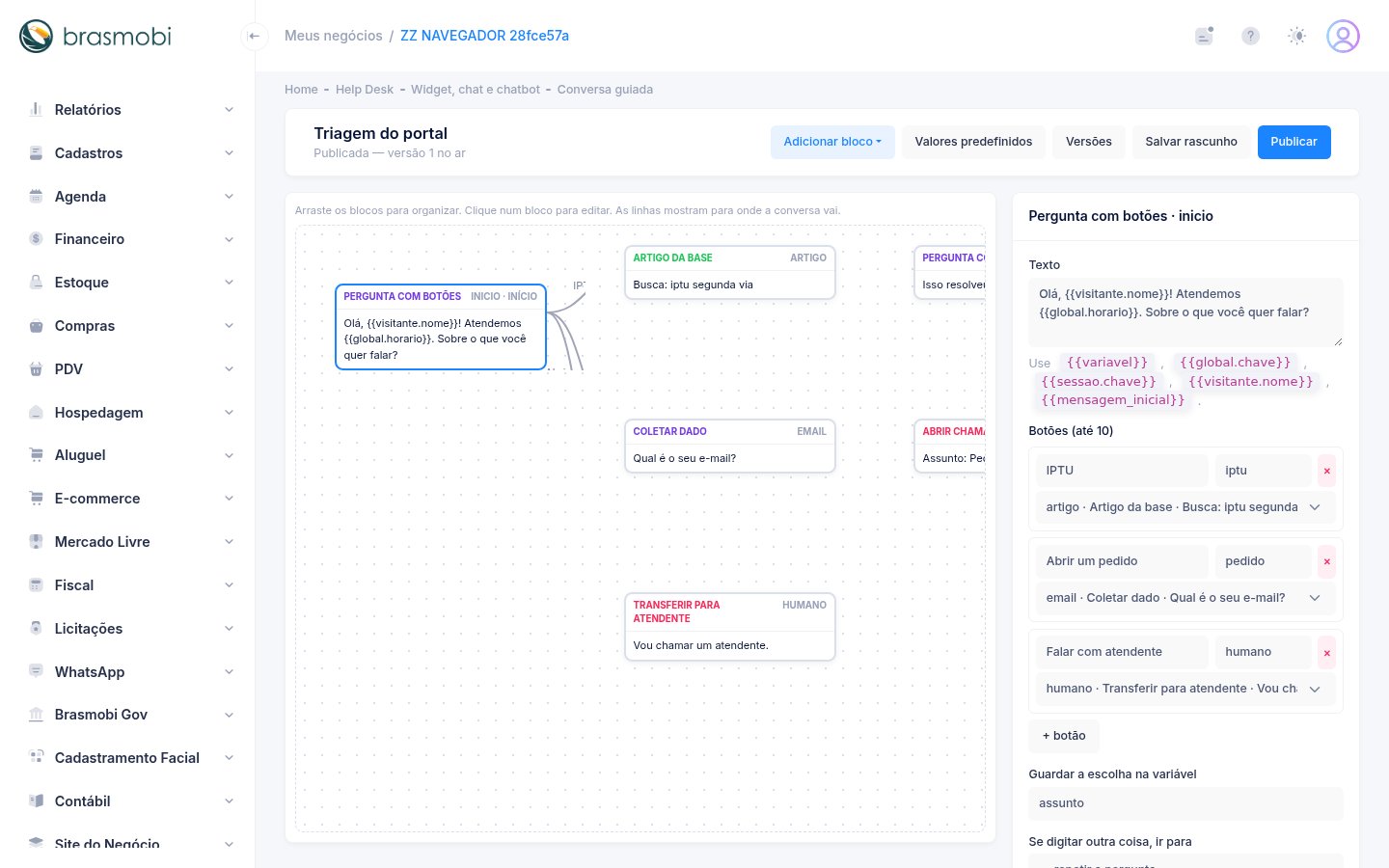
Arraste os blocos no quadro, clique num bloco para editar e escolha para onde cada botão leva. O simulador ao lado testa o rascunho da tela, mesmo sem salvar, sem gravar nada.
| Bloco | O que faz |
|---|---|
| Mensagem | Mostra um texto e segue. |
| Pergunta com botões | Até 10 botões, cada um com o seu caminho. Quem digita também é entendido (número da opção, o nome do botão, "sim"/"não" ou parecido). |
| Coletar dado | Pede texto, e-mail, telefone, número, data ou CPF, confere e guarda numa variável. |
| Condição | Escolhe o caminho pelo valor de uma variável (igual, contém, vazia, maior, menor…). |
| Definir variável | Guarda um valor para usar depois. |
| Artigo da base | Sugere artigos publicados da central de ajuda, com o link. |
| Resposta com IA | A IA escreve a resposta usando só os artigos publicados da central do widget, com os links. Sem resposta, mostra o texto de falha. Veja Resposta com IA. |
| Abrir chamado | Abre o chamado e mostra o protocolo (precisa do e-mail: colete antes). |
| Transferir para atendente | Passa para a fila do departamento. Sem agente, pede recado. |
| Fim | Despede e encerra. |
Valores e variáveis
Os textos aceitam marcadores trocados na hora:
| Marcador | De onde vem |
|---|---|
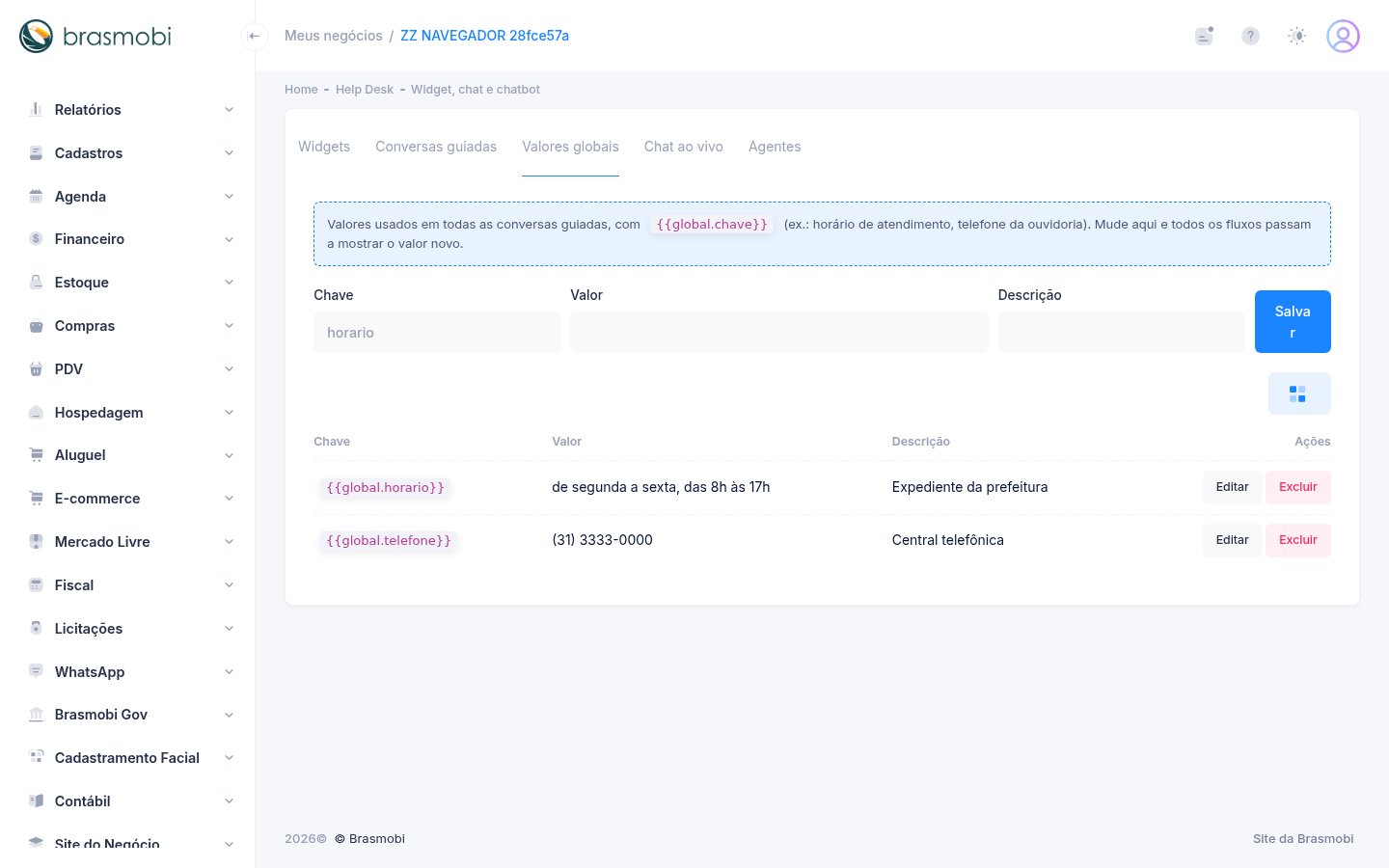
{{global.horario}} | Valores globais (aba Valores globais) — mude num lugar e todos os fluxos mostram o novo. |
{{email}}, {{assunto}} | Variáveis da conversa (coletadas ou definidas nos blocos). Vazia, vale o valor predefinido do fluxo. |
{{sessao.matricula}} | Variáveis que o site passa ao widget e que valem até fechar o navegador. |
{{visitante.nome}}, {{mensagem_inicial}}, {{protocolo}} | Nome digitado, primeira mensagem e o protocolo do chamado aberto. |
Resposta com IA
O bloco Resposta com IA manda a pergunta do visitante à IA junto com os artigos publicados e públicos da central de ajuda do widget, e a IA responde só com o que está neles (com o link dos artigos usados). Ela não inventa: sem artigo que responda, o visitante vê o texto de falha do bloco e segue o fluxo (por exemplo, para um atendente).
- Desligada por padrão. Ligue Resposta com IA no assistente no widget; a IA também precisa estar ligada na Base de conhecimento. Com o interruptor desligado, o bloco mostra o texto de falha sem chamar a IA.
- Limites (Configurações › Chat ao vivo): respostas por conversa, por rede (endereço de internet) por hora e por dia do negócio. O uso conta no limite de IA do plano e pode usar a chave própria de IA do negócio.
- A conferência anti-robô do widget vale antes de qualquer resposta. No simulador a IA não é chamada.
Uso do fluxo
O botão Uso mostra, nos últimos 30 dias, quantas conversas passaram pelo fluxo, quantas estão ativas agora, quantas foram para um atendente, quantas terminaram no assistente, os chamados abertos, as passagens por bloco e as rotas mais comuns.
Console do agente
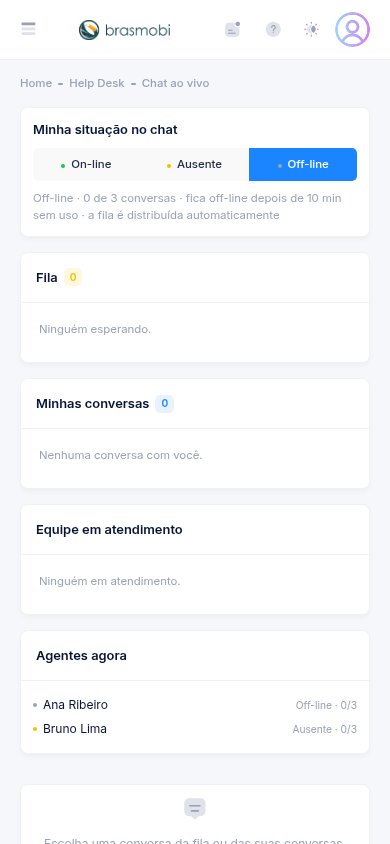
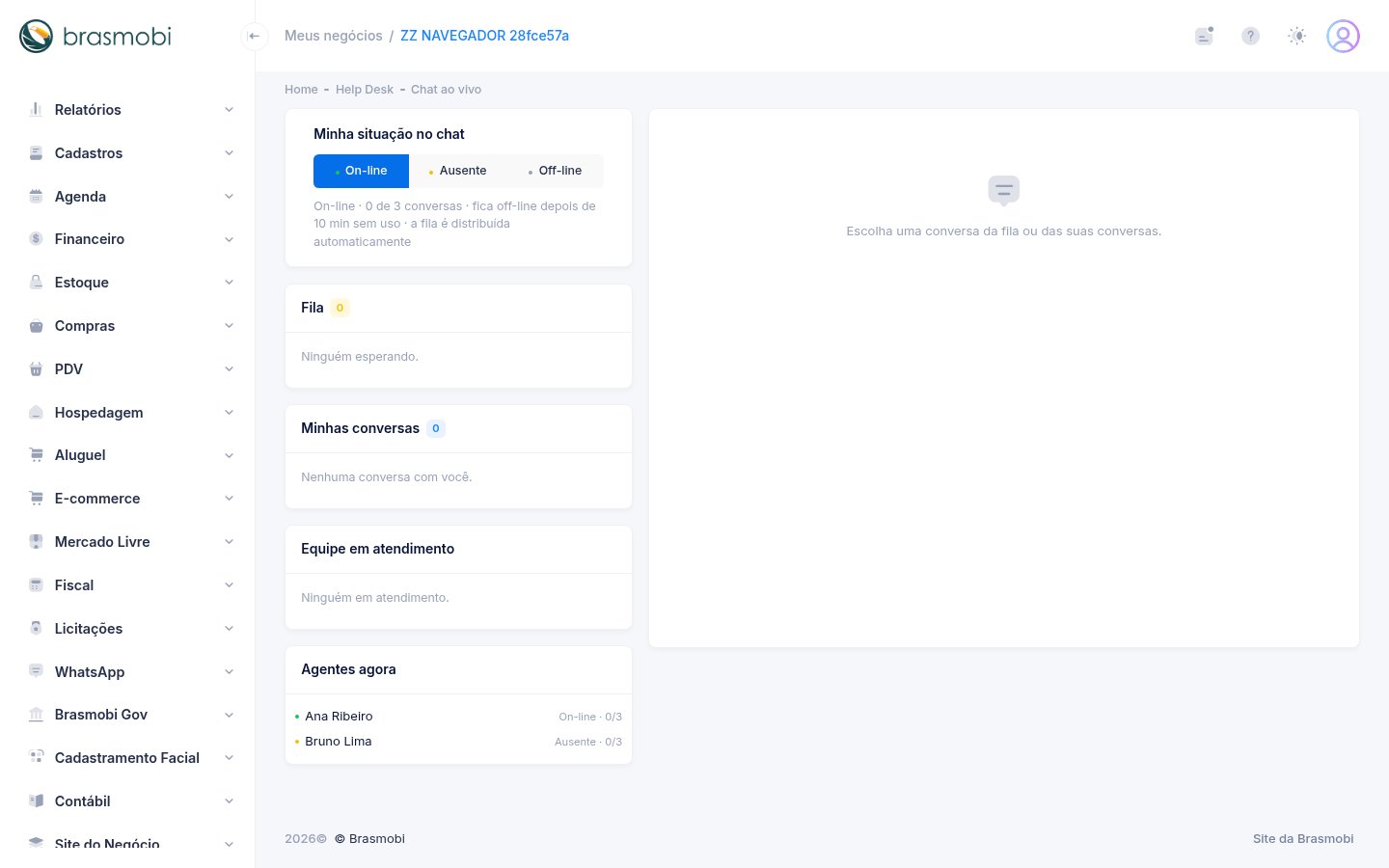
Em o agente vê a fila do departamento, as conversas dele e quem da equipe está on-line.
On-line, ausente e tempo ocioso
Escolha On-line para receber conversas. Ausente e Off-line não recebem. Se você ficar sem usar o sistema além do tempo ocioso configurado (ou fechar o navegador), o sistema passa você para off-line e para de mandar conversas.
Atender uma conversa
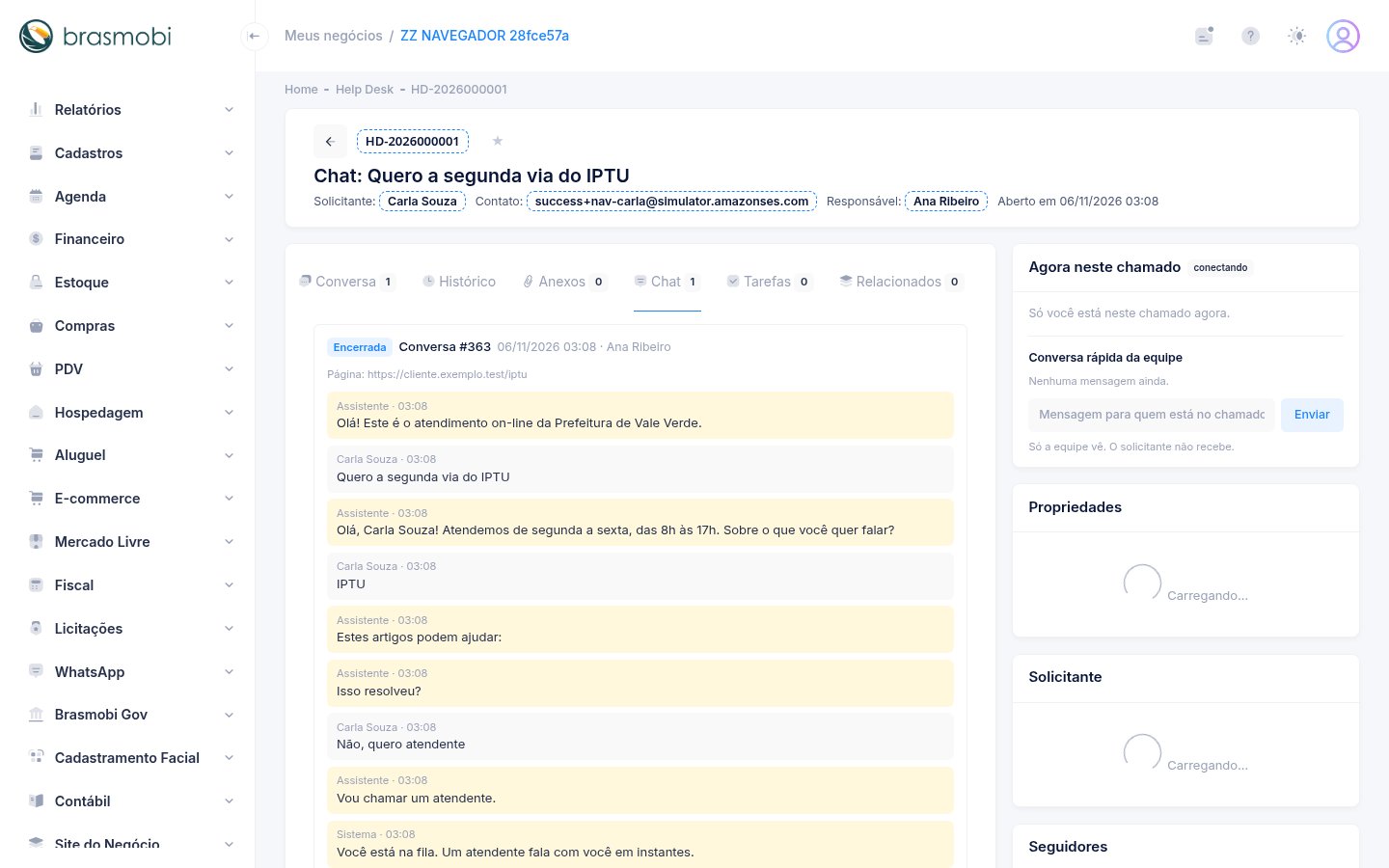
A conversa nova chega sozinha em Minhas conversas. O agente vê o que o assistente já conversou e os dados coletados, e o visitante vê "está digitando" enquanto o agente escreve (e vice-versa).
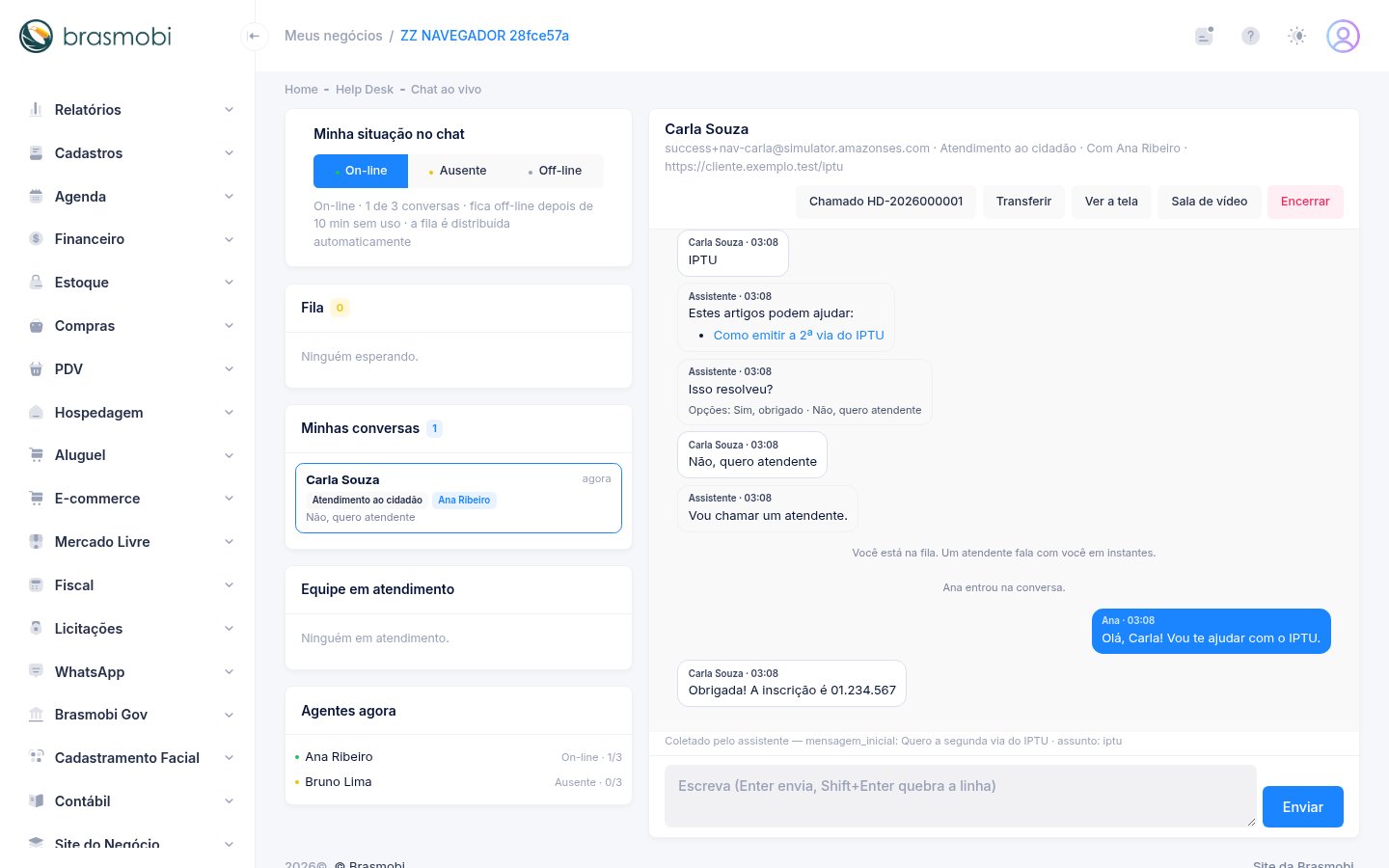
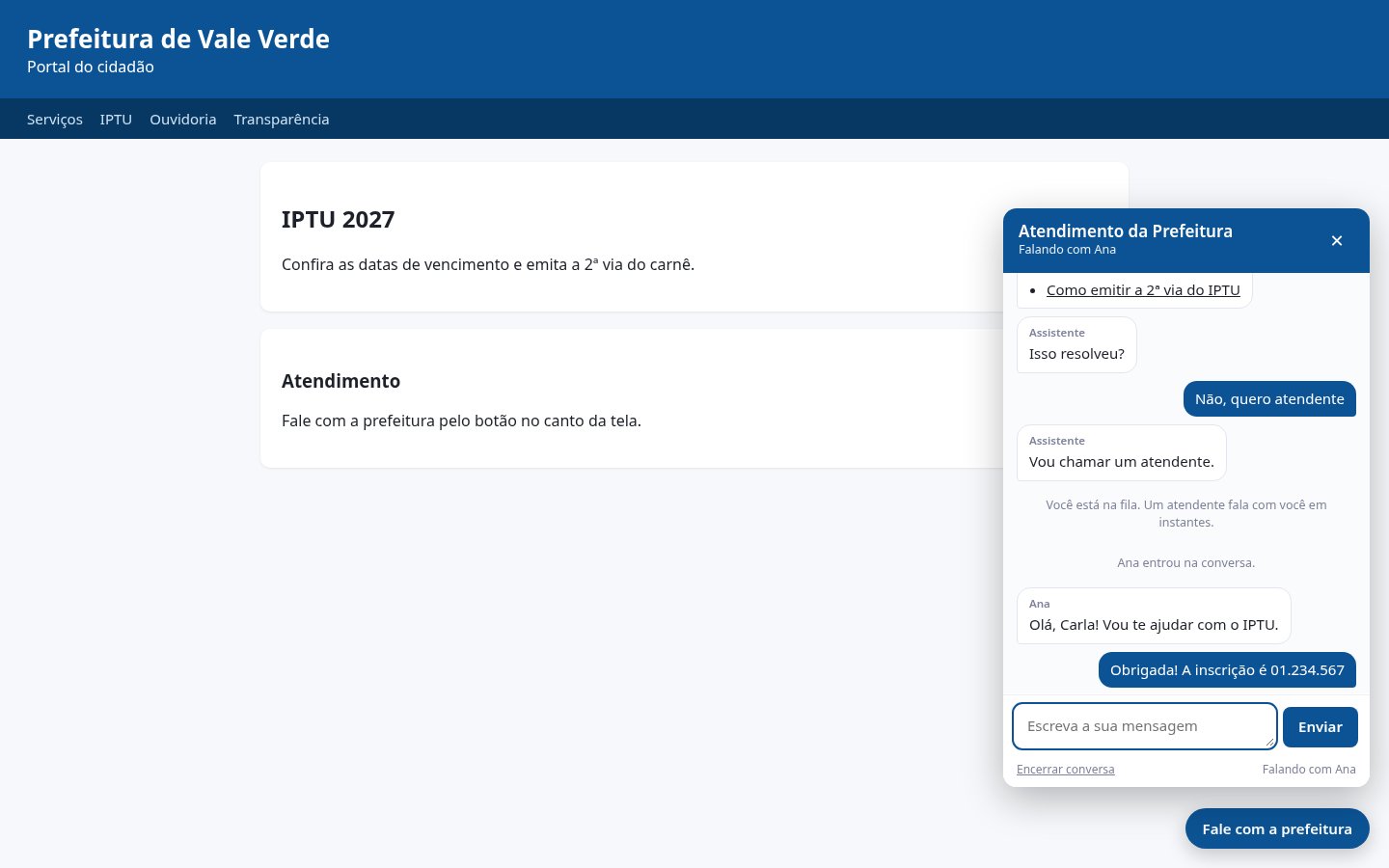
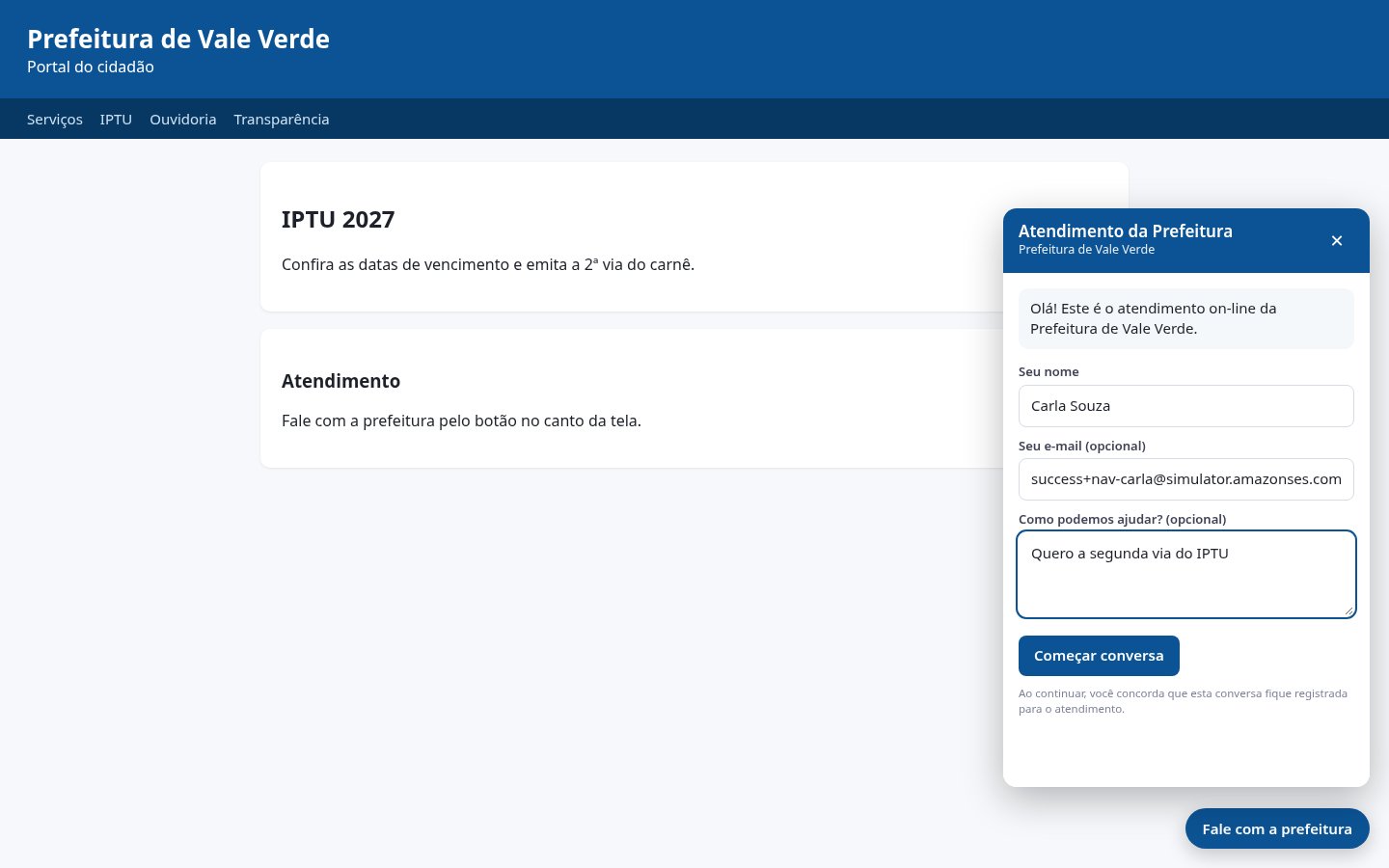
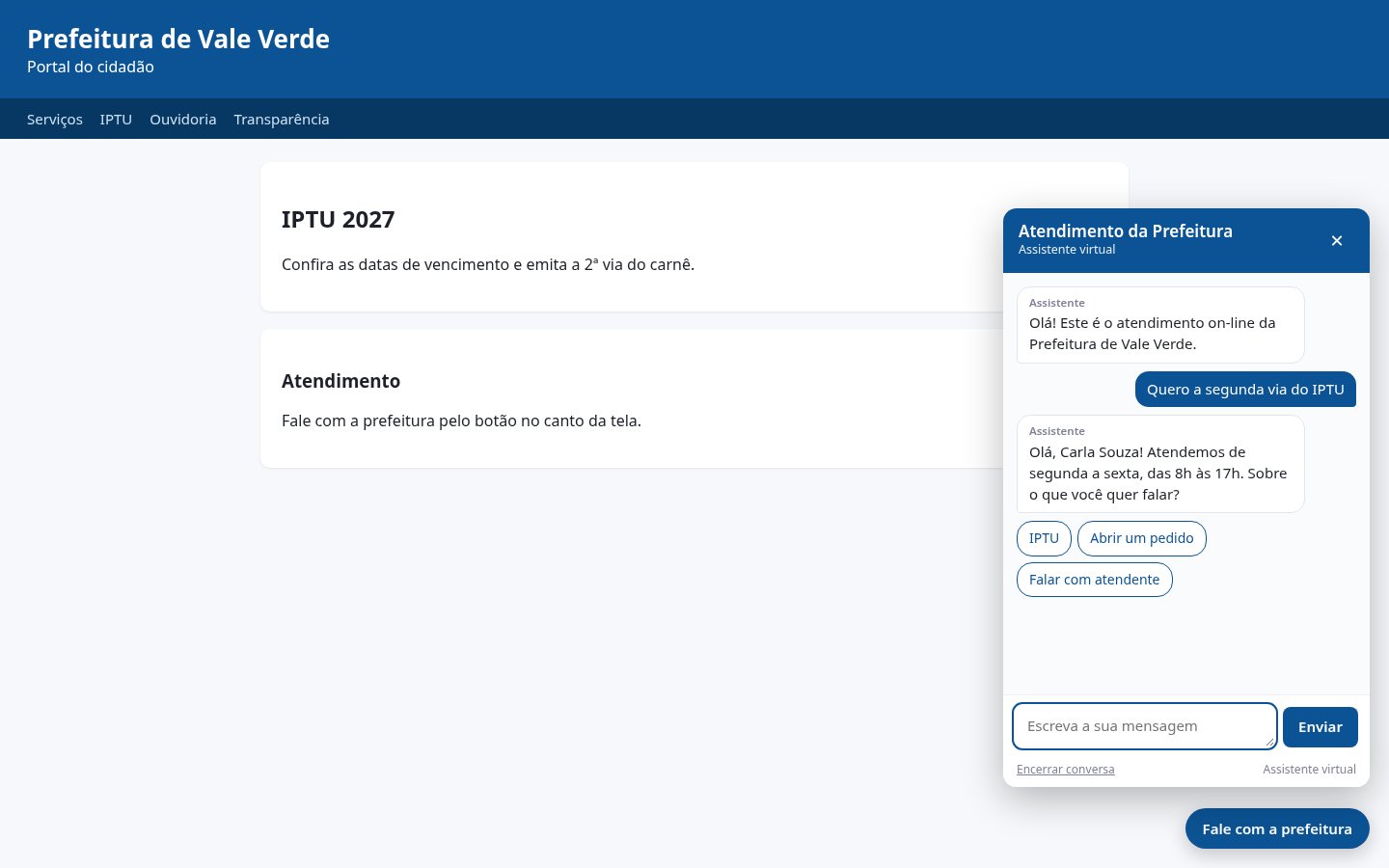
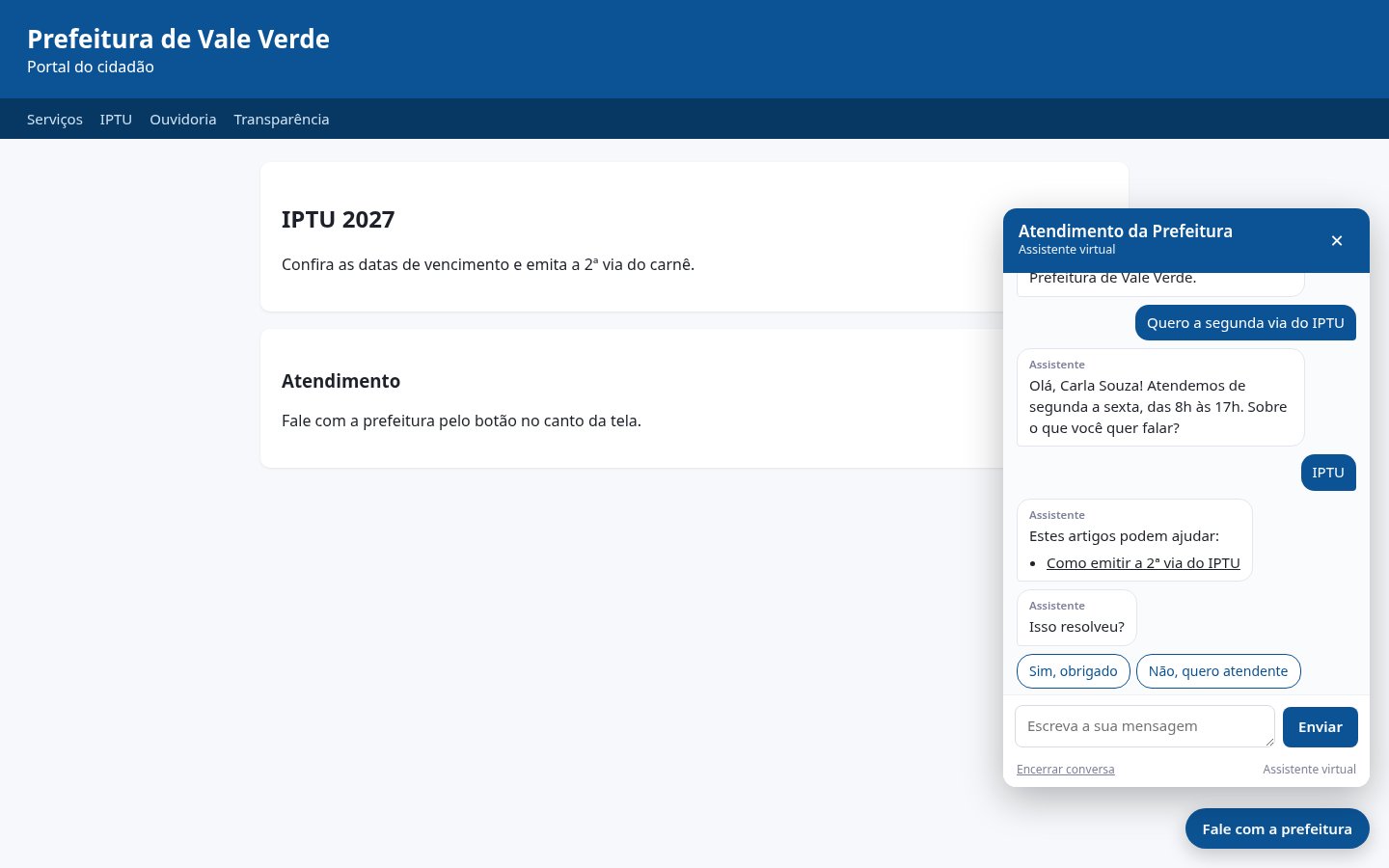
Também dá para responder pelo próprio chamado: enquanto a conversa está aberta, a resposta pública chega ao visitante no chat.
Transferir e encerrar
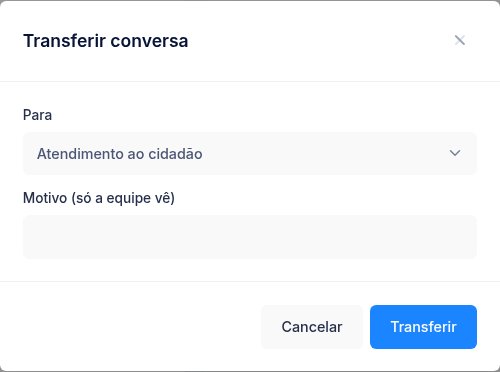
Transferir manda a conversa para outro agente disponível ou para outro departamento; o chamado acompanha. Encerrar termina a conversa e grava a transcrição no chamado.
Ver a tela do visitante
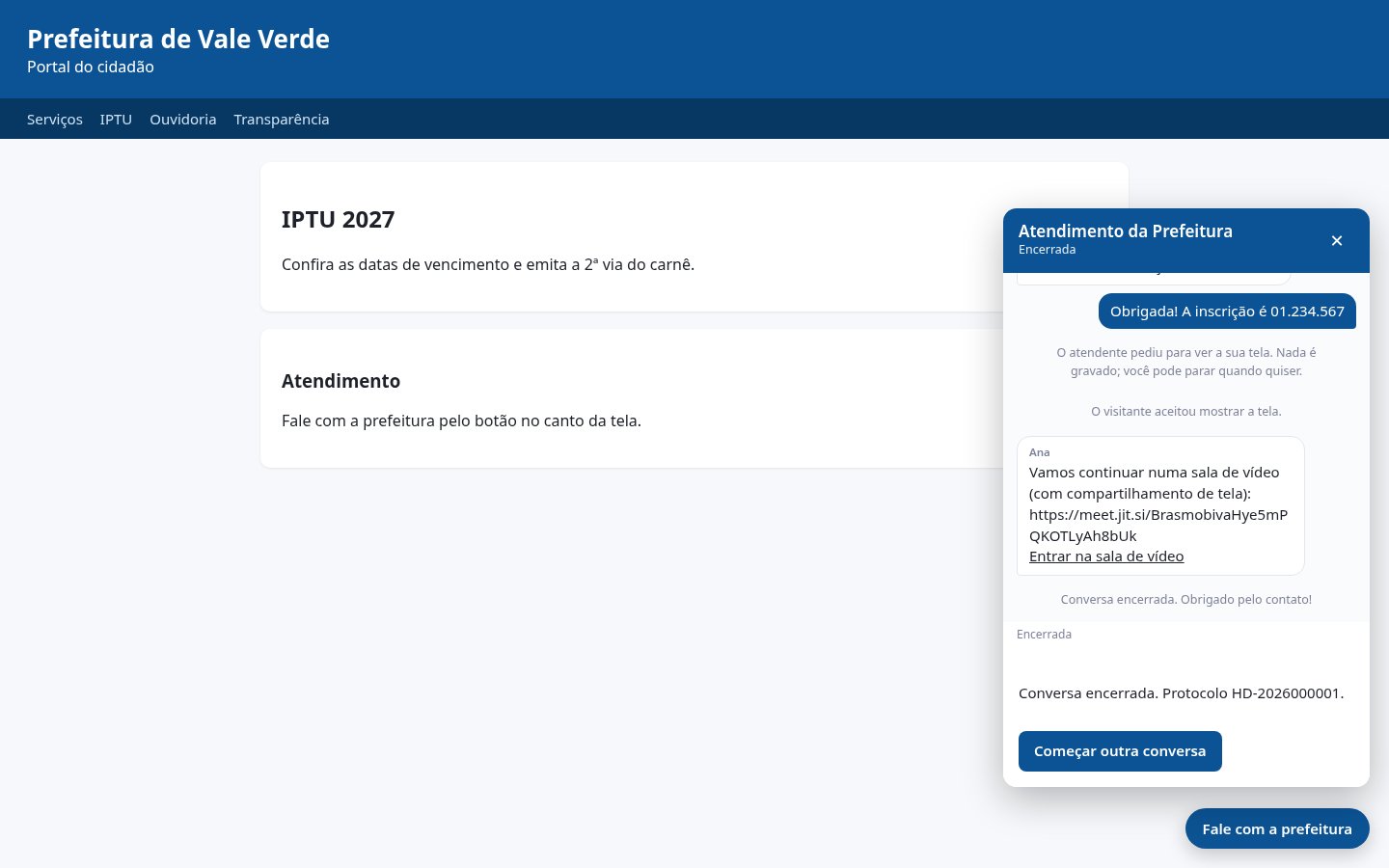
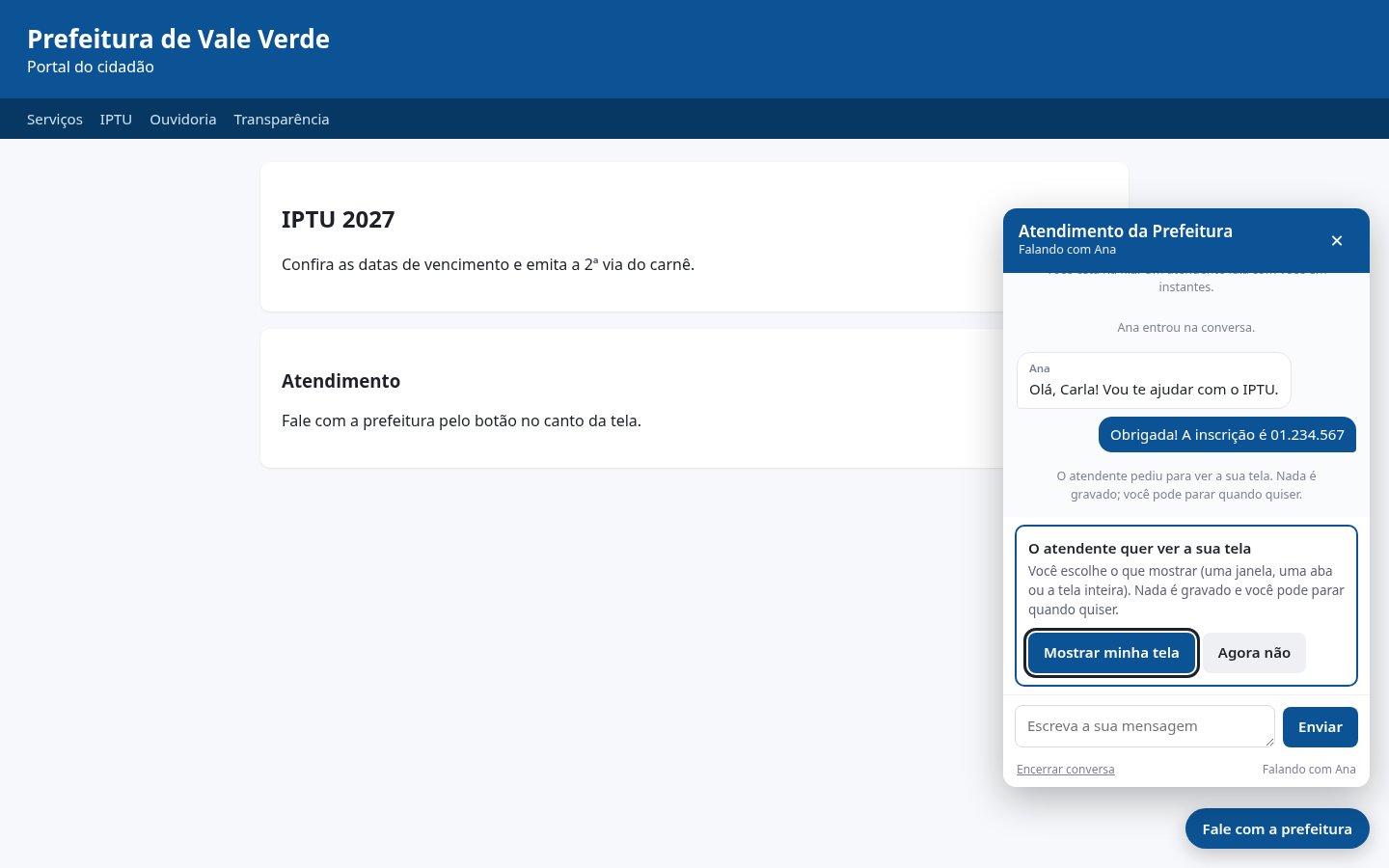
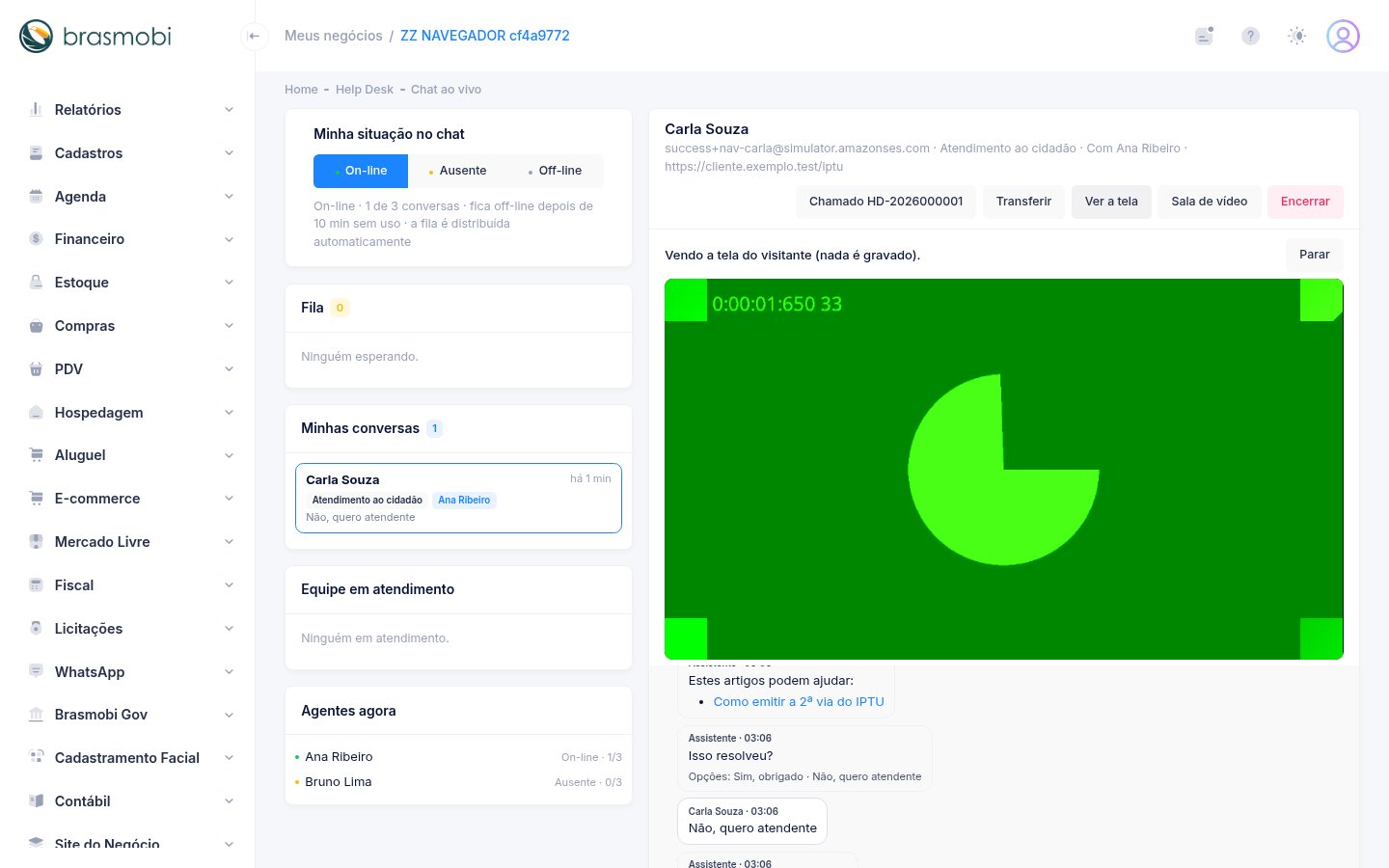
Com o compartilhamento ligado, o agente clica em Ver a tela. O visitante recebe um pedido claro e escolhe se mostra uma janela, uma aba ou a tela inteira. A imagem vai direto do navegador do visitante para o do agente: nada é gravado e o visitante para quando quiser.
https e num domínio liberado pela Brasmobi
(o padrão é meet.jit.si; servidor próprio do órgão: peça ao suporte para liberar o domínio).
Sem agente: recado
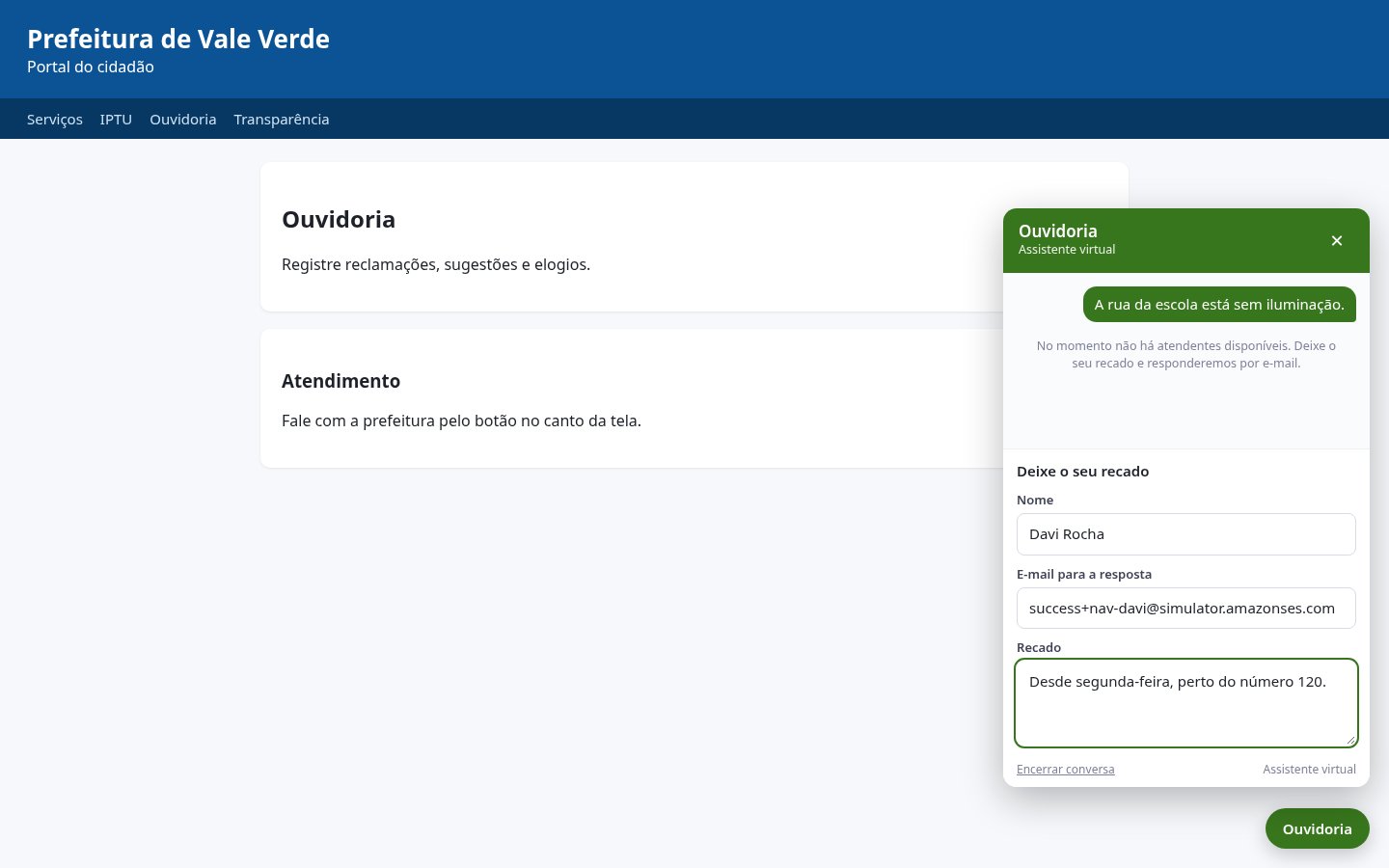
Quando não há agente on-line no departamento, o widget pede um recado com o e-mail. O recado vira chamado com protocolo e a resposta do agente chega por e-mail. Quem espera muito tempo na fila também pode deixar recado.
Configurações do chat
| Campo | O que controla |
|---|---|
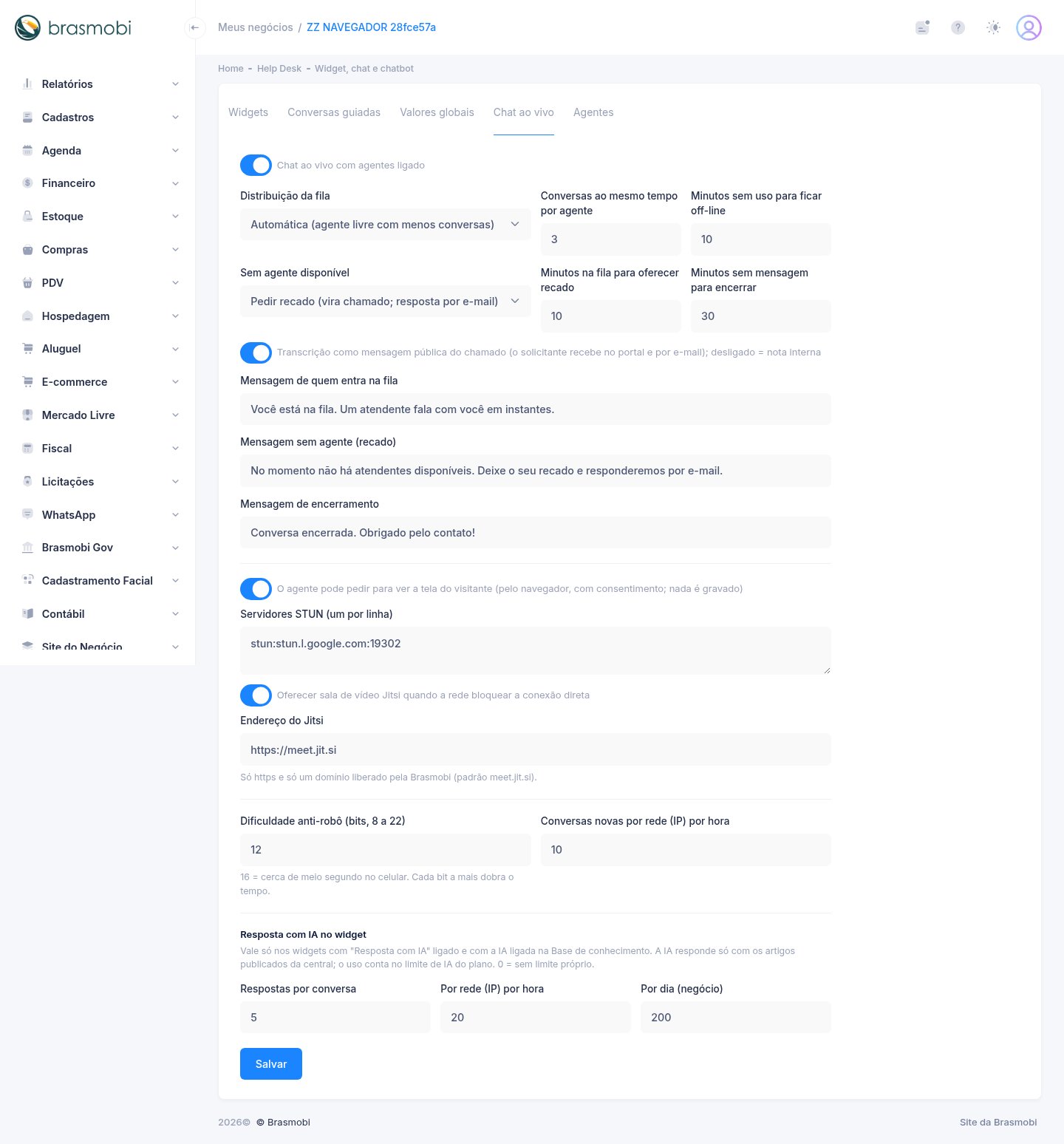
| Chat ao vivo ligado essencial | Sem ele, o widget atende só com a conversa guiada e o recado. |
| Distribuição da fila | Automática (o agente livre com menos conversas recebe) ou manual (o agente pega na fila). |
| Conversas ao mesmo tempo | Limite por agente. Cada agente pode ter um limite próprio na aba Agentes. |
| Minutos sem uso para ficar off-line | Tempo ocioso que tira o agente do ar. |
| Sem agente disponível | Pedir recado ou esperar na fila (com a opção de recado depois de alguns minutos). |
| Minutos sem mensagem para encerrar | Conversa parada é encerrada e a transcrição vai ao chamado. |
| Transcrição pública | Ligado: o solicitante recebe a transcrição no portal e por e-mail. Desligado: vira nota interna. |
| Ver a tela / STUN / Jitsi | Compartilhamento de tela pelo navegador e a sala de vídeo alternativa. |
| Dificuldade anti-robô | Trabalho que o navegador faz antes de abrir a conversa (16 = cerca de meio segundo). |
| Conversas novas por rede por hora | Limite por endereço de internet contra abuso. |
| Resposta com IA: por conversa, por rede por hora, por dia | Tetos de respostas escritas pela IA nos widgets com a IA ligada (0 = sem limite próprio; o limite de IA do plano continua valendo). |
O limite de conversas ao mesmo tempo vale também quando o agente aceita duas conversas no mesmo instante, quando a fila distribui e quando alguém transfere: a conferência e a troca de dono acontecem juntas, então o limite nunca é passado.
Chamados para quem está on-line
No cadastro do departamento (Help Desk › Configurações › Departamentos), a atribuição Disponibilidade (agentes on-line no chat, menos chamados abertos) entrega cada chamado novo ao agente do departamento que está on-line no chat e com menos chamados abertos ou pendentes (empate: o cadastrado primeiro). Sem ninguém on-line, o chamado fica com a equipe, sem responsável.
Nenhum departamento muda sozinho: escolha esse modo só onde fizer sentido.
Segurança
- O chat roda numa janela do Brasmobi isolada do site; só os sites cadastrados conseguem mostrá-la.
- Cada conversa tem uma chave própria com validade; ninguém lê a conversa de outra pessoa.
- Contra robôs: uma conferência automática no navegador e limite de conversas por rede.
- A janela do chat só aceita mensagens do site que a mostra, conferido pelo navegador; sem essa origem, a conversa não começa.
- O recado só é aceito quando o próprio widget o oferece (sem agente, ou depois da espera configurada).
- Configurações de widget, conversas guiadas, valores globais e transferências ficam na trilha de auditoria.
- O compartilhamento de tela só acontece com o aceite do visitante e não é gravado.
Perguntas frequentes