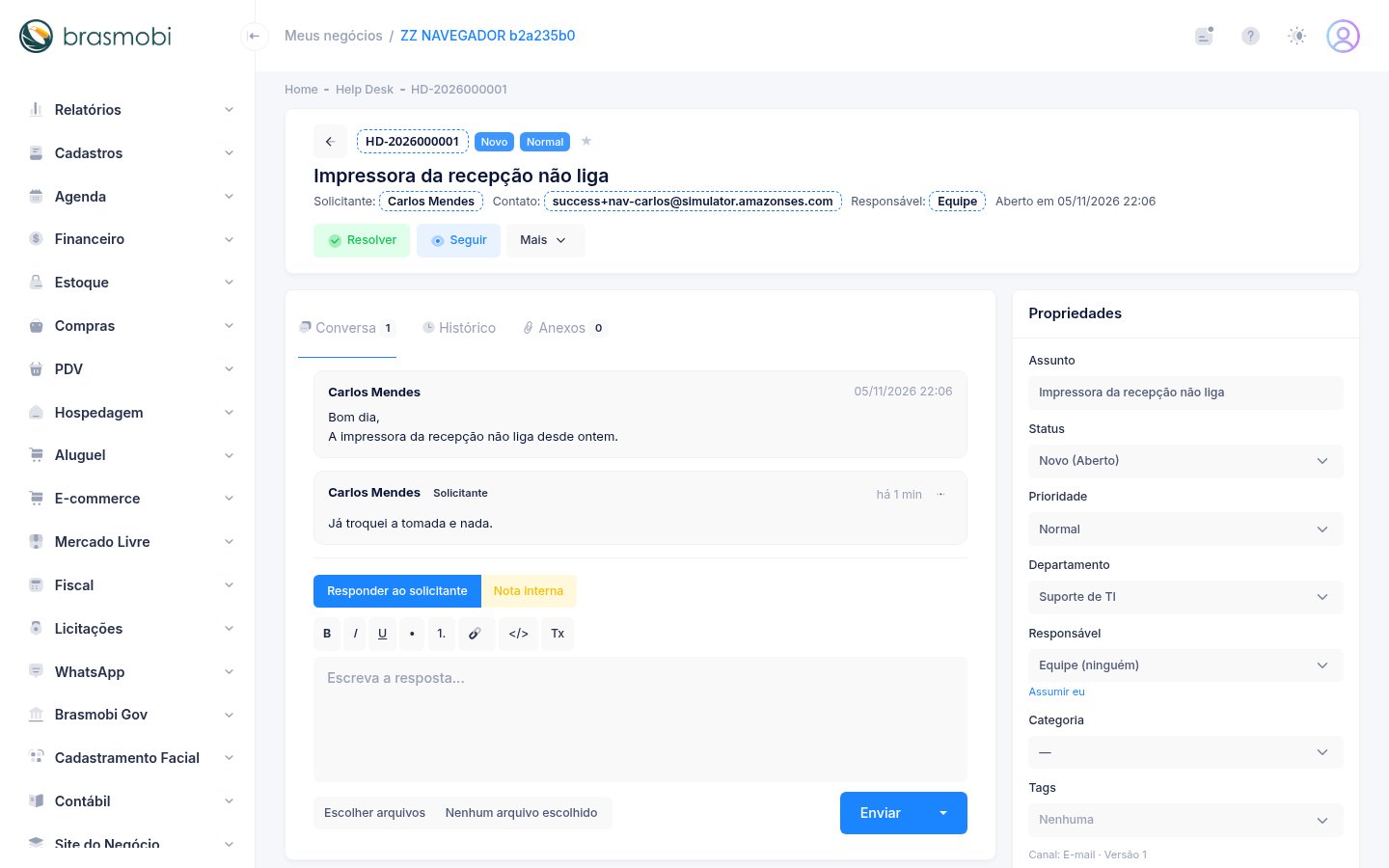
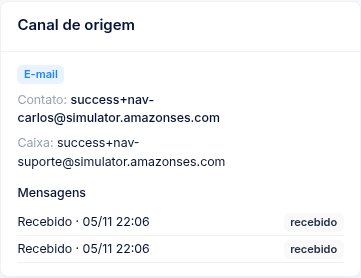
Esta página é para quem configura o Help Desk (perfil com "Configurar o Help Desk"). Os atendentes não precisam fazer nada diferente: o chamado chega com o canal de origem e a resposta escrita no chamado sai pelo canal certo.
Visão geral
Onde encontrar:
- E-mail: cada departamento pode ter a sua caixa (ex.: suporte@prefeitura.mg.gov.br). E-mail novo vira chamado; a resposta do solicitante vira comentário no mesmo chamado.
- WhatsApp: a conversa do módulo WhatsApp vira chamado pelo botão "Abrir chamado", por uma regra de palavras ou quando o agente de IA passa a conversa para um atendente.
- Telegram: um bot do próprio órgão/empresa, criado no @BotFather; quem escreve para ele abre um chamado.
Cadastrar a caixa
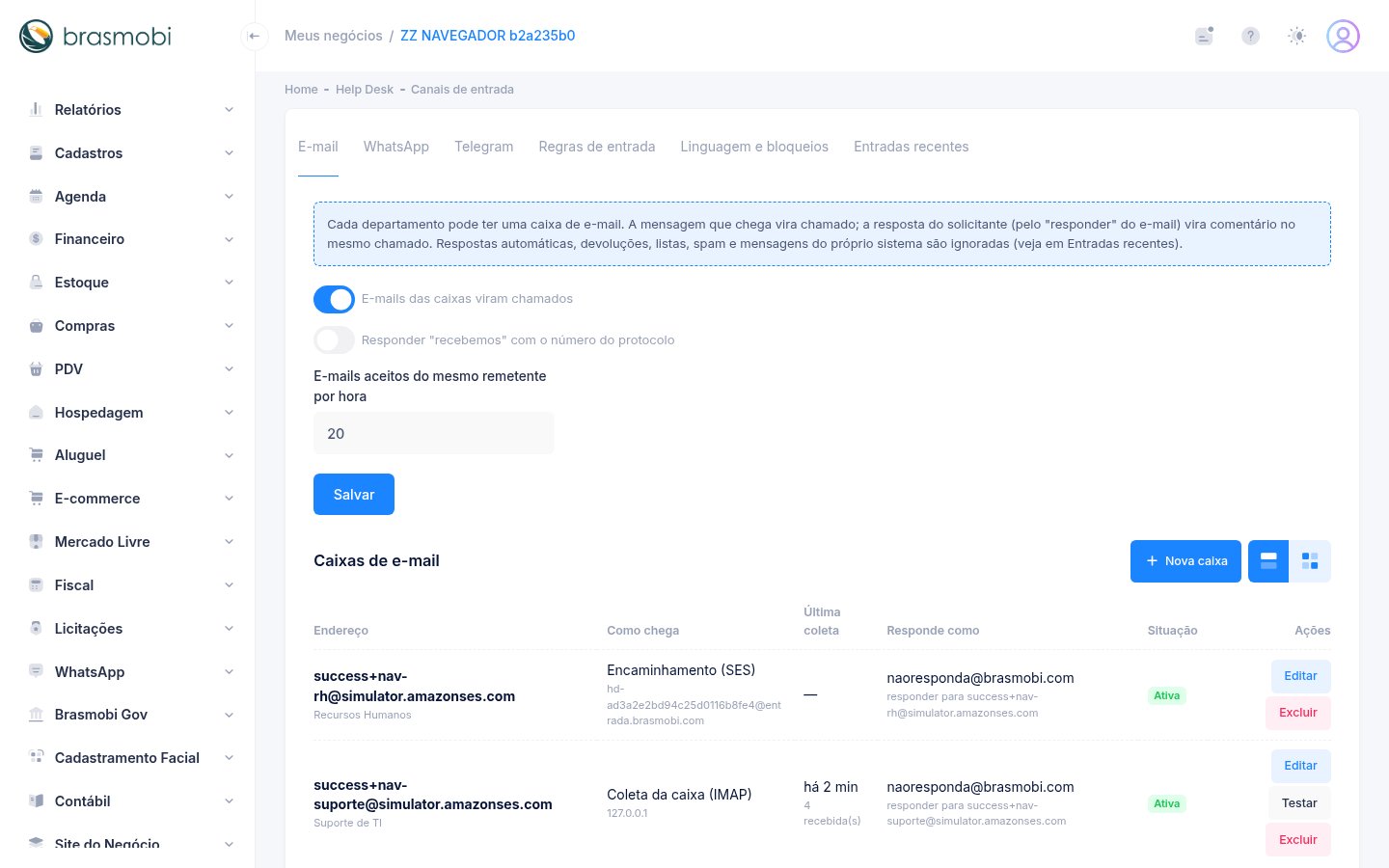
Clique em Nova caixa, escolha o departamento e o endereço público. Há duas formas de os e-mails chegarem:
| Forma | Como funciona |
|---|---|
| O sistema busca na caixa (IMAP) recomendado | Informe o servidor IMAP, o usuário e a senha (ou a "senha de aplicativo" do Gmail/Microsoft 365). A cada minuto o sistema lê as mensagens não lidas e as marca como lidas — ou move para a pasta escolhida. A senha é guardada cifrada e nunca volta para a tela. O botão Testar confere a conexão. A conexão é sempre criptografada (SSL/TLS ou STARTTLS). |
| A caixa encaminha para a plataforma | A tela mostra um endereço de entrada (hd-…@…). Configure, no seu e-mail, o encaminhamento automático para ele. Depende da entrada pela plataforma estar ligada. |
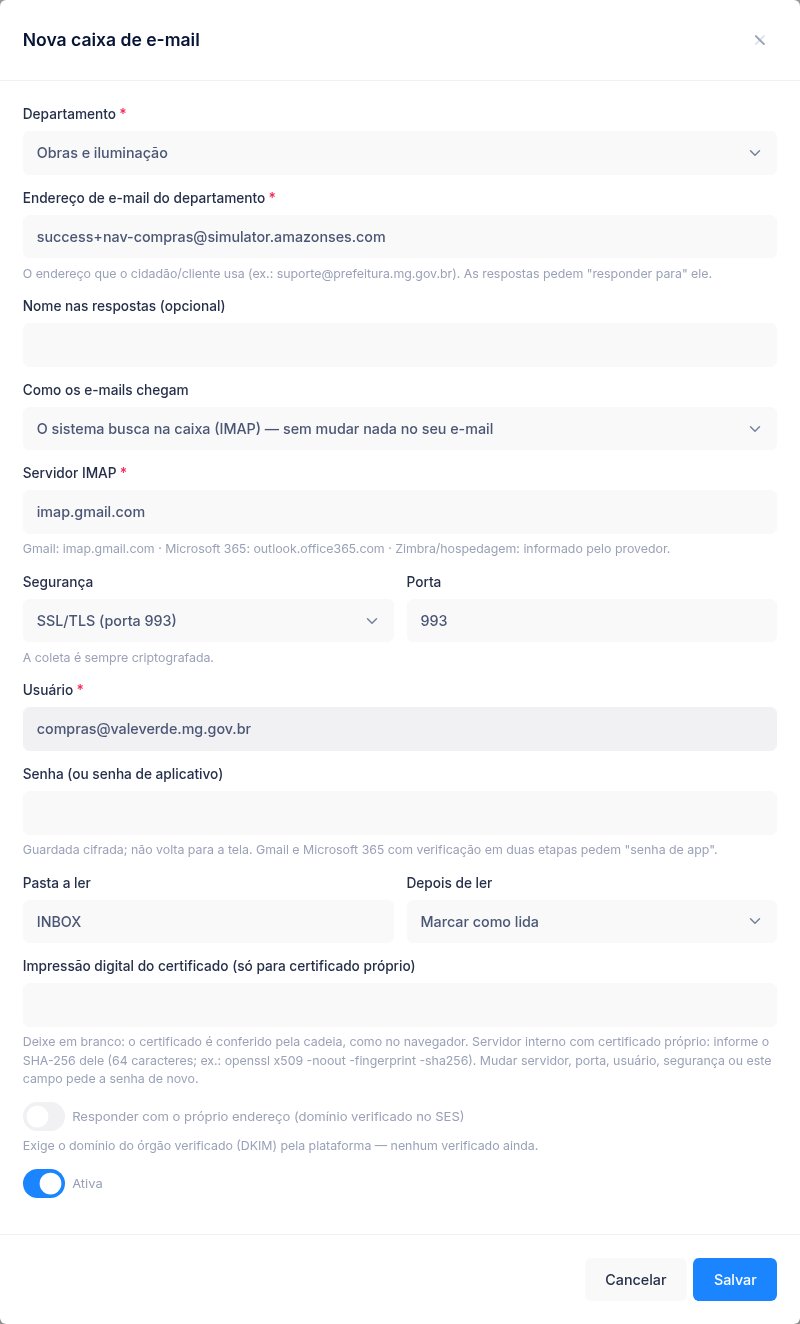
openssl x509 -noout -fingerprint -sha256). Sem ela, o certificado é conferido como no navegador e um certificado próprio é recusado. Por segurança, ao mudar o servidor, a porta, o usuário, a segurança ou a impressão digital, a senha precisa ser digitada de novo.Respostas no mesmo chamado
Toda resposta do atendente sai com o protocolo no assunto (ex.: Re: [HD-2026000123] Impressora), "responder para" o endereço da caixa e os identificadores do e-mail. Quando o solicitante responde, o sistema reconhece o chamado e grava só o texto novo — a citação da mensagem anterior ("Em … escreveu:", "-----Mensagem original-----", linhas com ">") é cortada. Anexos do e-mail viram anexos do chamado.
[HD-2026000123], ele entra no chamado — desde que seja do mesmo e-mail do solicitante.Se o chamado já estava fechado, a resposta abre um chamado novo, com a referência ao anterior no histórico.
Só quem participa do chamado (o solicitante, ou quem já escreveu nele) entra nele pela resposta. Se outra pessoa responder a um e-mail encaminhado ou em que estava em cópia, abre-se um chamado próprio dela. Os avisos automáticos do Help Desk (por exemplo, "recebemos o seu chamado" de um chamado aberto no balcão) também saem com "responder para" a caixa do departamento — a resposta da pessoa entra no chamado.
O que é ignorado
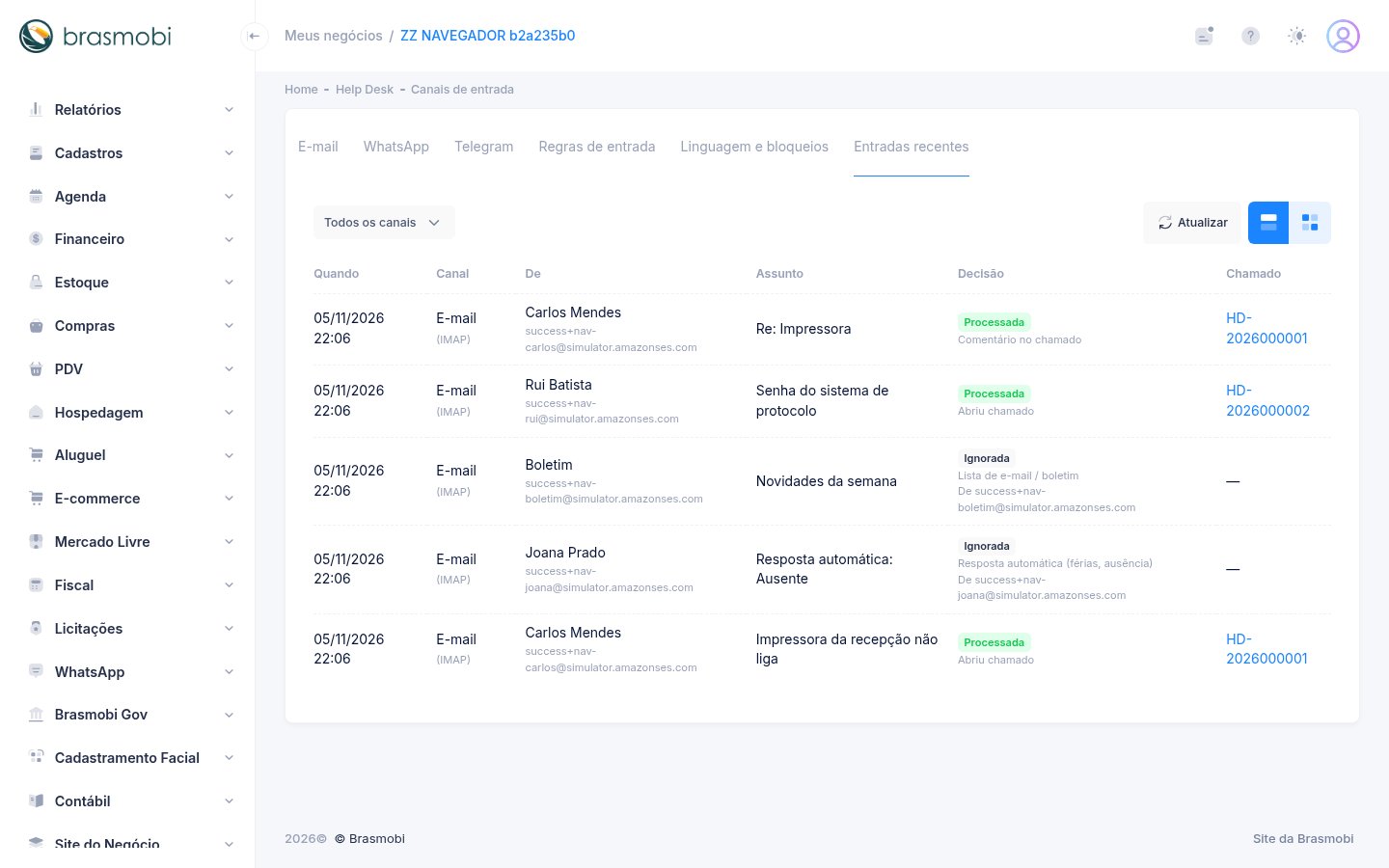
Para não abrir chamado à toa nem entrar em laço de mensagens automáticas, o sistema descarta (e registra em Entradas recentes) respostas automáticas de férias/ausência, avisos de não entrega, listas e boletins, mensagens marcadas como spam, e-mails enviados pelo próprio sistema e o que passar do limite de mensagens do mesmo remetente por hora.
Anexo que não é de um tipo aceito (por exemplo, um programa, mesmo com nome de PDF) não entra: o histórico do chamado mostra "Anexo não aceito" com o nome do arquivo. O mesmo vale para WhatsApp e Telegram.
Remetente e DKIM
Por padrão as respostas saem de naoresponda@brasmobi.com com o nome do departamento e "responder para" o endereço da caixa — chegam bem e a resposta volta para a caixa certa. Para sair com o próprio endereço do órgão, o domínio precisa ser verificado pela Brasmobi (registros DKIM no DNS do órgão); depois disso, marque Responder com o próprio endereço na caixa.
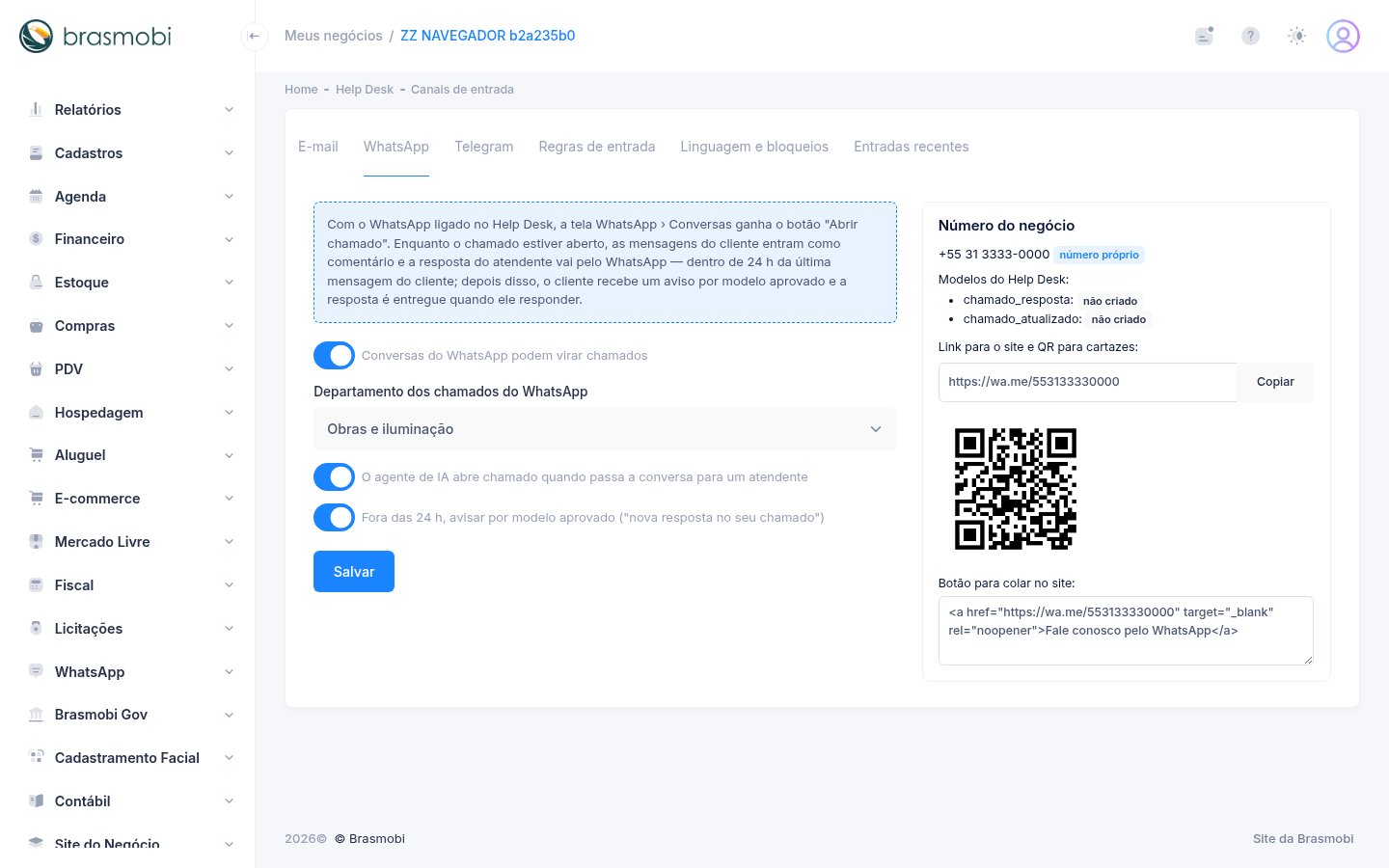
Com o WhatsApp ligado no Help Desk, a tela ganha o botão Abrir chamado. A conversa até ali vira a descrição do chamado.
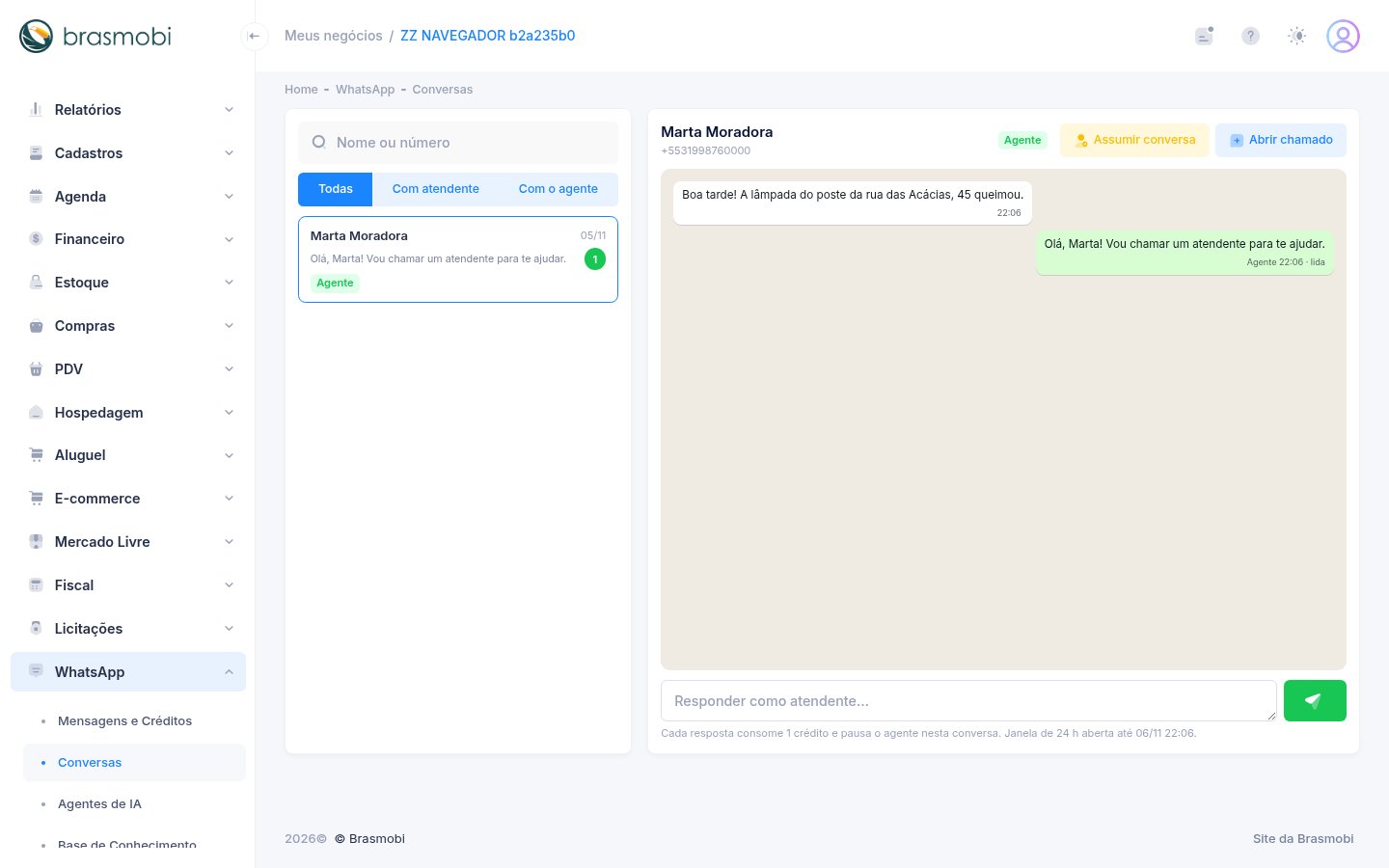
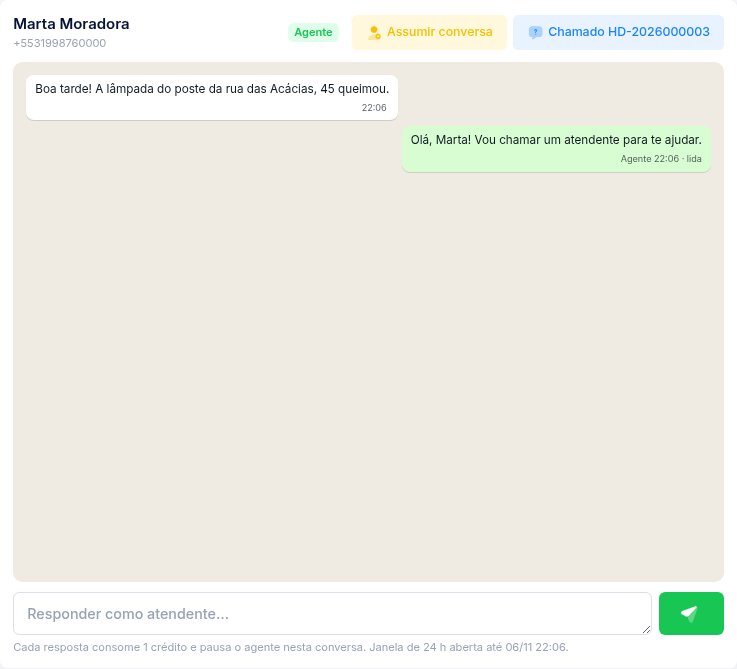
Enquanto o chamado estiver aberto, as mensagens do cliente (inclusive fotos e documentos) entram como comentário e o agente de IA não responde. A resposta pública do atendente no chamado vai pelo WhatsApp, com o nome dele. Ao fechar o chamado, a conversa volta para o agente de IA.
Se o cliente enviar PARAR (ou SAIR, STOP), ele deixa de receber avisos do negócio pelo WhatsApp — isso vale mesmo com o chamado aberto, e a palavra não entra no chamado. Para voltar a receber, ele envia VOLTAR.
Janela de 24 horas
Pelas regras do WhatsApp, só dá para mandar mensagem livre até 24 horas depois da última mensagem do cliente. Depois disso, o cliente recebe o aviso aprovado "nova resposta no seu chamado" e a resposta é entregue assim que ele responder. Os modelos chamado_resposta e chamado_atualizado são criados junto com os outros modelos do WhatsApp e precisam ser aprovados pela Meta.
Telegram
Crie o bot
No Telegram, abra o @BotFather, envie /newbot, escolha o nome e o usuário e copie o token.
Cole o token e ligue
Na aba Telegram, cole o token, escolha o departamento e clique em Ligar o bot. O sistema confere o token e registra o endereço seguro que recebe as mensagens.
Divulgue
Use o link t.me ou o QR da tela no site e em cartazes.
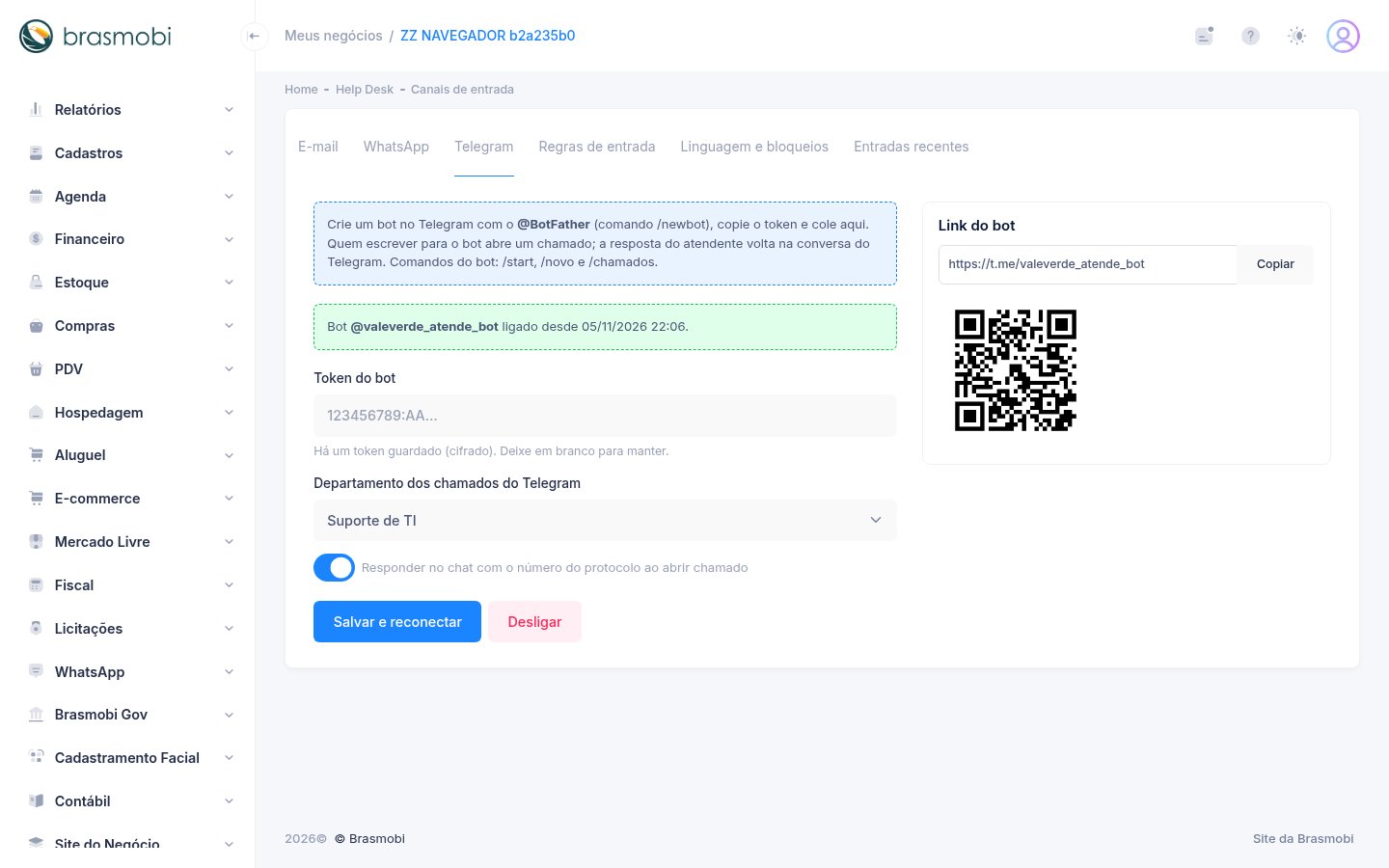
No bot, a pessoa usa /start (boas-vindas e o botão para compartilhar o telefone, que liga o contato ao cadastro), /novo (a próxima mensagem abre outro chamado) e /chamados (lista os abertos). Só conversas diretas com o bot entram; grupos são ignorados.
Regras de entrada
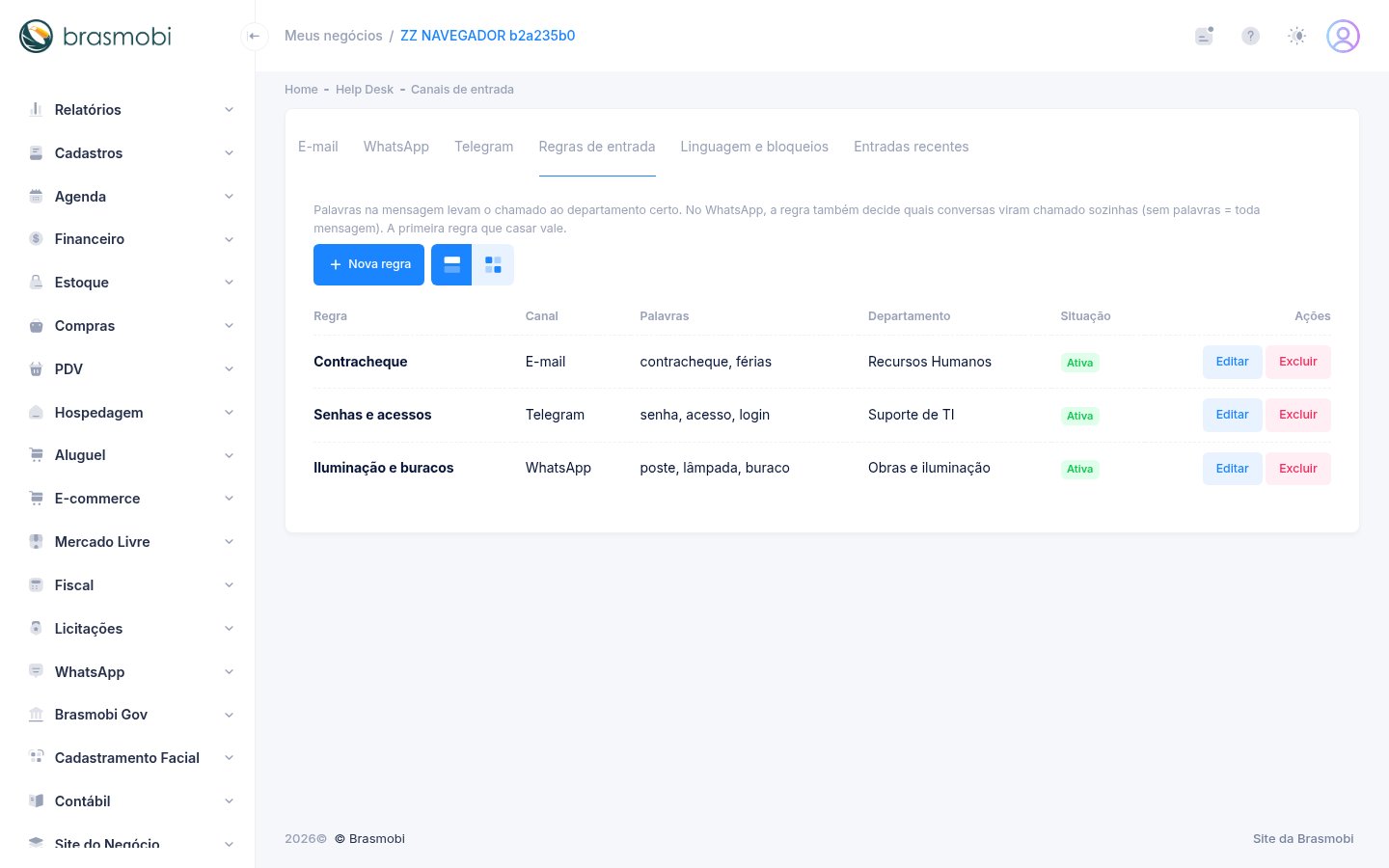
As palavras são comparadas sem acento e por palavra inteira; termine com * para pegar o começo (ex.: ilumina*). No WhatsApp, a regra também decide quais conversas viram chamado sozinhas — uma regra sem palavras transforma toda conversa nova em chamado.
Linguagem e bloqueios
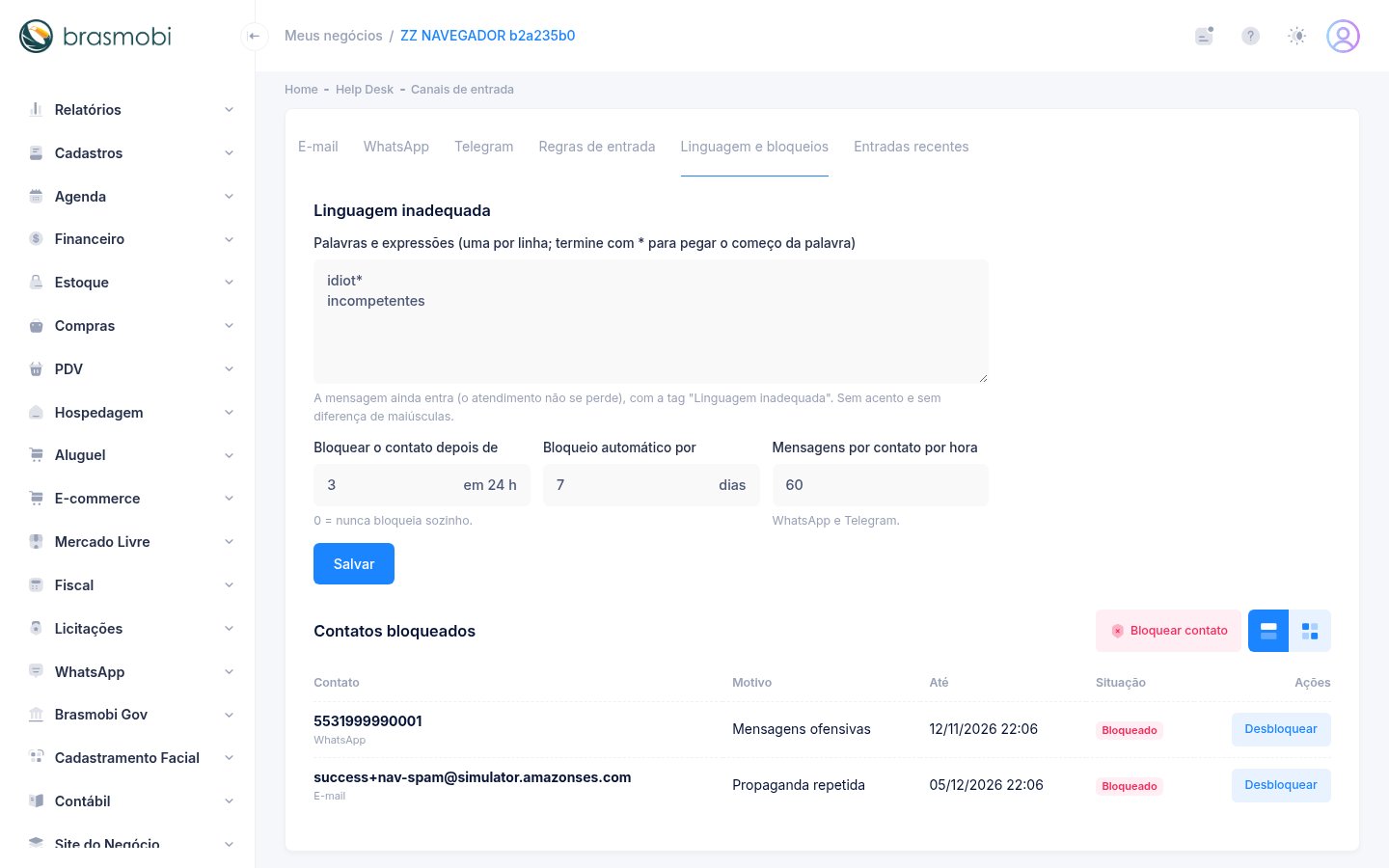
- Mensagem com palavra da lista ainda entra (o atendimento não se perde), com a tag Linguagem inadequada.
- Depois de N ocorrências em 24 horas, o contato é bloqueado sozinho pelo tempo escolhido.
- O atendente bloqueia pelo próprio chamado (menu Mais › Bloquear contato) e marcar um chamado como spam também bloqueia o remetente.
- Mensagens de contato bloqueado são descartadas e aparecem em Entradas recentes como "Bloqueada".
Entradas recentes
No chamado