O Meu Drive é da sua conta, não do negócio: as imagens que você guarda aqui aparecem em todos os negócios que você acessa com o mesmo e-mail, e ninguém da equipe vê o seu drive. Quando você escolhe uma imagem num módulo (um e-mail de marketing, o site), ela é copiada para o acervo daquele negócio.
Visão geral
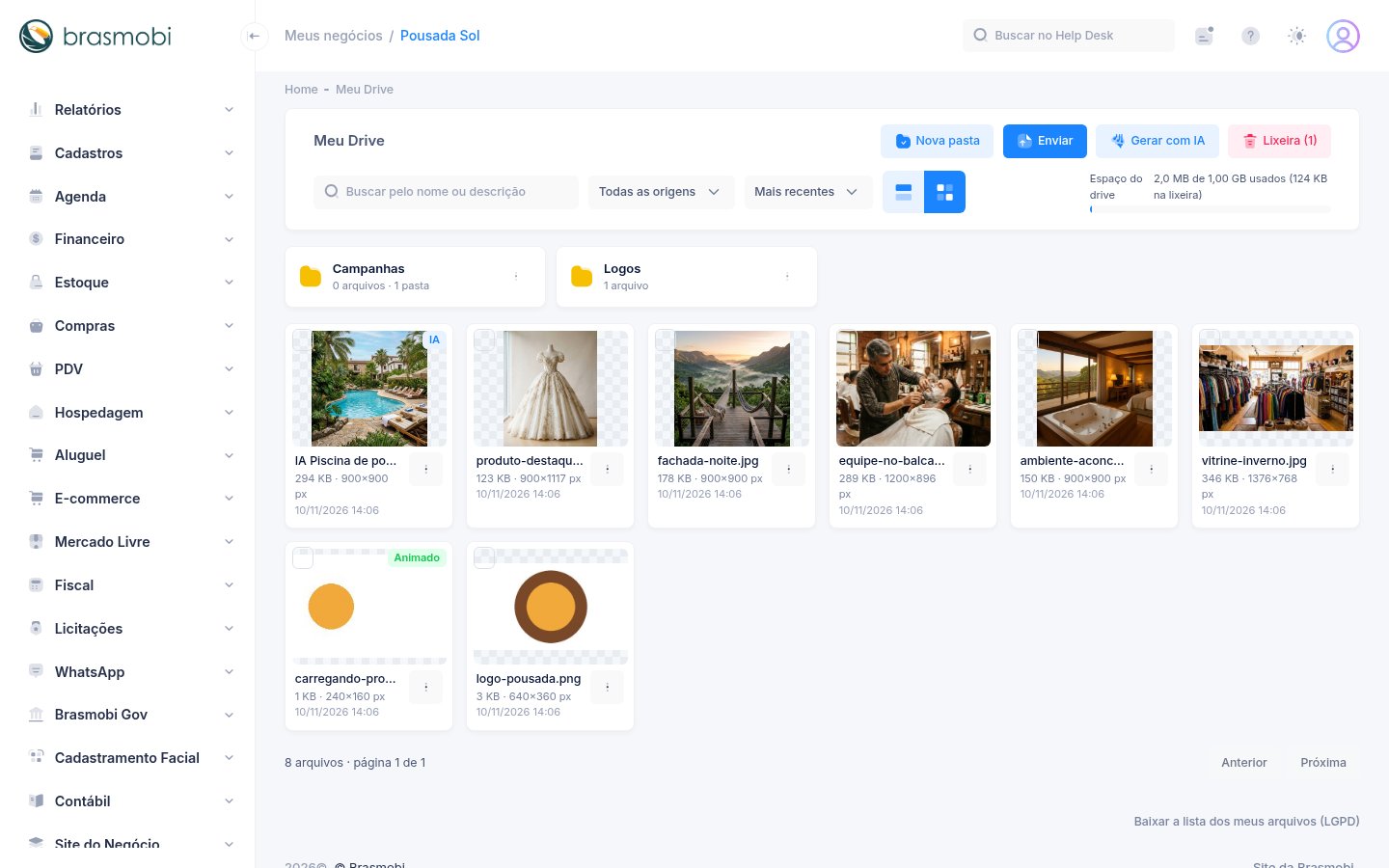
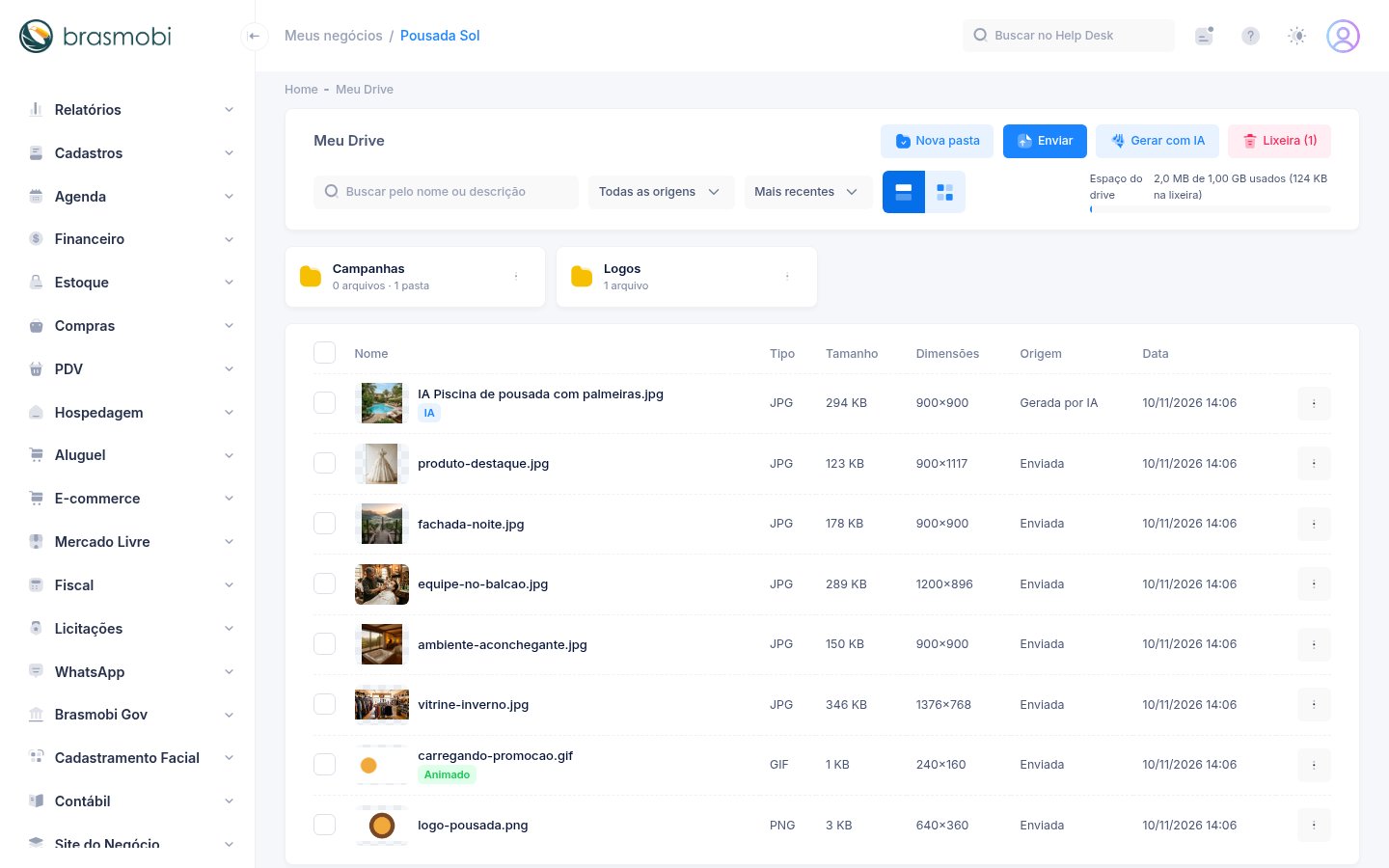
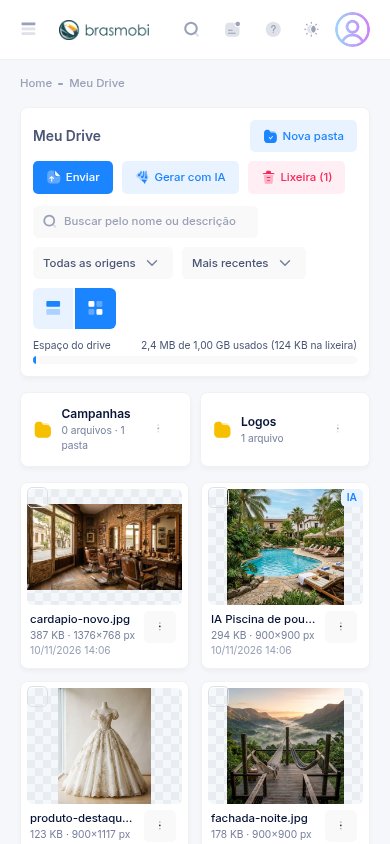
Onde encontrar: . A mesma janela do drive abre dentro dos módulos, no botão de escolher imagem.
Enviar imagens
Clique em Enviar
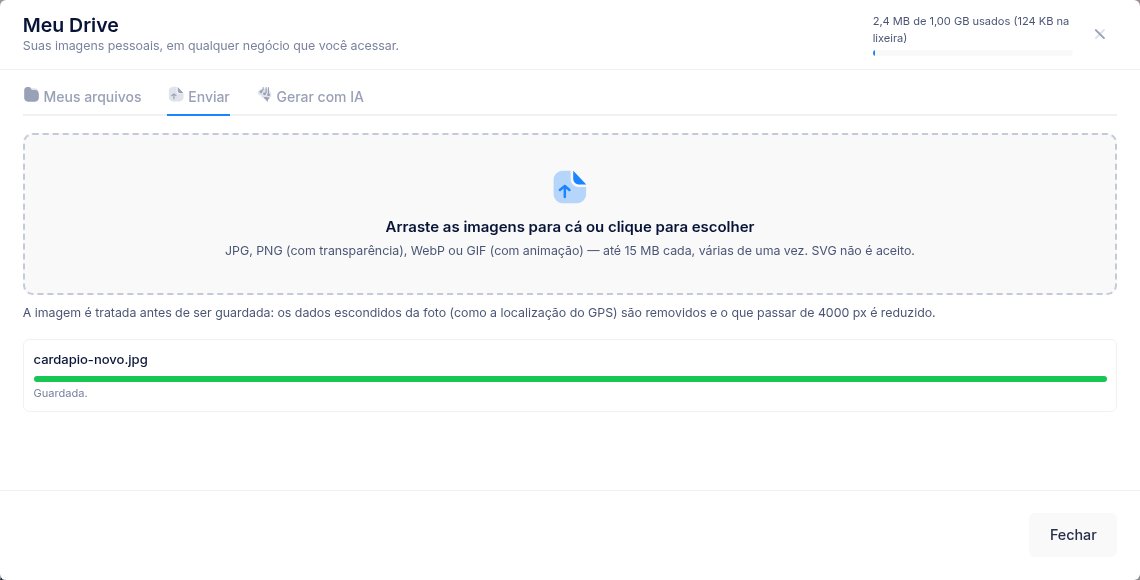
Abre a aba Enviar. Se você estiver dentro de uma pasta, as imagens vão para ela.
Arraste ou escolha os arquivos
Pode mandar várias de uma vez. Cada uma mostra o andamento e o resultado; a que não for aceita diz o motivo.
Tipos e tratamento
| Tipo | O que acontece |
|---|---|
| JPG | A foto é girada na posição certa e os dados escondidos (como a localização do GPS e o modelo da câmera) são removidos. |
| PNG | A transparência é preservada (ótimo para logotipos). |
| WebP | Aceito parado, com transparência. WebP animado não é aceito: para animação use GIF. |
| GIF | A animação é preservada, quadro a quadro. |
| SVG e outros | Não são aceitos. O SVG pode conter código que roda no navegador de quem abre. |
O tipo é reconhecido pelo conteúdo, não pelo nome: uma foto JPG chamada foto.png
entra como foto.jpg. Cada arquivo pode ter até 15 MB; o que passar de
4000 px no lado maior é reduzido (GIF acima disso não é aceito). Se você mandar de novo uma
imagem que já está no drive, ela não ocupa espaço duas vezes.
Gerar com IA
Na aba Gerar com IA, descreva a imagem e escolha a proporção (quadrada, paisagem ou retrato). A imagem gerada fica no seu drive com o selo IA, a descrição usada e o modelo que gerou.
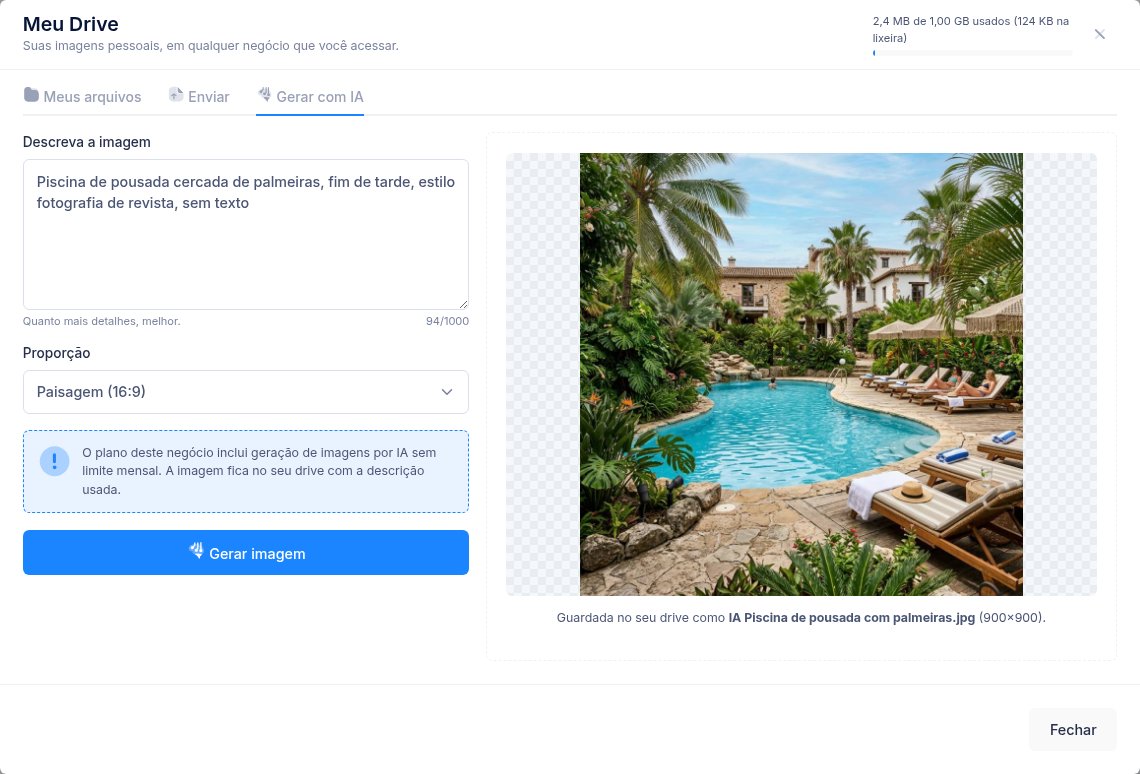
Na criação de e-mail com IA você também pode pedir uma imagem nova a partir de uma foto do seu drive (ex.: a mesma peça com fundo branco). A imagem gerada vem para o seu drive como as outras — com o selo IA e a descrição usada — e os Detalhes mostram “Gerada a partir de” com o nome da foto original. Ela conta no mesmo limite de imagens por IA do plano.
Pastas, busca e detalhes
- Nova pasta cria uma pasta onde você está (até 8 níveis). Os três pontinhos da pasta renomeiam, movem ou excluem — ao excluir, o que estava nela sobe para a pasta de cima; nada é apagado.
- Marque imagens para mover várias de uma vez ou mandar para a lixeira.
- A busca procura em todas as pastas, pelo nome e pela descrição usada na IA.
- Os três pontinhos da imagem: Detalhes, Renomear, Mover para…, Baixar, Copiar o link e Mandar para a lixeira.
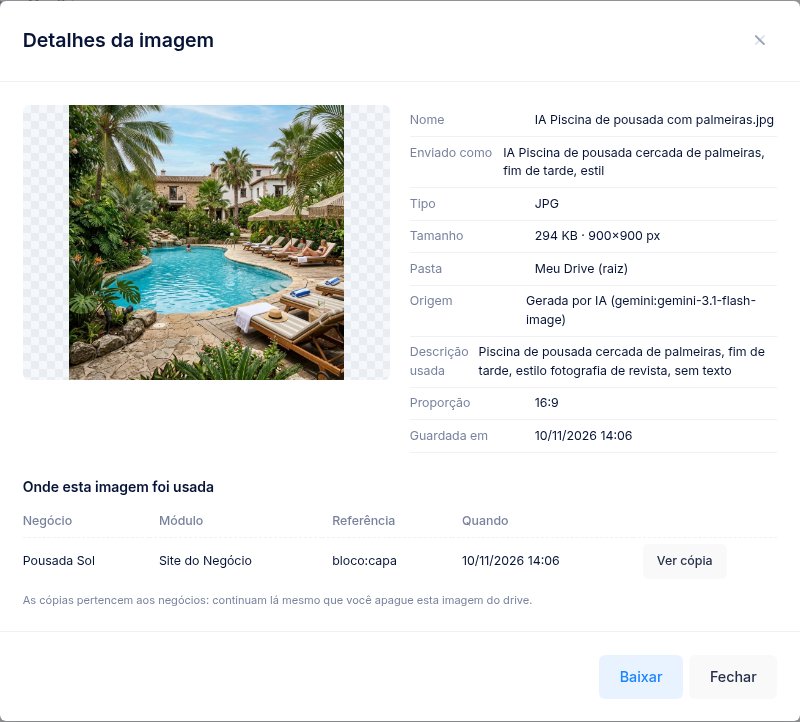
Usar no negócio
Nos módulos que aceitam imagem do drive, o botão de escolher abre a mesma janela. Escolha uma ou mais imagens e clique em Usar imagem.
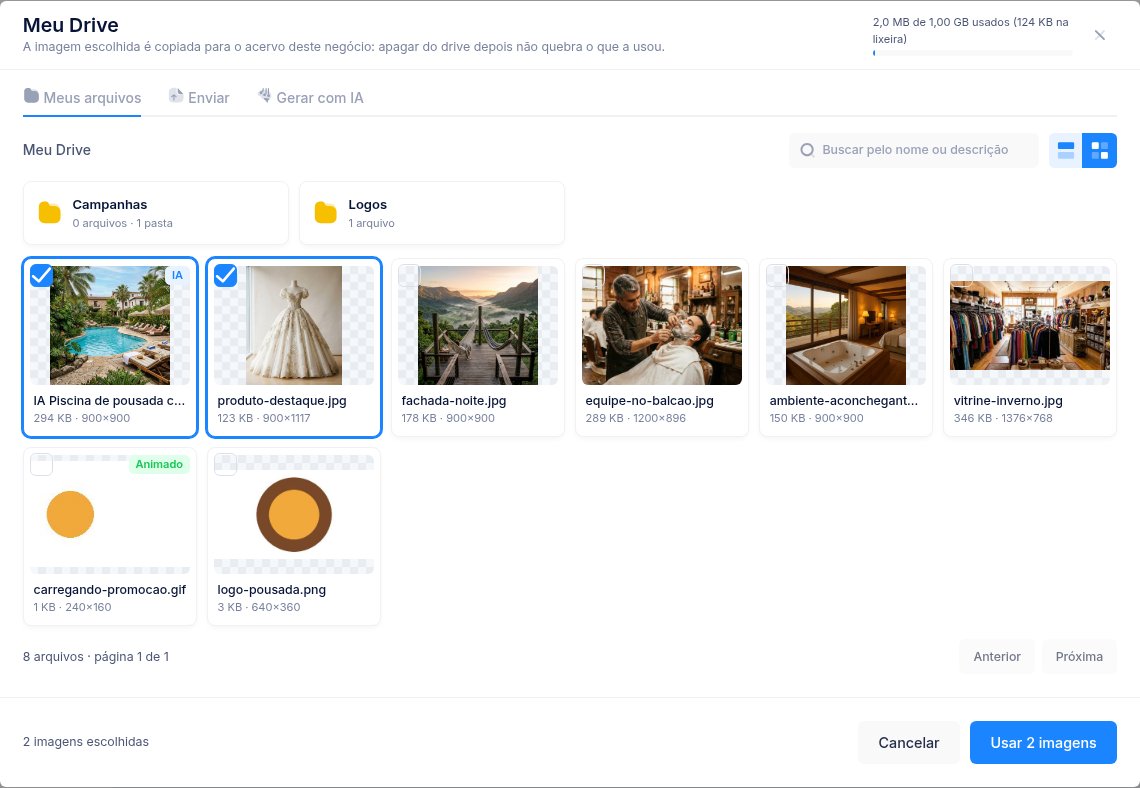
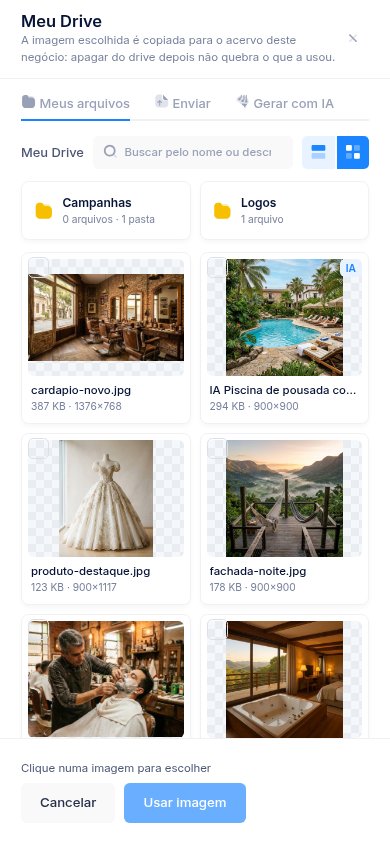
Para gravar no acervo de um módulo você precisa da permissão daquele módulo no negócio (por exemplo, gerenciar os modelos de e-mail ou o site). As cópias pertencem ao negócio: se ele for excluído, elas saem junto.
Lixeira e espaço
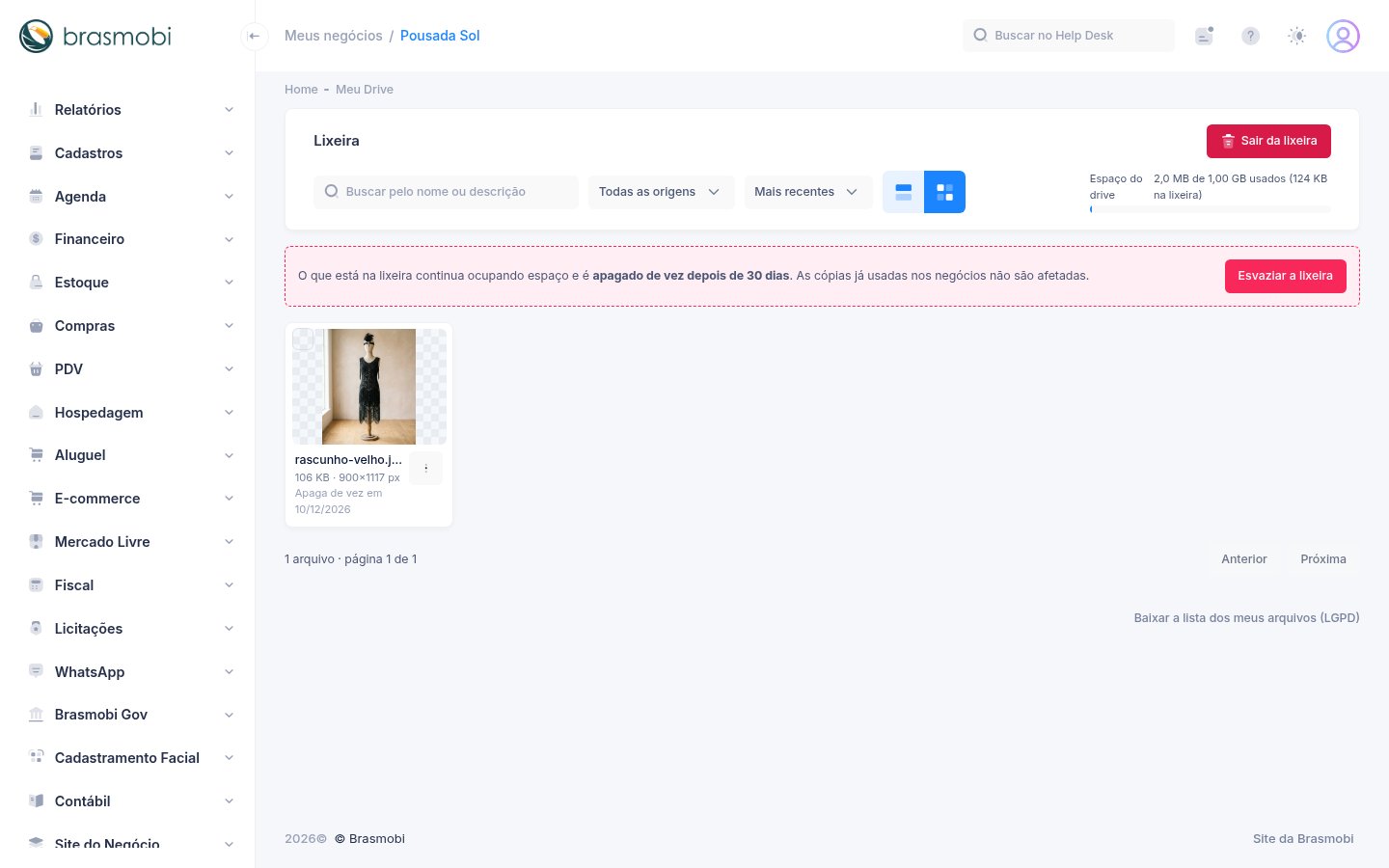
Cada conta tem 1 GB. A barra no alto mostra quanto já foi usado. O que vai para a lixeira continua ocupando espaço até ser apagado de vez — sozinho, depois de 30 dias, ou na hora pelo botão Esvaziar a lixeira.
Privacidade e segurança
- Só você vê o seu drive. Nem o dono do negócio nem a equipe têm acesso a ele.
- Se você entrou pelo login único da sua organização, o drive pede a senha da sua conta Brasmobi antes de abrir (ele é da sua conta, não do negócio). A confirmação vale por 5 minutos.
- No suporte, quando a equipe da Brasmobi acessa como você, o drive fica somente leitura: nada é enviado, gerado, copiado, movido ou apagado.
- As imagens ficam em endereços longos e imprevisíveis. Quem recebe o link de uma imagem consegue abri-la, como em qualquer imagem publicada num site ou e-mail — não guarde documentos sigilosos no drive.
- Baixar a lista dos meus arquivos (LGPD), no fim da tela, gera um arquivo com tudo o que está no seu drive: nomes, origem, descrições usadas na IA, pastas e onde cada imagem foi usada.