Nas telas de relatório aparece o botão Exportar. Com ele você baixa o que está vendo em seis formatos ou manda o arquivo por e-mail para quem precisa, sem copiar e colar nada. O arquivo sai com o nome e o logo do negócio, quem emitiu, quando, e os filtros que estavam na tela.
Visão geral
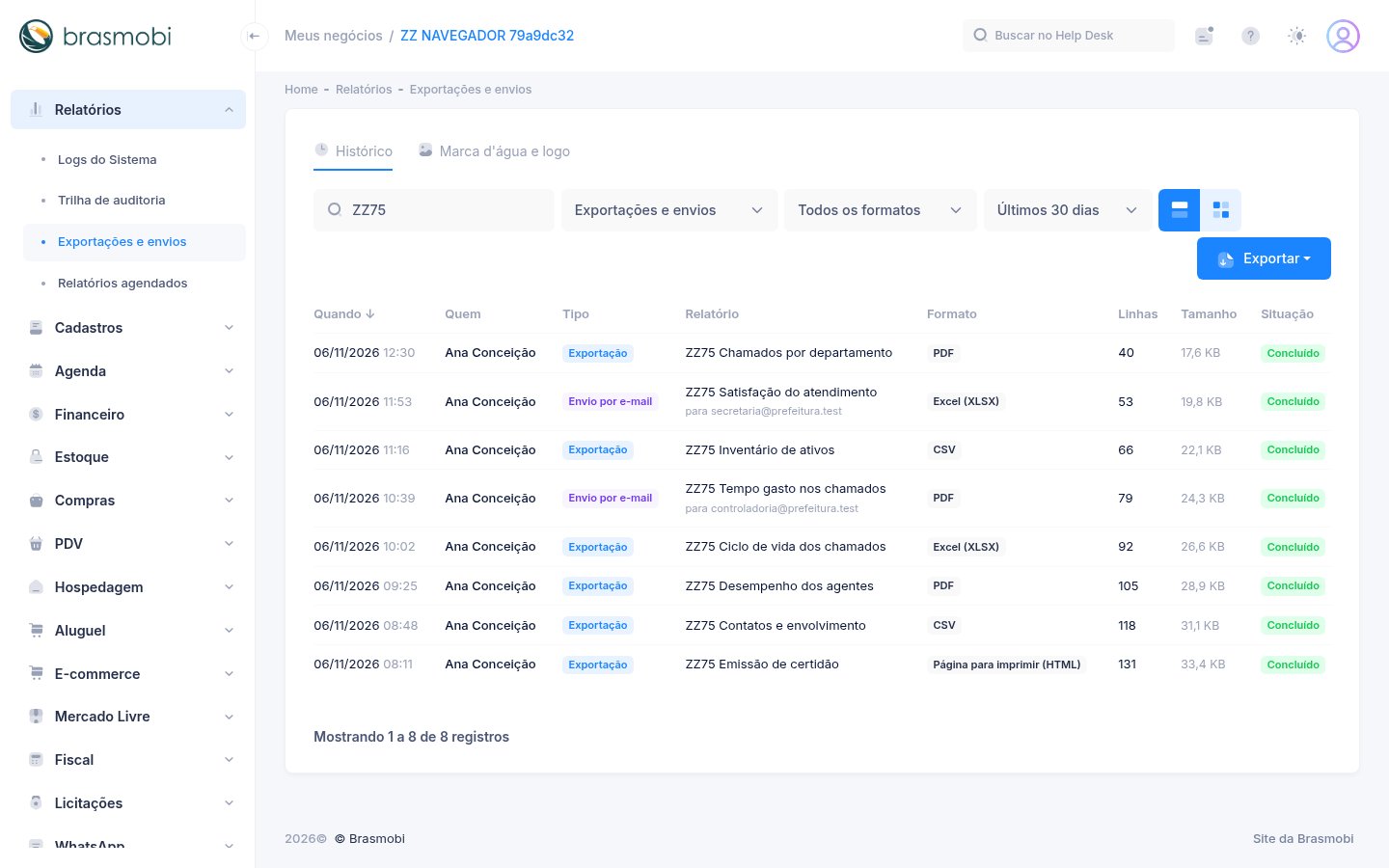
O botão fica na barra de filtros de cada relatório que tem exportação — no exemplo abaixo, a tela . Os relatórios do Help Desk, o inventário de ativos e as demais telas com exportação ganham o mesmo botão, que funciona do mesmo jeito em todas.
Exportar um relatório
Filtre a lista
Use a busca, o período e os outros filtros da tela. A ordem das colunas também vale: o arquivo sai na mesma ordem.
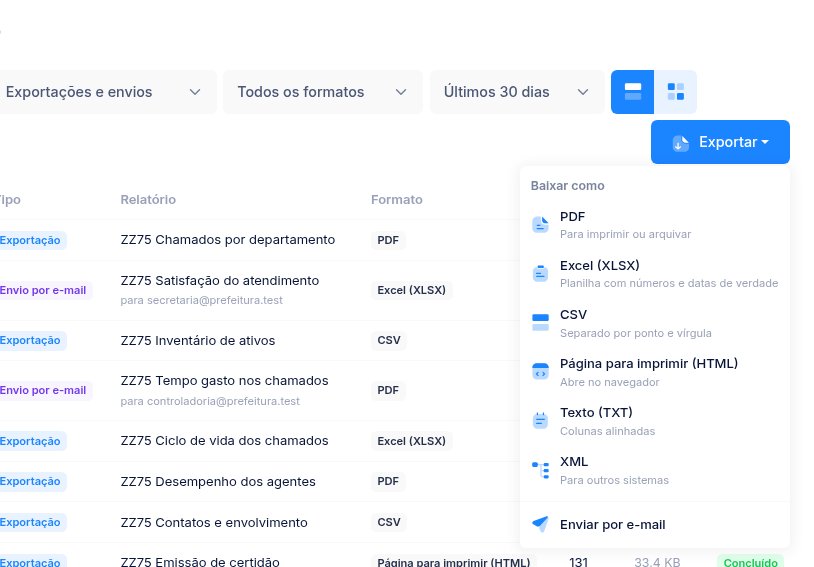
Clique em Exportar
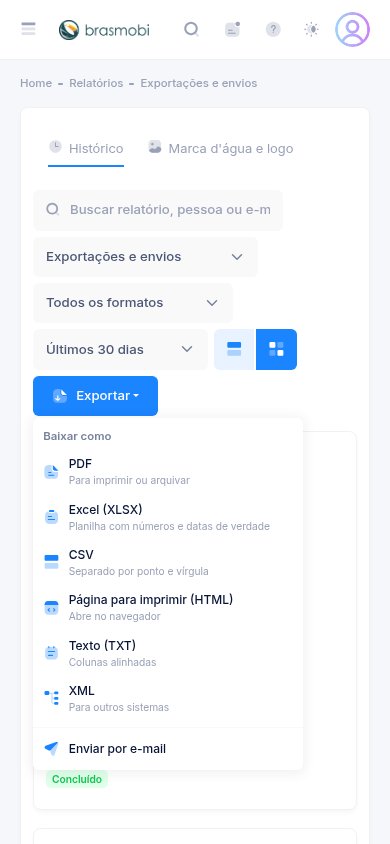
Abre o menu Baixar como com os formatos.
Escolha o formato
O botão mostra Gerando… e o arquivo baixa sozinho, com um nome como
exportacoes-e-envios-20261106-173000.pdf.
Qual formato escolher
| Formato | Para que serve |
|---|---|
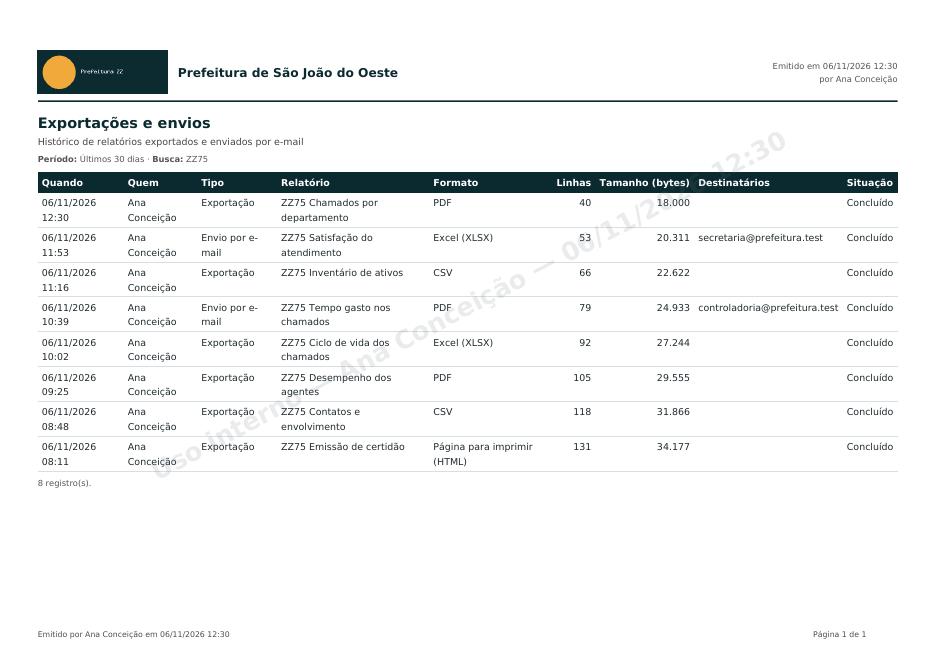
| Imprimir, arquivar ou anexar a um processo. Tem cabeçalho com o logo, a marca d'água em todas as páginas e o rodapé "Emitido por … em …" com o número da página. | |
| Excel (XLSX) | Fazer contas e filtros. Números e datas saem como números e datas de verdade, o cabeçalho fica congelado e com filtro. |
| CSV | Levar para outro sistema ou planilha. Separado por ponto e vírgula, com acentos (UTF-8) que o Excel abre direto. |
| Página para imprimir (HTML) | Abrir no navegador e imprimir. Tem o botão Imprimir, o logo e a marca d'água. |
| Texto (TXT) | Colunas alinhadas, para ler em qualquer editor ou colar num e-mail. |
| XML | Integração com outros sistemas. Datas no formato internacional (2026-11-05) e números com ponto. |
Enviar por e-mail
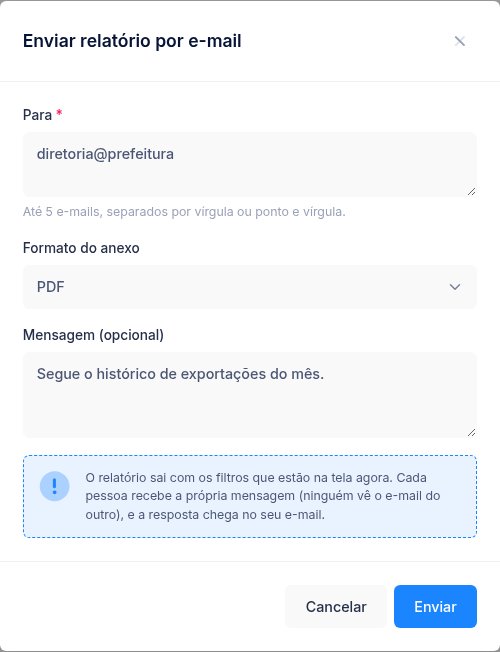
No menu Exportar, clique em Enviar por e-mail. Informe até 5 e-mails (separados por vírgula ou ponto e vírgula), escolha o formato do anexo e, se quiser, escreva uma mensagem. Cada pessoa recebe a própria mensagem: ninguém vê o e-mail dos outros destinatários.
Exportações e envios
Em fica o histórico de tudo o que foi baixado ou enviado no negócio: quem, quando, qual relatório, formato, quantas linhas, tamanho do arquivo e, nos envios, para quem foi. Envio que falhou aparece como Falhou.
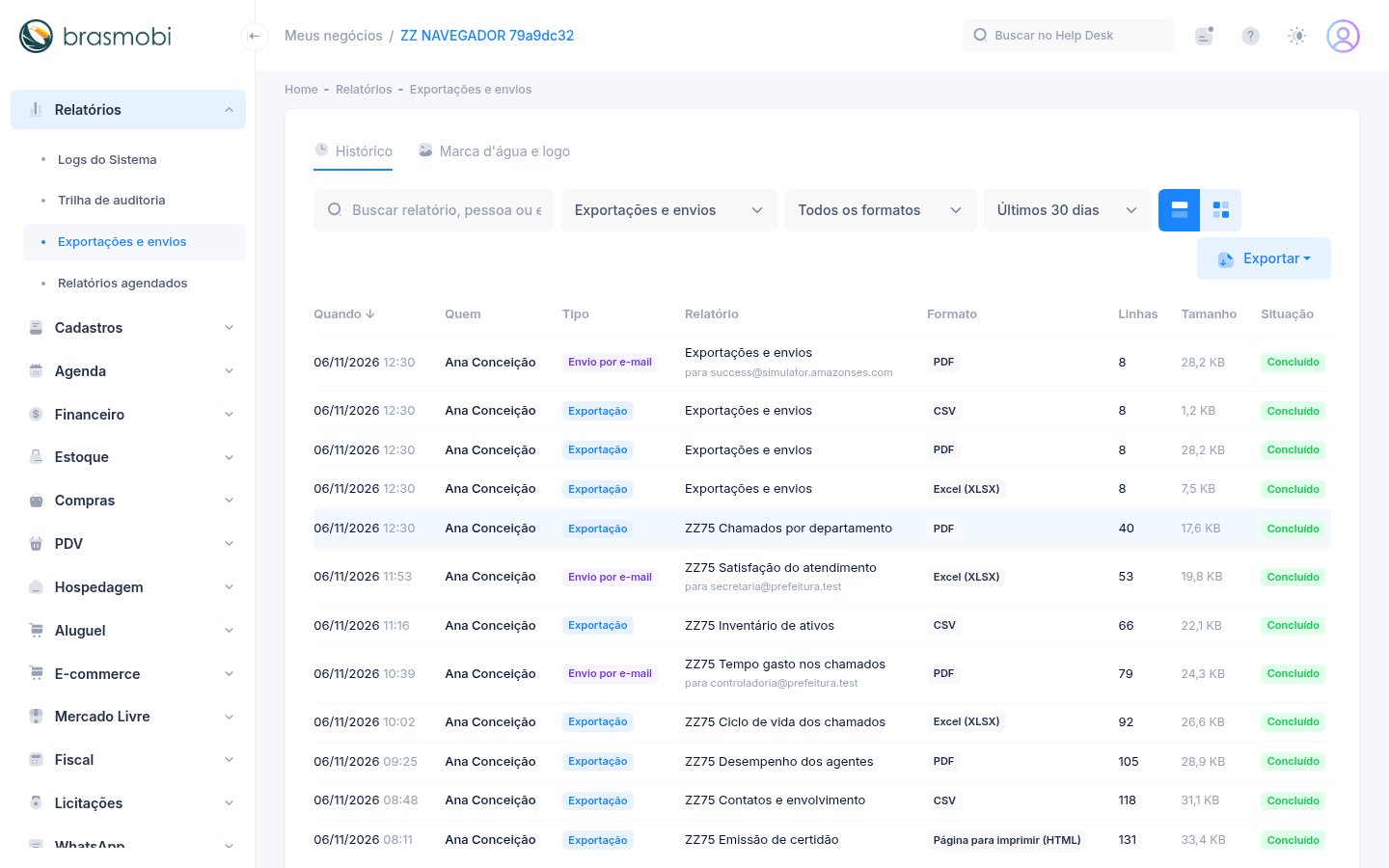
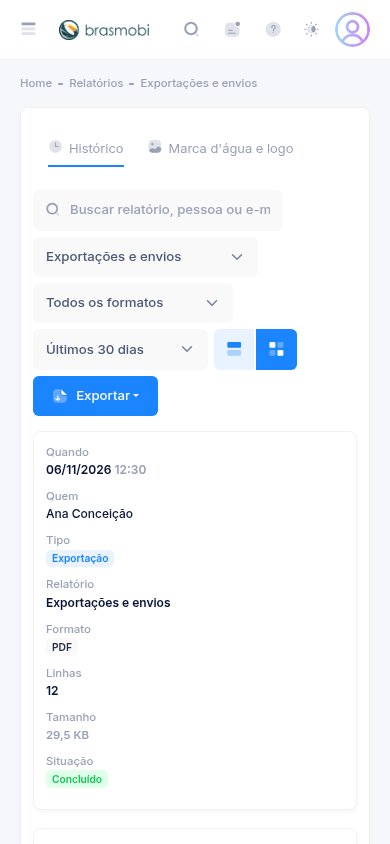
Só quem administra o negócio vê esta tela (permissão Configurar relatórios).
Marca d'água e logo
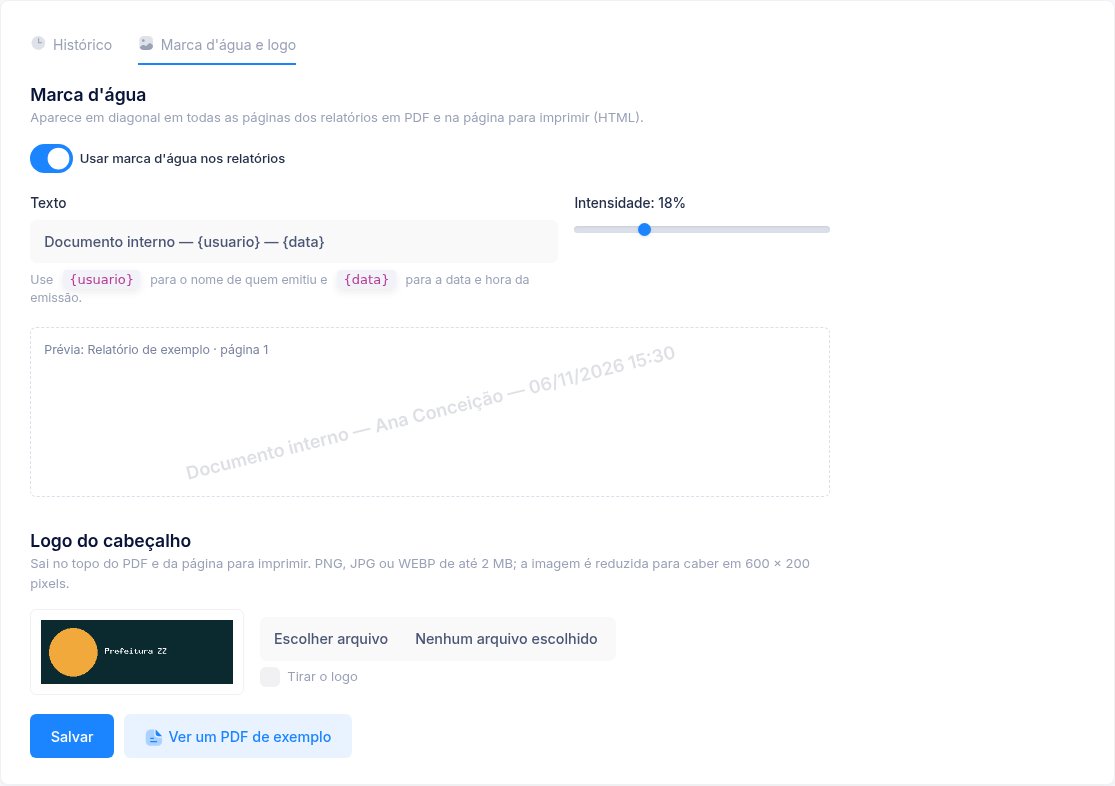
Na mesma tela, aba Marca d'água e logo:
| Campo | O que controla |
|---|---|
| Usar marca d'água nos relatórios | Liga a marca em diagonal em todas as páginas do PDF e da página para imprimir. |
| Texto | O que aparece na marca, até 160 caracteres. {usuario} vira o nome de quem emitiu e {data} a data e hora da emissão. |
| Intensidade | De 3% (bem clara) a 60%. A prévia mostra como fica. |
| Logo do cabeçalho | PNG, JPG ou WEBP de até 2 MB. A imagem é reduzida para caber em 600 × 200 pixels. Marque Tirar o logo para voltar a não ter logo. |
Logs do Sistema
Em o arquivo traz quando, quem, a ação, o registro afetado, quem fez por acesso administrativo (quando um Administrador da Brasmobi entrou como o usuário) e o IP. A busca, a ação, o período e a ordenação da lista vão para o arquivo.
Limites e segurança
- Tamanho de cada arquivo: o limite depende do formato e conta linhas, células (linhas × colunas) e, no PDF, o tamanho do texto. Passou disso, o arquivo sai cortado e avisa no topo.
- E-mail: até 5 destinatários por envio (uma mensagem para cada um), anexo de até 8 MB, 20 envios por pessoa e 60 por negócio a cada dia.
- Planilhas: texto que começa com
=,+,-ou@nunca vira fórmula — no CSV ele ganha um apóstrofo na frente e no Excel fica gravado como texto. - Permissões: para exportar é preciso a permissão Exportar relatórios e a permissão da própria tela do relatório.
Quanto cabe em cada formato
| Formato | Até | Exemplo |
|---|---|---|
| 1.000 linhas, 3.000 células e 90.000 caracteres de texto (cada quebra de linha dentro de uma célula conta como uma linha inteira, 60 caracteres) | 500 linhas de 6 colunas com texto curto | |
| Excel (XLSX) | 20.000 linhas e 150.000 células | 20.000 linhas de 6 colunas ou 16.666 de 9 |
| Página para imprimir (HTML) | 5.000 linhas, 60.000 células e 6 milhões de caracteres | 5.000 linhas de 12 colunas |
| CSV, Texto e XML | 20.000 linhas e 240.000 células | 20.000 linhas de 12 colunas |