Para quem configura o Help Desk do órgão ou da empresa: aqui você define as etapas por que cada chamado passa, o que é obrigatório em cada passo, quem pode avançar, o que acontece sozinho e quais informações extras cada tipo de pedido precisa.
Visão geral
Onde encontrar: (quem configura o Help Desk). Os registros dos cadastros próprios ficam em .
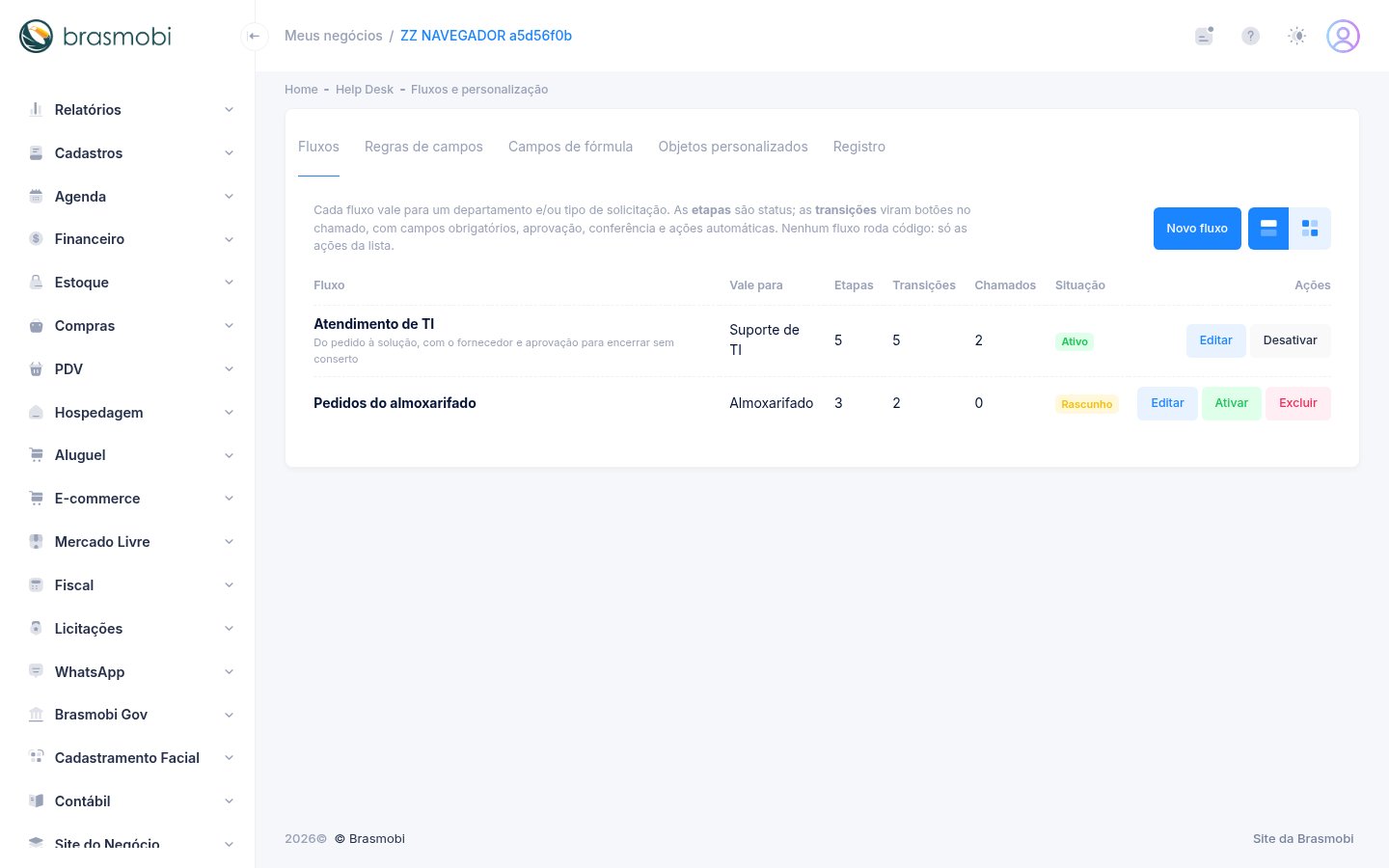
Fluxos
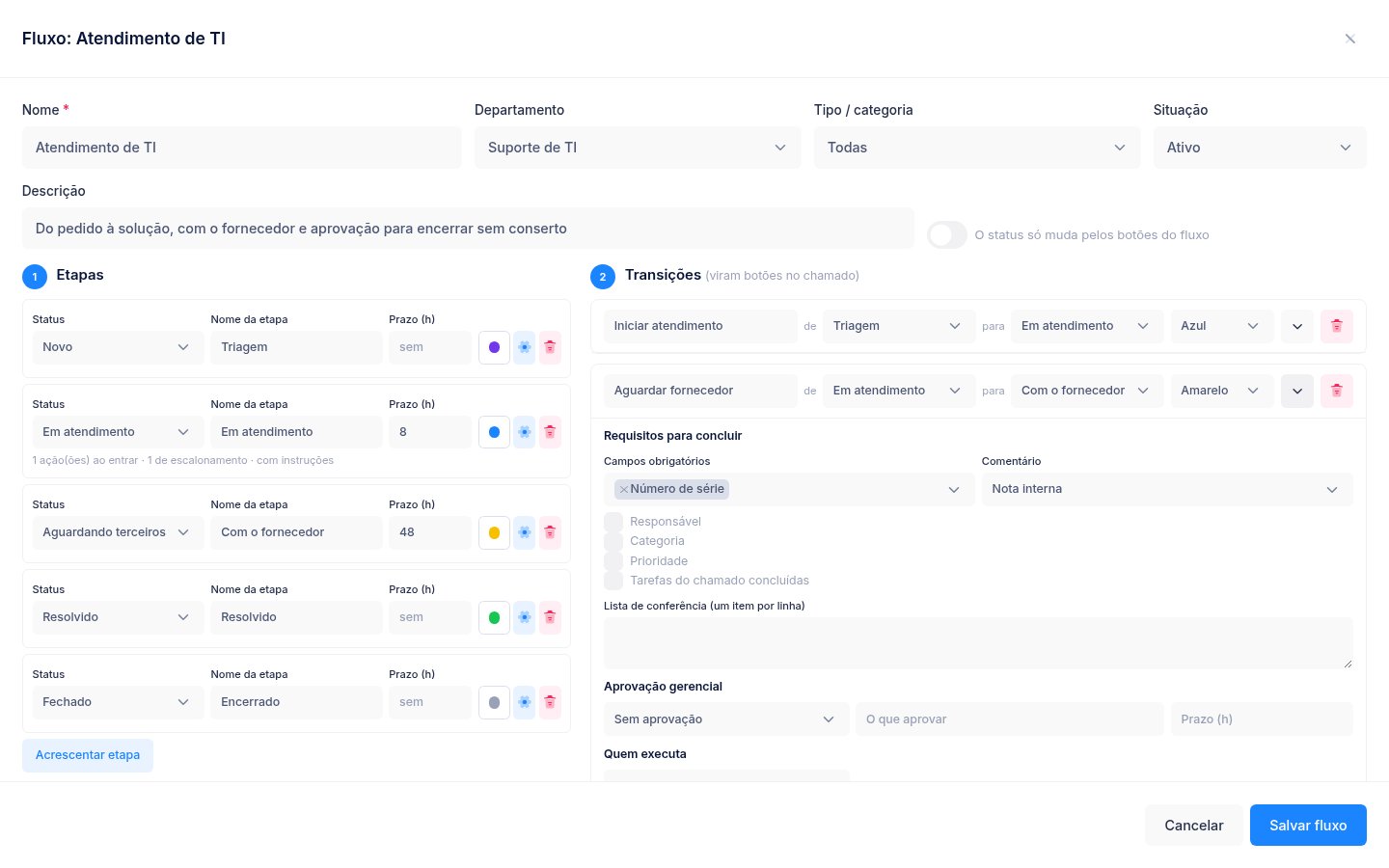
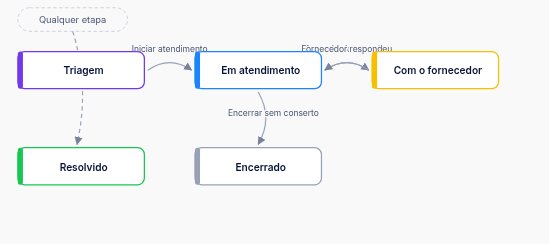
Clique em Novo fluxo. Dê um nome, escolha o departamento (e, se quiser, o tipo/categoria) e monte as etapas à esquerda e as transições à direita. O diagrama se desenha sozinho enquanto você monta.
Como o chamado entra (e sai) de um fluxo
- Na abertura, pelo agente ou pela API, o chamado nasce na etapa inicial (a primeira da lista). Abrir já numa etapa adiantada é recusado com a explicação — as outras etapas se alcançam pelos botões.
- Trocando o departamento e/ou a categoria — juntos ou um de cada vez — para um que tem fluxo, o chamado só entra se estiver no status da etapa inicial (ou no status padrão de abertura). Sem "O status só muda pelos botões", também vale um status que não é etapa ou uma etapa alcançável por um botão "de qualquer etapa" que você faria direto. Fora disso a troca é recusada com a mensagem — o sistema não muda o status sozinho, para você ver o que aconteceu.
- Saindo do fluxo e mudando o status na mesma alteração vale a regra do fluxo de onde ele sai: num fluxo com "O status só muda pelos botões", troque o departamento sem mudar o status (ou faça a transição antes).
- Spam: marcar como spam fecha o chamado, mas a etapa fica guardada; "Não é spam" devolve o chamado ao status e à etapa que ele tinha, sem rodar de novo as ações de entrada.
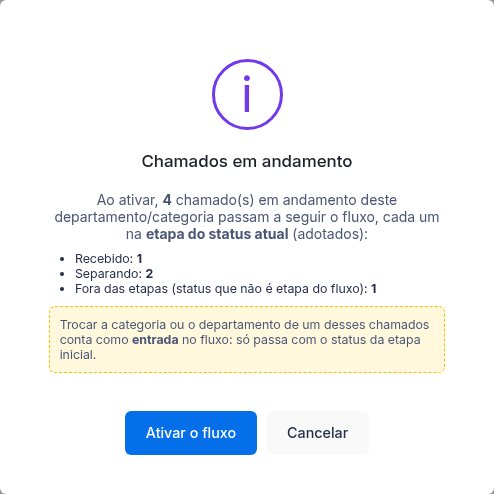
- Chamados de antes do fluxo: os que já estavam no departamento quando o fluxo foi ativado são adotados na etapa do status atual no primeiro toque (mudança de status, botão) — ninguém os moveu. Se forem trocados de departamento ou categoria, contam como entrada. Ao ativar o fluxo, a tela mostra antes quantos chamados em andamento serão adotados e em que etapa (veja abaixo).
- Mesclar: o chamado mesclado (o que é fechado) pode ser fechado pela mesclagem mesmo com "O status só muda pelos botões", só por quem pode mesclar, e fica registrado como "Fechado por mesclagem" na linha do tempo e no Registro. Se ele ainda não está numa etapa final (resolvido ou fechado), a mesclagem só passa quando o chamado que o recebe está no mesmo fluxo ou quando quem mescla configura o Help Desk; senão é recusada com a explicação. Quando a mesclagem pula etapas cujas transições pedem aprovação, quem configura recebe um aviso no sino. O chamado que recebe a mesclagem não muda de etapa.
- Primeira resposta: normalmente a primeira resposta pública do agente tira o chamado de "Novo". Num fluxo com "O status só muda pelos botões" a resposta sai, mas o chamado continua na etapa — use o botão para avançar.
Etapas e prazo da etapa
Cada etapa é um status do Help Desk (o mesmo status não aparece duas vezes no fluxo). Em cada uma você pode definir:
- Prazo (h) — o SLA da etapa. Quando vence, rodam as ações de escalonamento (ex.: subir a prioridade, avisar o supervisor) — uma vez por entrada na etapa;
- Ações ao entrar (botão de engrenagem) — avisos, tarefas, tags, campo preenchido… as mesmas ações das regras de automação;
- Instruções — aparecem no painel "Fluxo" do chamado para quem atende.
Transições
Uma transição vira um botão no chamado. Ela sai de uma etapa — ou de qualquer etapa — e leva a outra. Abra os detalhes (seta) para configurar:
| Opção | O que faz |
|---|---|
| Campos obrigatórios | Campos personalizados que precisam estar preenchidos para concluir. |
| Responsável, categoria, prioridade | Exige que o chamado tenha esses dados. |
| Comentário | Pede uma nota interna, uma resposta ao solicitante ou qualquer um dos dois. |
| Tarefas concluídas | Só conclui com as tarefas do chamado feitas. |
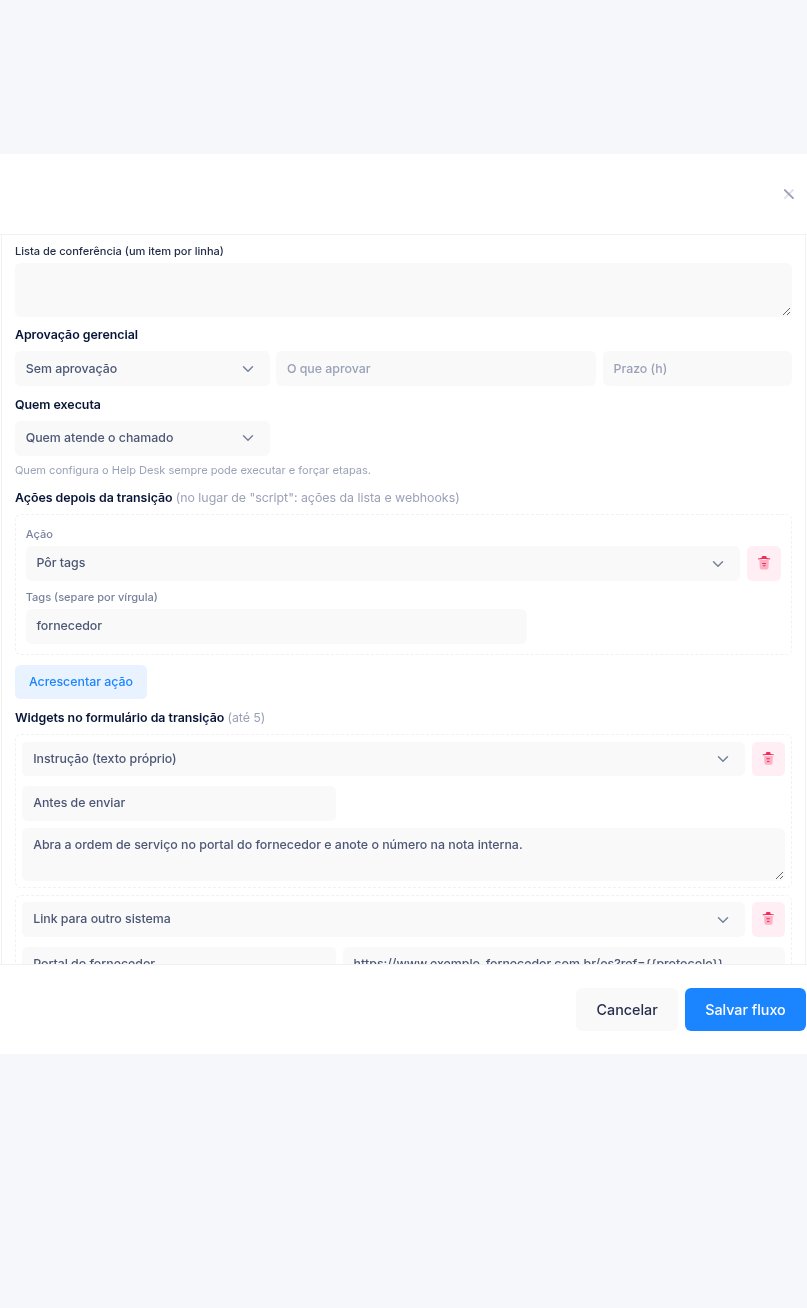
| Lista de conferência | Itens que o agente marca, um a um, antes de concluir. |
| Aprovação gerencial | O pedido vai a um aprovador; a transição fica pendente e conclui sozinha quando ele aprova (recusada, o chamado fica onde estava). |
| Quem executa | Quem atende o chamado, só o responsável, papéis ou pessoas escolhidas. Quem configura sempre pode. |
| Ações depois da transição | As ações configuráveis (status, avisar, tarefa, campo, fórmula, Chamar webhook…). Se uma falhar, a transição não é feita. |
| Widgets até 5 | Instrução, link para outro sistema, página incorporada (https), artigo da base de conhecimento ou lista de conferência, no formulário da transição. Use {{protocolo}} e {{idChamado}} no endereço. |
No chamado
O painel Fluxo mostra a etapa, desde quando, o prazo da etapa (em vermelho se venceu) e os botões. Botão que você não pode usar aparece desabilitado com o motivo.
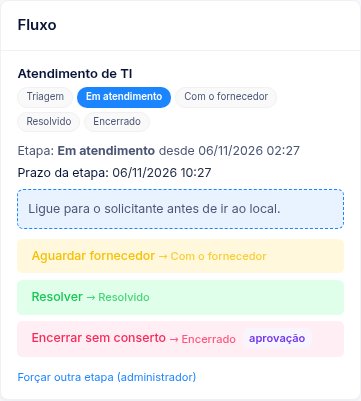
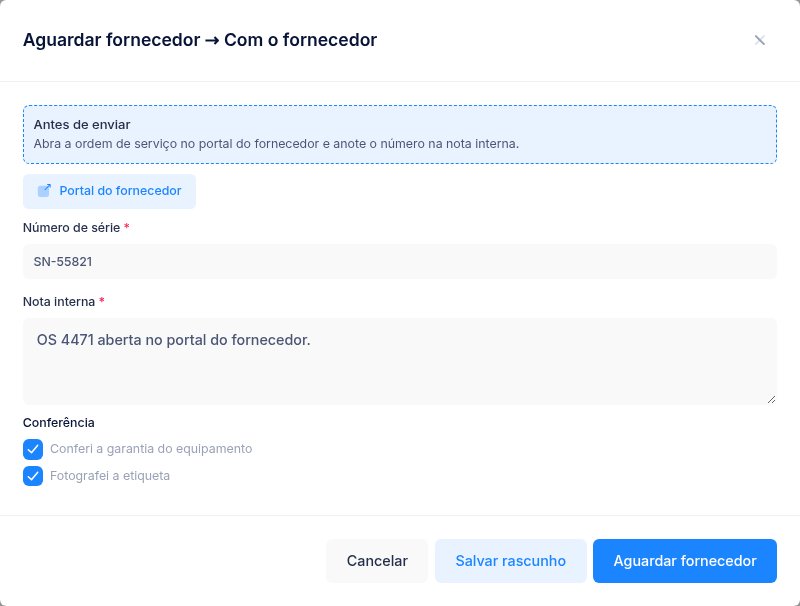
Quem configura vê Forçar outra etapa: leva o chamado a qualquer etapa sem transição, com motivo obrigatório (vai ao histórico e à trilha de auditoria).
Transição automática
Ligue Fazer sozinha numa transição, escolha os eventos (nova mensagem, chamado aberto, propriedade alterada, anexo, aprovação decidida) e as condições — as mesmas das regras de automação. Exemplo: "quando chegar mensagem do solicitante pelo WhatsApp e o chamado estiver aguardando o solicitante, voltar para Em atendimento". Transição automática não pode pedir comentário, aprovação nem conferência.
A automação e o SLA (sistema) podem mudar o status mesmo com o fluxo — são regras que quem configura criou: o chamado fica "fora das etapas" se o status não for uma etapa. Também é do sistema a reabertura quando o solicitante responde um chamado pendente ou resolvido. Para a automação seguir o fluxo, use as ações das próprias etapas e transições.
Regras de campos
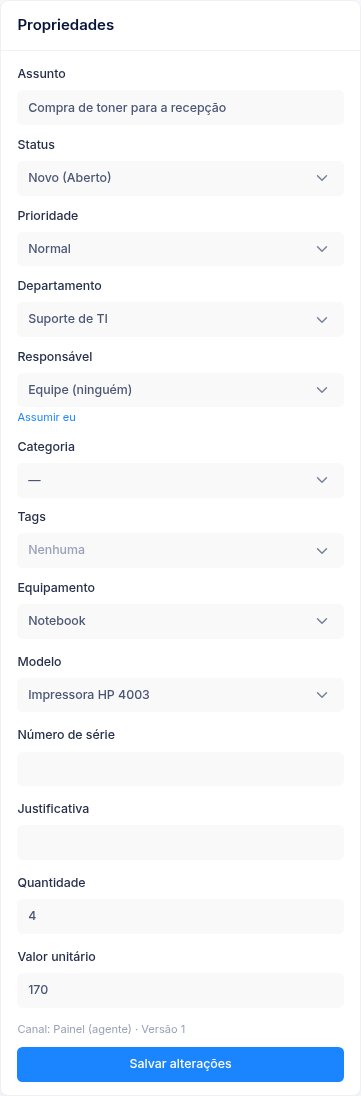
Ajustam o formulário conforme o que já foi preenchido — no "Novo chamado", no painel Propriedades e no portal do solicitante.
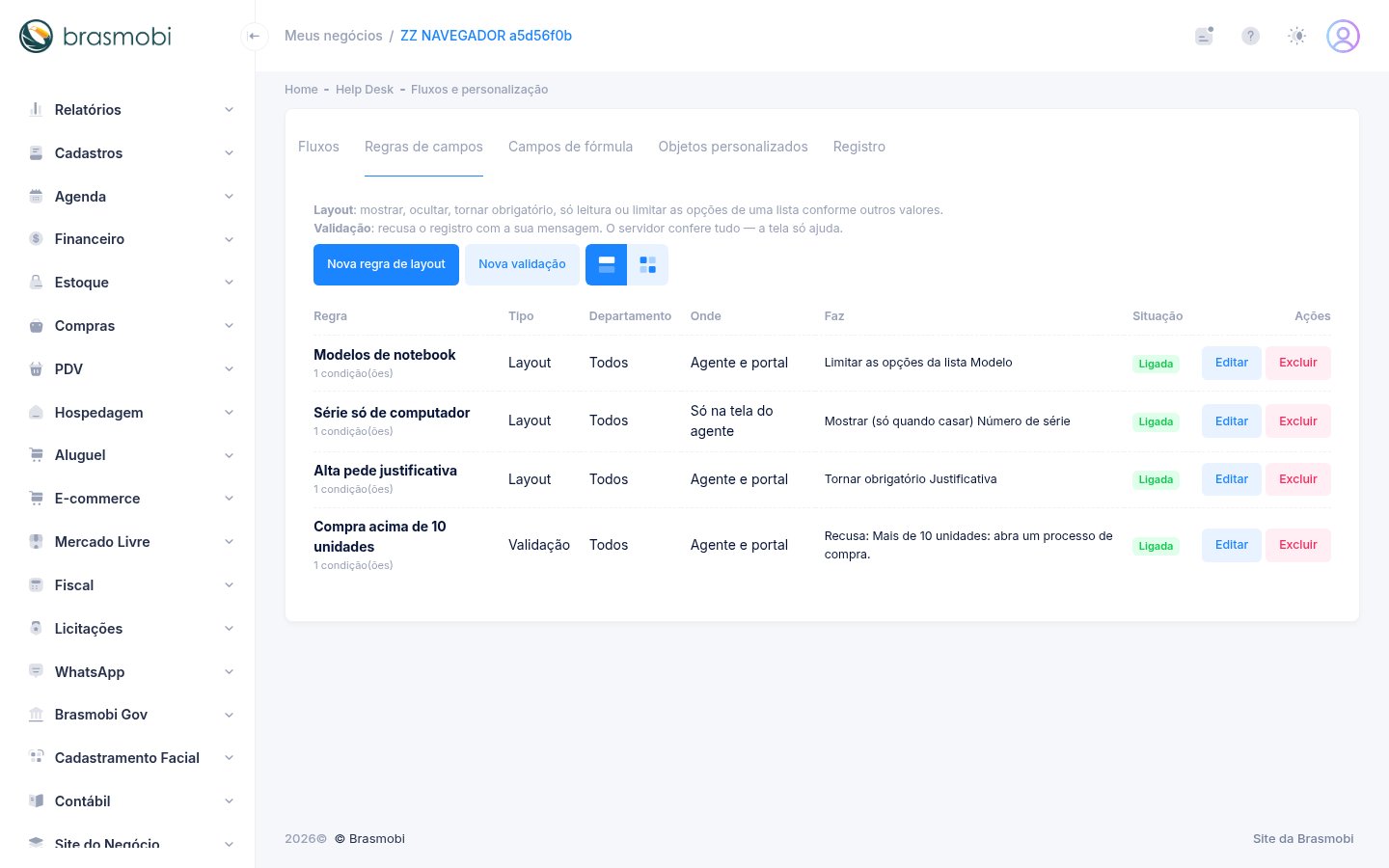
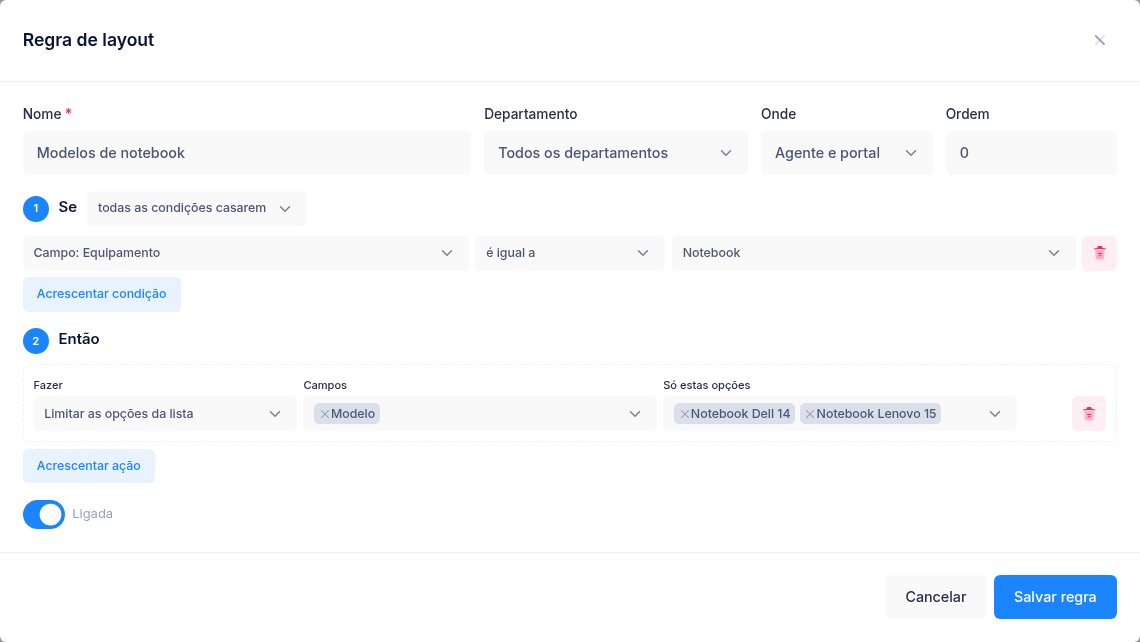
- Mostrar — o campo só aparece quando as condições casam (ex.: "Número de série" só para notebook e computador);
- Ocultar, Tornar obrigatório, Só leitura;
- Limitar as opções da lista — lista dependente (ex.: o "Modelo" depende do "Equipamento");
- Validação — recusa o registro com a sua mensagem (ex.: "Mais de 10 unidades: abra um processo de compra").
Campos de fórmula
Calculados na hora a partir dos campos numéricos e das medidas do chamado (horas desde a abertura, sem atividade, quantidade de mensagens, peso da prioridade) e das fórmulas de ordem menor (formula.chave). Aparecem no painel Campos calculados do chamado e na API.
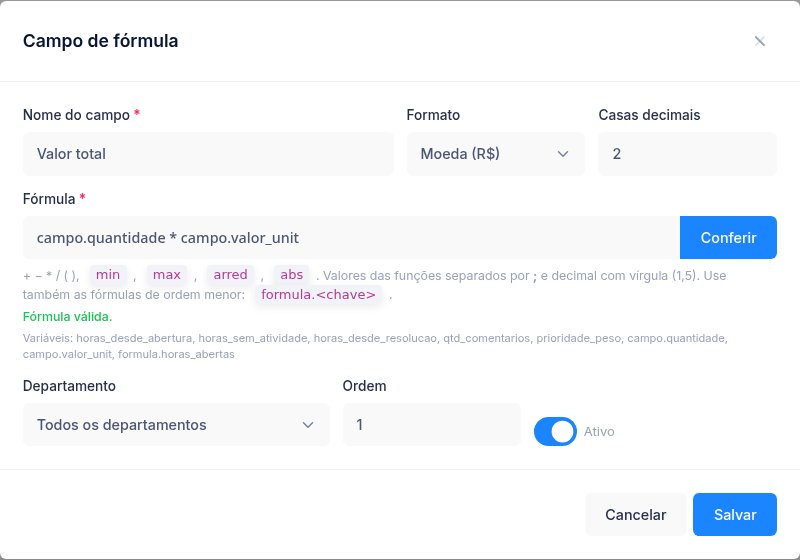
min, max, arred, abs. Valores das funções separados por ; e decimal com vírgula.Objetos personalizados
Crie os seus próprios cadastros — Contratos, Equipamentos, Unidades, Fornecedores — com os campos que precisar (texto, número, data, lista, sim/não, e-mail, URL…), sem pedir desenvolvimento. Um campo do tipo Referência aponta para um registro de outro objeto (ex.: o equipamento aponta para o contrato).
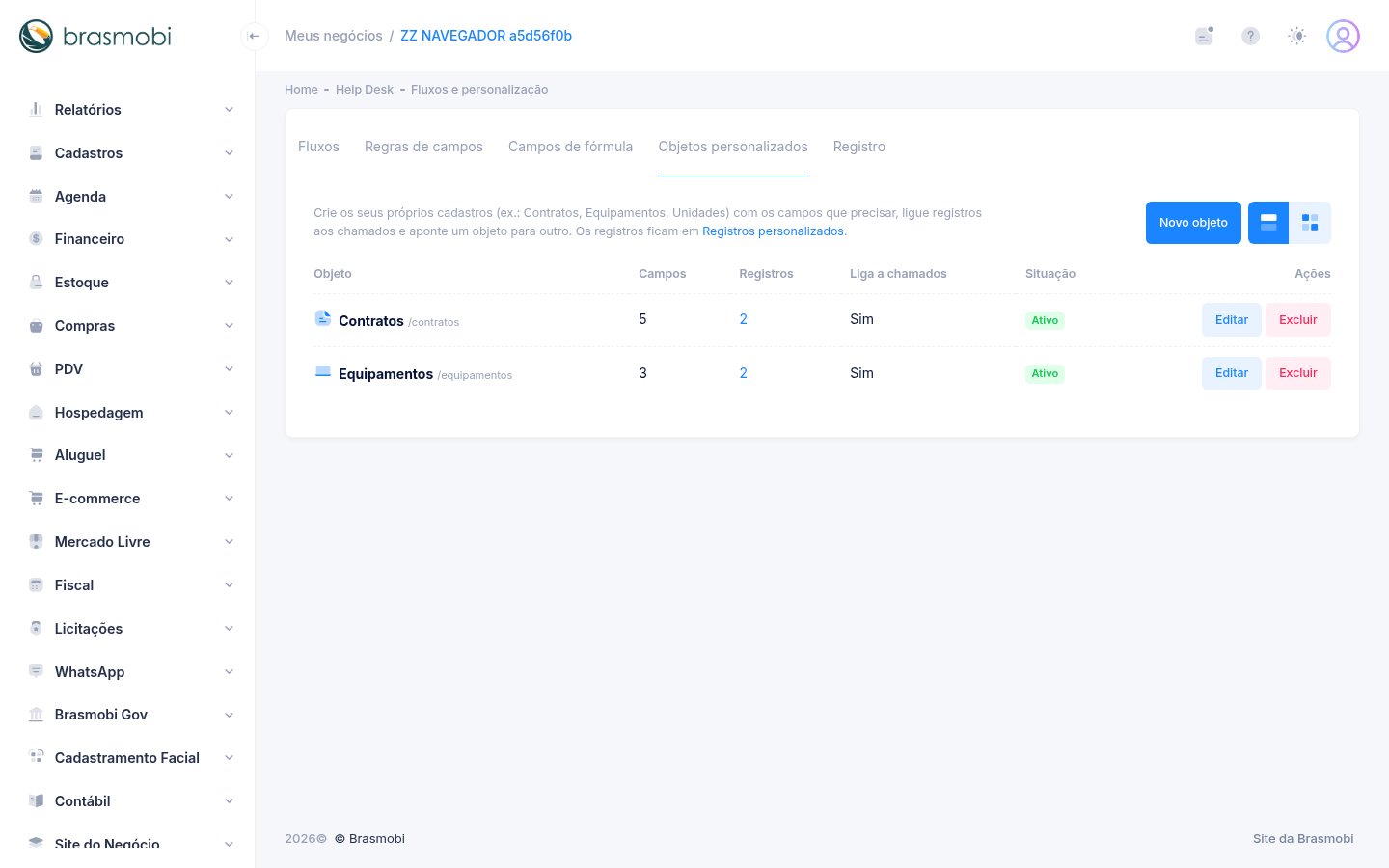
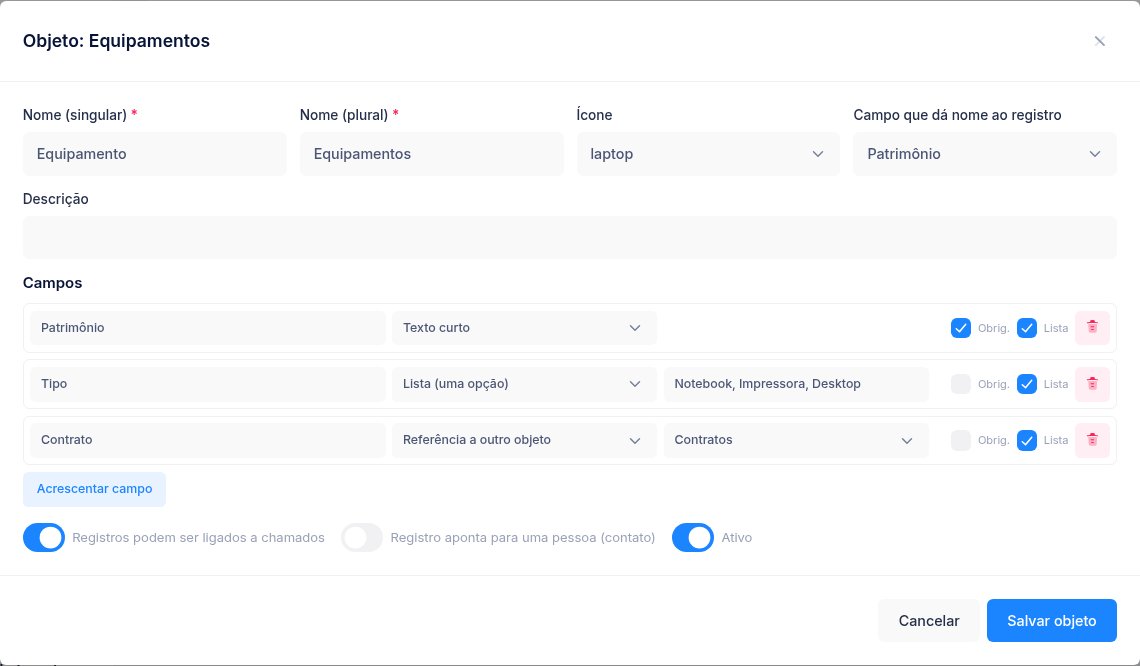
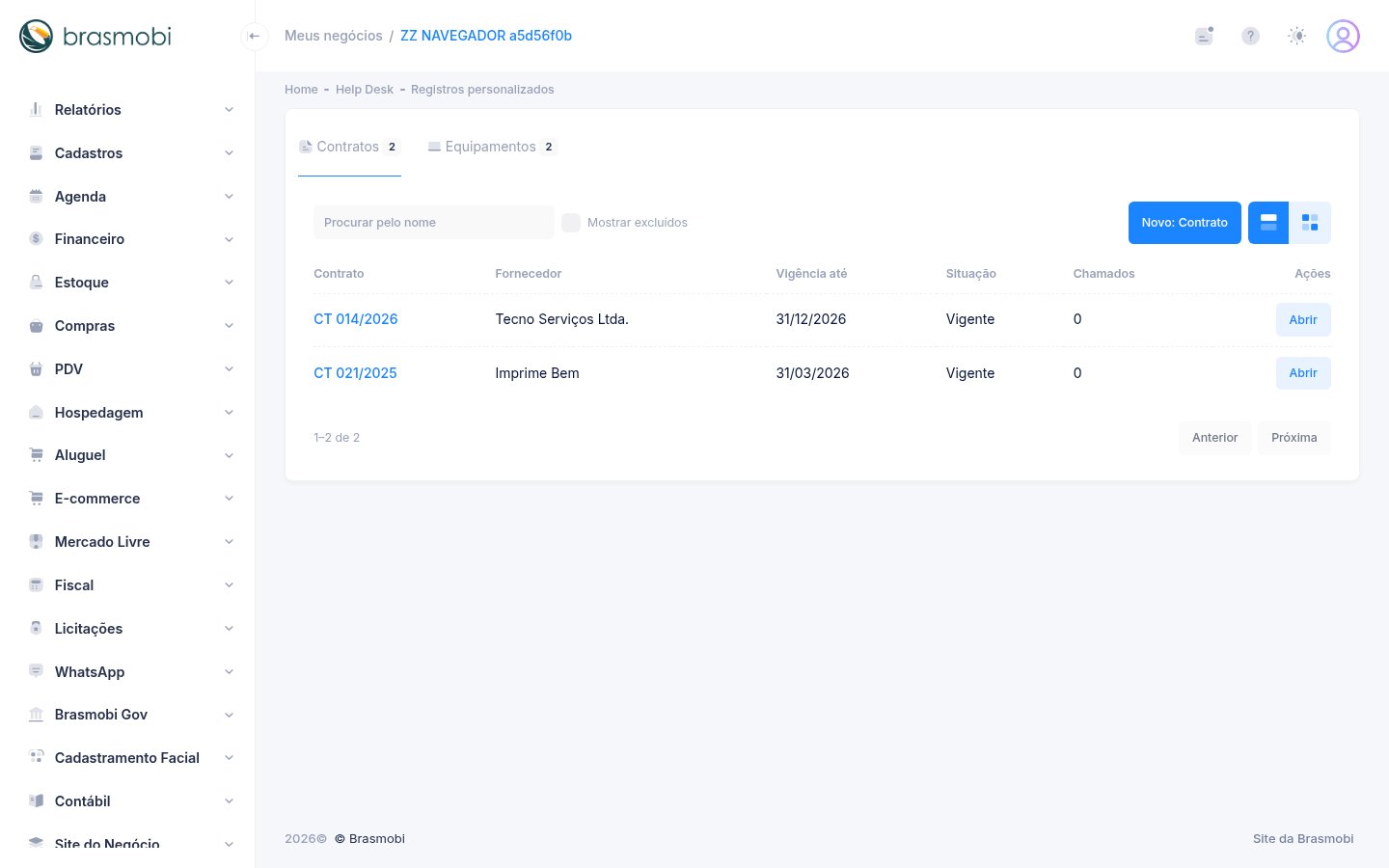
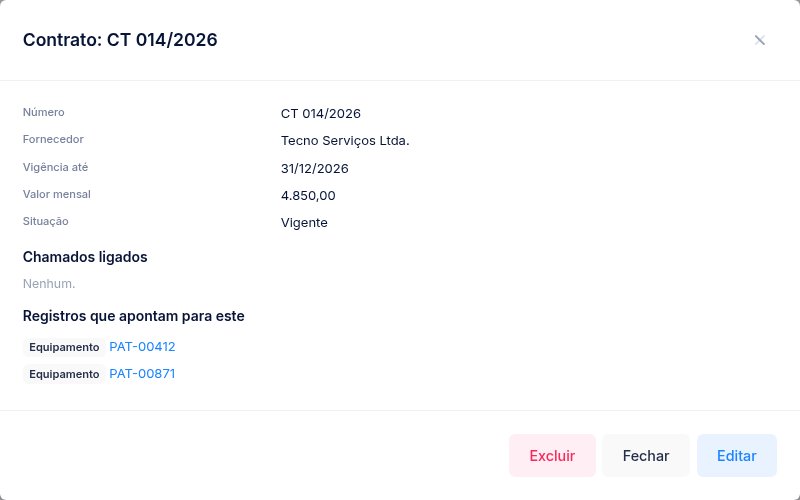
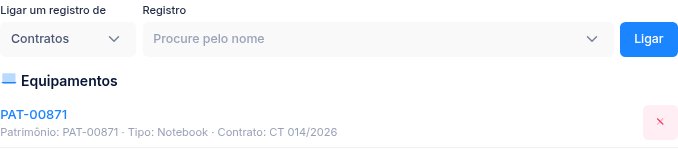
Os registros ficam em : lista com busca, detalhe com os chamados ligados e os registros que apontam para ele. No chamado, a aba Registros liga e desliga registros.
Registro
A aba Registro lista transições (pelo botão, automáticas e forçadas), aprovações, ações ao entrar na etapa, prazos vencidos, mudanças nos objetos personalizados, webhooks desligados e chaves da API criadas ou revogadas. Tudo também vai para a trilha de auditoria.
Por que não há "script"
O Help Desk não executa código escrito pelo cliente — nem "funções personalizadas" nem "scripts depois da etapa". Código de terceiros rodando no servidor seria uma porta para vazamento de dados de todos os órgãos. No lugar, há:
- ações configuráveis (status, prioridade, responsável, avisos, tarefas, campos, fórmulas, aprovação) nas etapas, nas transições e nas regras de automação;
- webhooks assinados: quando algo acontece, o Help Desk avisa o seu sistema, que roda a sua lógica no seu servidor e pode responder pela API.