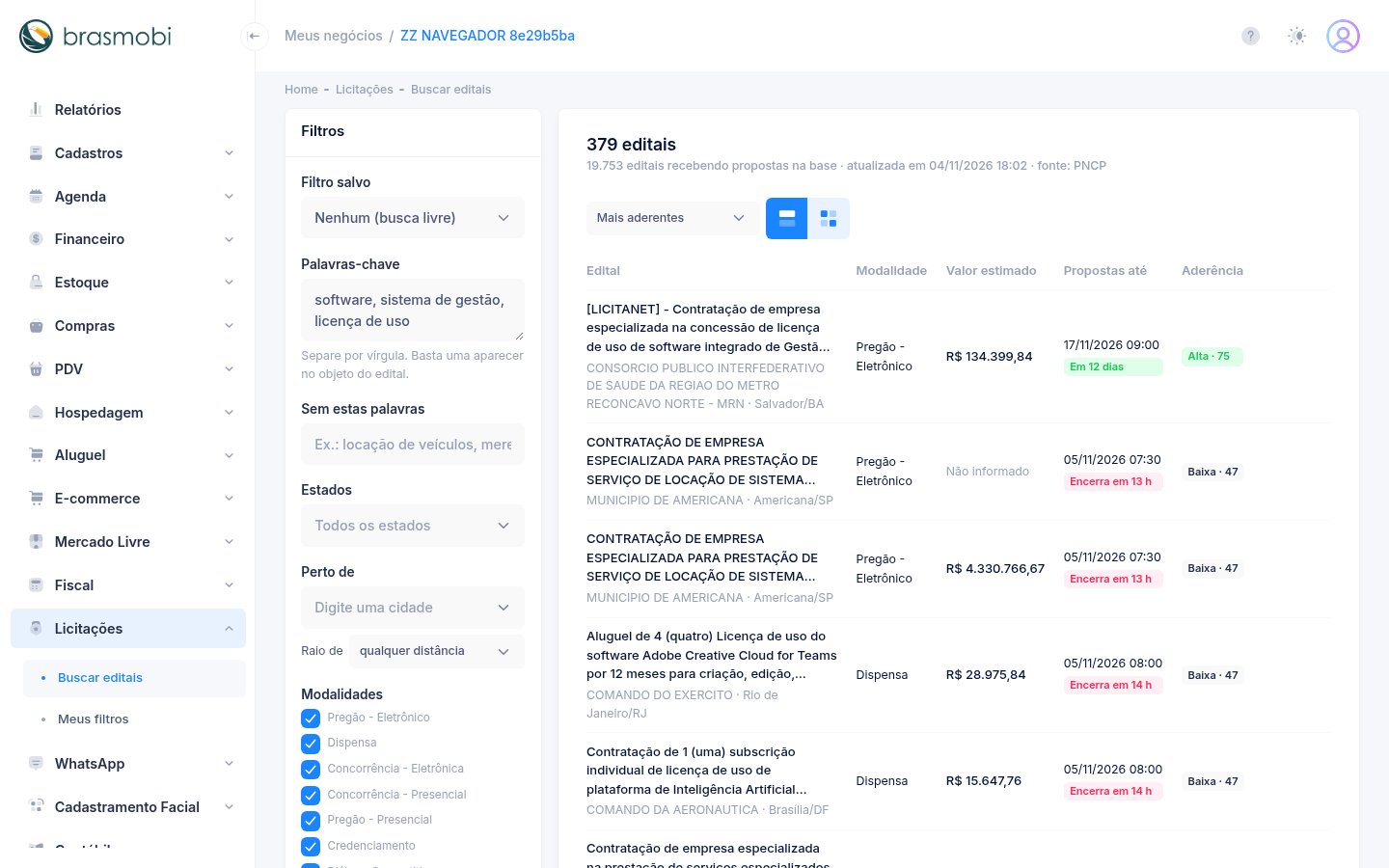
O módulo Licitações traz para dentro da Brasmobi os editais publicados no PNCP (Portal Nacional de Contratações Públicas) que ainda estão recebendo propostas — prefeituras, estados, órgãos federais, autarquias e estatais de todo o país. Você filtra pelo que o seu negócio vende, guarda os filtros e abre cada edital com os itens, o valor estimado e os anexos.
Visão geral
No menu Licitações há duas telas:
- Buscar editais — a lista de editais com os filtros ao lado;
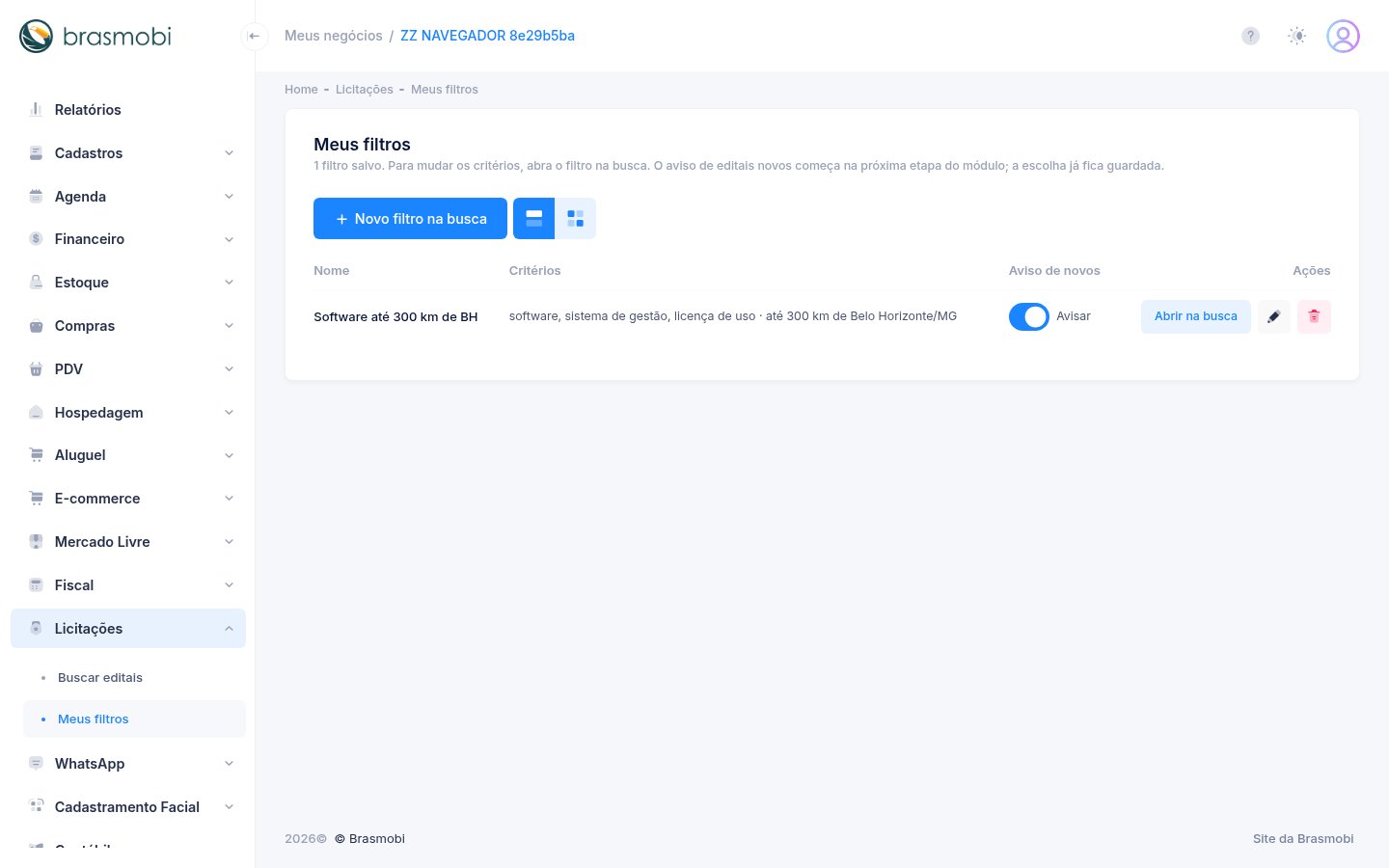
- Meus filtros — as buscas que você salvou, para abrir de novo com um clique.
De onde vêm os editais
Desde a Lei 14.133/2021, todo órgão público publica as contratações no PNCP. A Brasmobi consulta o portal sozinha:
- Todo dia, de madrugada, passa por todos os editais recebendo propostas, estado por estado;
- A cada 30 minutos, traz os editais publicados e alterados no dia — adiamento de data, retificação, suspensão;
- Quando a data de entrega das propostas passa, o edital sai da busca (ligue "Incluir editais que já encerraram as propostas" para vê-los).
Entram as modalidades em que uma empresa disputa: Pregão (eletrônico e presencial), Concorrência, Dispensa (inclusive a dispensa eletrônica, ótima para empresa pequena), Credenciamento e Diálogo competitivo.
Alguns municípios pequenos ainda estão no prazo de transição da lei e podem publicar só no diário oficial ou no portal próprio: esses editais só aparecem quando chegam ao PNCP.
Buscar editais
Preencha só o que importa para você e clique em Buscar:
| Filtro | Como funciona |
|---|---|
| Palavras-chave | Separe por vírgula; basta uma aparecer no objeto do edital. Acento e maiúsculas não importam, e "software" também acha "softwares". Use expressões quando quiser precisão: sistema de gestão, licença de uso. |
| Sem estas palavras | Tira da lista o edital que tiver qualquer uma delas. |
| Estados | Um ou vários estados. |
| Perto de + raio | Escolha uma cidade e a distância (50 km a 1.000 km): só entram editais de órgãos dentro do raio, e a lista mostra a distância de cada um. A cidade do seu negócio já vem escolhida. |
| Modalidades | Pregão, Dispensa, Concorrência, Credenciamento e Diálogo competitivo vêm marcadas. |
| Valor estimado | De / até. Edital com orçamento sigiloso não informa valor e fica de fora quando há valor no filtro. |
| Propostas até / Publicado há | Prazo final para entregar a proposta e idade do edital. |
| Esfera, Setor, Registro de preços, Órgão | Federal, estadual ou municipal; setor (ex.: Tecnologia da informação); só (ou sem) registro de preços; nome ou CNPJ do órgão. |
| Benefício ME/EPP | Editais exclusivos para micro e pequenas empresas, ou com cota reservada. O benefício vem dos itens do edital, então só entram os editais que já tiveram os itens abertos. |

Acima da lista, escolha a ordem: Mais aderentes, Encerram primeiro, Publicados por último, Maior valor ou Mais perto. O selo de prazo fica amarelo com menos de uma semana e vermelho com menos de três dias.
Nota de aderência
Quando você usa palavras-chave, cada edital recebe uma nota de 0 a 100 — Alta (75 ou mais), Média (50 a 74) ou Baixa. Ela soma:
- quantas das suas palavras-chave aparecem no edital (o que mais pesa);
- a distância até a cidade escolhida, quando há raio;
- o tempo que sobra para preparar a proposta (menos de 2 dias vale menos);
- o setor, quando você filtra por um.
Passe o mouse sobre o selo para ver o motivo. Sem palavras-chave não há nota.
Filtros salvos
- Monte a busca e clique em Salvar como filtro;
- Dê um nome (ex.: Software até 300 km de BH) e deixe ligado "Avisar quando aparecerem editais novos";
- Depois é só escolher o filtro em Filtro salvo, no topo dos filtros. Mudou algo? Clique em Salvar alterações no filtro.
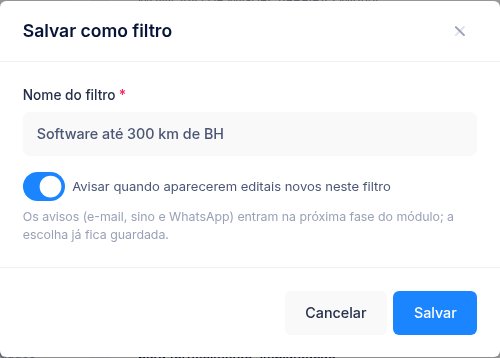
Em Licitações › Meus filtros você vê o resumo de cada filtro, liga ou desliga o aviso, renomeia, exclui ou abre na busca.
Detalhe do edital
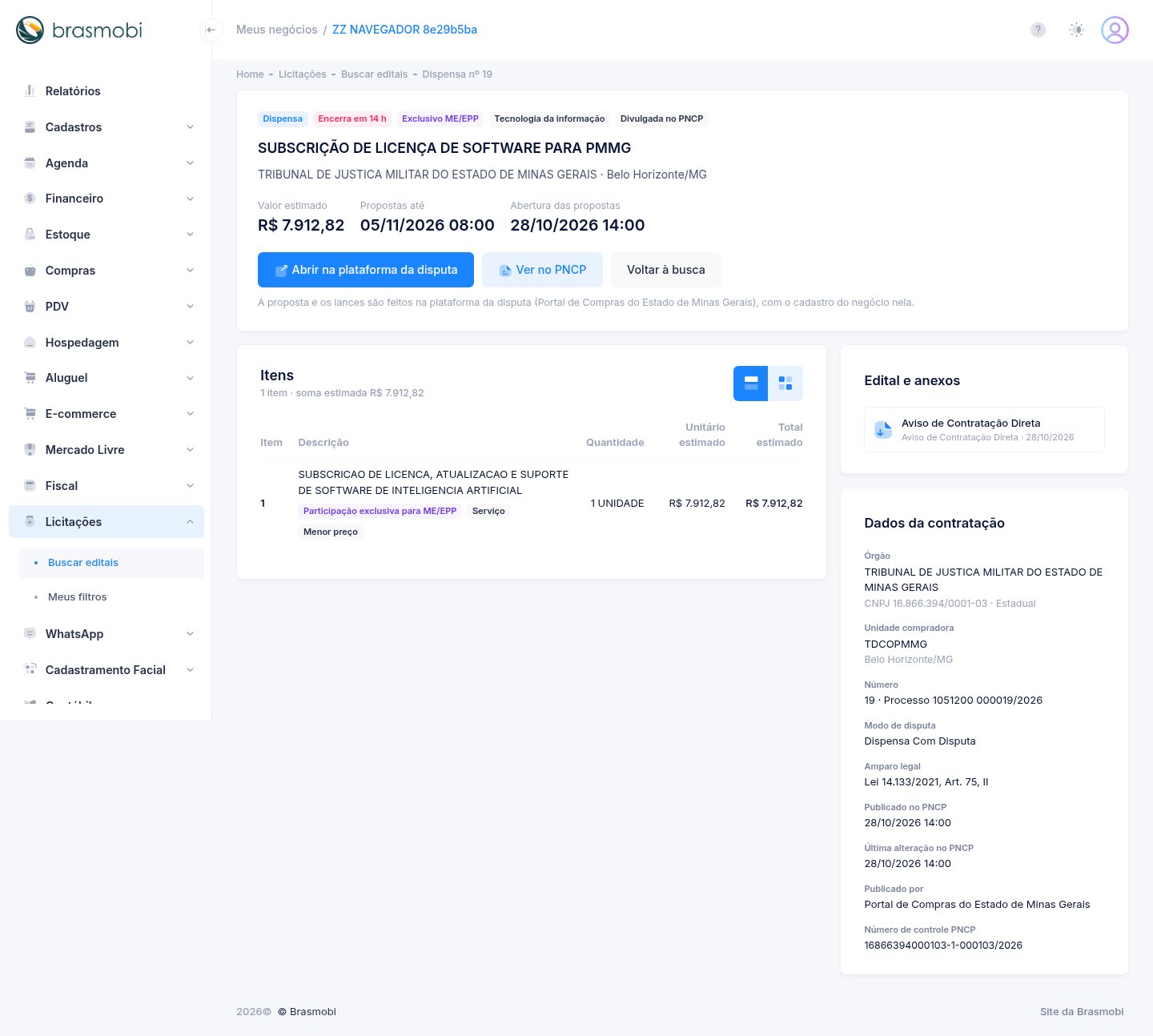
Clique no objeto do edital para abrir:
- Cabeçalho — modalidade, prazo, registro de preços, benefício ME/EPP, órgão, valor estimado e datas;
- Itens — descrição, quantidade, valor unitário e total estimados (ou "Sigiloso"), critério de julgamento e benefício ME/EPP de cada item, buscados no PNCP na hora em que você abre;
- Edital e anexos — o edital, o termo de referência e os demais documentos para baixar;
- Abrir na plataforma da disputa — o link para o portal onde a disputa acontece.
No celular
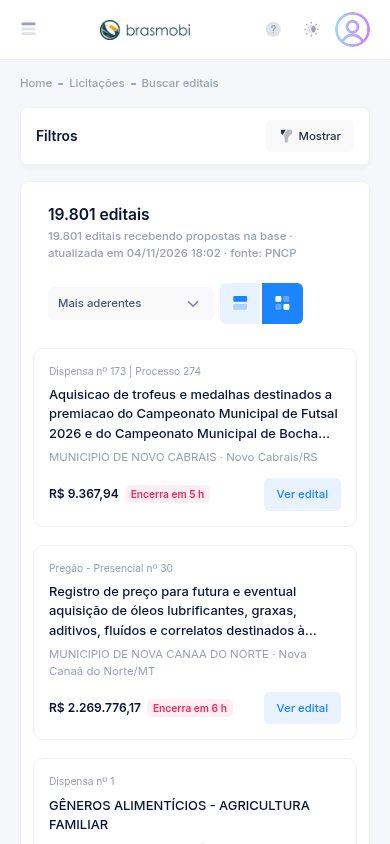
No celular os filtros ficam recolhidos atrás do botão Mostrar e os editais aparecem em cartões. O botão com os dois ícones, acima da lista, alterna entre tabela e cartões também no computador.
Acompanhar um edital
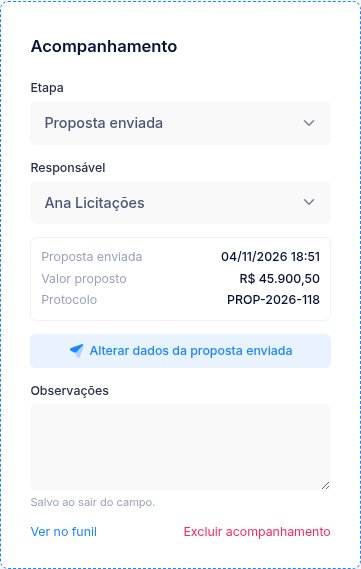
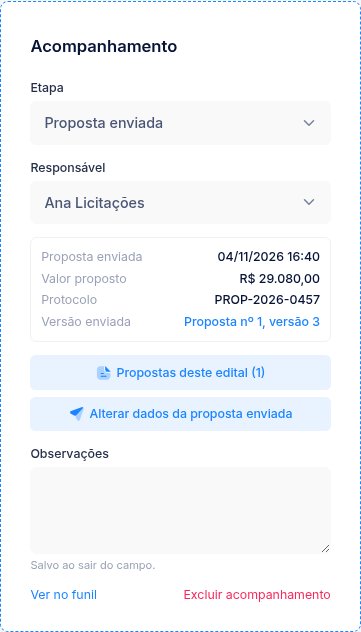
No detalhe do edital, clique em Acompanhar este edital. Ele entra no funil na etapa Em análise, com você como responsável, e o painel Acompanhamento aparece ao lado:
- Etapa — Em análise, Vou participar, Proposta enviada, Em disputa, Habilitação, Recurso e os finais Venceu, Perdeu, Desistiu ou Deserta/fracassada. Ao marcar um resultado, informe o valor vencedor e, se perdeu, o motivo;
- Responsável — quem cuida do edital: recebe os avisos e tem os prazos na agenda;
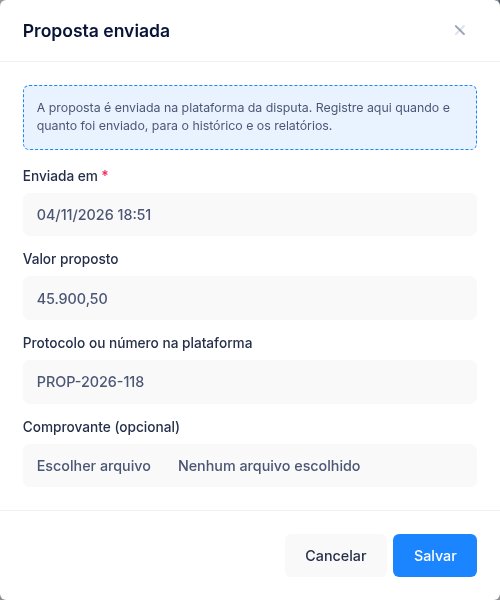
- Registrar proposta enviada — data, valor proposto, protocolo e, se quiser, o comprovante;
- Observações — salvas ao sair do campo.
Abaixo dos itens ficam as abas de trabalho:
- Prazos — abertura e prazo final das propostas vêm do PNCP e se ajustam sozinhos quando o órgão muda as datas. Acrescente os seus (sessão pública, amostra, impugnação) em Novo prazo. Cada prazo vira um cartão no quadro Licitações do módulo Tarefas, no nome do responsável, e aparece na agenda dele;
- Comentários — recados da equipe sobre o edital; quem escreveu pode excluir;
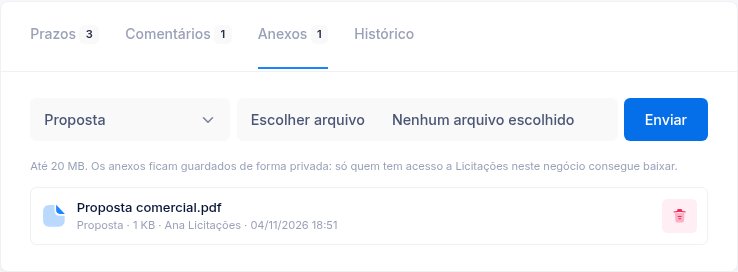
- Anexos — proposta, comprovante e documentos (até 20 MB). Ficam guardados de forma privada: o link de baixar vale por poucos minutos e só para quem tem acesso a Licitações no negócio;
- Histórico — tudo o que aconteceu, inclusive as mudanças publicadas no PNCP.
Funil
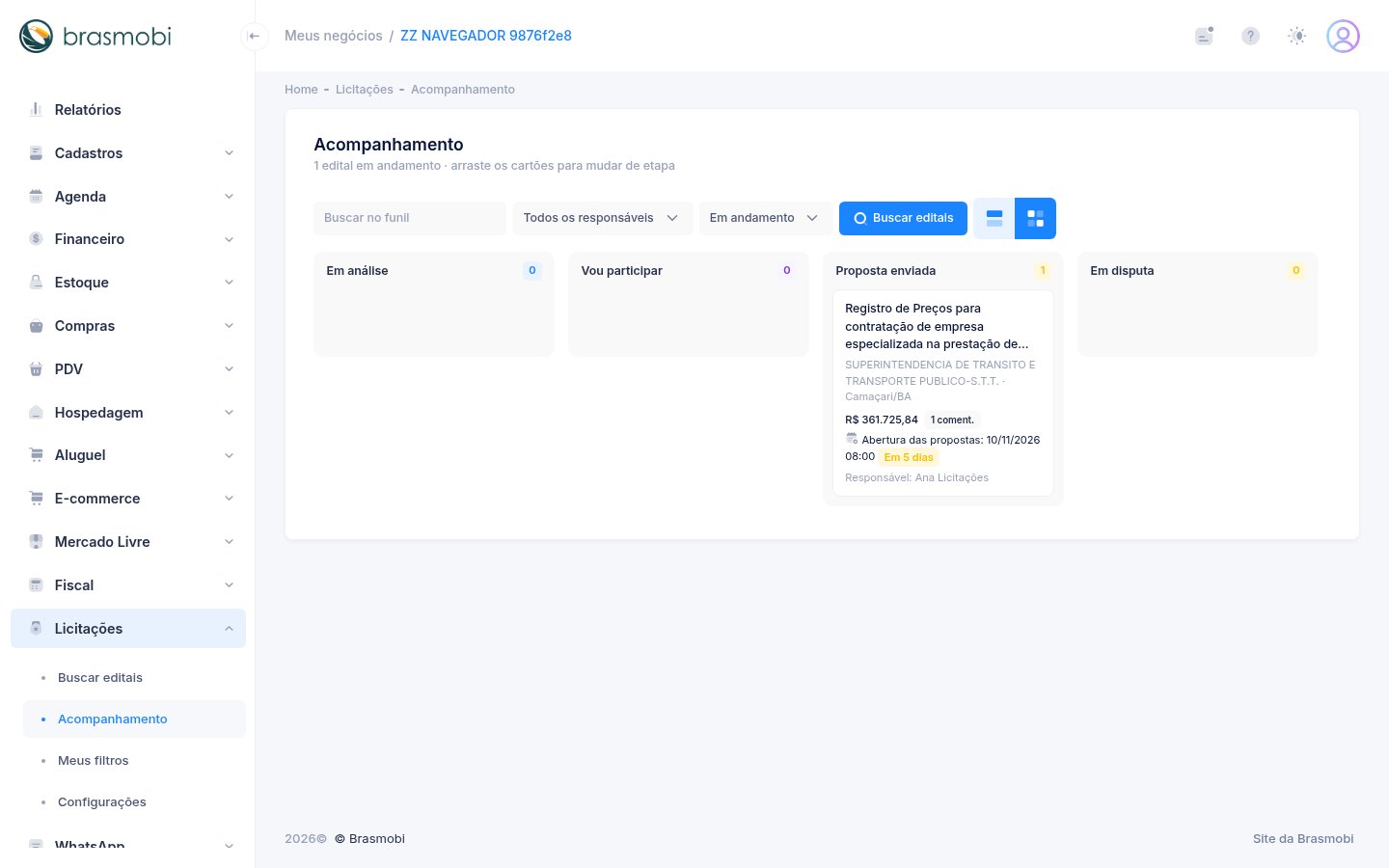
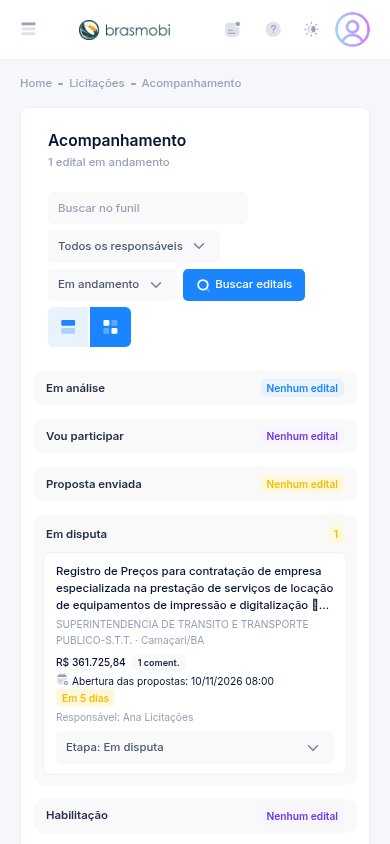
Em Licitações › Acompanhamento cada edital acompanhado é um cartão na coluna da etapa, com o valor estimado, o próximo prazo, o responsável e selos de alerta (Mudou no PNCP, situação suspensa ou revogada). No computador, arraste o cartão para mudar de etapa; no celular, use Mover para… no próprio cartão. Filtre por responsável, busque pelo objeto e alterne entre Em andamento, Encerrados e Todos. O botão com os dois ícones mostra a mesma lista em tabela.
Avisos e sino
| Aviso | Quando | Para quem |
|---|---|---|
| Editais novos no filtro | Uma vez por dia, a partir da hora escolhida, se entraram editais novos | Quem criou o filtro |
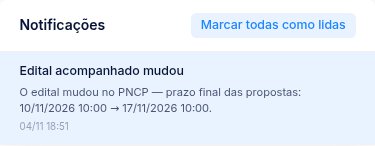
| Edital acompanhado mudou | Quando o órgão muda no PNCP as datas, a situação (suspensa, revogada, anulada), o valor, o objeto ou publica documento novo (errata, esclarecimento) | O responsável |
| Lembrete de prazo | Nos dias escolhidos antes de cada prazo (padrão: 3 dias, 1 dia e no dia) | O responsável |
Os avisos chegam pelos canais ligados em Configurações: e-mail, sino (o ícone no topo de toda tela, com o número de avisos não lidos) e WhatsApp. Clique num aviso do sino para ir direto ao edital.
Configurações
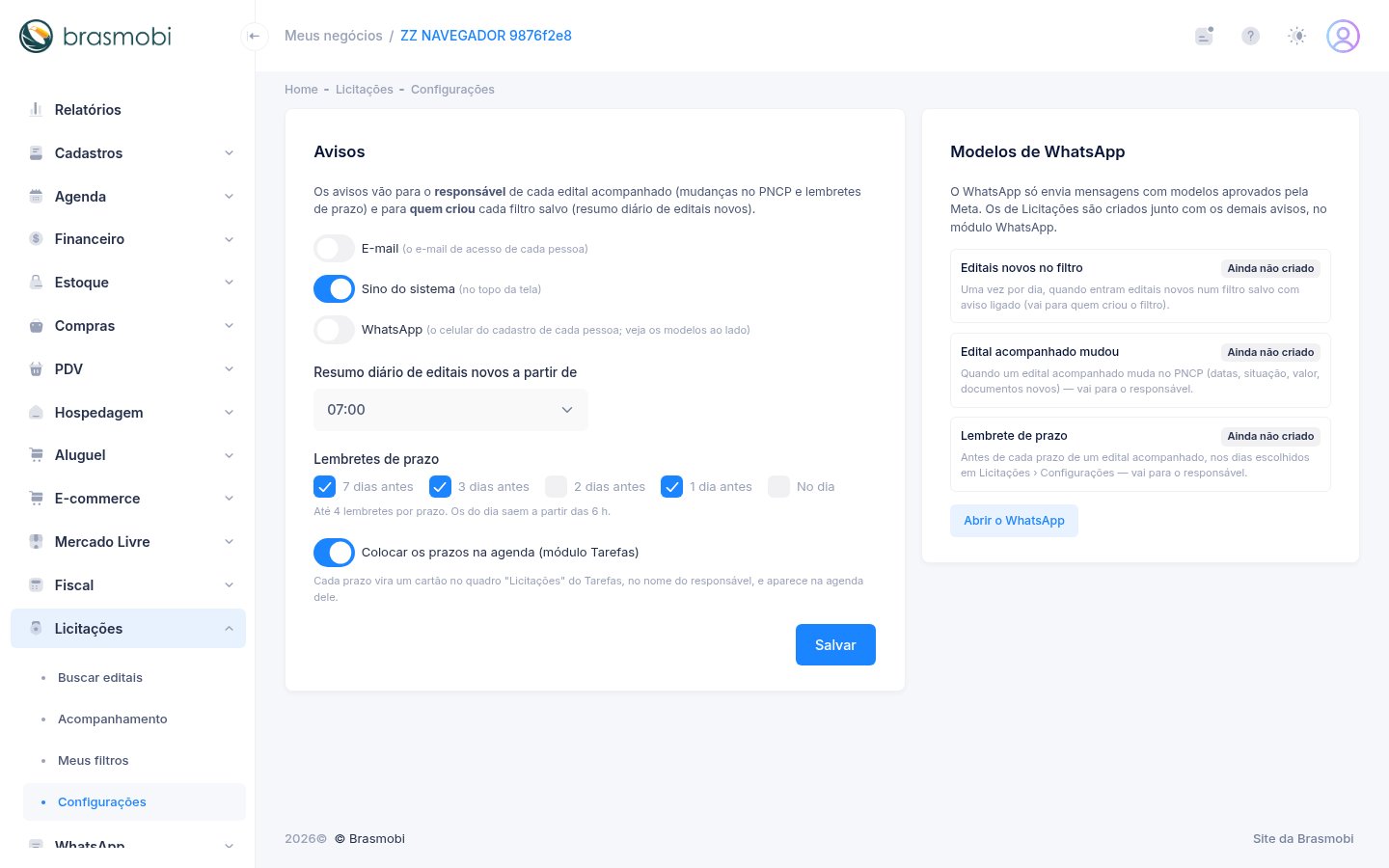
Em Licitações › Configurações (quem administra o negócio) você escolhe os canais dos avisos, a hora do resumo diário de editais novos, os dias dos lembretes (até 4) e se os prazos vão para a agenda do Tarefas.
Leitura do edital por IA
Num edital que você acompanha, abra o cartão Habilitação, aba Leitura por IA, e toque em Ler o edital com IA. O sistema baixa o edital e os anexos publicados no PNCP, lê o texto (inclusive de PDF digitalizado) e devolve, em português simples:
- um resumo do que é comprado e do que mais pesa para participar;
- objeto, critério de julgamento, modo de disputa, prazo de entrega, vigência, pagamento, garantia e tratamento de ME/EPP;
- as datas (sessão, impugnação, esclarecimentos), se há amostra ou visita técnica;
- as exigências de habilitação por grupo, as penalidades e os riscos (alta, média, baixa);
- o checklist de documentos e providências.
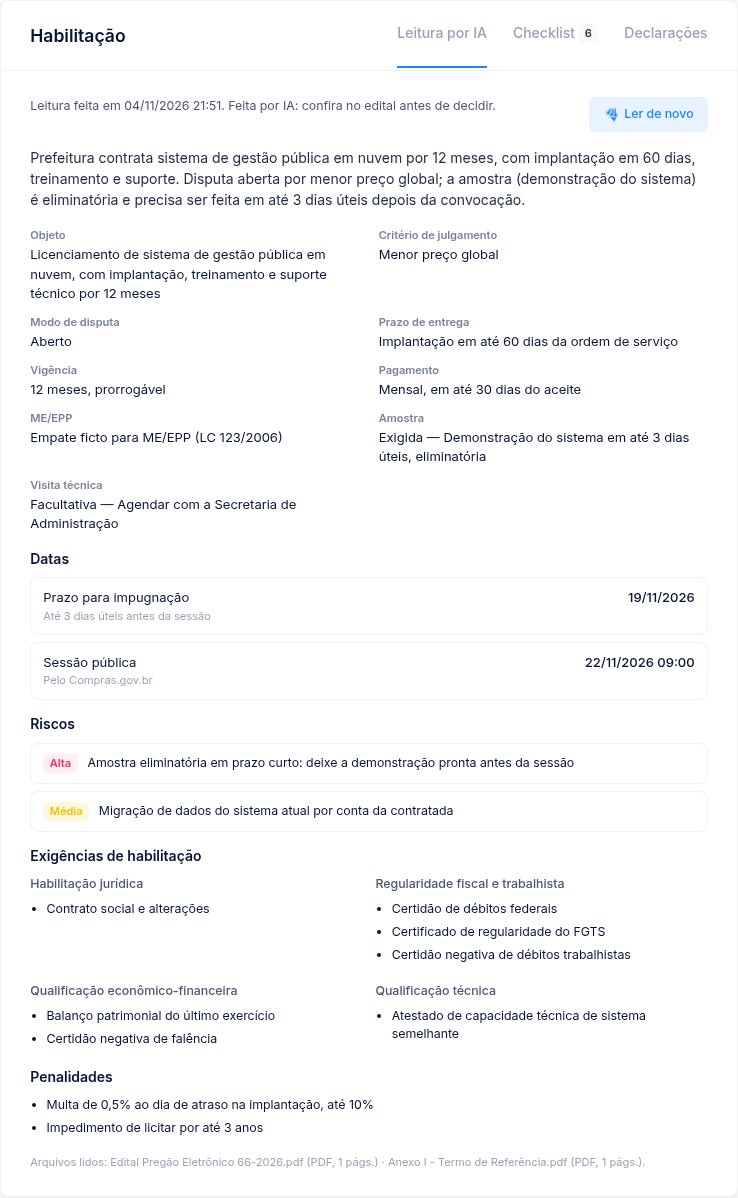
A leitura leva de 1 a 5 minutos. Você pode sair da página: quando terminar, chega um aviso no sino.
Checklist de habilitação
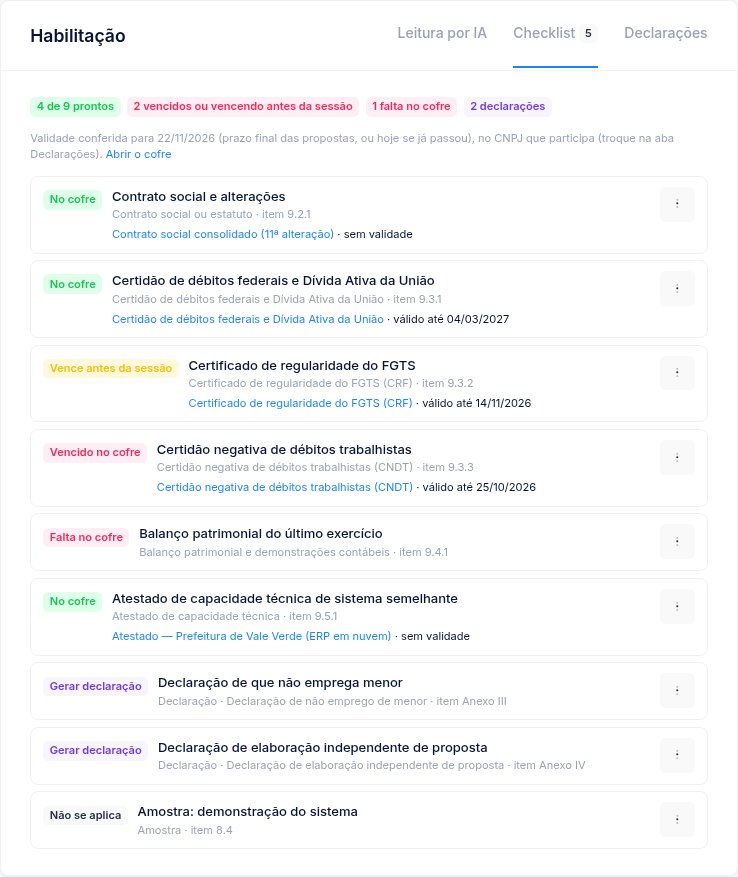
A aba Checklist cruza cada documento que o edital pede com o cofre de documentos do negócio. A validade é conferida para a data da sessão — o prazo final das propostas (ou hoje, se ele já passou) — e no CNPJ que participa (o escolhido na aba Declarações ao baixar o PDF; sem escolha, vale o melhor documento de qualquer CNPJ do negócio).
| Situação | O que quer dizer |
|---|---|
| No cofre | Há documento válido na data da sessão |
| Vence antes da sessão | Vale hoje, mas vence antes da data da sessão: renove |
| Vencido no cofre Falta no cofre | Guarde a versão nova no cofre |
| Gerar declaração | Sai pronta na aba Declarações |
| Providenciar | Amostra, visita, garantia e o que não é documento guardado |
No menu de cada item (os três pontos) você marca Atendido ou Não se aplica, desfaz a marca ou vai direto guardar o documento no cofre. O resumo ("5 de 9 prontos") também aparece no painel do acompanhamento, à direita.
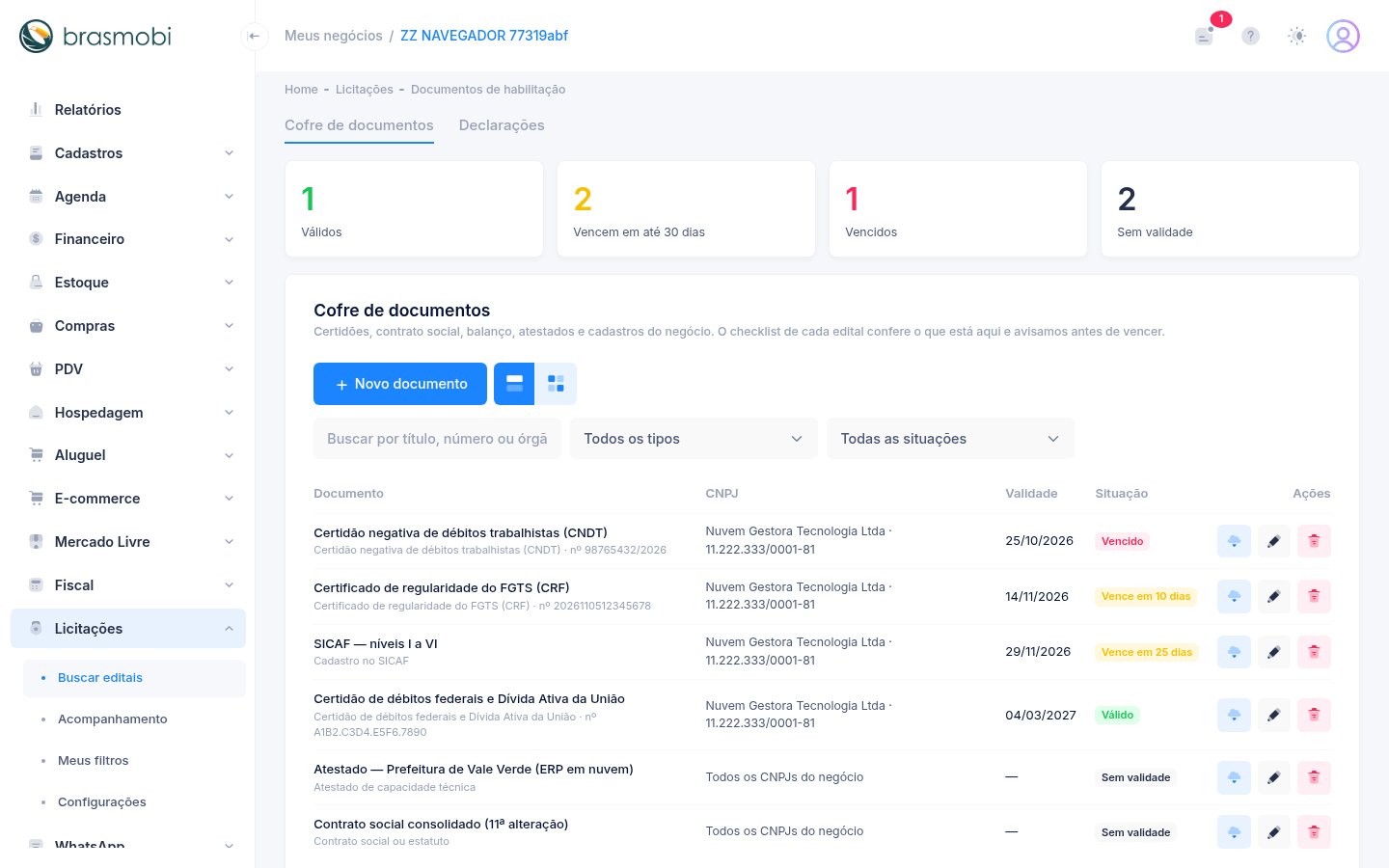
Cofre de documentos
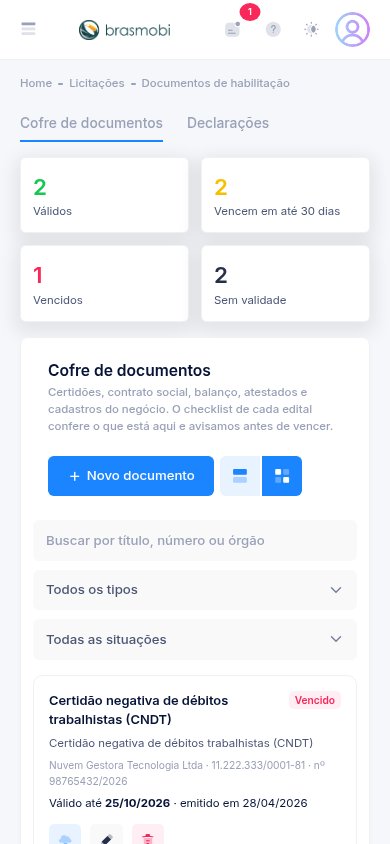
Em ficam as certidões e documentos que os editais pedem: contrato social, CNPJ, certidões federal, estadual, municipal, FGTS e trabalhista, falência, balanço, atestados, registro em conselho, alvará, SICAF e outros cadastros.
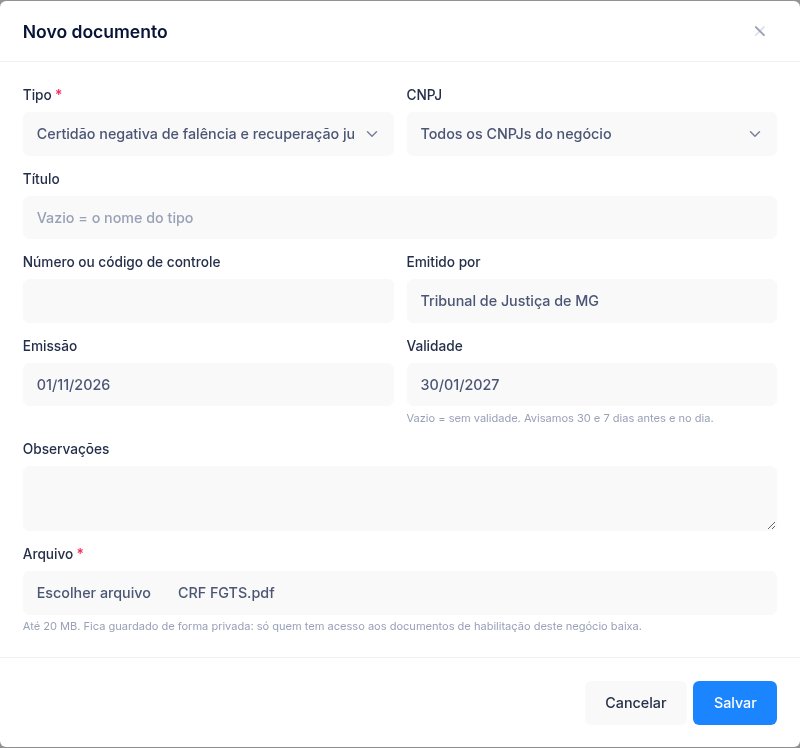
Novo documento
Escolha o tipo e o CNPJ (ou "Todos os CNPJs do negócio", para o que vale para todos).
Validade
Informe a data de validade da certidão. Contrato social e atestado costumam não ter: deixe vazio.
Arquivo
Anexe o PDF ou a imagem (até 20 MB). Para trocar por uma versão nova, use o lápis e escolha outro arquivo.
Declarações
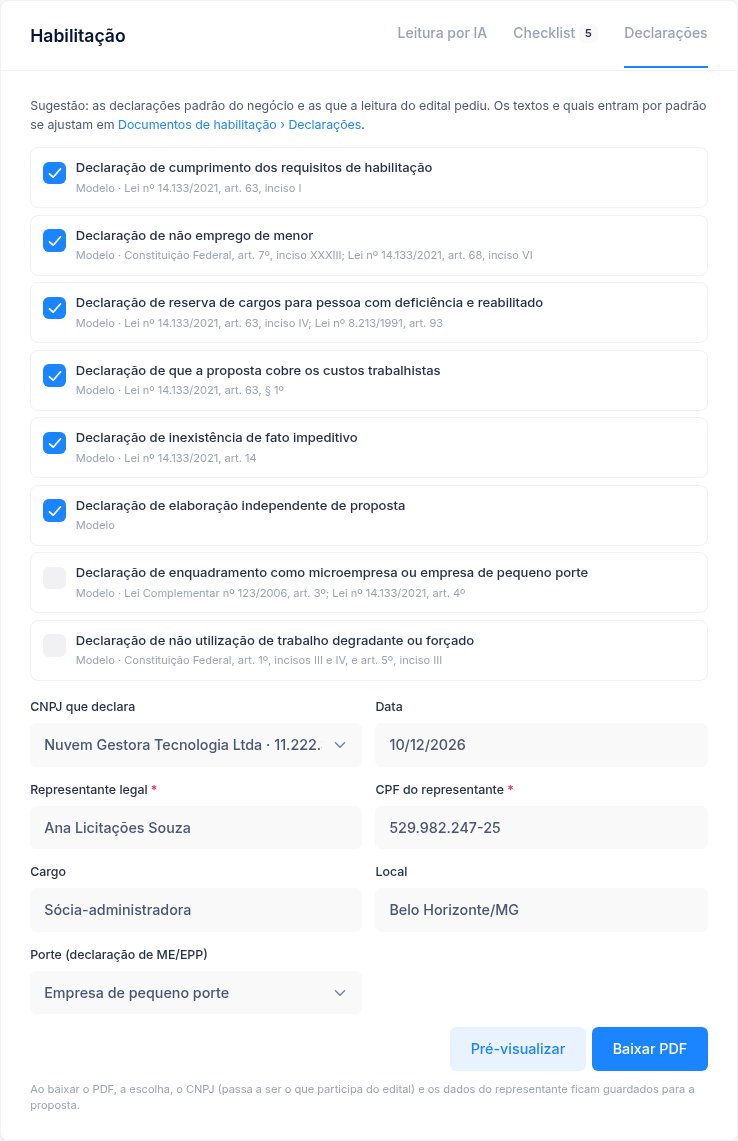
As declarações que quase todo edital pede já vêm prontas, com a base legal da Lei nº 14.133/2021: cumprimento dos requisitos de habilitação, não emprego de menor, reserva de cargos para pessoa com deficiência, custos trabalhistas na proposta, inexistência de fato impeditivo, elaboração independente da proposta, enquadramento como ME/EPP e não uso de trabalho degradante.
No edital
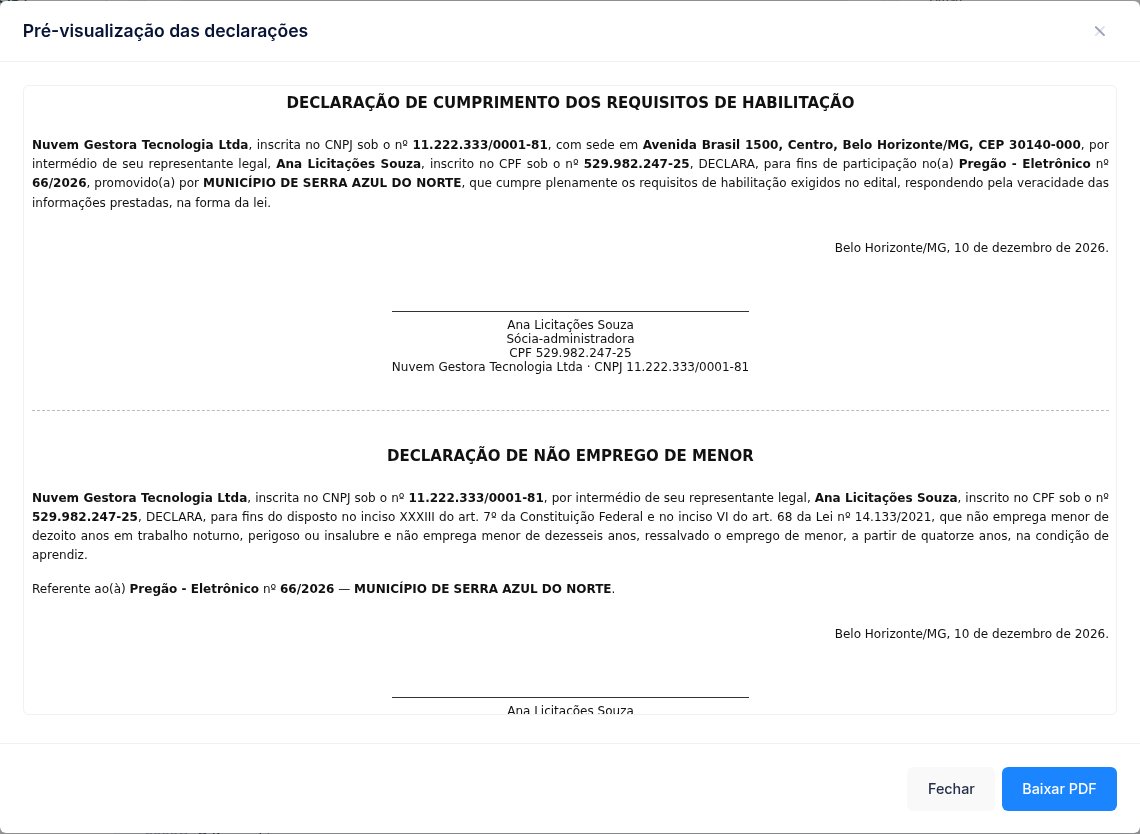
Na aba Declarações do cartão Habilitação, marque as que entram (o sistema já sugere as padrão e as que a leitura do edital pediu), confira o CNPJ, o representante legal, o CPF, o cargo, o local e a data, e toque em Pré-visualizar ou Baixar PDF (uma declaração por página, com a linha de assinatura). Ao baixar o PDF, a escolha, o representante e o CNPJ ficam guardados para este edital e para a proposta — e esse CNPJ passa a ser o que participa (o checklist confere os documentos dele).
Modelos do negócio
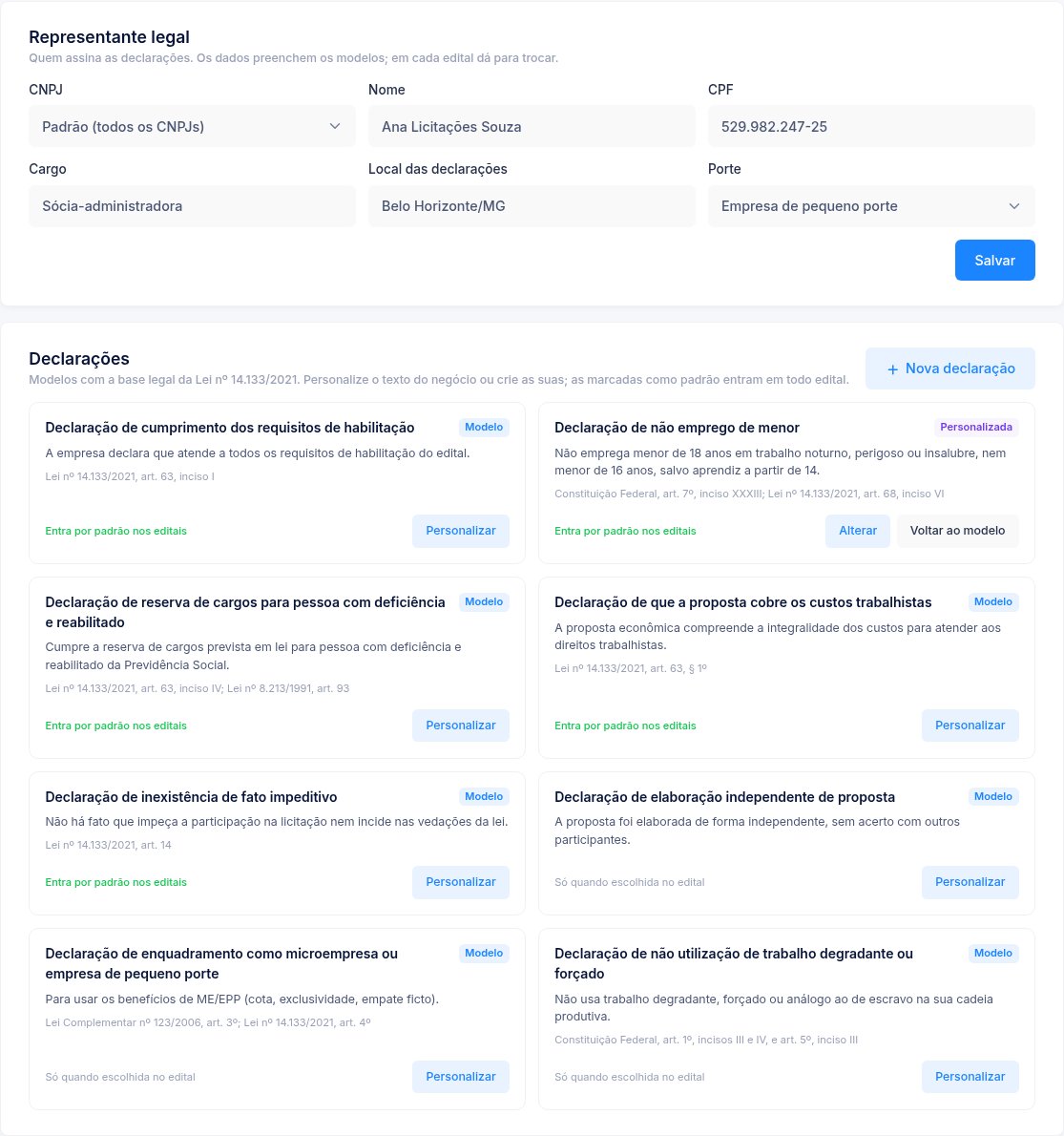
Em você informa o representante legal
(por CNPJ, se precisar), personaliza o texto de um modelo (a sua versão passa a valer para o negócio; "Voltar ao modelo" desfaz),
cria declarações próprias e escolhe quais entram por padrão em todo edital. No texto, os campos entre chaves duplas
— como {{razao_social}}, {{cnpj}}, {{orgao}} e {{numero_compra}} — são
preenchidos na hora de gerar; toque num campo da lista para inseri-lo.
Preço e lances
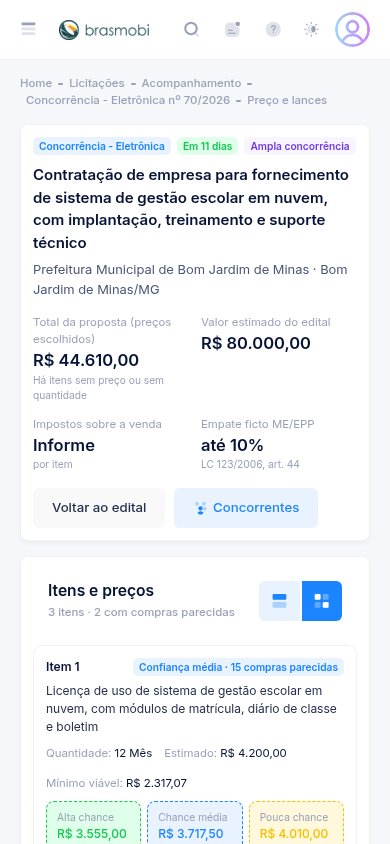
Com o edital acompanhado, o cartão Preço e lances aparece na coluna da direita do detalhe do edital. Ele abre a tela de preço, com uma linha para cada item do edital: o valor estimado pelo órgão, o seu preço mínimo viável, as três faixas de chance de vencer e o preço que vai na proposta.
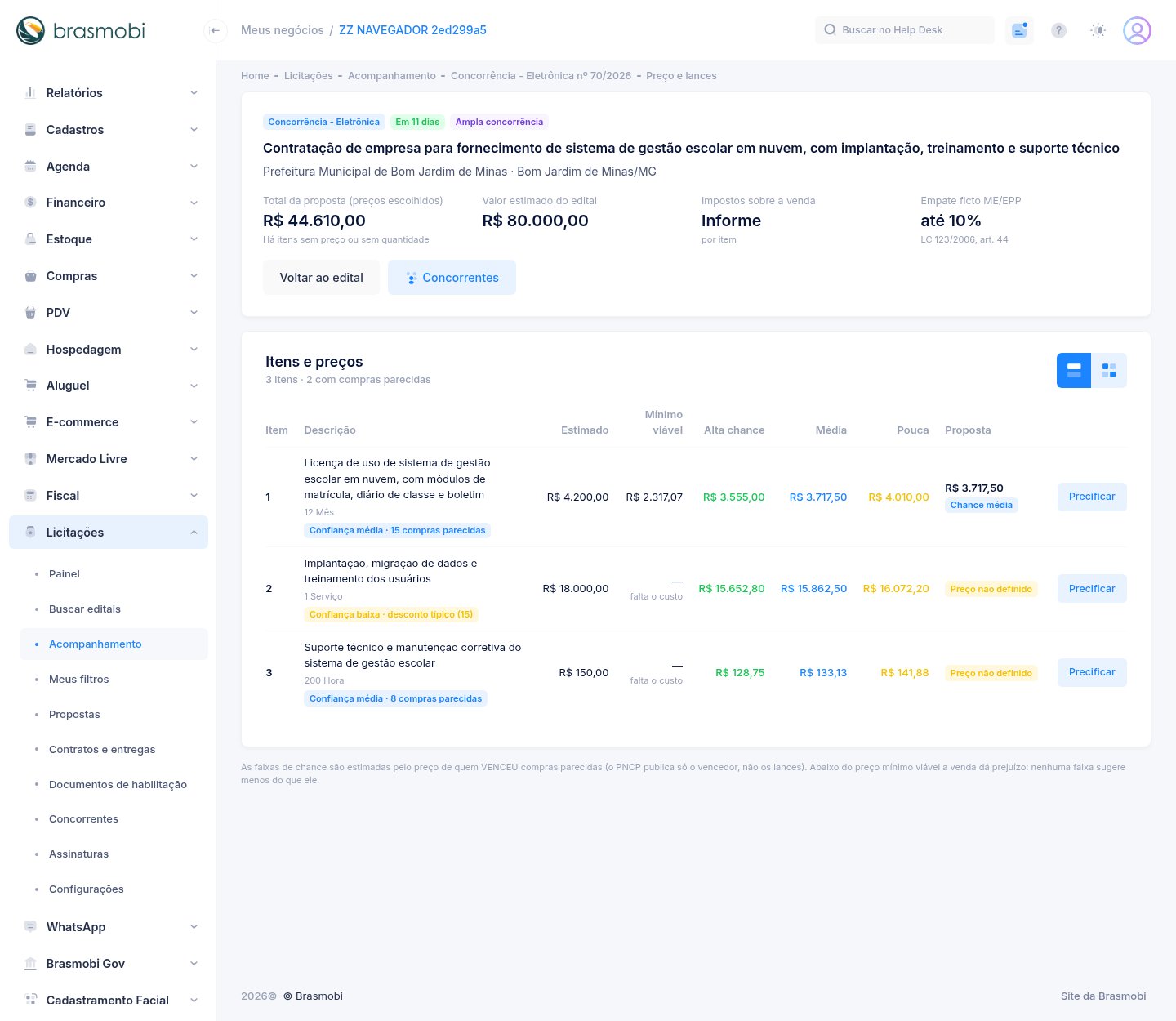
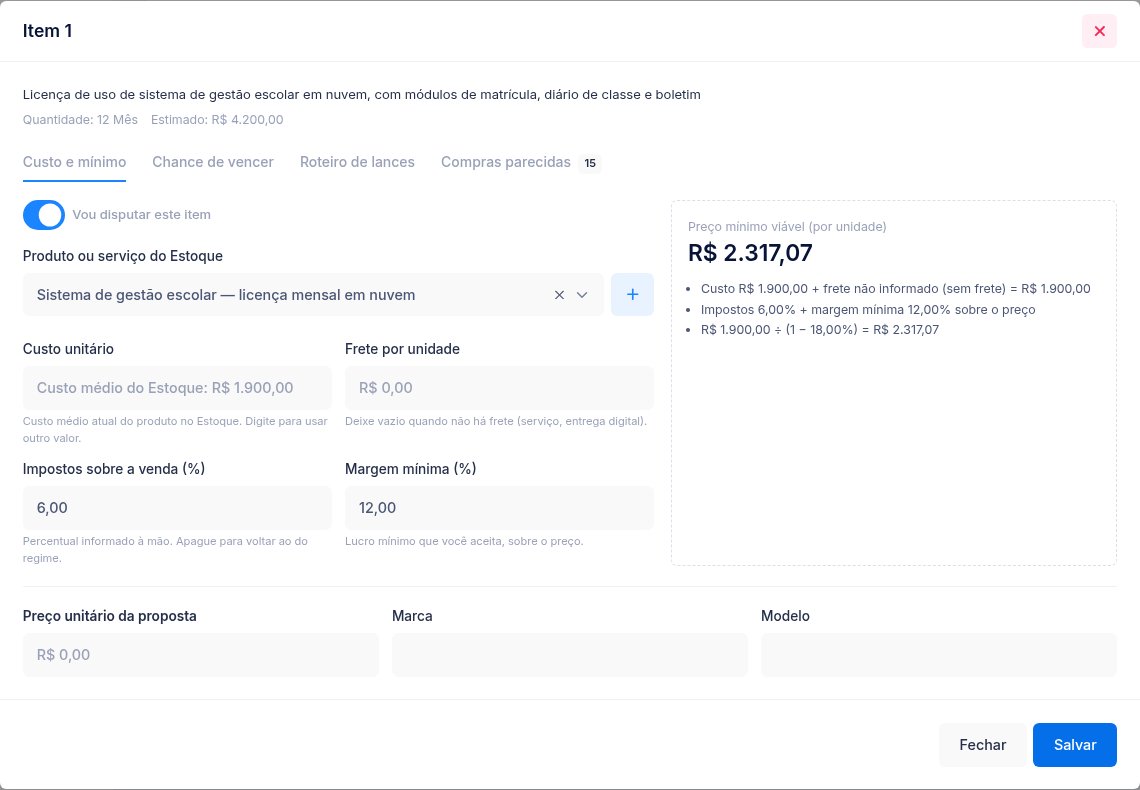
Clique em Precificar num item para abrir a janela com quatro abas: Custo e mínimo, Chance de vencer, Roteiro de lances e Compras parecidas. Embaixo dela ficam o preço unitário da proposta, a marca e o modelo — é isso que a proposta usa. Desligue Vou disputar este item nos itens que o negócio não vai disputar: eles saem do total e da proposta.
Preço mínimo viável
É o menor preço que ainda paga o custo, os impostos e a margem que você aceita — abaixo dele a venda dá prejuízo. Na aba Custo e mínimo:
- Produto ou serviço do Estoque — o sistema sugere os produtos do seu cadastro com nome parecido com o item (ou mesmo NCM/NBS). Escolhido o produto, o custo médio dele no Estoque entra sozinho. Não tem o produto? O botão + abre o Estoque em outra aba para cadastrar;
- Custo unitário — digite para usar outro valor (apague para voltar ao custo do Estoque);
- Impostos sobre a venda — no Simples Nacional, vem a alíquota efetiva calculada em Fiscal › Simples Nacional. No Lucro Presumido ou Real o sistema não apura a carga do regime: informe o percentual;
- Frete por unidade e margem mínima — deixe o frete vazio quando não houver (serviço, entrega digital).
A conta aparece ao lado, linha a linha: (custo + frete) ÷ (1 − impostos − margem).
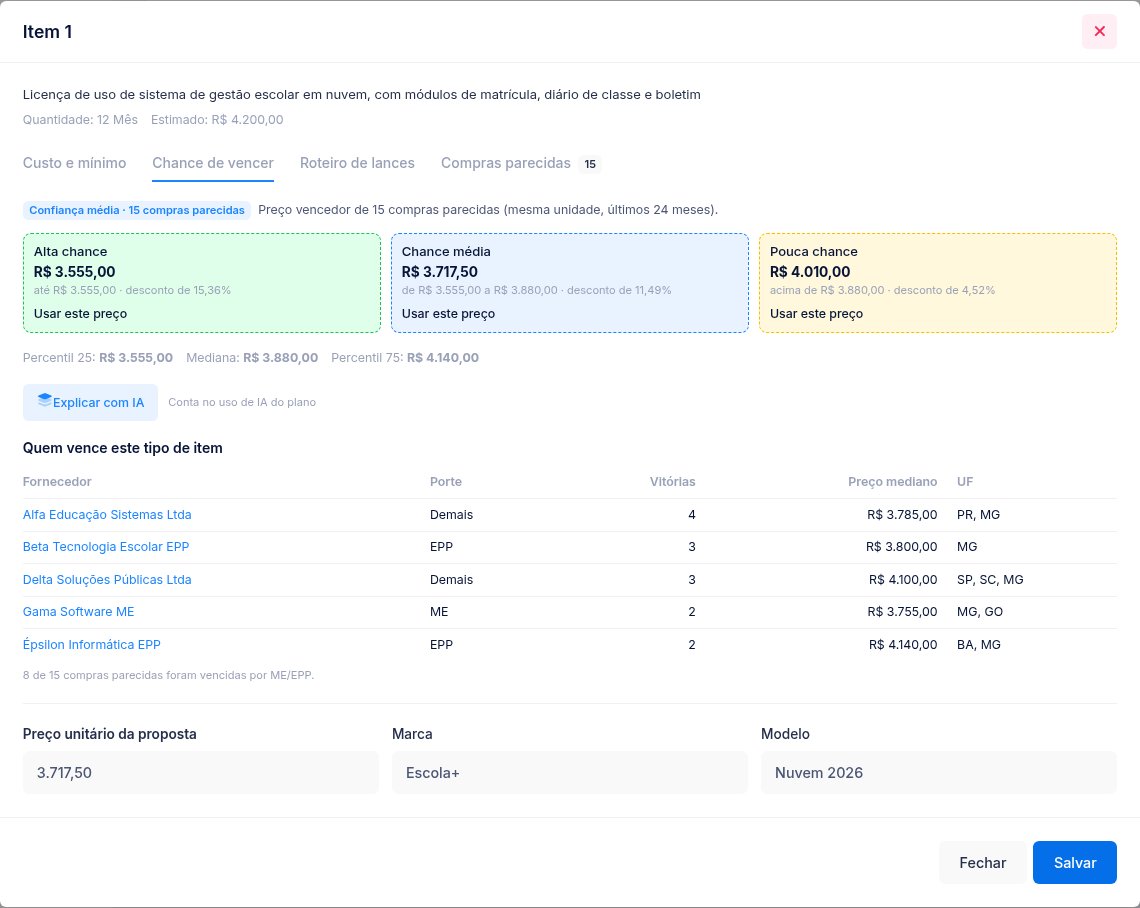
Chance de vencer
As faixas saem do preço de quem venceu compras parecidas: mesmo código de catálogo ou NCM/NBS, ou descrição parecida — sempre na mesma unidade (mês não se compara com unidade), nos últimos 24 meses.
| Faixa | Preço | O que quer dizer |
|---|---|---|
| Alta chance | até o percentil 25 | Mais barato que 3 de cada 4 vencedores |
| Chance média | entre o percentil 25 e a mediana | Na metade mais barata dos vencedores |
| Pouca chance | acima da mediana | Mais caro que a metade dos vencedores |
Nenhuma faixa sugere menos que o seu mínimo viável: quando o mercado paga menos que ele, a faixa mostra o mínimo e avisa Faixa abaixo do seu mínimo viável. O selo de cada item diz o tamanho da amostra e a confiança (alta com 20 ou mais compras, média com 8 a 19, baixa com menos ou com preços muito espalhados). Sem compras parecidas, o sistema usa o desconto típico que os vencedores dão sobre o valor estimado na mesma modalidade e UF.
Na aba Compras parecidas estão todas as compras usadas, com órgão, data, vencedor e desconto. Se uma não serve de comparação (outro serviço, outra quantidade), clique em Não serve de comparação: ela sai da conta deste item.
Roteiro de lances
Para a sessão de disputa, o roteiro sugere o lance de abertura, os degraus até o alvo e o piso (o mínimo viável), com a faixa de chance de cada degrau. Informe o intervalo mínimo entre lances do edital para os degraus seguirem a regra da disputa.
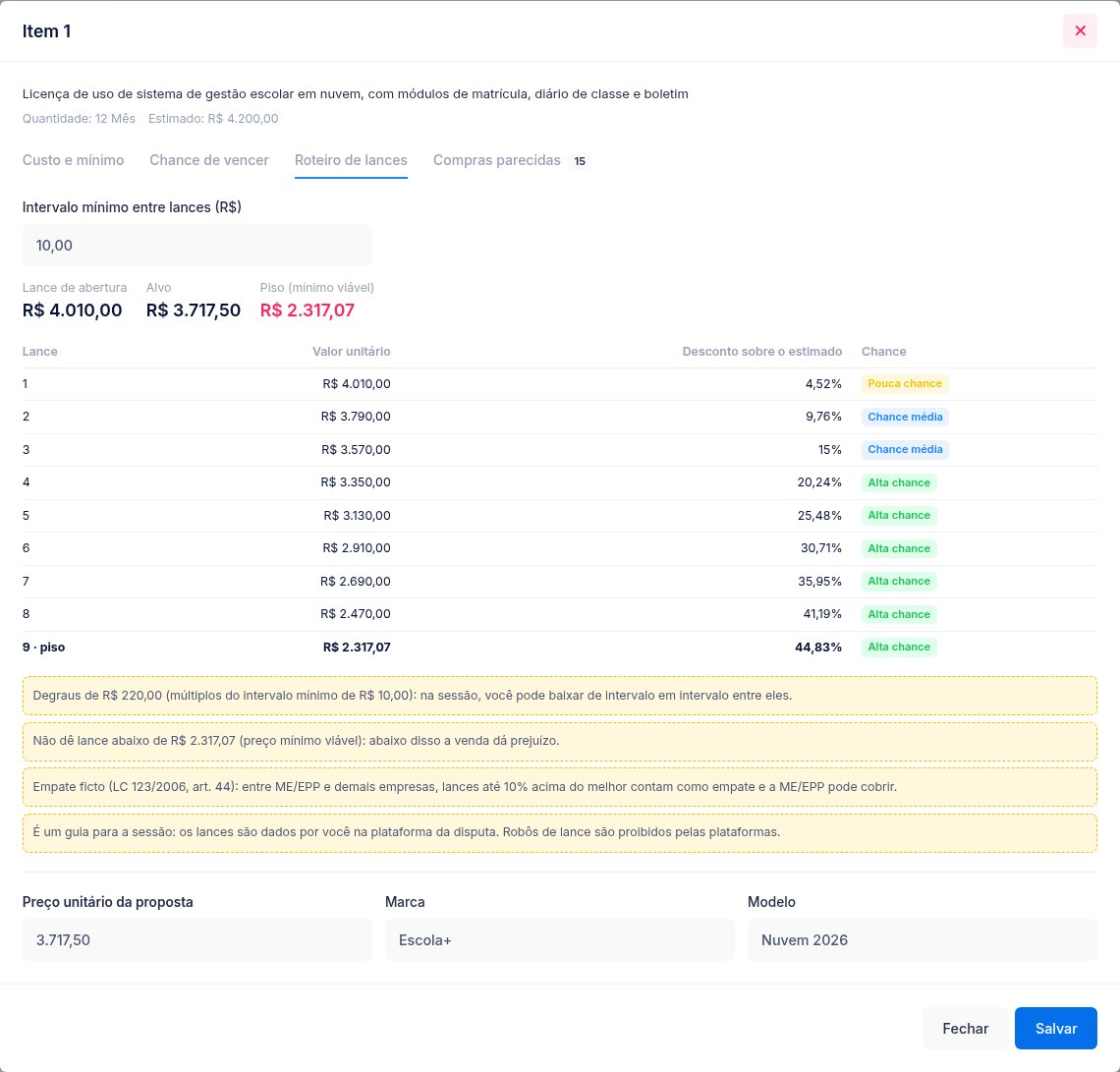
O roteiro nunca sugere lance abaixo do mínimo viável. Se o valor estimado pelo órgão já estiver abaixo dele, o roteiro avisa que disputar o item dá prejuízo e não sugere lances.
É um guia: os lances são dados por você na plataforma da disputa. Robôs de lance são proibidos pelas plataformas.
Histórico de preços
O PNCP publica quem venceu cada item (o vencedor, o porte e o preço homologado — não os lances). O sistema guarda esse histórico por nicho: as palavras-chave dos seus filtros e o termo de cada item acompanhado. Toda noite ele busca compras encerradas com resultado dos últimos 24 meses para esses termos; os itens de um edital que você passou a acompanhar são buscados em até 15 minutos (até 20 por edital; os demais, na noite seguinte).
- O termo do item aparece na aba Compras parecidas; troque se ele não descreve bem o que você vende;
- Editais de setores ignorados (como obras) não entram no histórico;
- Fornecedor pessoa física aparece só pelo nome: o CPF não é guardado.
- Para os mesmos termos, o sistema também guarda os contratos e empenhos publicados no PNCP com o CNPJ do fornecedor (até 24 meses, fora de obras) — é o que mostra quem já vende aquele tipo de item ao governo, mesmo sem aparecer nos resultados;
- Quanto mais filtros salvos com palavras-chave do que você vende, mais o histórico cresce: cada palavra vira um termo buscado toda semana.
Concorrentes
Em Licitações › Concorrentes você vê quem vence licitações e quem tem contrato com órgãos públicos no histórico: quantos itens ganhou, o valor ganho, o desconto médio sobre o estimado, quantos contratos e de quanto, onde (UFs) e o porte. Busque por tipo de item (ex.: sistema de gestão escolar), nome ou CNPJ, e filtre por UF e porte. A ordem padrão soma vitórias e contratos; dá para ordenar só por vitórias, só por contratos, por valor ou por quem atuou por último. O porte vem dos resultados: quem só tem contrato não tem porte e sai da lista quando você filtra por porte.
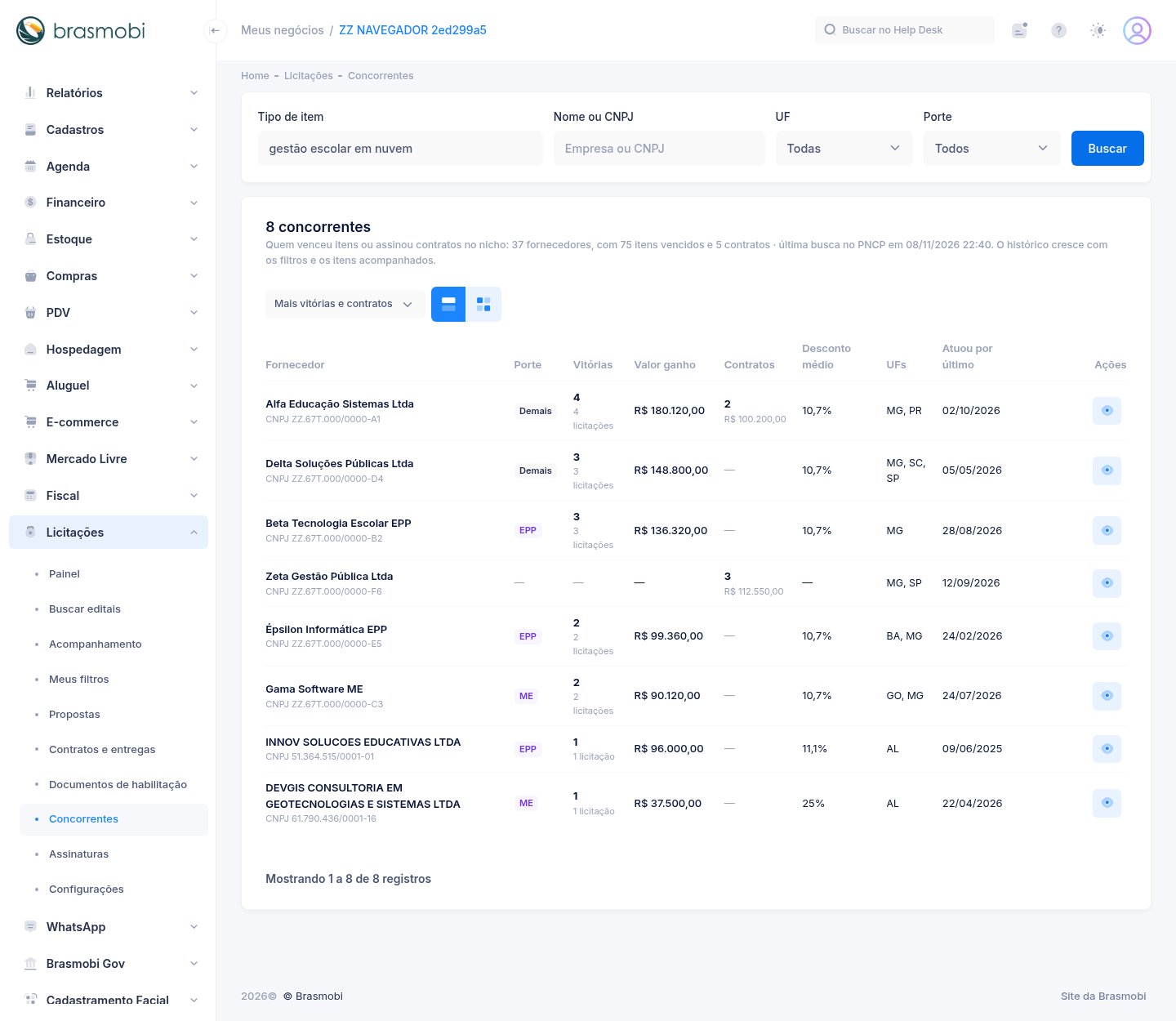
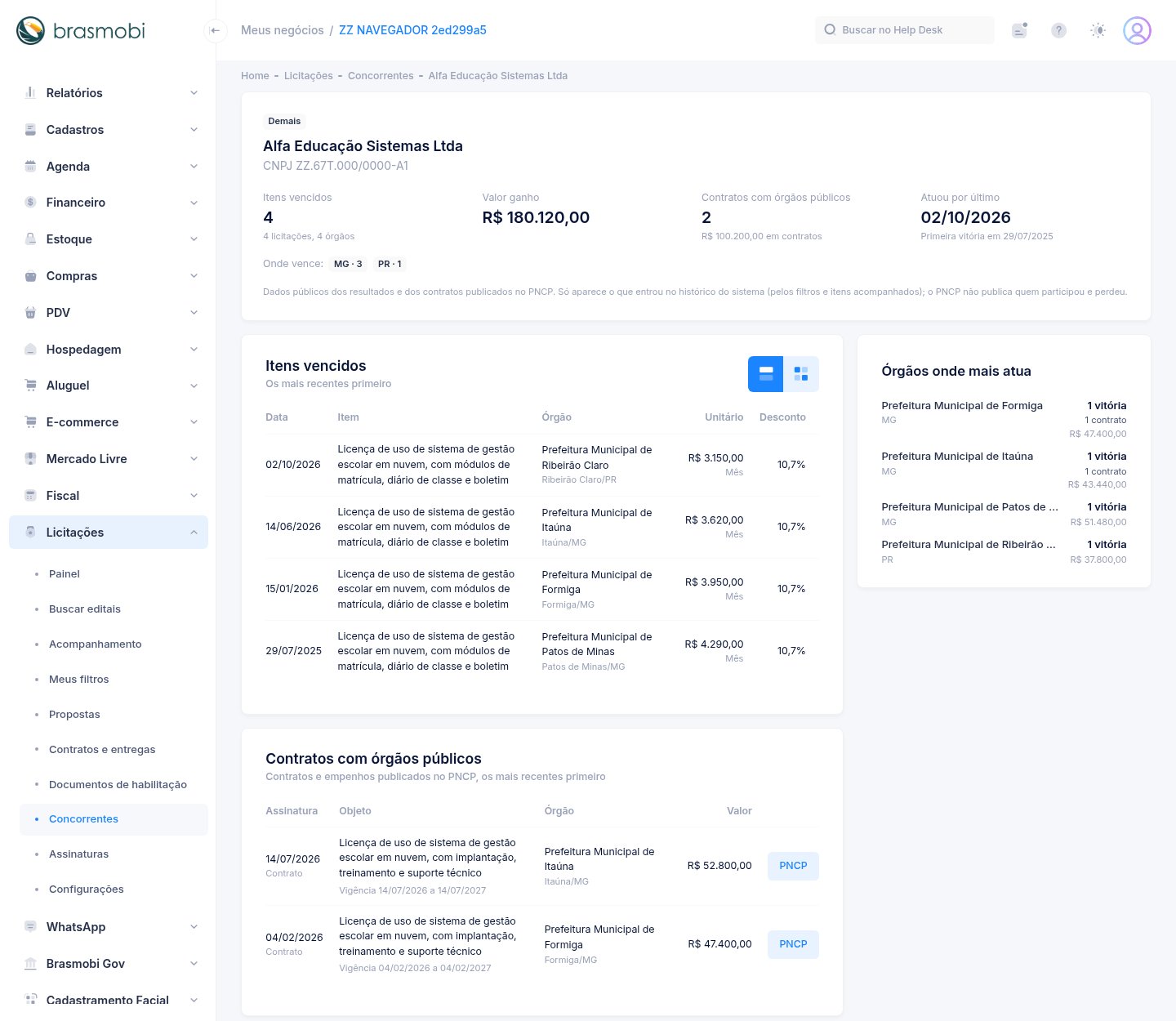
Clique num nome para abrir a ficha do concorrente: itens vencidos (preço unitário e desconto), contratos com órgãos públicos (objeto, valor, vigência e o link para o contrato no PNCP), órgãos onde mais atua, UFs e vitórias pelo benefício ME/EPP. Os mesmos concorrentes aparecem, por item, na aba Chance de vencer.
Propostas
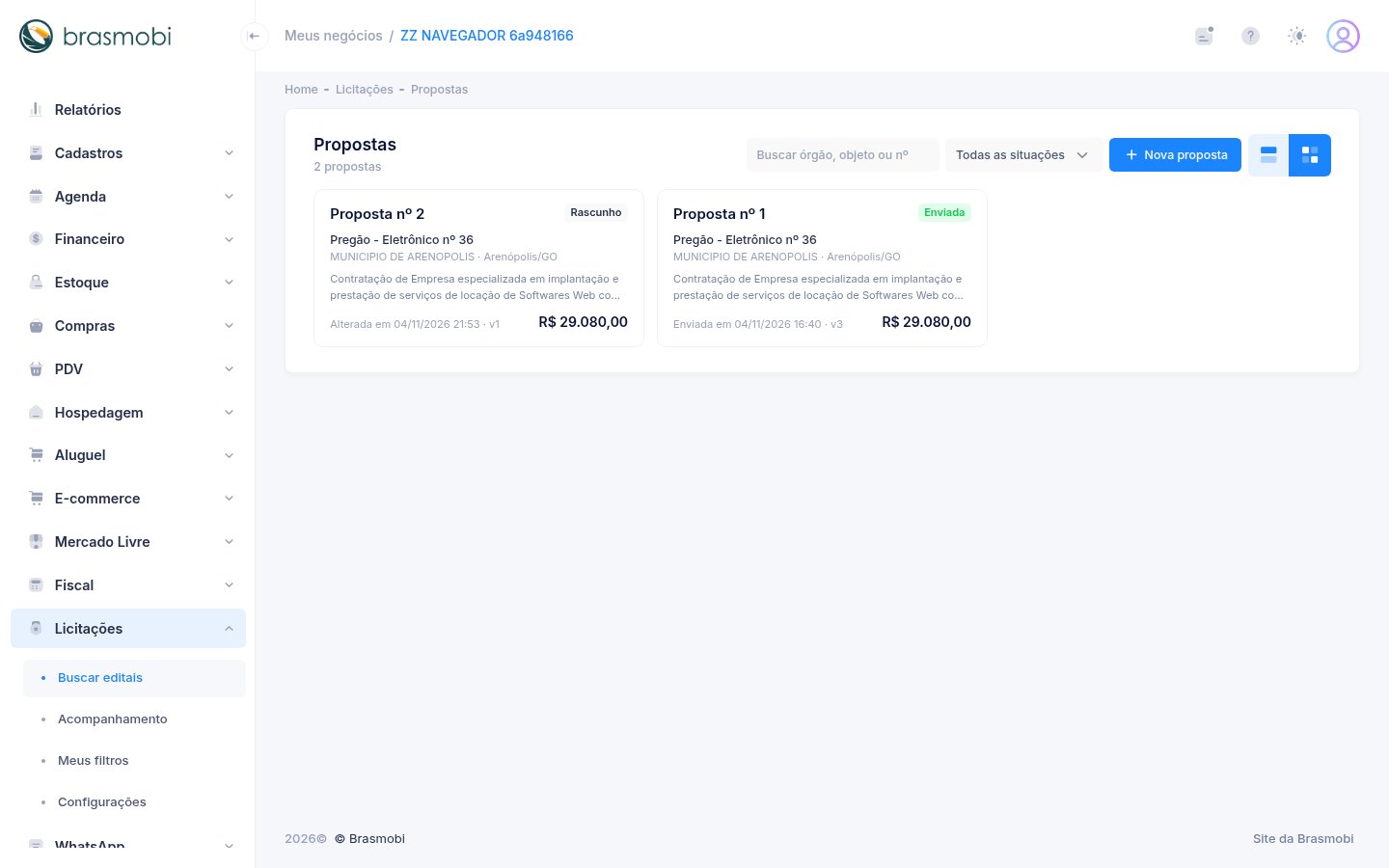
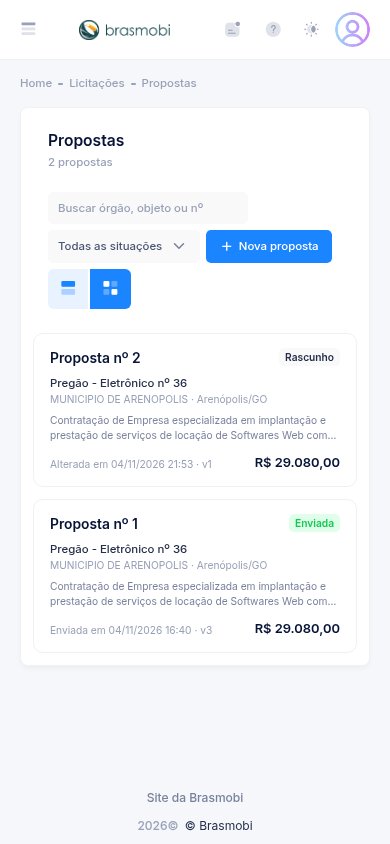
Em ficam todas as propostas do negócio, com a situação de cada uma (Rascunho, Aprovada, Assinada ou Enviada), o órgão, o objeto, a versão e o total. Busque pelo órgão, pelo objeto ou pelo número da proposta e filtre pela situação. No celular a lista aparece em cartões; os dois ícones acima da lista trocam entre cartões e tabela.
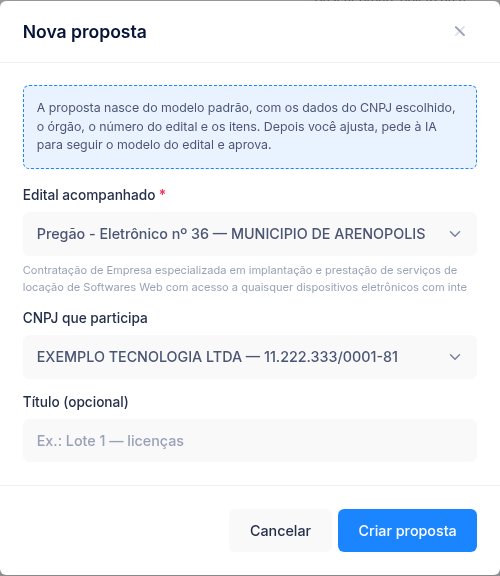
Nova proposta
Clique em Nova proposta, escolha o edital que você acompanha e o CNPJ que participa. Do painel de acompanhamento do edital, o botão Fazer a proposta já abre esta janela com o edital escolhido. A proposta nasce do modelo padrão:
- dados do CNPJ escolhido (razão social, CNPJ, inscrições, endereço, telefone e e-mail), vindos do cadastro de emissores do Fiscal;
- órgão, unidade, modalidade, número do edital, processo e número de controle no PNCP;
- os itens do edital (com o preço em branco) ou, quando a análise de preço já foi feita, os itens com o preço escolhido, a marca e o modelo;
- validade de 60 dias, dados bancários da conta do negócio, declaração de tributos inclusos, local e a data de hoje.
Editar a proposta
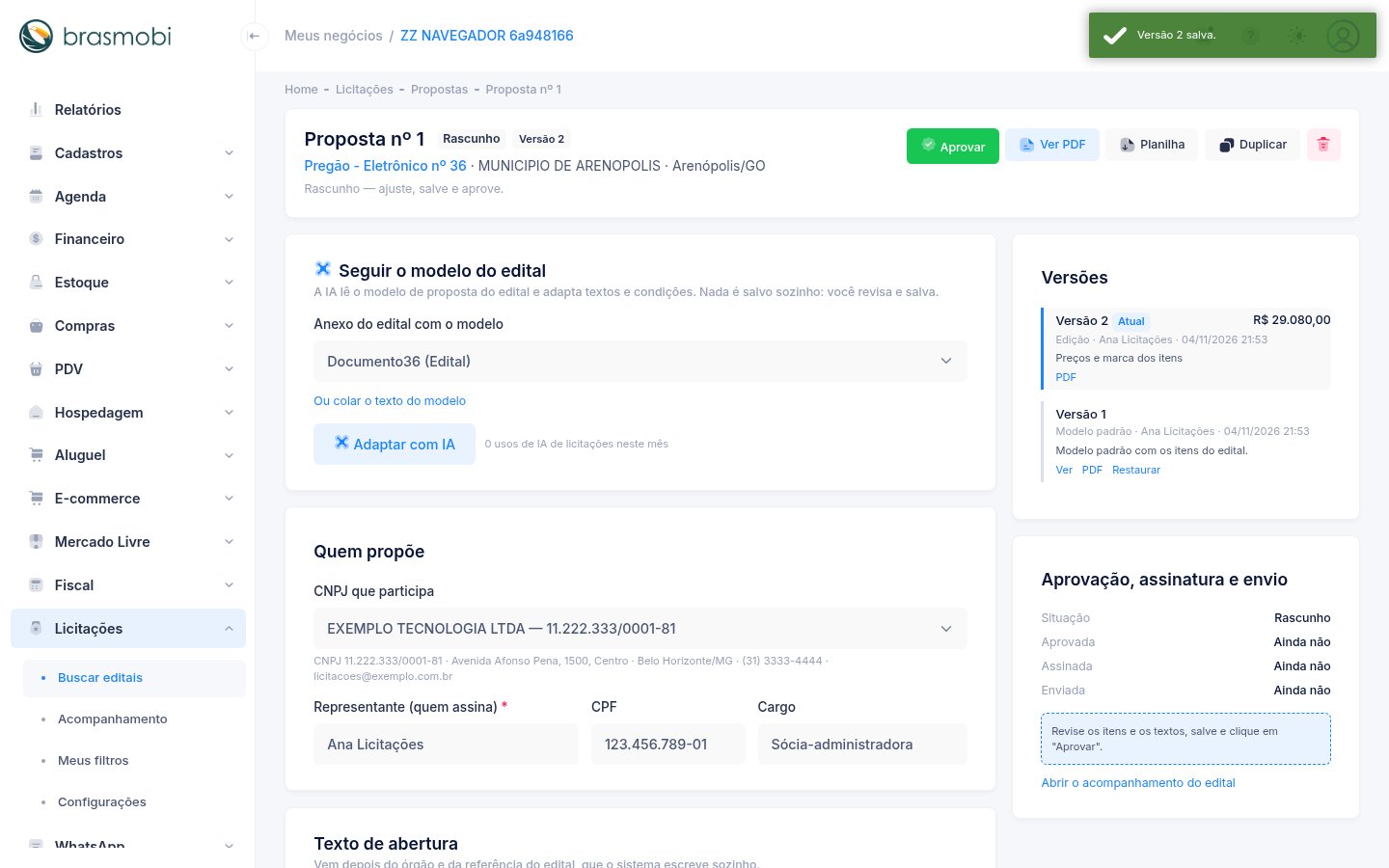
O editor tem os blocos da proposta, na ordem em que aparecem no documento:
- Quem propõe — o CNPJ que participa e o representante que assina (nome, CPF e cargo);
- Texto de abertura — texto formatado (negrito, itálico, sublinhado, título e listas). O órgão e a referência do edital o sistema escreve sozinho, antes deste texto;
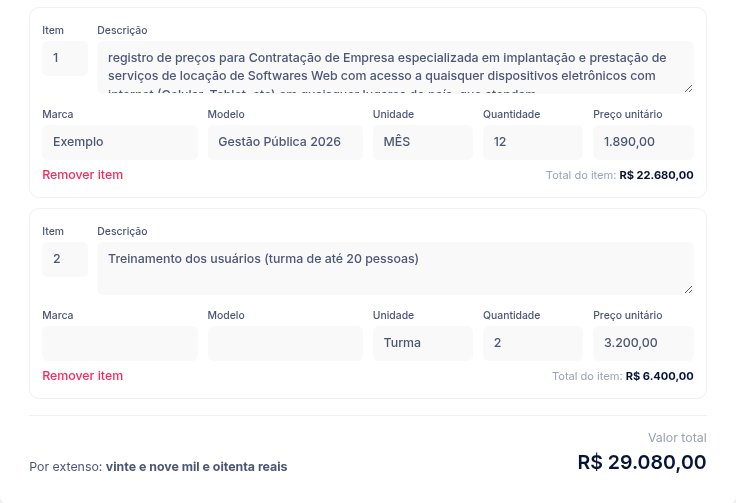
- Itens — descrição, marca, modelo, unidade, quantidade e preço unitário. O total de cada item e o total geral aparecem enquanto você digita; o valor por extenso é atualizado ao salvar. Use Acrescentar item ou Remover item quando a proposta não tem exatamente os itens do edital;
- Condições — validade (dias), prazo de entrega ou execução, condições de pagamento, dados bancários (escolha a conta ou digite) e outras informações que o edital pede, como garantia ou procedência;
- Declarações — já vem com a declaração de que os preços incluem tributos, encargos, frete e demais despesas. Quando o negócio tem declarações padrão cadastradas, elas aparecem para marcar e entram no fim da proposta;
- Local e data.
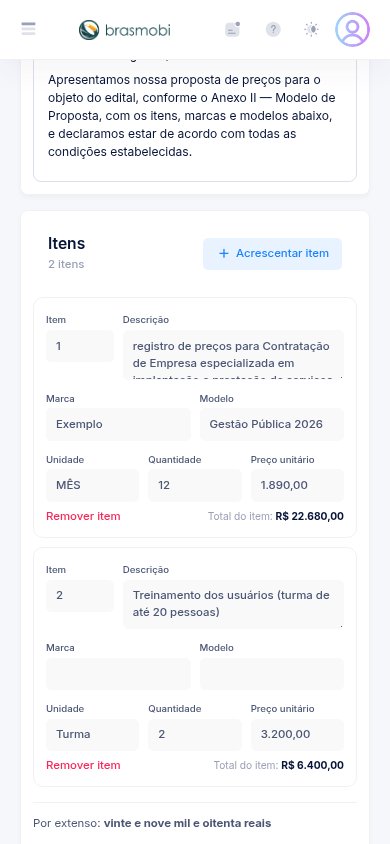
Clique em Salvar versão. Se quiser, escreva antes em O que mudou (por exemplo, "preços revistos do lote 2"): fica no histórico de versões. Enquanto houver alguma pendência (item sem preço, sem validade, sem representante), o quadro Antes de aprovar mostra o que falta.
Seguir o modelo do edital (IA)
Muitos editais trazem um anexo Modelo de proposta com a redação, os campos e as declarações que o órgão quer ver. No bloco Seguir o modelo do edital, escolha o anexo (o que parece ser o modelo vem primeiro) ou clique em Ou colar o texto do modelo, e depois em Adaptar com IA.
A inteligência artificial lê o modelo e devolve um rascunho: reescreve a abertura e as declarações no formato do modelo, preenche validade, prazo de entrega e condições de pagamento pedidos pelo edital e acrescenta os campos que faltam. Ela não inventa preços, quantidades, marcas, CNPJ nem dados bancários: o que depende da empresa vira um aviso para você conferir.
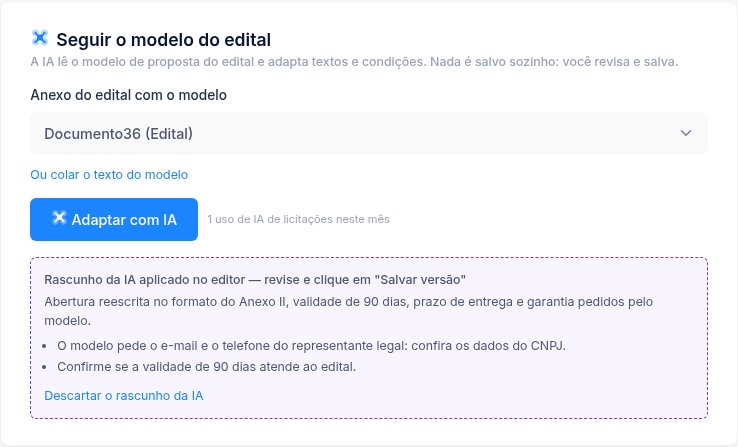
Se o anexo for uma imagem escaneada, a IA não consegue ler o texto: cole o texto do modelo no campo.
Versões, aprovação, PDF e planilha
Cada vez que você salva uma alteração nasce uma versão nova; as anteriores continuam no quadro Versões, com quem salvou, quando, o total e a origem (modelo padrão, edição, IA, restauração ou cópia). Em cada versão: Ver abre a versão só para ler, PDF mostra o documento dela e Restaurar cria uma versão nova com o conteúdo daquela — nada se perde.
Aprovar
Quem tem a permissão Aprovar Propostas clica em Aprovar quando a proposta está pronta. O sistema gera o PDF da versão e o guarda de forma privada, com um código de conferência (SHA-256) que aparece no quadro Aprovação, assinatura e envio. A aprovação vale para aquela versão: se alguém alterar a proposta depois, ela volta a Rascunho e precisa ser aprovada de novo (o PDF aprovado antes continua na versão dele).

PDF e planilha
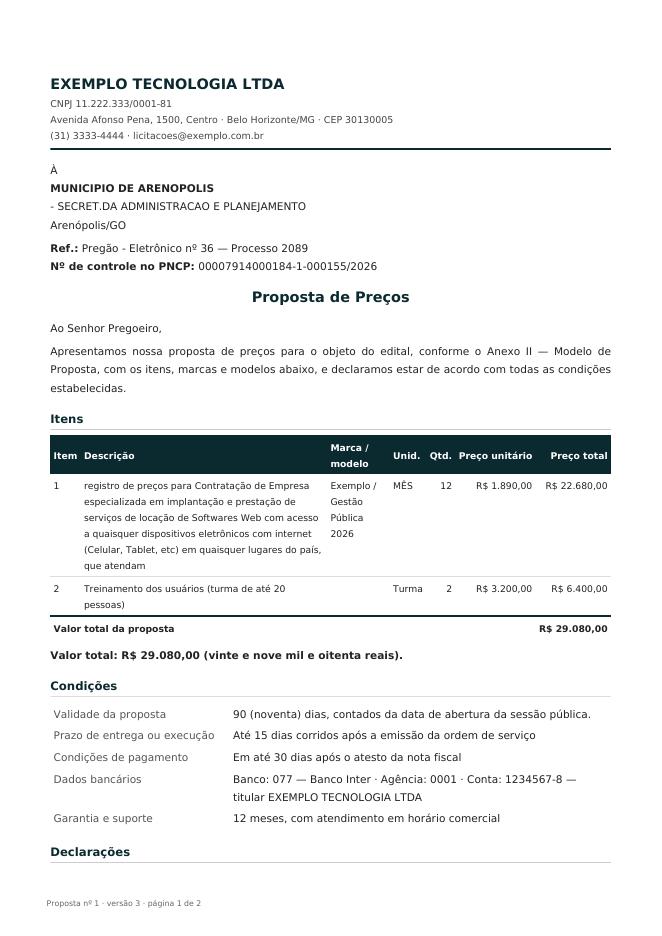
Ver PDF abre o documento: cabeçalho com os dados da empresa, órgão e referência do edital, abertura, tabela de itens com o total e o valor por extenso, condições, declarações, local e data e o espaço da assinatura. Depois de aprovada, o botão vira PDF aprovado. Planilha baixa os itens em Excel (item, descrição, marca, modelo, unidade, quantidade, preço unitário e total), para quando a plataforma da disputa pede a planilha de preços.
Assinar e marcar como enviada
Com a proposta aprovada, quem tem a permissão de assinar vê o botão Assinar, que assina o PDF aprovado com o certificado digital (e-CNPJ do CNPJ que participa ou o e-CPF de quem está assinando). Depois de assinada, o botão PDF assinado baixa o arquivo para enviar na plataforma.
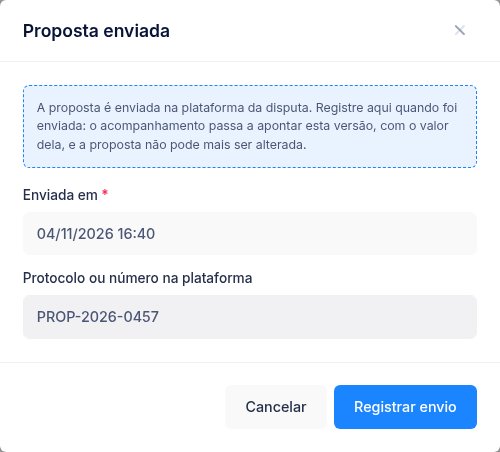
Depois de enviar a proposta na plataforma da disputa, clique em Marcar como enviada e informe a data, a hora e o protocolo. O acompanhamento do edital recebe a data, o valor da versão aprovada e o protocolo, vai para a etapa Proposta enviada e o painel passa a mostrar Versão enviada com o link para ela. A proposta enviada não pode mais ser alterada nem excluída — é o registro do que foi entregue ao órgão. Para uma proposta parecida, use Duplicar.
Assinatura digital
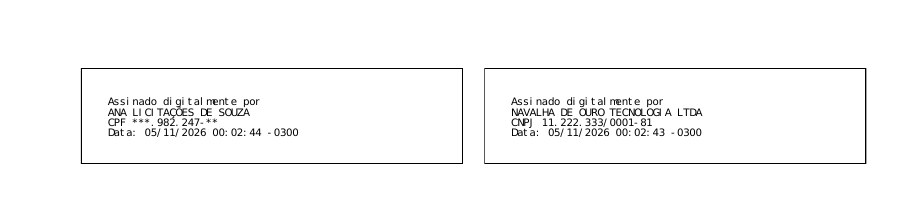
A proposta, as declarações e os documentos da licitação saem assinados digitalmente no padrão PAdES com a política da ICP-Brasil, do jeito que o validar.iti.gov.br confere. A assinatura fica dentro do próprio PDF, com um selo visível num espaço em branco da última página — o selo nunca cobre o texto; sem espaço livre, a assinatura vai sem selo visível, válida do mesmo jeito.
Na hora de assinar, o sistema escolhe o certificado nesta ordem:
e-CNPJ do emissor
O certificado A1 da empresa, o mesmo das notas fiscais (). Ele só é usado se for do mesmo CNPJ do emissor, estiver dentro da validade e for da ICP-Brasil.
Seu e-CPF
Sem e-CNPJ válido, entra o seu certificado de pessoa física — o de quem está assinando, nunca o de um colega.
Cadastrar meu e-CPF
Sem nenhum dos dois, a janela mostra o botão para você cadastrar o seu.
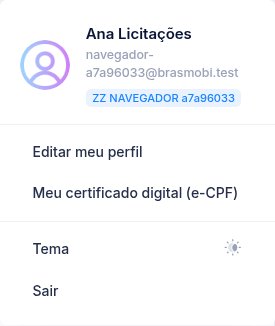
Meu certificado digital (e-CPF)
O e-CPF é seu: vale em todos os negócios em que você trabalha e só você assina com ele. Cadastre em .
Escolha o arquivo do certificado A1 (.pfx ou .p12), digite a senha e clique em Enviar e conferir.
O sistema confere na hora: se a senha abre o arquivo, se é um e-CPF (e-CNPJ vai no emissor), se o CPF é o do seu cadastro, se está
dentro da validade, se foi emitido por uma certificadora da ICP-Brasil e se não foi revogado. Aparecem o titular, o CPF mascarado, quem emitiu, o número de série e a validade.
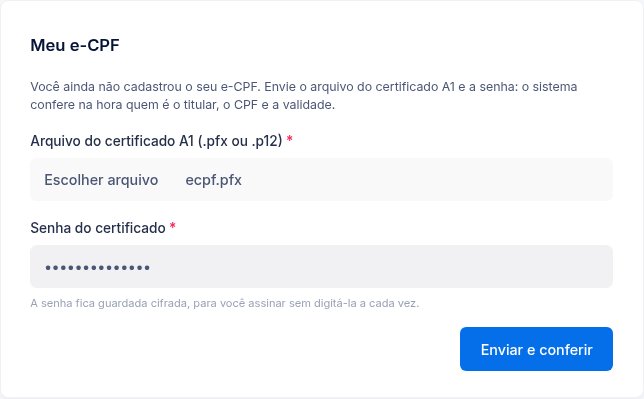
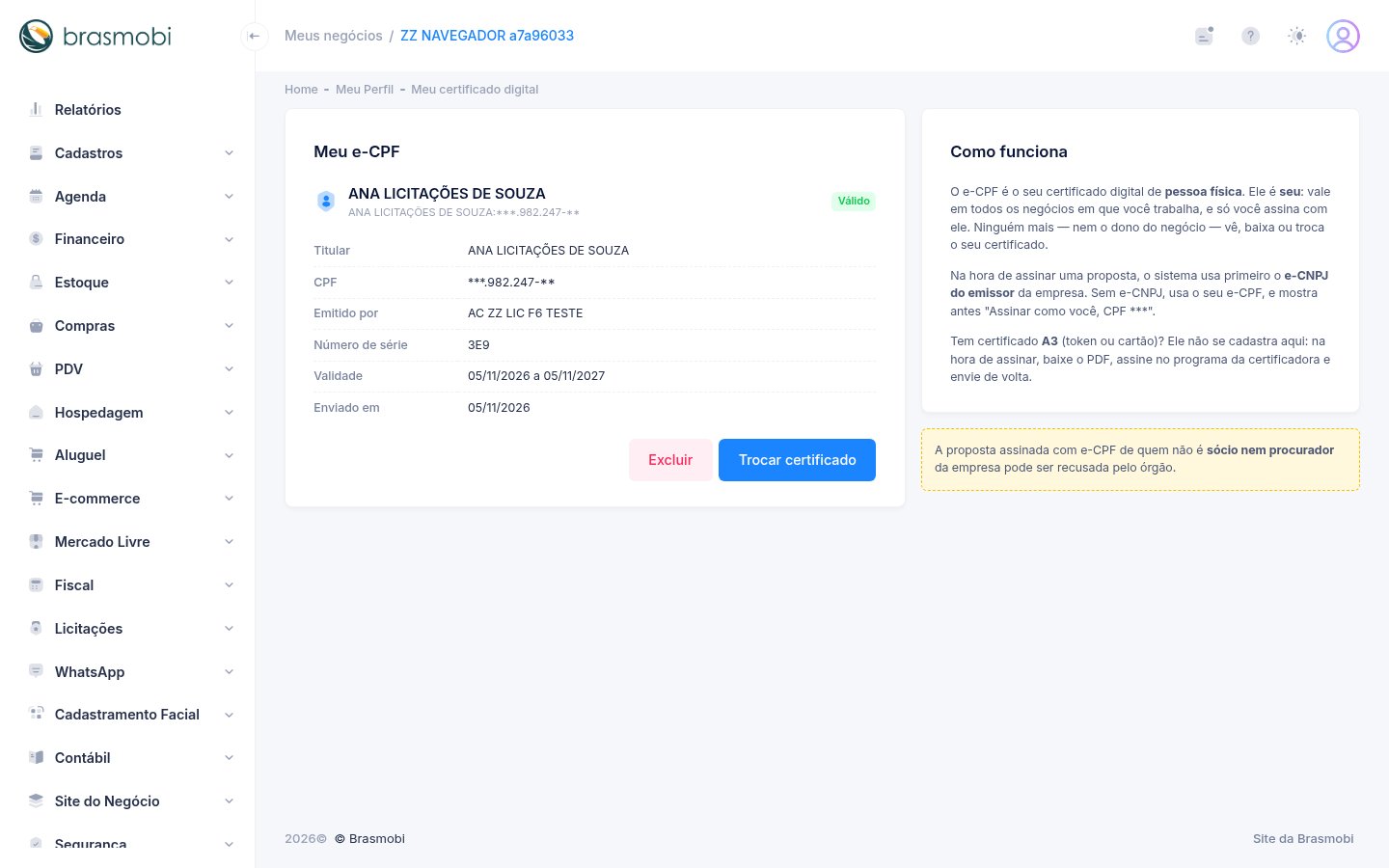
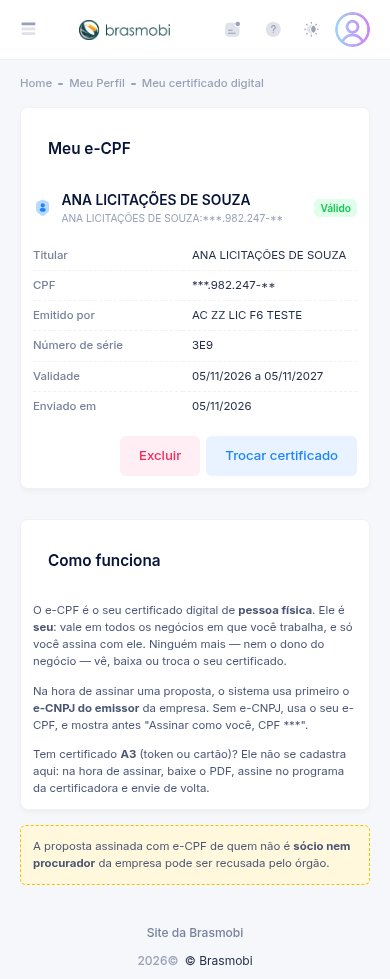
- A senha fica guardada cifrada, para você assinar sem digitá-la toda vez.
- Trocar certificado substitui o anterior; Excluir apaga o arquivo e a senha do sistema. As assinaturas já feitas continuam válidas.
- Faltando 30, 15, 7 e 1 dia para vencer (e no dia), você recebe o aviso pelo sino e por e-mail, com o link para trocar.
- Ninguém mais vê, baixa ou troca o seu e-CPF — nem o dono do negócio.
Assinar um documento
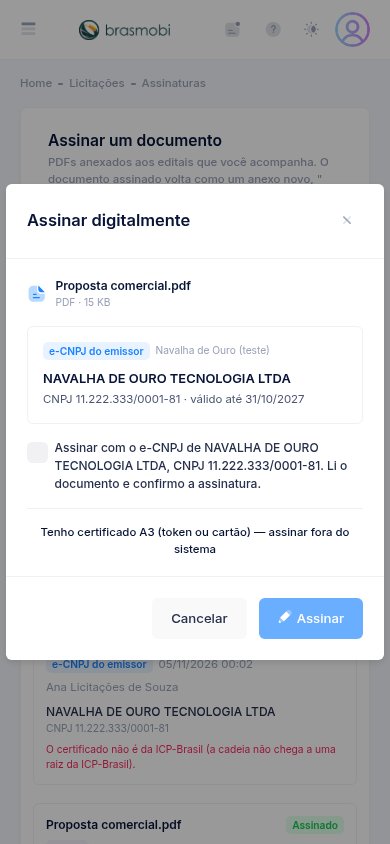
Ao clicar em Assinar (na proposta, numa declaração ou em , para um PDF anexado ao edital), a janela mostra com qual certificado o documento será assinado. Marque a confirmação — "Assinar como FULANO, CPF ***" — e clique em Assinar. O PDF assinado volta para o documento (no anexo, como um arquivo novo terminado em "(assinado)").
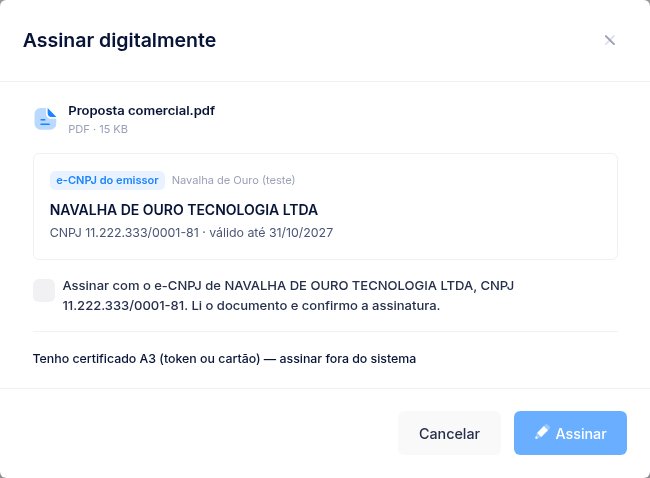
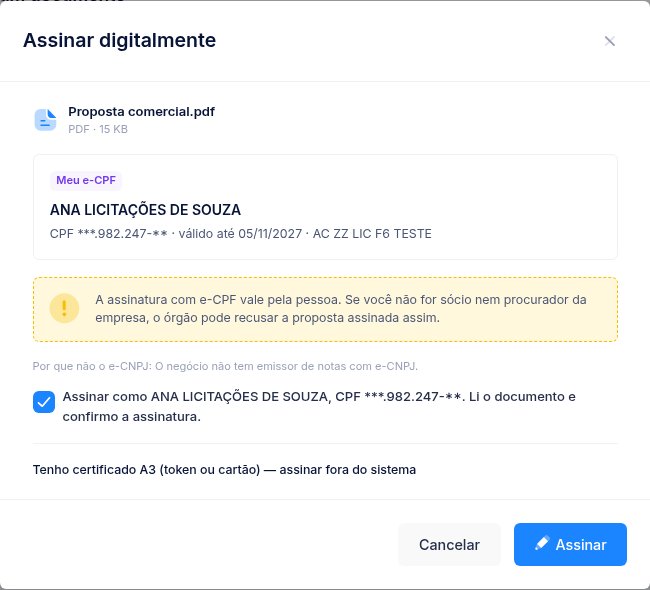
Certificado A3 (token ou cartão)
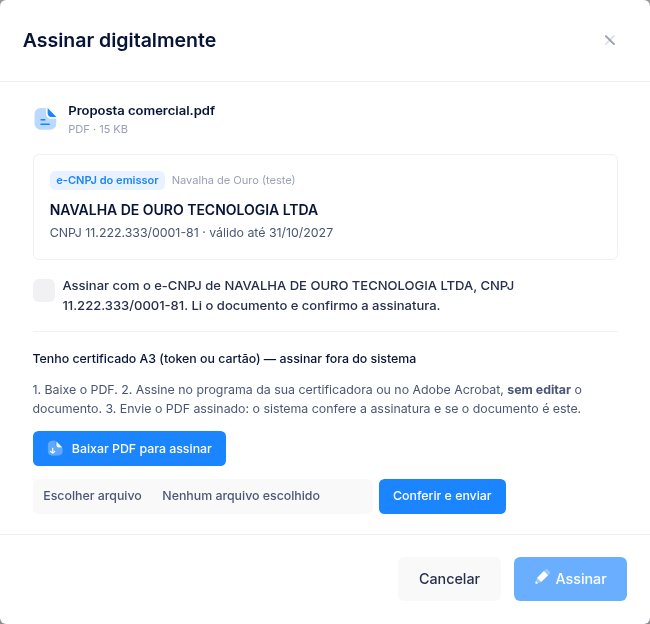
O A3 fica num token ou cartão e não sai dele, por isso não se cadastra no sistema. Na janela de assinatura, clique em Tenho certificado A3 — assinar fora do sistema:
Baixar PDF para assinar
Baixa o documento exatamente como está.
Assinar fora
No programa da sua certificadora ou no Adobe Acrobat, sem editar o documento nem "salvar como", e com o selo da assinatura num espaço em branco da página — selo em cima do texto é recusado.
Conferir e enviar
Escolha o PDF assinado. O sistema confere se a assinatura é válida, se o certificado é ICP-Brasil e não foi revogado, e se o documento é o mesmo que você baixou — sem nenhuma mudança além da assinatura.
Histórico e segurança
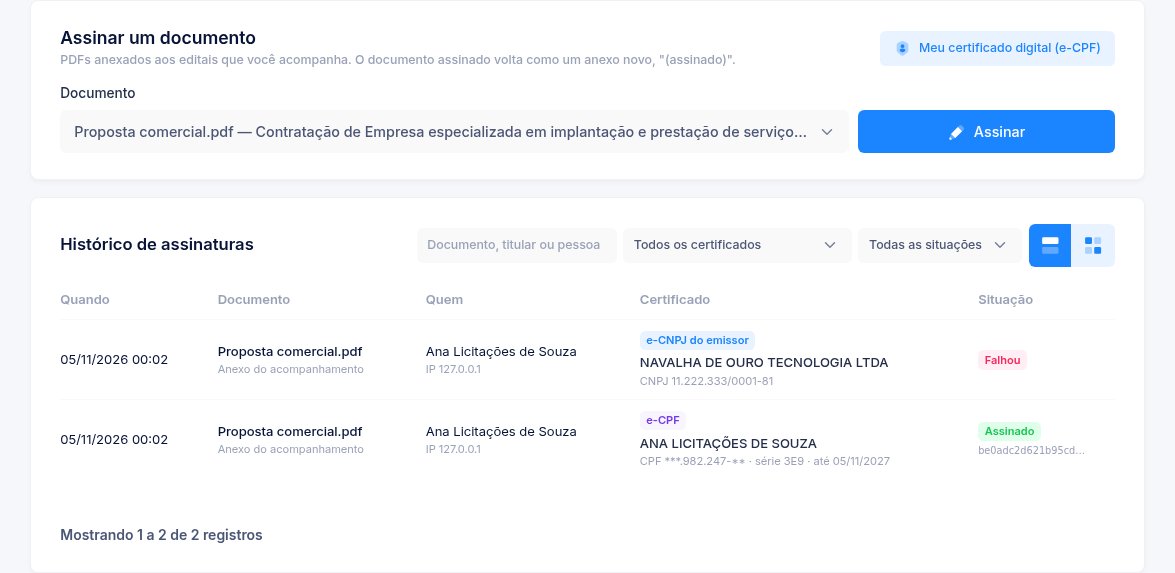
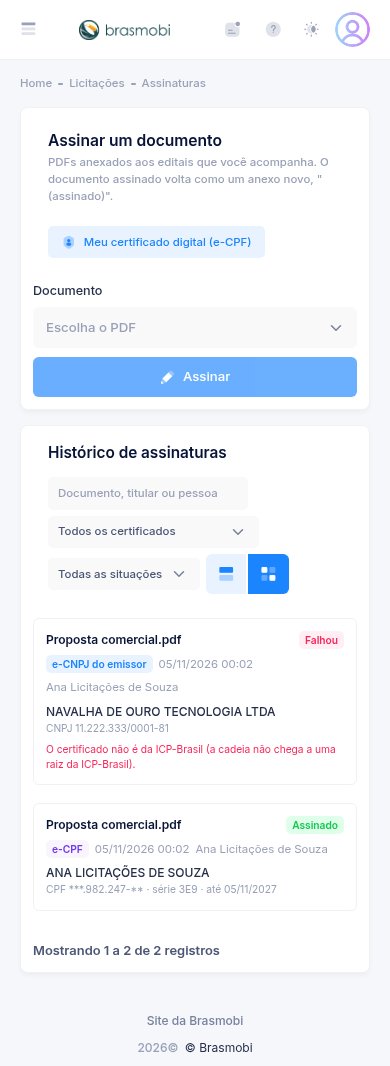
Em fica o histórico de todas as assinaturas do negócio: quando, qual documento, quem assinou (e de qual IP), com qual certificado (titular, CPF mascarado ou CNPJ, número de série, validade) e a impressão digital (hash) do PDF. Tentativas que falharam também aparecem, com o motivo.
- Toda assinatura pede a confirmação na janela, com o nome e o documento de quem assina.
- Durante o Acessar como usuário do suporte nenhuma assinatura é feita, nem com e-CPF nem com e-CNPJ.
- O certificado e a senha ficam cifrados; o arquivo aberto só existe durante a assinatura e é apagado no fim.
- Só certificados da ICP-Brasil assinam: o de uma certificadora fora dela é recusado no cadastro e na assinatura.
- Sem carimbo do tempo de uma TSA, a hora da assinatura é a do servidor — a assinatura continua válida.
Contratos e entregas
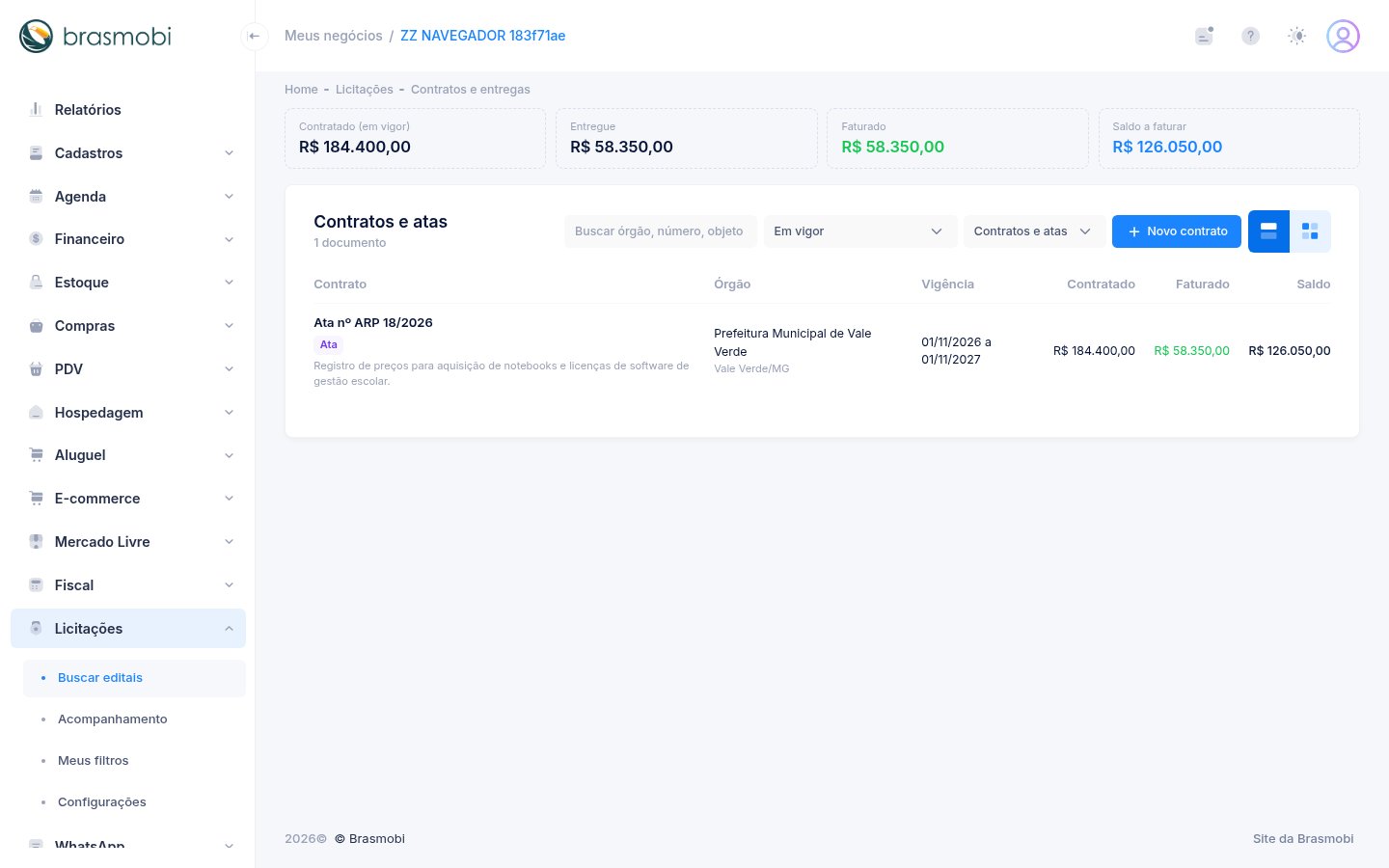
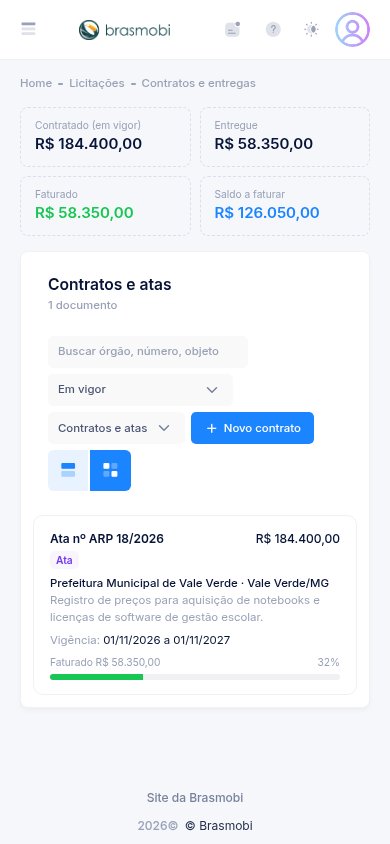
Venceu a licitação? Em você guarda o contrato ou a ata de registro de preços assinada com o órgão, controla o que o órgão já pediu (o saldo da ata), agenda as entregas e fatura cada uma: a nota fiscal ao órgão e o título no Contas a Receber saem dali.
O topo da tela soma, dos contratos em vigor, quanto foi contratado, entregue e faturado e o saldo que ainda falta faturar. Cada contrato mostra a vigência (com aviso quando faltam 30 dias ou já venceu), as entregas atrasadas e quanto já foi faturado.
Lançar à mão ou importar do PNCP
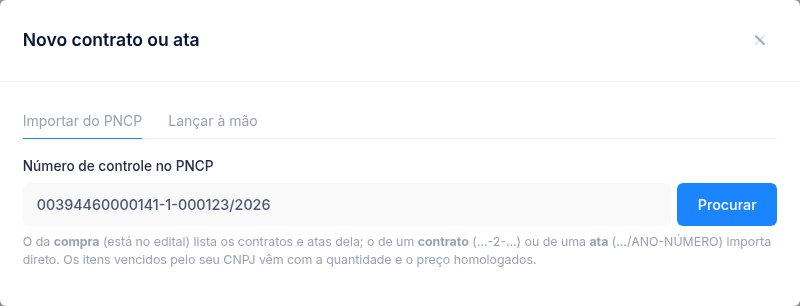
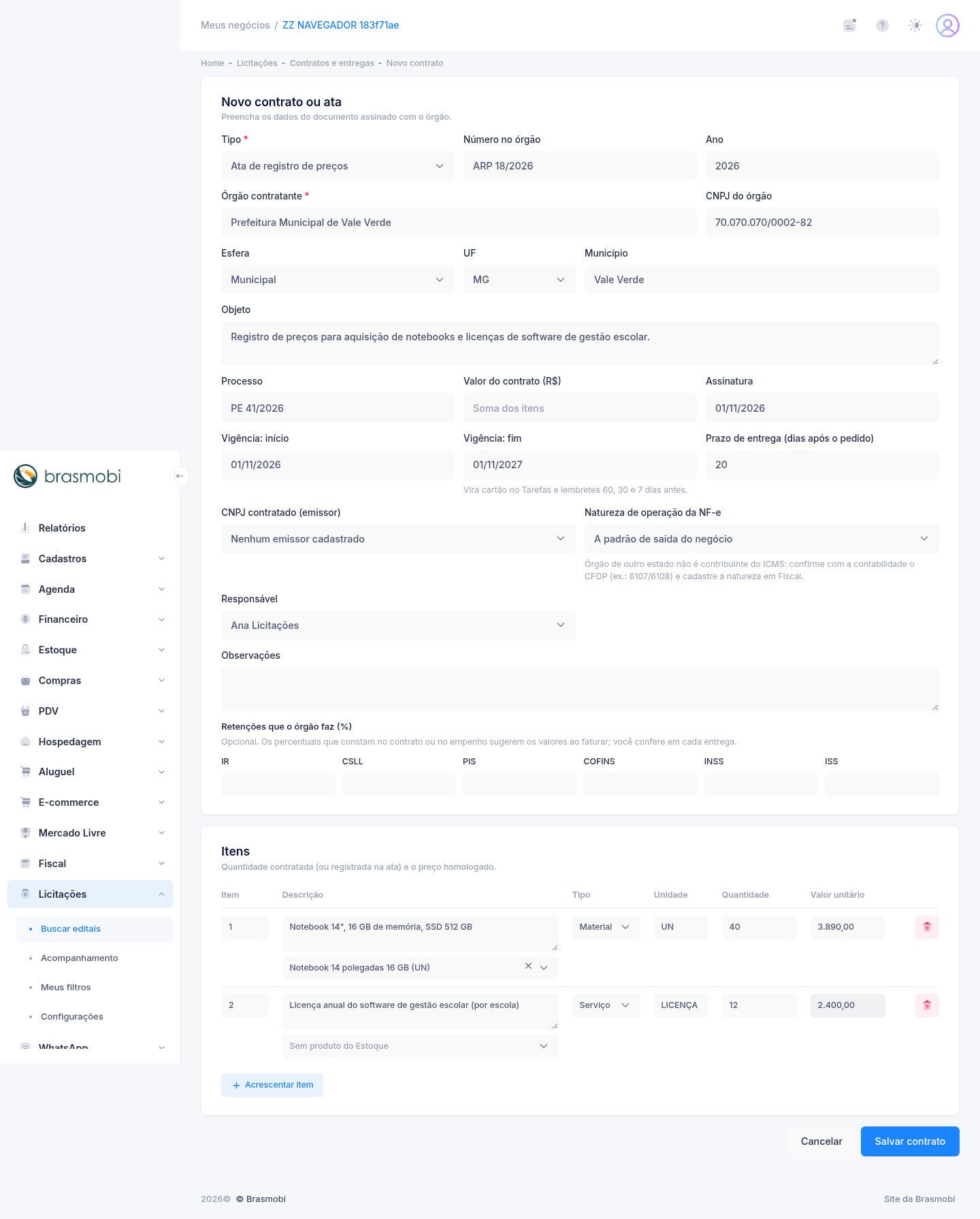
Clique em Novo contrato. Há dois caminhos:
- Importar do PNCP — cole o número de controle. O da compra (o mesmo do edital, no formato
CNPJ-1-000123/2026) lista os contratos e as atas publicados para ela; os contratos em nome do seu CNPJ aparecem primeiro e os de outro fornecedor não podem ser importados. O número de um contrato (…-2-…) ou de uma ata (…/2026-000001) importa direto. Depois, a tela traz os itens que o seu CNPJ venceu, com a quantidade e o preço homologados. - Lançar à mão — para o que não está no PNCP: órgão, CNPJ, vigência, prazo de entrega e os itens.
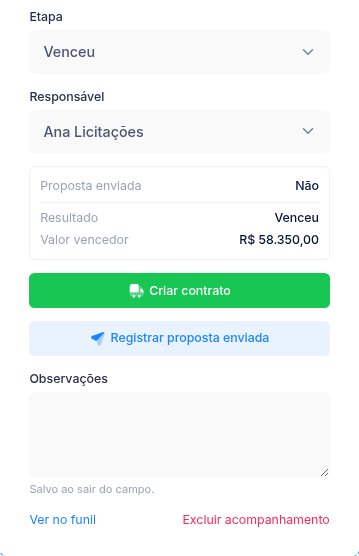
Se a licitação está no seu funil, mova para Venceu: o painel do edital mostra o botão Criar contrato, que já abre o formulário com o órgão, o objeto e os itens que você disputou (com o preço escolhido na proposta, quando houver).
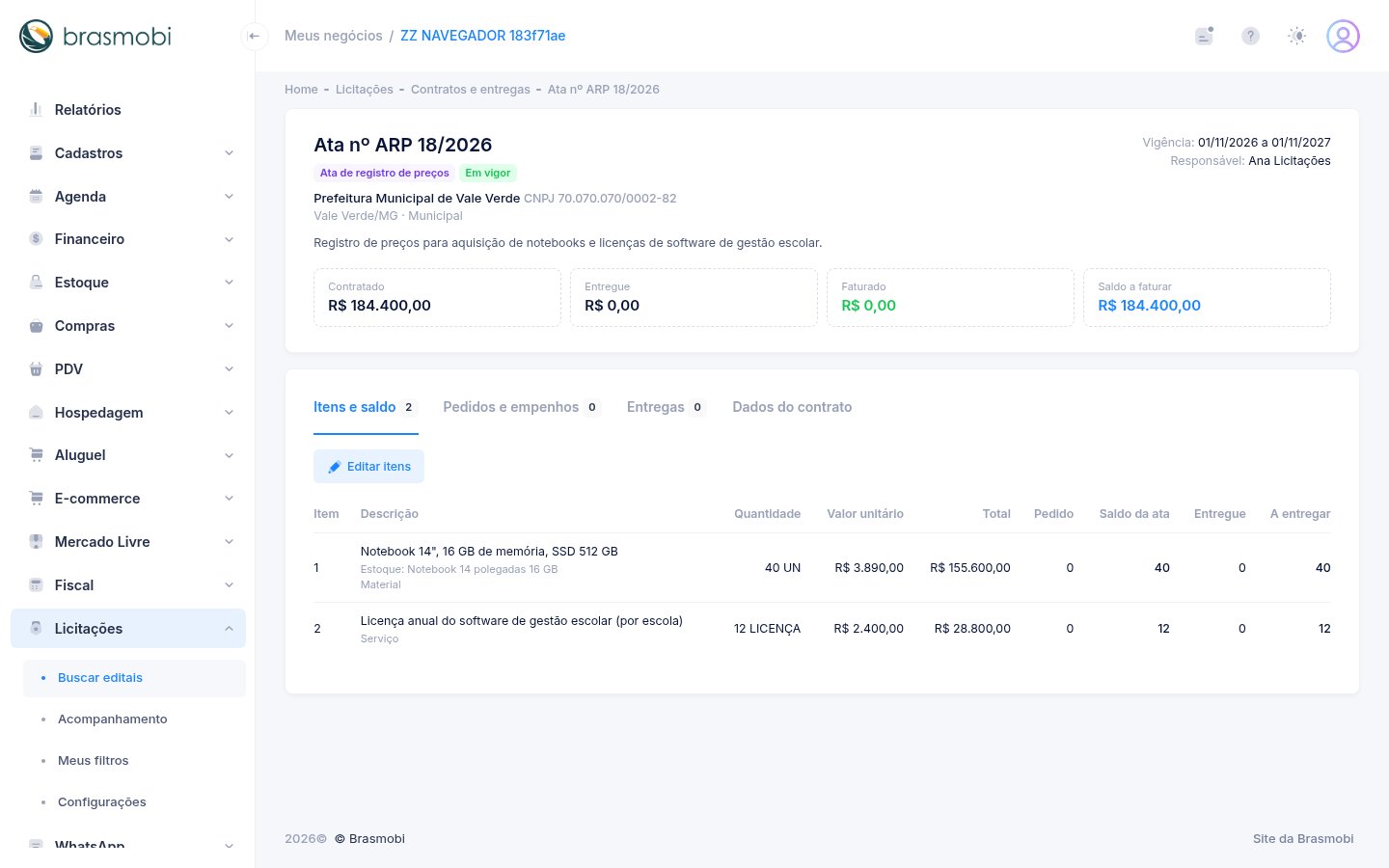
Itens e saldo da ata
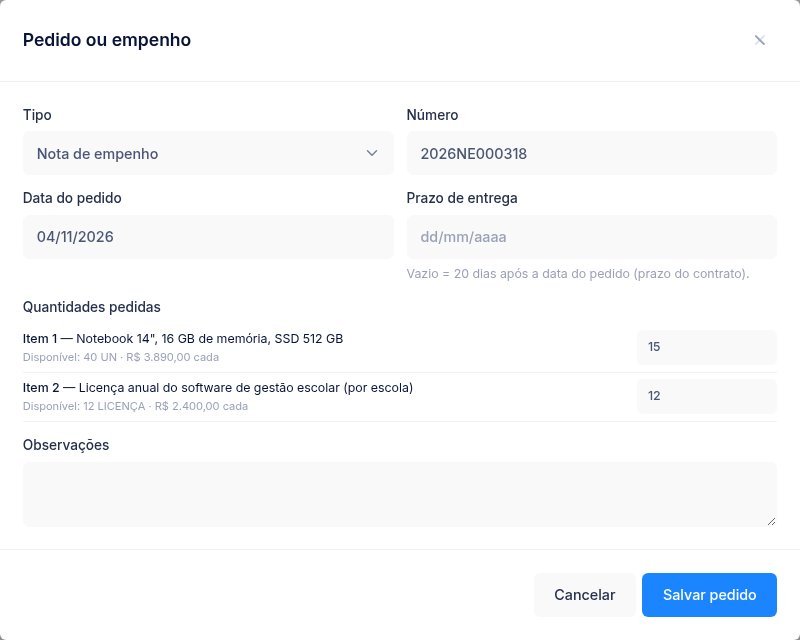
O contrato mostra o contratado, o entregue, o faturado e o saldo. Na aba Itens e saldo, cada item traz quanto já foi pedido pelo órgão, o saldo da ata (o que ainda pode ser pedido), o entregue e o que falta entregar. Um pedido nunca passa do saldo, e a quantidade de um item não pode ficar abaixo do que já foi pedido ou entregue.
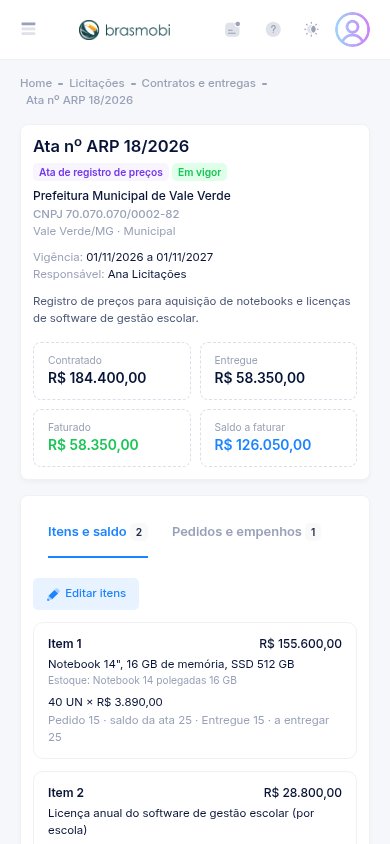
Pedidos (empenhos) e entregas
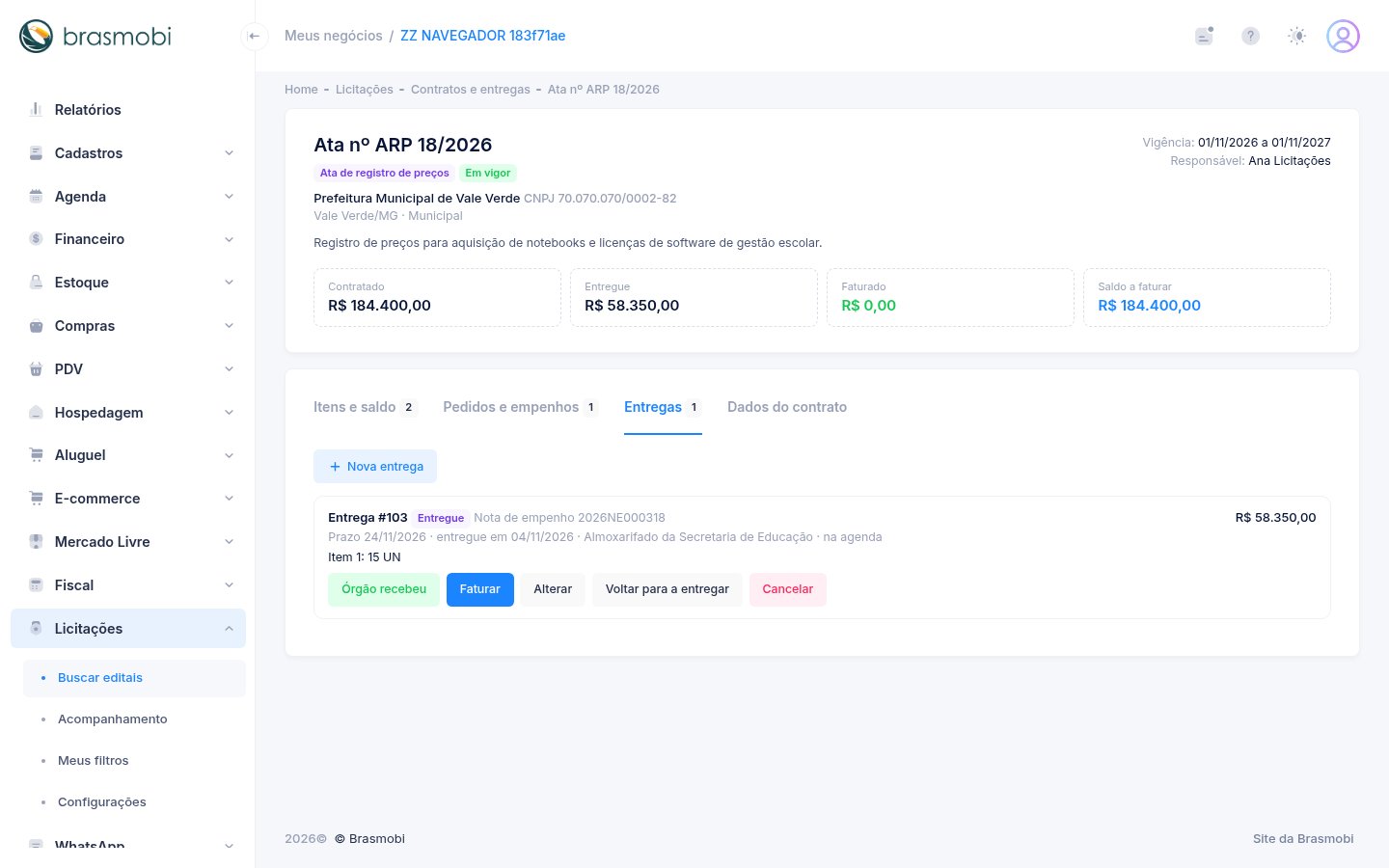
Faturar a entrega
O botão Faturar da entrega abre a prévia: os itens, o total bruto e como faturar.
| Como faturar | Quando aparece | O que acontece |
|---|---|---|
| NF-e (mercadoria) | Itens de material, cada um ligado a um produto do Estoque | A NF-e ao órgão vai para a fila de emissão (o mesmo caminho das outras notas do sistema), o estoque dos produtos baixa e o título a receber nasce ligado à nota. |
| NFS-e (serviço) | Itens de serviço | O título nasce com a nota preparada (descrição, ISS retido e retenções). A NFS-e é emitida no Contas a Receber, pelo título, onde você confere o código do serviço. |
| Só o título | Sempre | Só o título a receber: para nota emitida fora ou depois (vincule-a ao título no Contas a Receber). Se a mercadoria já saiu com essa nota, marque Baixar o estoque destes itens. As retenções ficam anotadas e abatem quando a nota for vinculada. |
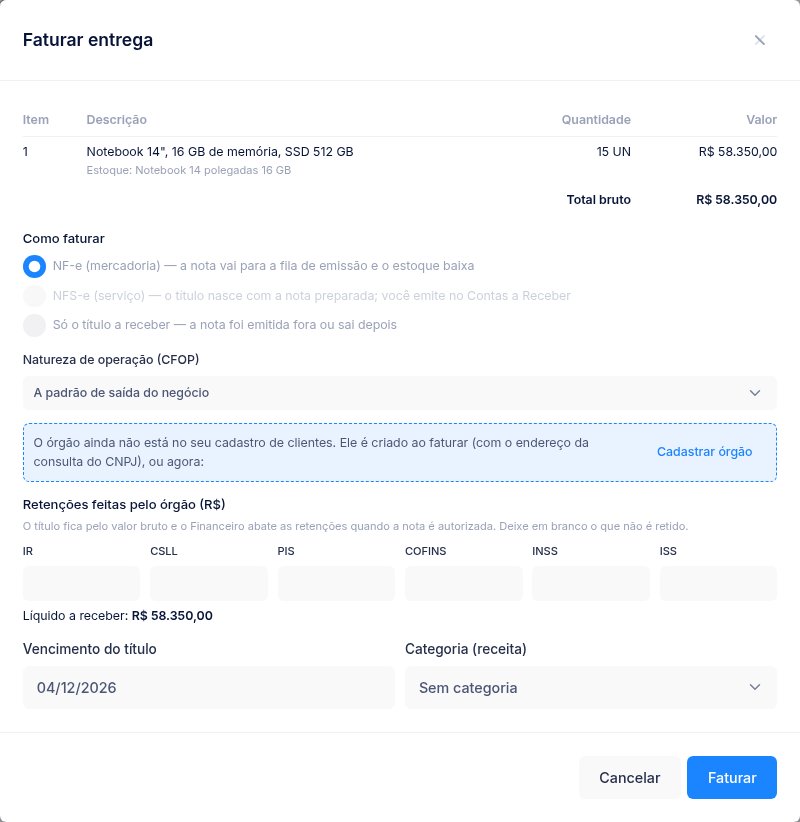
Na NF-e, a natureza de operação decide o CFOP. Venda a órgão de outro estado é venda a quem não é contribuinte do ICMS: confirme com a sua contabilidade o CFOP (por exemplo, 6107 ou 6108), cadastre a natureza em e escolha-a em Dados do contrato (ou na prévia). Sem escolha, vale a natureza padrão de saída do negócio. A nota sai como venda a consumidor final, com o frete por conta do fornecedor e o contrato, o empenho e o número do PNCP nas informações complementares.
O órgão entra no seu cadastro de clientes na primeira vez (com o endereço da consulta pública do CNPJ). Se faltar algo que a NF-e exige, a prévia diz o que completar em .

Entrega faturada não é alterada nem cancelada por aqui. Se o título foi cancelado no Contas a Receber e a nota foi cancelada (ou rejeitada), a entrega mostra Desfazer faturamento: o estoque baixado volta e ela pode ser faturada de novo ou cancelada. NF-e rejeitada antes de o título existir: clique em Faturar de novo e sai outra nota. Contrato com entrega faturada não é excluído: mude a situação para Encerrado ou Cancelado em Dados do contrato (os cartões das entregas pendentes saem da agenda).
Painel
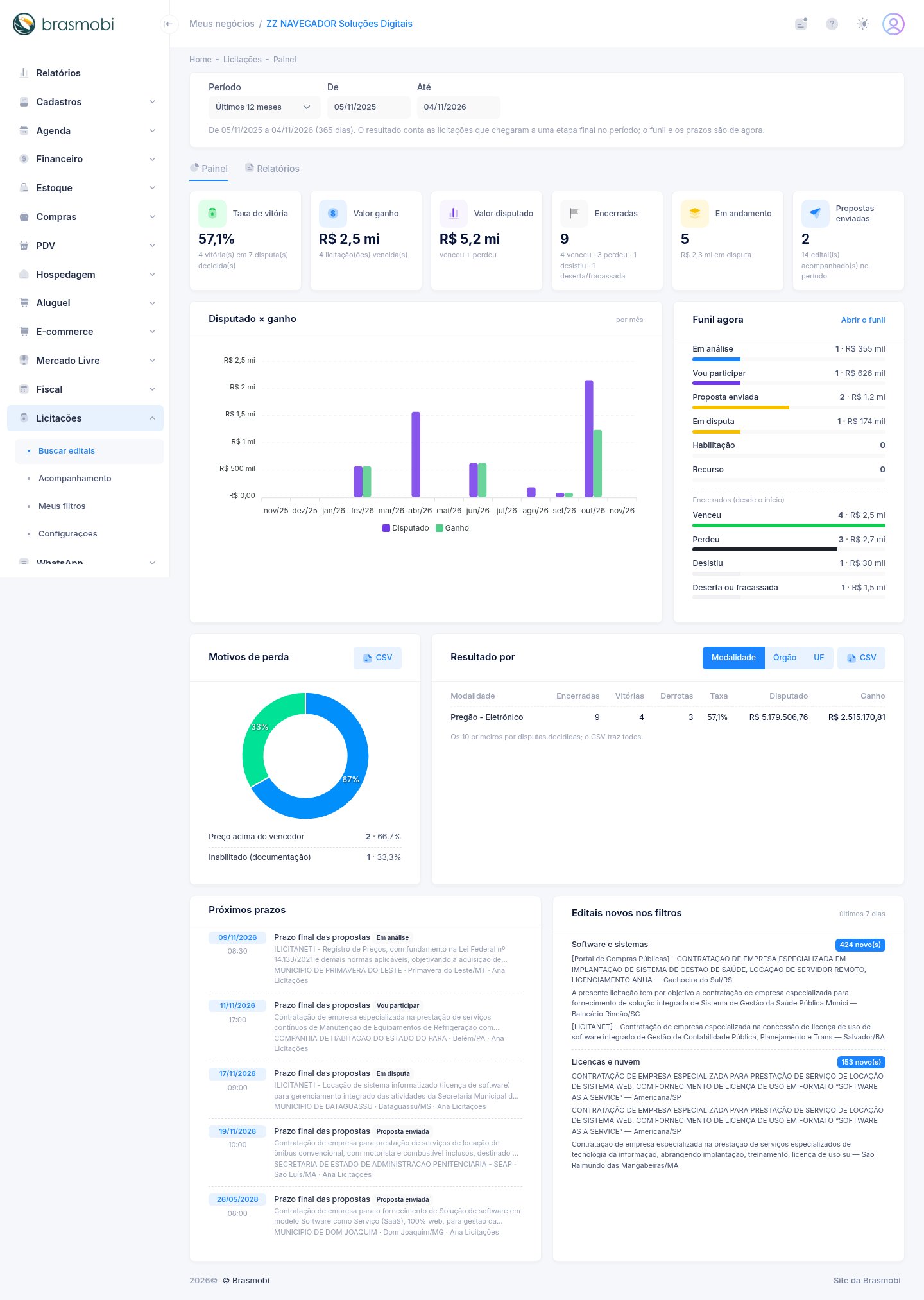
Em você vê como andam as licitações do negócio: quantas o negócio ganhou, quanto disputou e quanto ganhou, onde ganha mais (por modalidade, órgão e estado), por que perdeu, o que está no funil agora, os próximos prazos e quantos editais novos entraram nos seus filtros.
Escolha o período
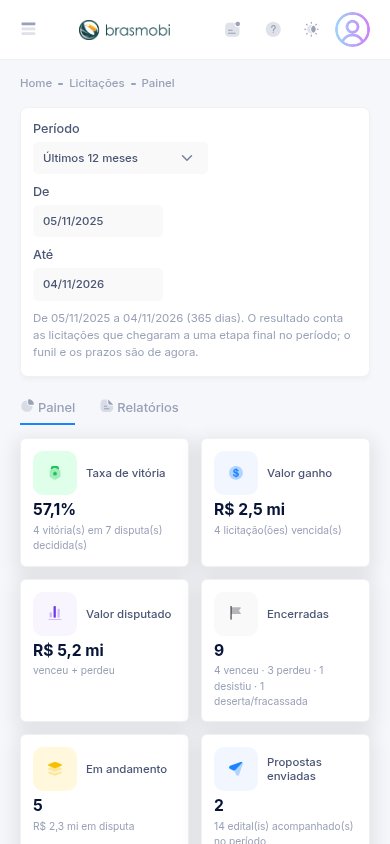
No alto da tela, escolha um atalho (Últimos 12 meses, Este ano, Ano passado, Últimos 90 dias, Últimos 30 dias, Este mês) ou digite as datas em De e Até — o campo aceita a data digitada (dd/mm/aaaa) ou escolhida no calendário. O período vale para o painel e para a aba Relatórios, e pode ter até 3 anos.

Os indicadores
| Indicador | O que mostra |
|---|---|
| Taxa de vitória | Licitações vencidas sobre as disputas decididas (venceu + perdeu) no período. A seta compara com o período anterior de mesmo tamanho, em pontos percentuais. |
| Valor ganho | Soma das licitações vencidas no período. |
| Valor disputado | O que o negócio ofereceu nas disputas decididas (venceu + perdeu). |
| Encerradas | Quantas chegaram a uma etapa final no período: venceu, perdeu, desistiu e deserta ou fracassada. |
| Em andamento | Editais acompanhados que ainda não chegaram a uma etapa final, e o valor em disputa (é a foto de agora, não depende do período). |
| Propostas enviadas | Propostas registradas no período e quantos editais o negócio passou a acompanhar. |
Quando o negócio tiver contratos registrados, aparece mais uma linha com Contratado, Faturado e Saldo a faturar.
Resultado por modalidade, órgão e UF
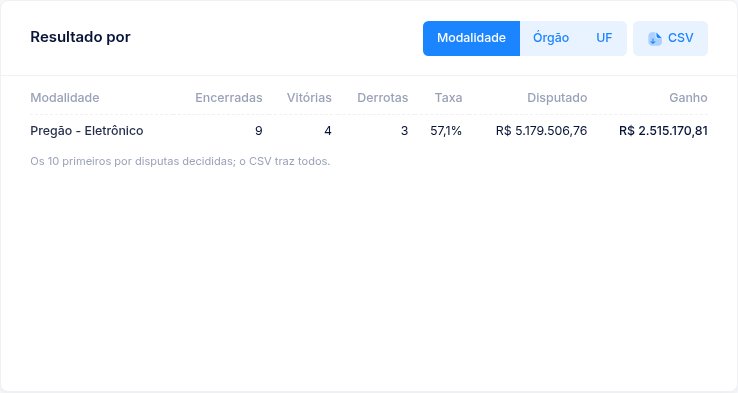
O quadro Resultado por mostra, para cada modalidade, órgão ou estado, quantas licitações encerraram, as vitórias e derrotas, a taxa de vitória, o valor disputado e o ganho. Ele traz os 10 primeiros; o botão CSV baixa a lista inteira. No celular, cada linha vira um cartão.
Também no painel: Funil agora (quantos editais e quanto em cada etapa), Motivos de perda (o motivo que você informou ao marcar Perdeu; sem motivo conta como Não informado), Próximos prazos dos editais em andamento (vermelho em até 24 horas, amarelo em até 3 dias) e Editais novos nos filtros — quantos editais abertos entraram nos últimos 7 dias em cada filtro salvo, com três exemplos. Essa contagem é atualizada a cada 10 minutos.
Como os números são contados
- Resultado é pela data em que a licitação encerrou, ou seja, quando você a moveu para Venceu, Perdeu, Desistiu ou Deserta ou fracassada. Uma licitação acompanhada em março e ganha em junho conta em junho.
- Desistiu e Deserta ou fracassada aparecem em Encerradas, mas não entram na taxa de vitória: não houve disputa decidida.
- Valor disputado = o valor proposto; sem ele, o valor do resultado (quando venceu); sem os dois, o valor estimado do edital.
- Valor ganho = o valor do resultado informado ao marcar Venceu; sem ele, o valor proposto; sem os dois, o estimado.
- Edital sem nenhum valor (orçamento sigiloso, sem proposta registrada) não vira zero: o painel avisa quantos ficaram “sem valor informado”. Registre o valor proposto em Registrar proposta enviada para a conta ficar completa.
- Sem nenhuma disputa decidida no período, a taxa de vitória aparece como “—”, nunca como 0%.
Relatórios e CSV
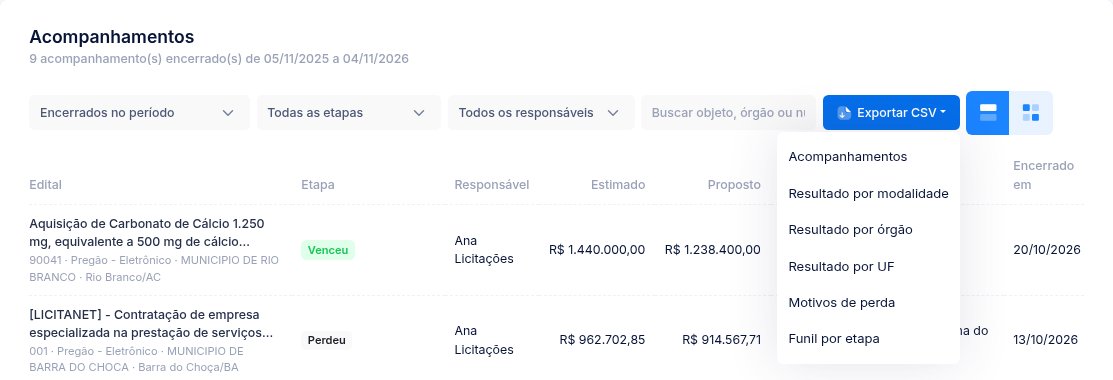
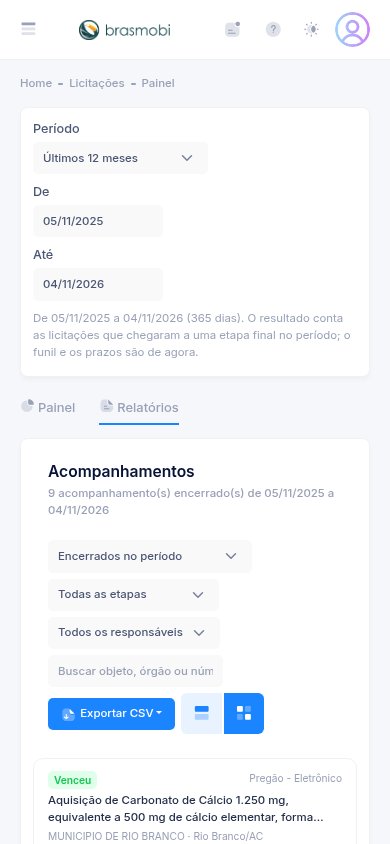
Na aba Relatórios do painel fica a lista de acompanhamentos do período, um por linha: o edital, a etapa, o responsável, os valores estimado, proposto e do resultado, o motivo da perda e a data de encerramento. Escolha qual data conta (Encerrados no período, Acompanhados no período ou Proposta enviada no período), filtre por etapa e por responsável ou busque pelo objeto, órgão ou número. O botão com os dois ícones alterna entre tabela e cards.
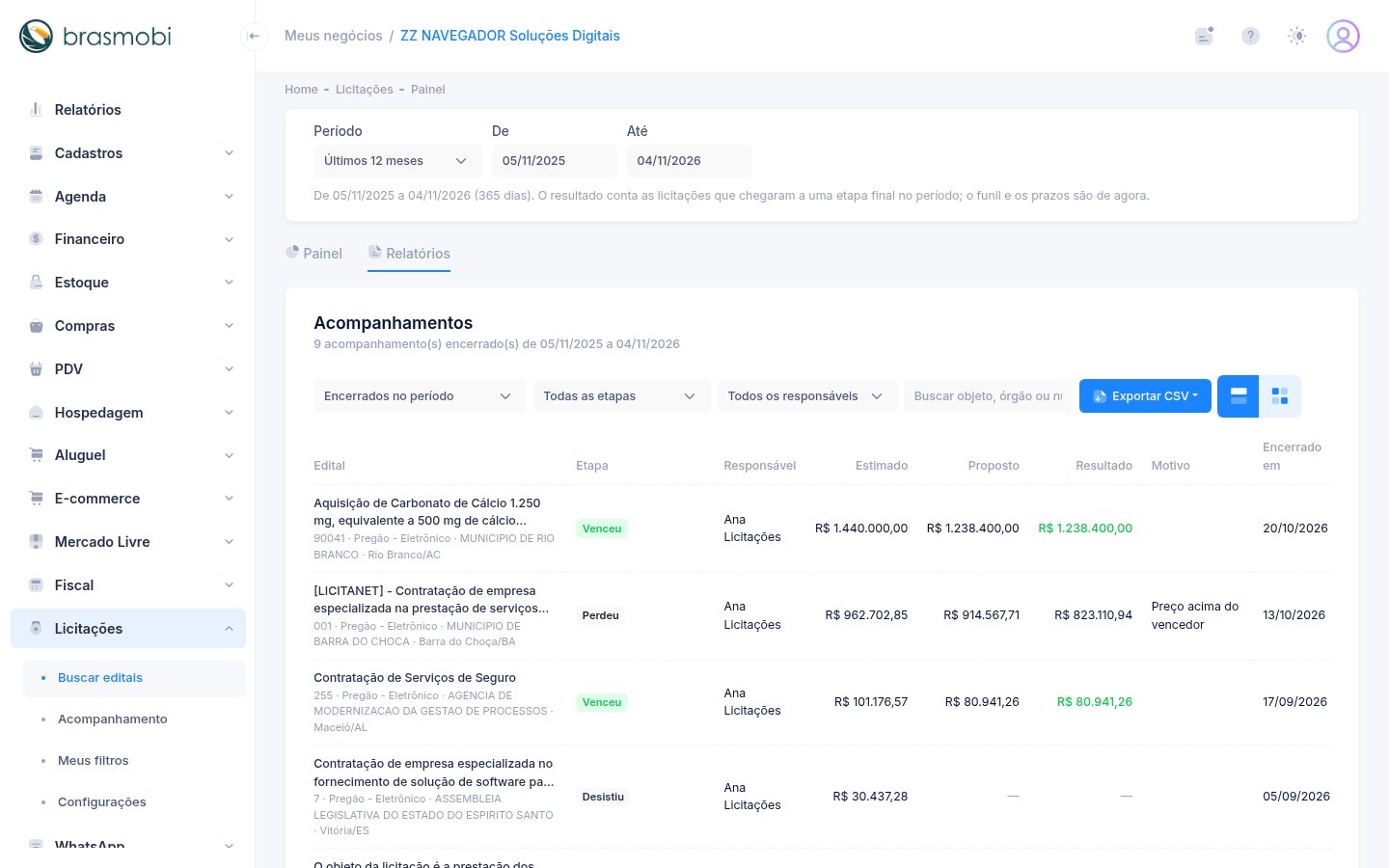
Em Exportar CSV escolha o relatório. O arquivo sai com os mesmos filtros da tela:
| Relatório | Uma linha por |
|---|---|
| Acompanhamentos | Acompanhamento, com número da compra, órgão e CNPJ, município, UF, modalidade, objeto, etapa, responsável, valores, motivo, datas e protocolo |
| Resultado por modalidade, por órgão e por UF | Modalidade, órgão ou estado, com encerradas, vitórias, derrotas, taxa, disputado e ganho |
| Motivos de perda | Motivo, com quantas licitações, o percentual das perdas e o valor disputado |
| Funil por etapa | Etapa, com quantos acompanhamentos e o valor de agora |
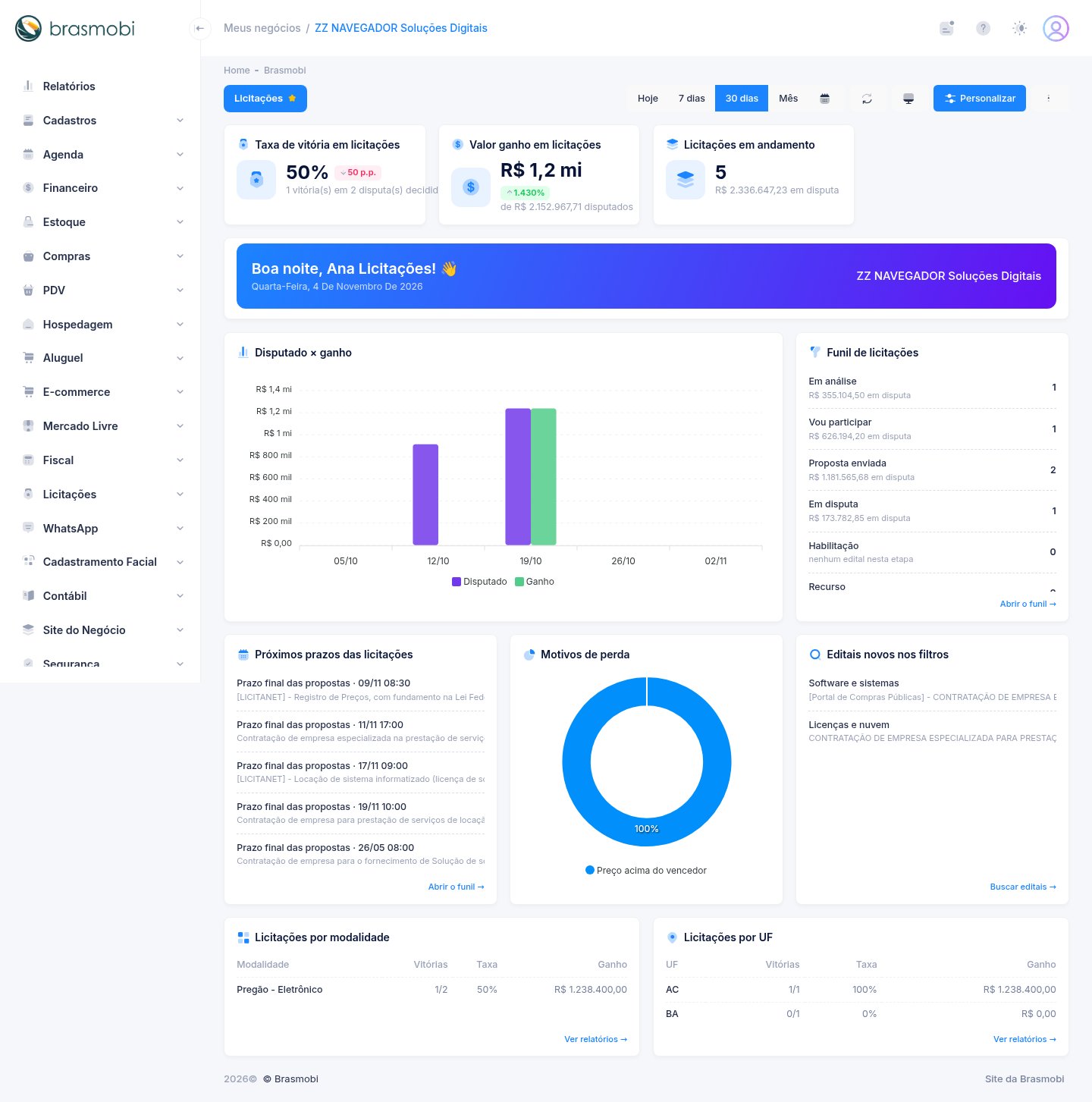
No Dashboard inicial
Os números do painel também podem ficar no seu Dashboard inicial. Em Personalizar, procure o grupo Licitações e acrescente os blocos que quiser:
- Taxa de vitória em licitações, Valor ganho em licitações e Licitações em andamento;
- Disputado × ganho (gráfico por semana ou por mês), Motivos de perda e o Funil de licitações;
- Licitações por modalidade, por órgão e por UF;
- Próximos prazos das licitações e Editais novos nos filtros;
- Contratos de licitações (contratado, faturado e saldo), quando houver contratos registrados.
Os blocos seguem o período escolhido no alto do dashboard (Hoje, 7 dias, 30 dias, Mês ou as datas que você escolher). Eles só aparecem para quem pode ver Licitações e no plano que inclui o módulo.
Limpeza da base
Uma vez por semana, o sistema tira da base de editais os que encerraram há mais de 90 dias e que nenhum negócio acompanha, junto com os itens e a lista de documentos. Isso mantém a busca rápida.