O template é o desenho do e-mail: as seções, os textos, as imagens, o assunto e as cores. Você monta uma vez e usa nas campanhas. Ele já sai pronto para Gmail, Outlook e celular — e sempre com o rodapé de descadastro que a lei e os provedores exigem.
Visão geral
Onde encontrar:
- Galeria: os templates do seu negócio e os modelos prontos da Brasmobi.
- Editor por blocos: o mesmo editor do site, com blocos feitos para e-mail (cabeçalho, título, texto, imagem, botão, cupom, vitrine de produtos e outros).
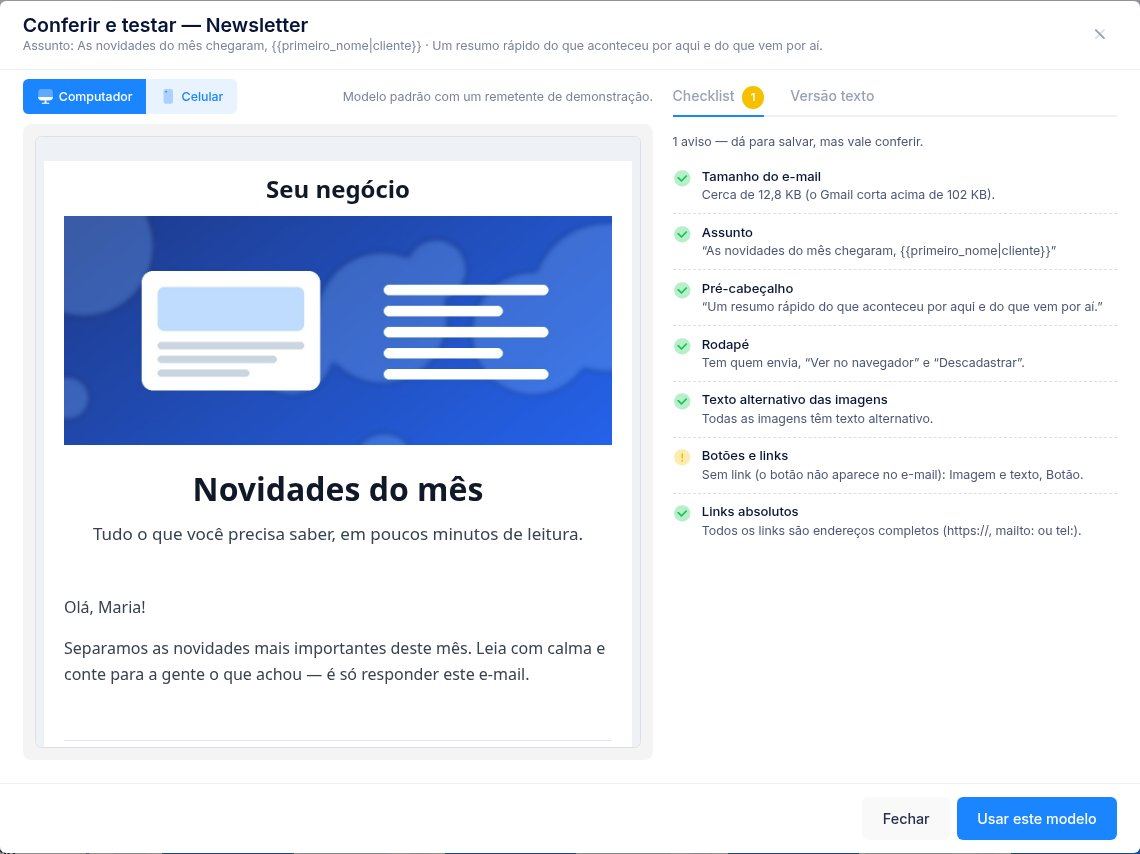
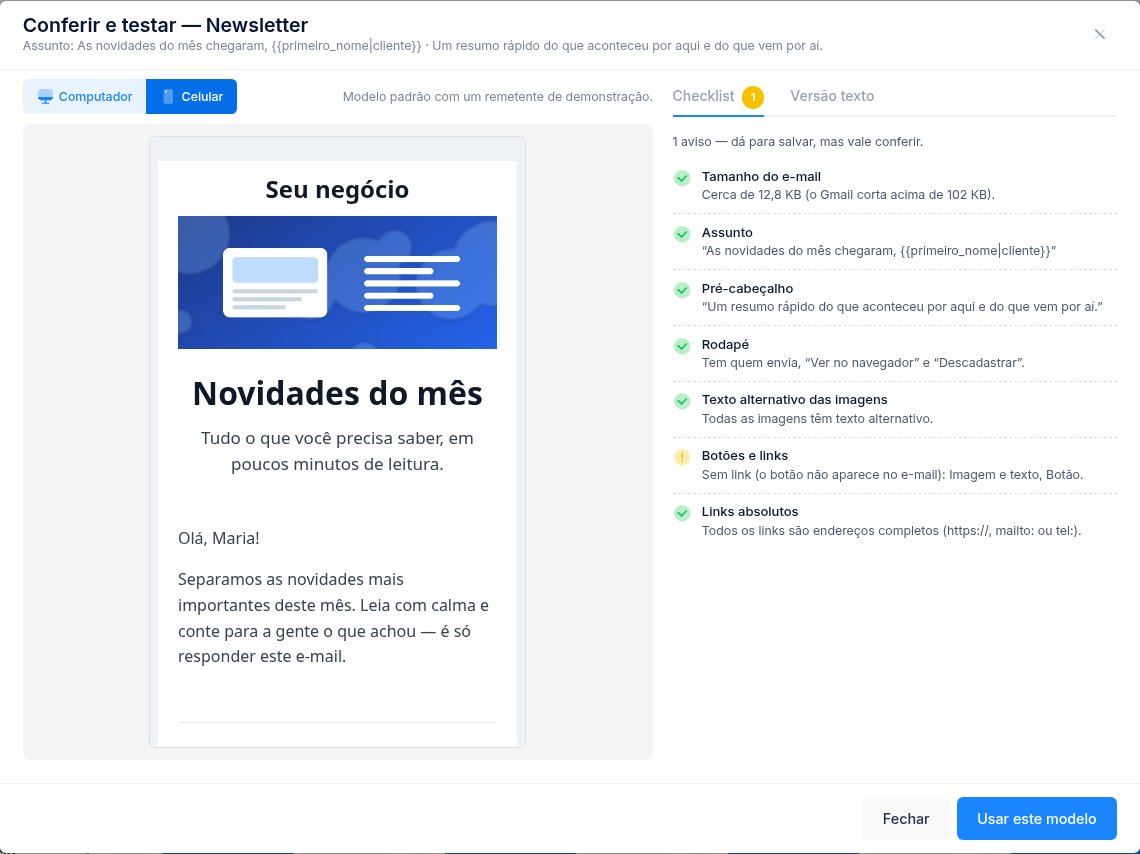
- Conferir e testar: prévia no computador (600 px) e no celular (375 px), checklist, versão texto e envio de teste.
Galeria de templates
Cada template aparece num cartão com a miniatura do e-mail, o assunto, a categoria, a data da última alteração e o tamanho. O selo Rascunho mostra que há alterações no editor que ainda não viraram versão.
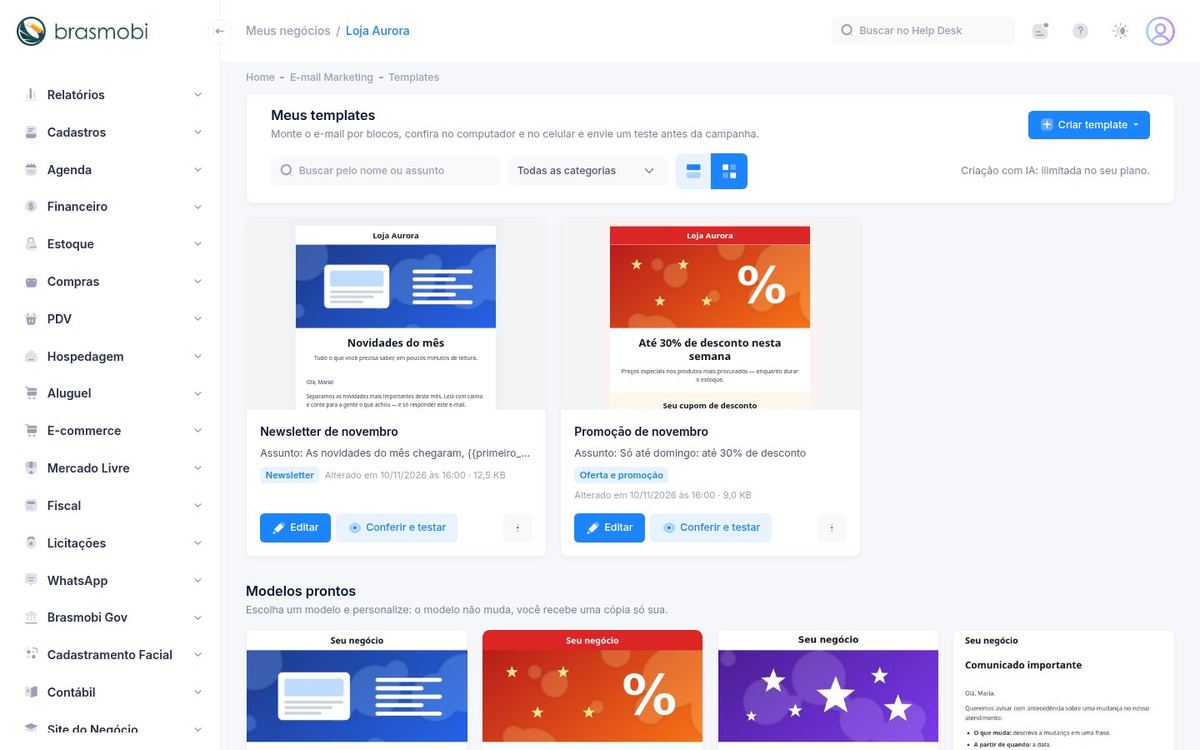
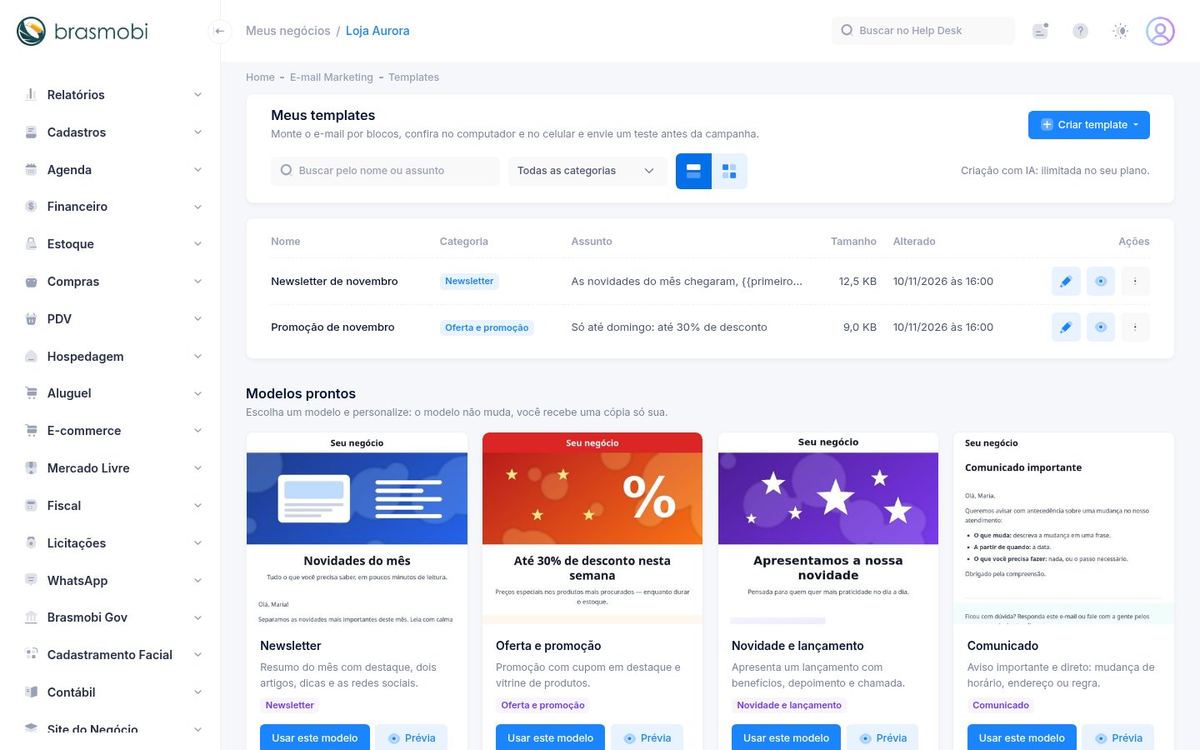
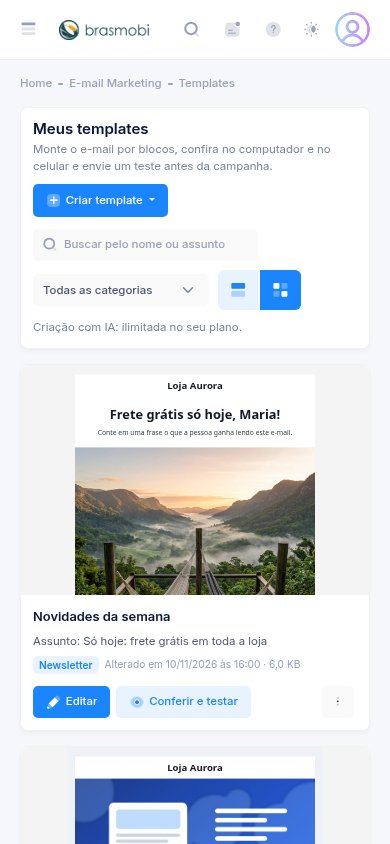
O ícone acima da lista troca entre cartões e tabela; a busca procura no nome e no assunto, e o filtro separa por categoria.
Modelos prontos
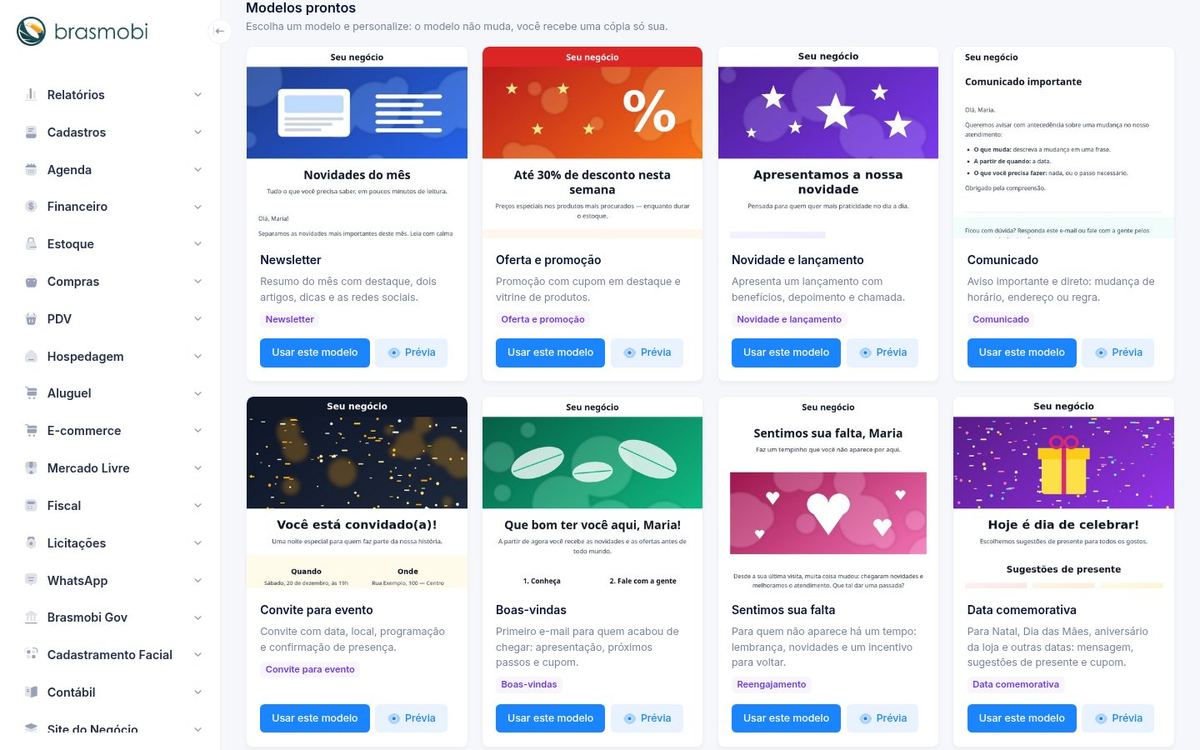
A Brasmobi mantém modelos para os e-mails mais comuns: Newsletter, Oferta e promoção, Novidade e lançamento, Comunicado, Convite para evento, Boas-vindas, Sentimos sua falta (reengajamento), Data comemorativa e modelos dos jogos Truco Brasil e Adedonha Online.
Criar um template
No botão Criar template há três caminhos:
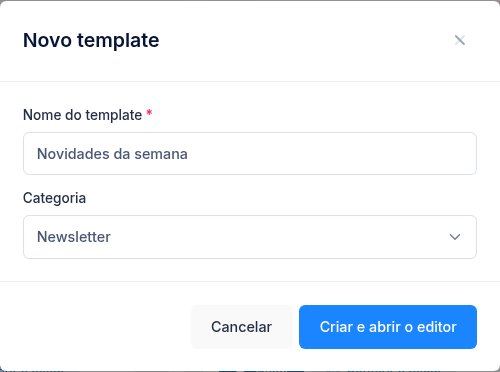
Do zero
Dê um nome e uma categoria. O template nasce com cabeçalho, título, texto, botão e o rodapé, e o editor abre em seguida.
A partir de um modelo pronto
Leva você até os modelos. Em “Usar este modelo”, escolha o nome da sua cópia.
Com IA
Descreva o e-mail e a IA monta as seções e o assunto para você ajustar — e, se você quiser, usa fotos do seu Meu Drive e gera imagens novas.
Criar com IA
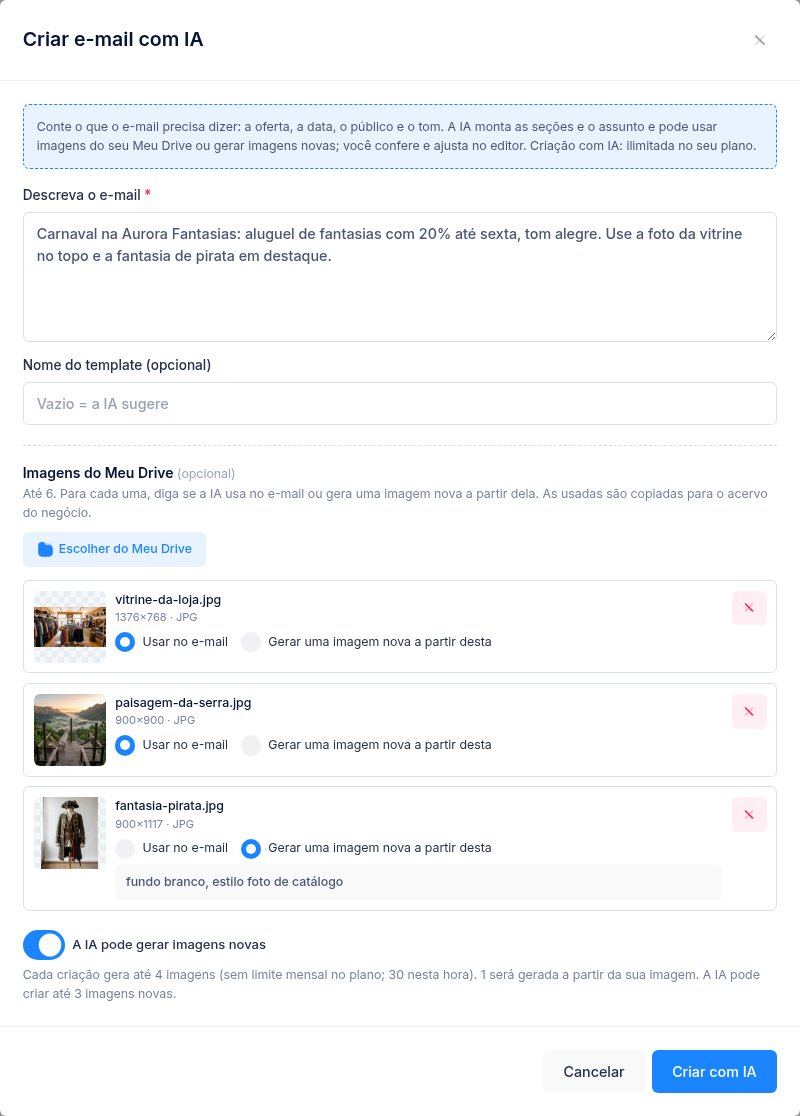
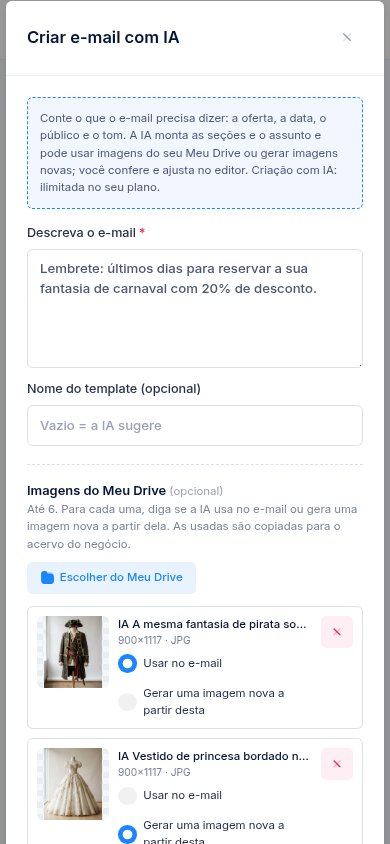
Conte o que o e-mail precisa dizer: a oferta, a data, o público e o tom. Quanto mais concreto, melhor o resultado. Só com a descrição, a IA monta o texto e você escolhe as imagens depois, no editor.
Com imagens do Meu Drive
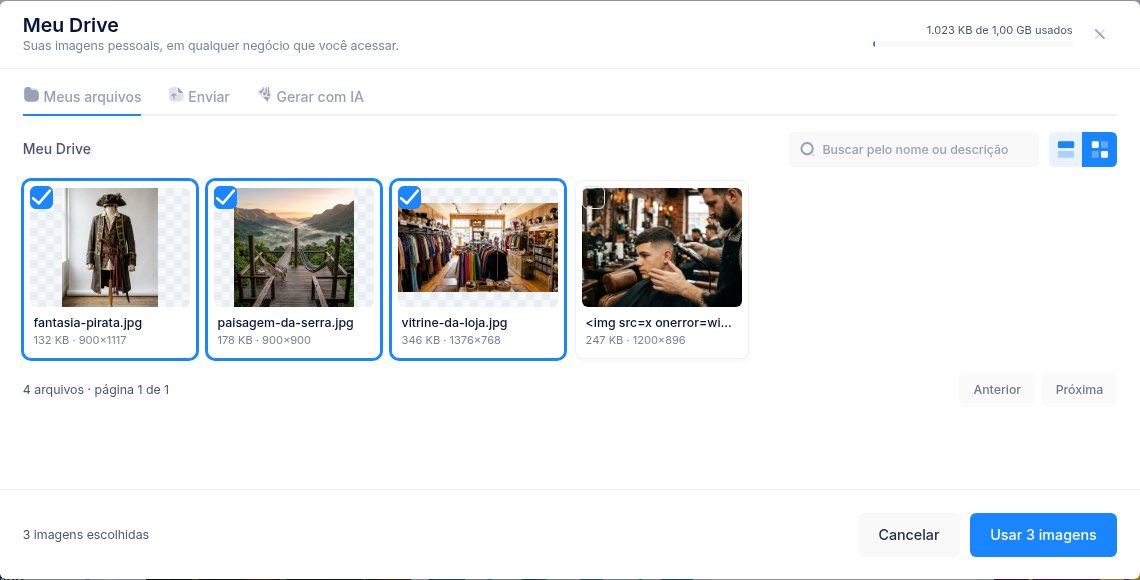
Na mesma janela, Escolher do Meu Drive abre o seu drive (a janela da IA sai e volta quando você termina): marque até 6 imagens e clique em Usar. Para cada imagem da lista, diga o que a IA faz com ela:
- Usar no e-mail — a IA põe a foto onde ela combina: a logo no cabeçalho, o produto na vitrine, a foto grande no topo. Vale JPG, PNG (com transparência) e GIF (com animação). WebP não abre em todos os programas de e-mail: ele só serve de base para gerar uma imagem nova.
- Gerar uma imagem nova a partir desta — a IA cria uma versão nova da foto, mantendo o que ela mostra. No campo que aparece, diga o que mudar (ex.: “fundo branco, estilo foto de catálogo”, “estilo ilustração”).
Ligue A IA pode gerar imagens novas para ela criar imagens do zero quando o e-mail pedir (um banner, um produto que você não fotografou). Cada criação gera no máximo 4 imagens, somando as “a partir desta” e as novas; logo abaixo a janela mostra quantas ainda cabem no plano neste mês e nesta hora.
Acompanhar a criação
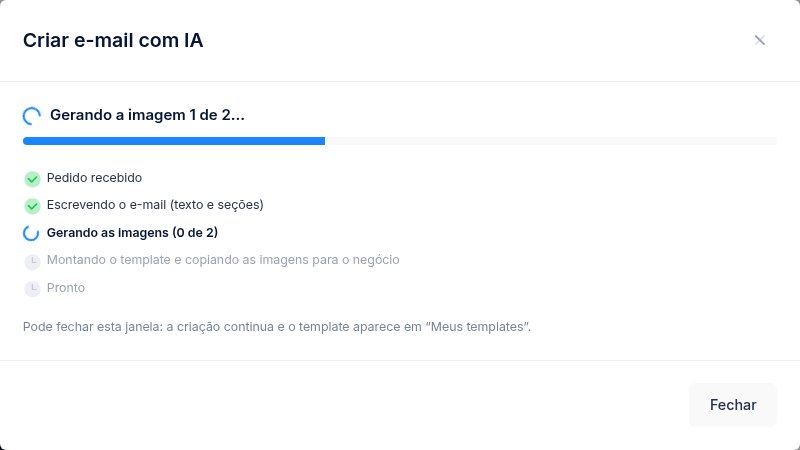
Com imagens, a criação roda em segundo plano: leva de alguns segundos a perto de um minuto (cada imagem gerada leva uns 10 segundos). A janela mostra o andamento — escrevendo o e-mail, gerando a imagem 1 de 2, copiando as imagens para o negócio — e abre o editor quando termina. Pode fechar a janela: a criação continua, o template aparece em “Meus templates” e, se você voltar à tela antes do fim, o andamento reaparece.
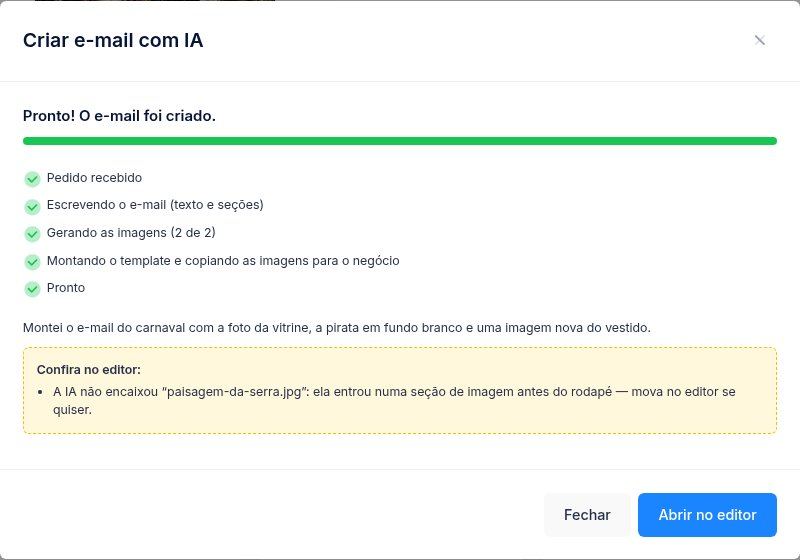
Quando algo não sai como pedido, a janela avisa e o template sai mesmo assim:
- Imagem que a IA não encaixou — entra numa seção “Imagem” antes do rodapé; mova ou tire no editor.
- Imagem que não pôde ser gerada — o bloco fica sem imagem; escolha uma pelo Meu Drive no editor. A vaga daquela imagem volta ao limite do mês.
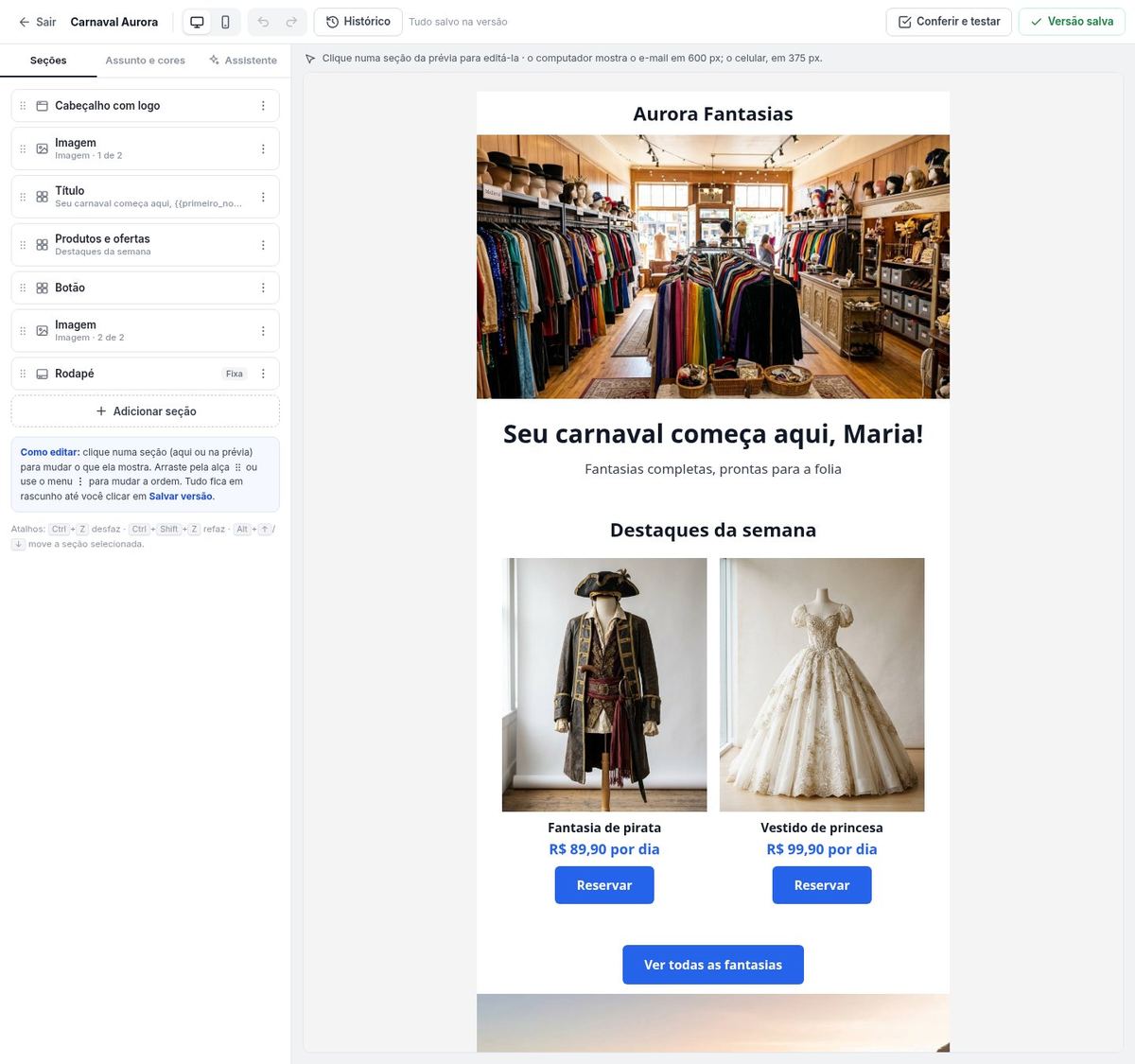
O editor
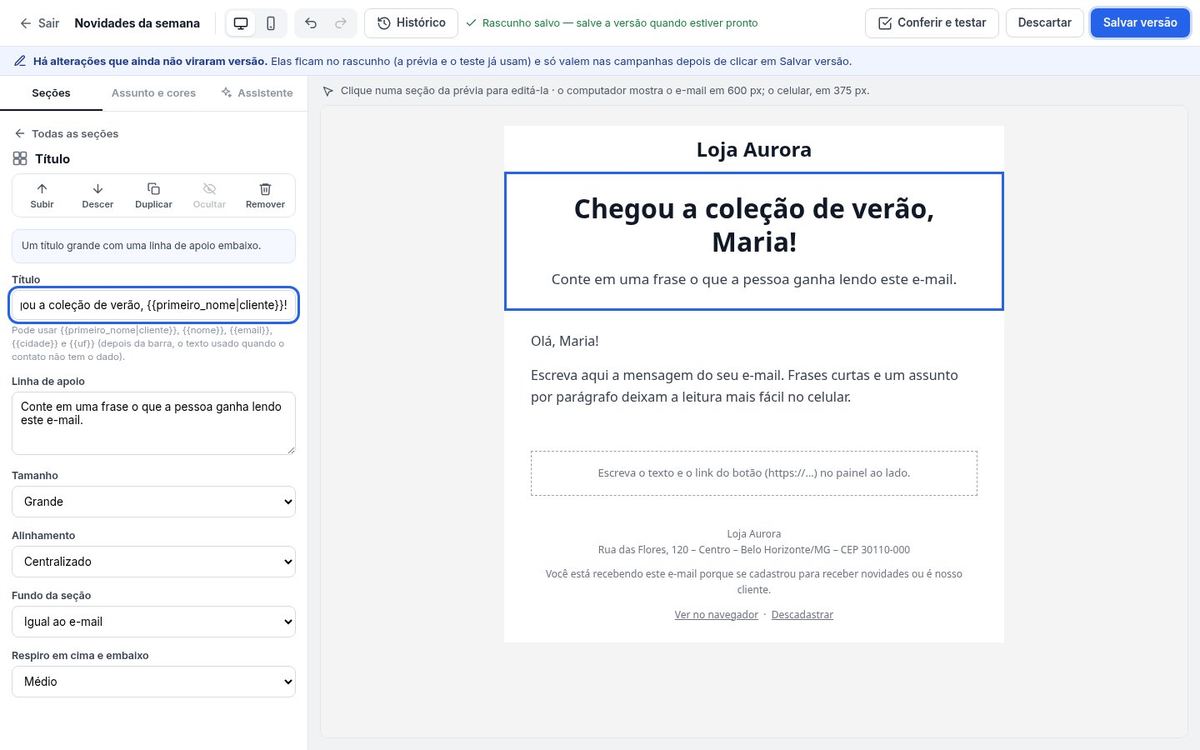
É o mesmo editor de blocos do Site do Negócio: a lista de seções à esquerda e a prévia à direita. Clique numa seção (na lista ou na prévia) para mudar o que ela mostra; arraste pela alça para mudar a ordem; Ctrl+Z desfaz.
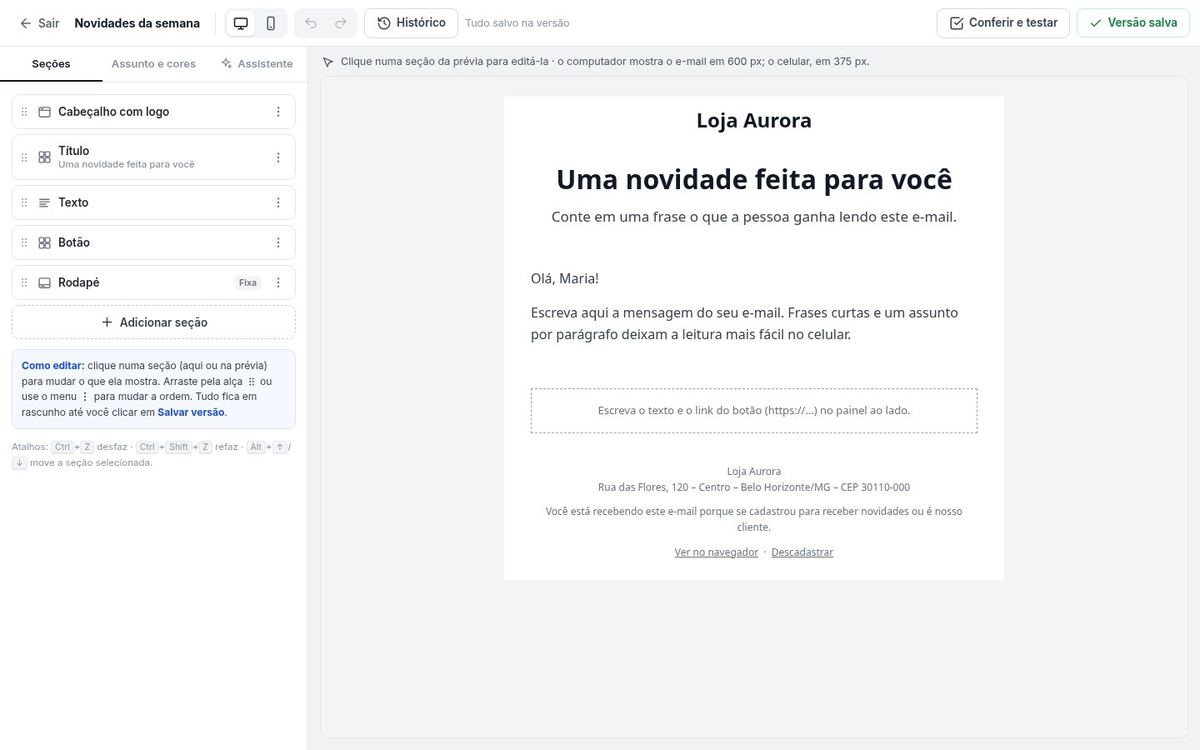
Blocos
Em Adicionar seção estão os blocos de e-mail, com miniatura:
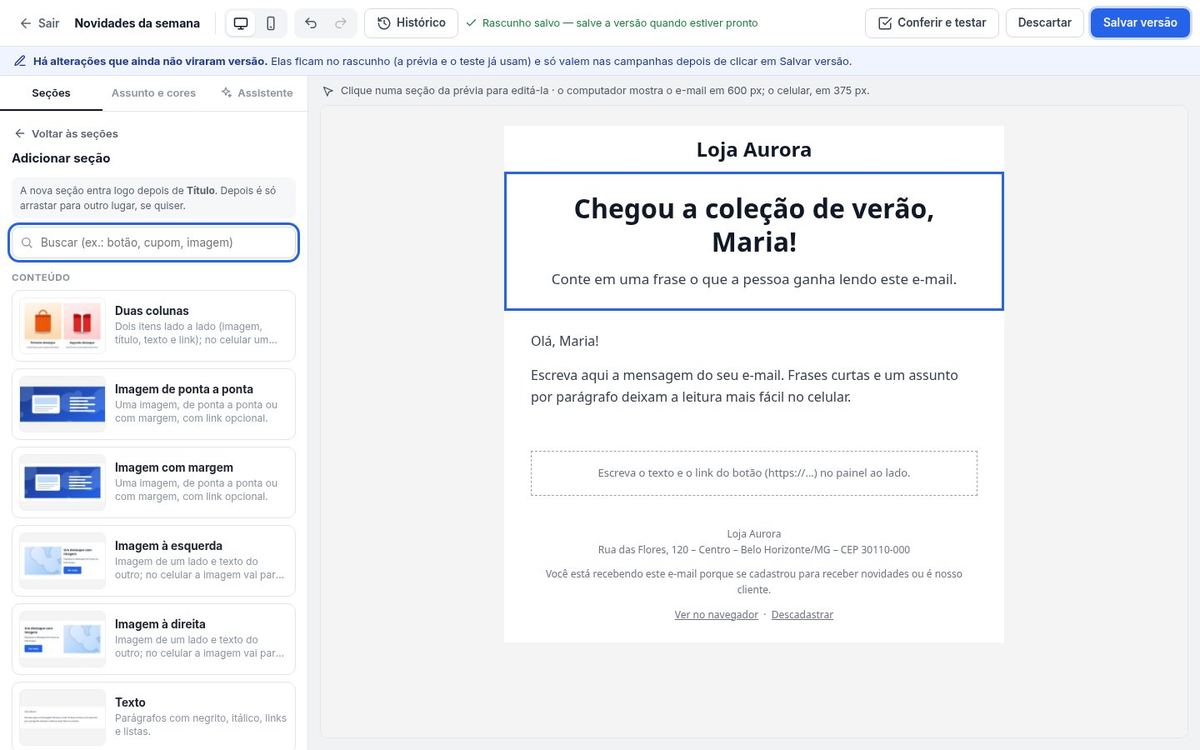
| Bloco | Para quê |
|---|---|
| Cabeçalho com logo | A logo (ou o nome do negócio) e, se quiser, “Ver no navegador” no topo. |
| Título e Texto | Título com linha de apoio; texto com negrito, itálico, links e listas. |
| Imagem | De ponta a ponta (600 px) ou com margem, com link opcional. |
| Botão | Chamada para ação que aparece certa até no Outlook. |
| Imagem e texto e Duas colunas | Lado a lado no computador; um embaixo do outro no celular. |
| Produtos e ofertas | Vitrine manual com foto, preço, preço antigo e botão (2 ou 3 por linha). |
| Cupom de desconto | O código em destaque, a validade e um botão. |
| Vídeo | E-mail não toca vídeo: a miniatura e o botão levam ao YouTube ou ao site. |
| Depoimento | A frase de um cliente, com estrelas e foto opcional. |
| Redes sociais | Botões de texto para as redes (aparecem mesmo com as imagens bloqueadas). |
| Divisor e Espaçador | Linha fina e espaço em branco entre as partes. |
Fundo das seções
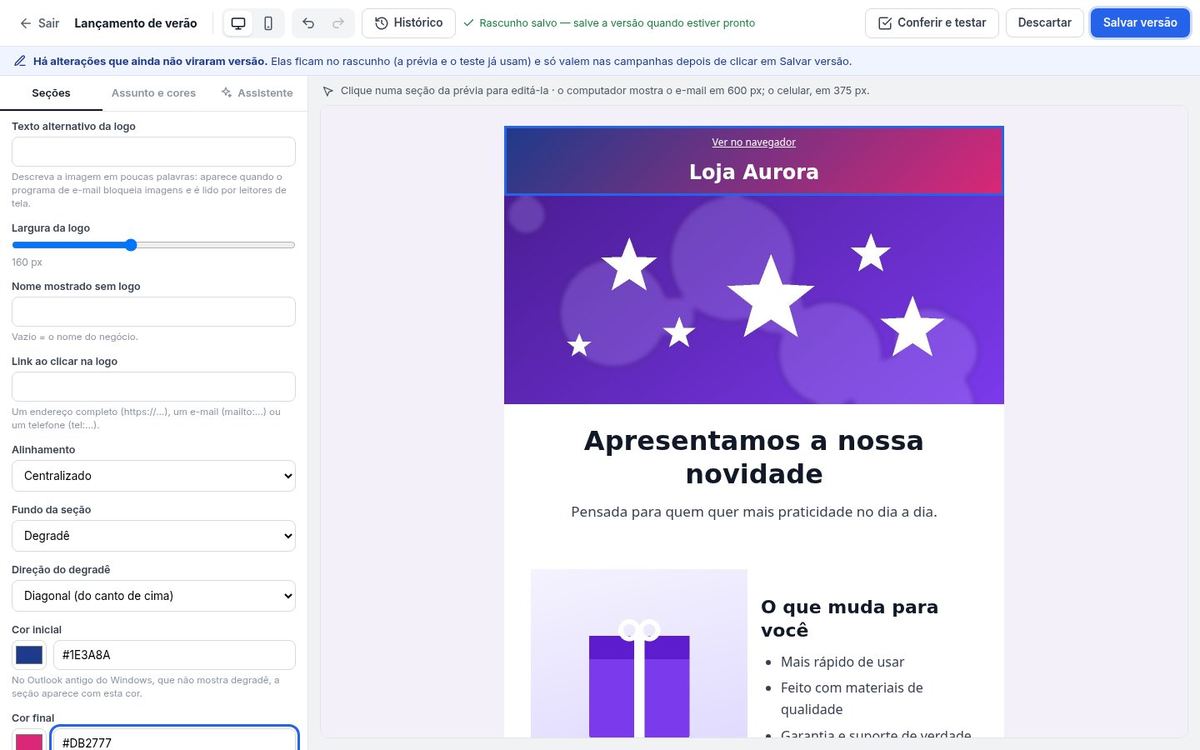
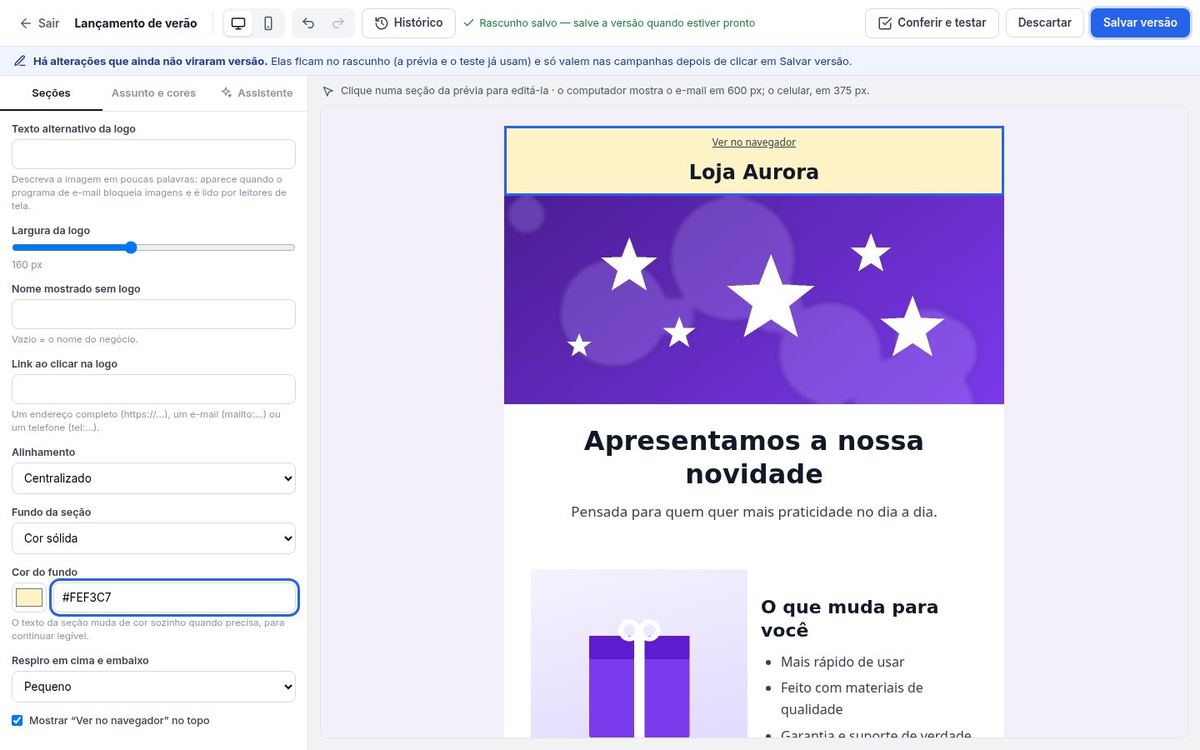
Toda seção tem o campo Fundo da seção. O padrão é Igual ao e-mail (sem fundo próprio). Além de Faixa de destaque, Cor principal e Escuro, que seguem as cores do e-mail, dá para escolher:
- Cor sólida — aparece o campo Cor do fundo.
- Degradê — aparecem a Direção (horizontal, vertical, diagonal ou circular, do centro para as bordas), a Cor inicial e a Cor final.
O texto da seção muda de cor sozinho quando precisa, para continuar legível sobre o fundo — no degradê, sobre as duas cores. Se as duas cores forem muito diferentes (uma clara e uma escura), nenhuma cor de texto fica boa nas duas: o checklist avisa, e o melhor é aproximar as cores.
Rodapé obrigatório
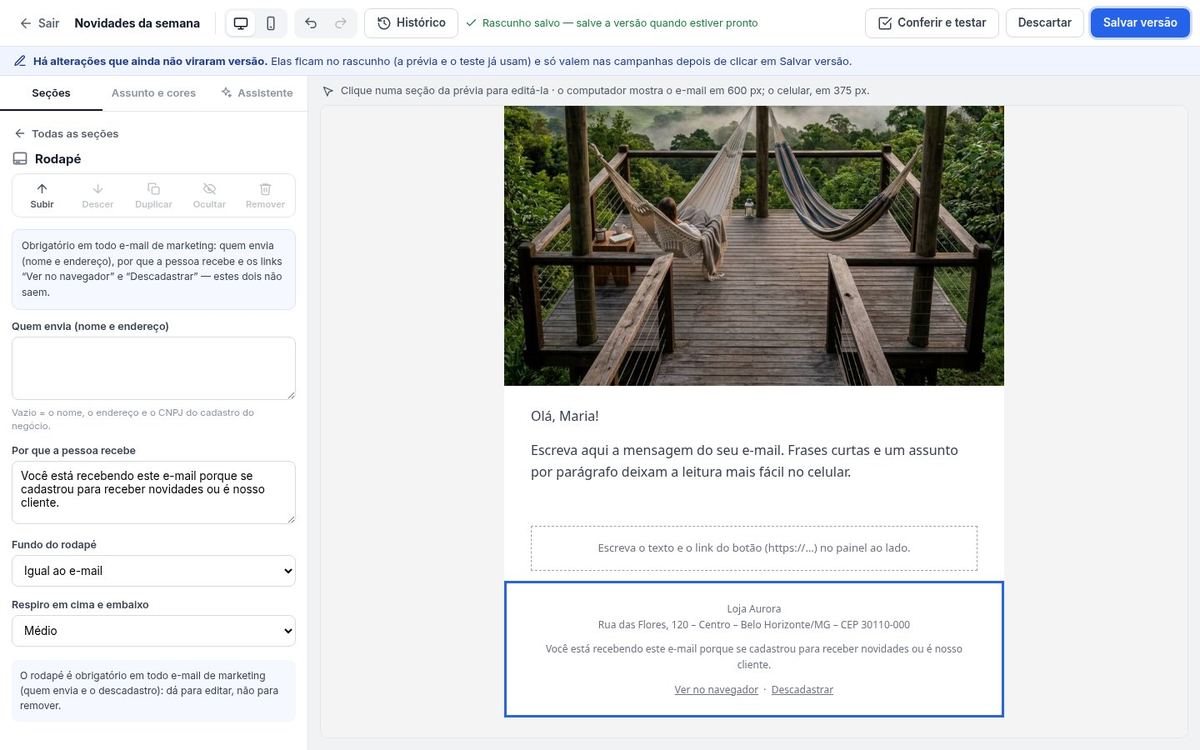
Todo e-mail de marketing termina com o rodapé: quem envia (nome e endereço — vazio usa o cadastro do negócio), por que a pessoa recebe e os links Ver no navegador e Descadastrar. Dá para editar os textos e o fundo; não dá para remover nem mudar de lugar. A cor das letras do rodapé acompanha o fundo escolhido e as cores do e-mail, sempre com contraste para leitura — nenhuma combinação de cores esconde quem envia ou o link de descadastro.
Imagens do Meu Drive
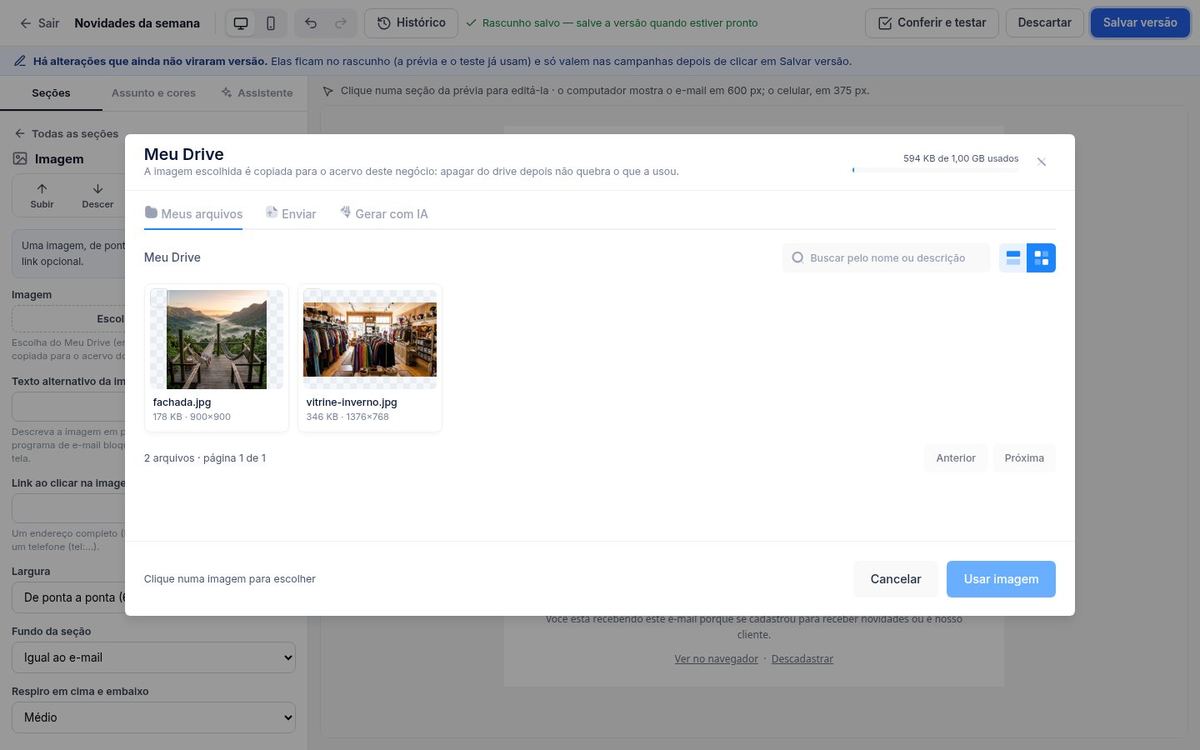
No campo de imagem, Escolher do Meu Drive abre o seu drive pessoal: escolha uma imagem, envie uma nova ou gere com IA. A imagem escolhida é copiada para o acervo do negócio — apagar do drive depois não quebra o e-mail. Formatos: JPG, PNG (com transparência) e GIF (com animação).
Assunto e cores
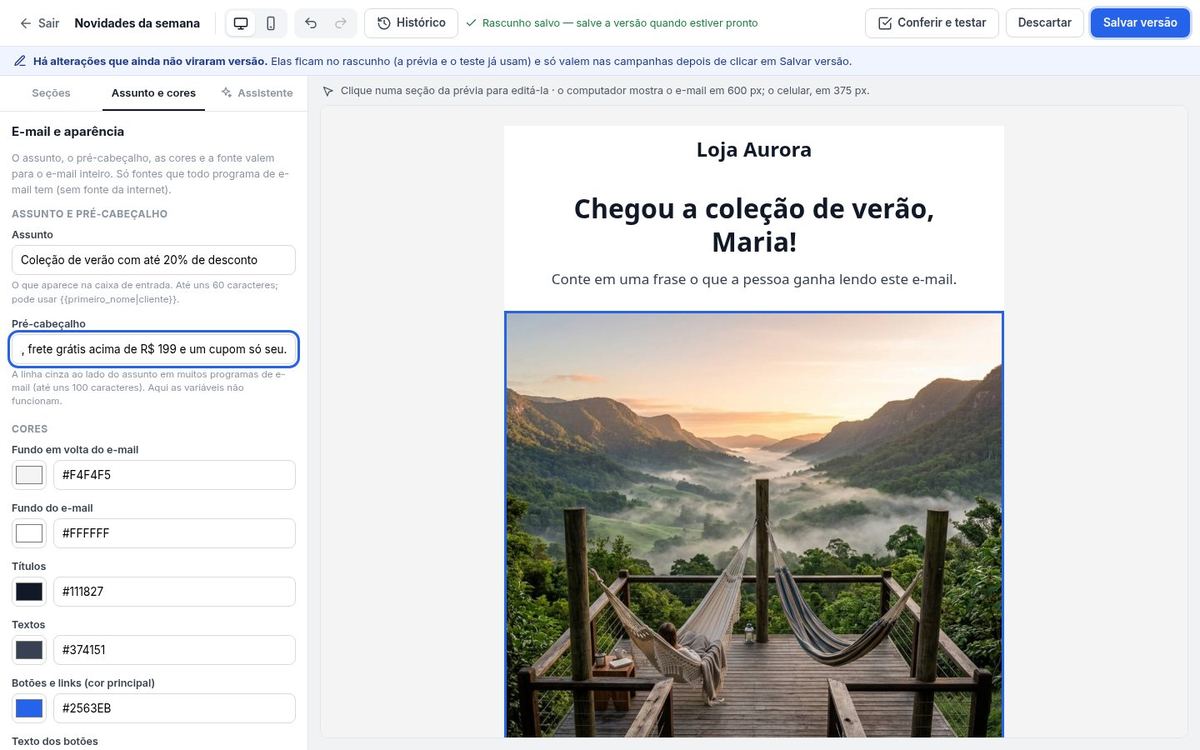
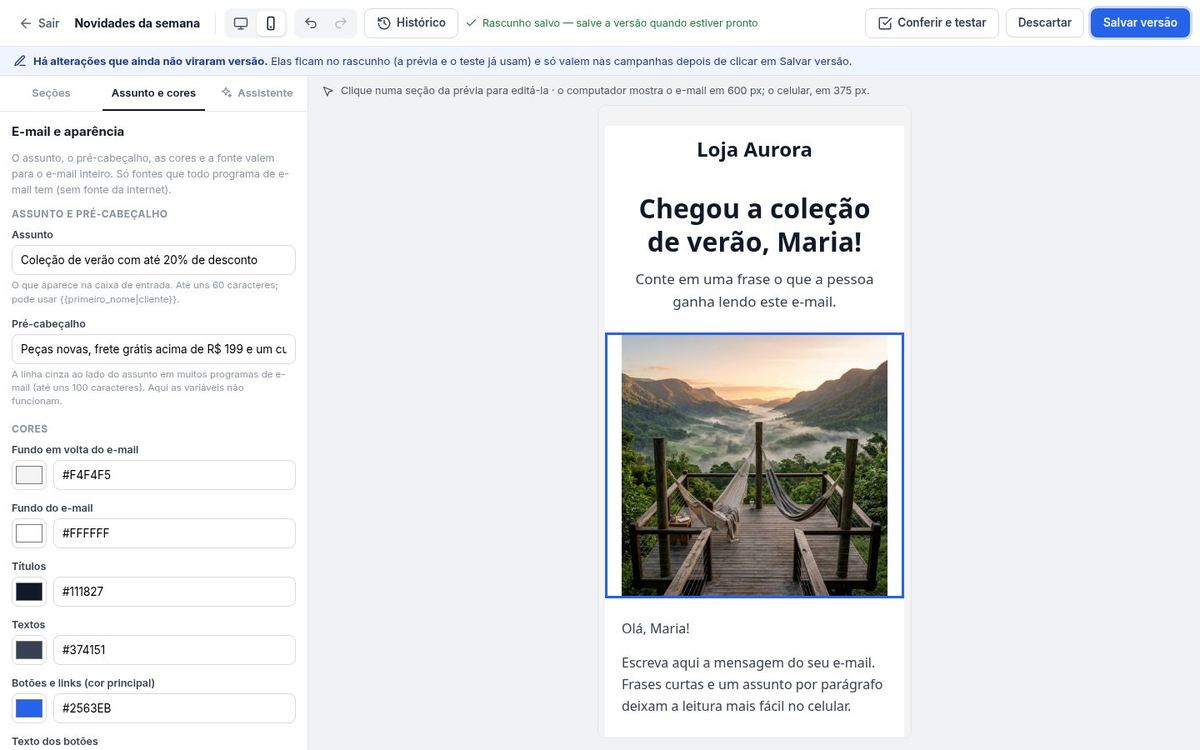
A aba Assunto e cores guarda o assunto, o pré-cabeçalho (a linha cinza ao lado do assunto na caixa de entrada), as cores, a fonte e o arredondamento dos botões. As fontes são as que todo programa de e-mail tem.
Assistente de IA
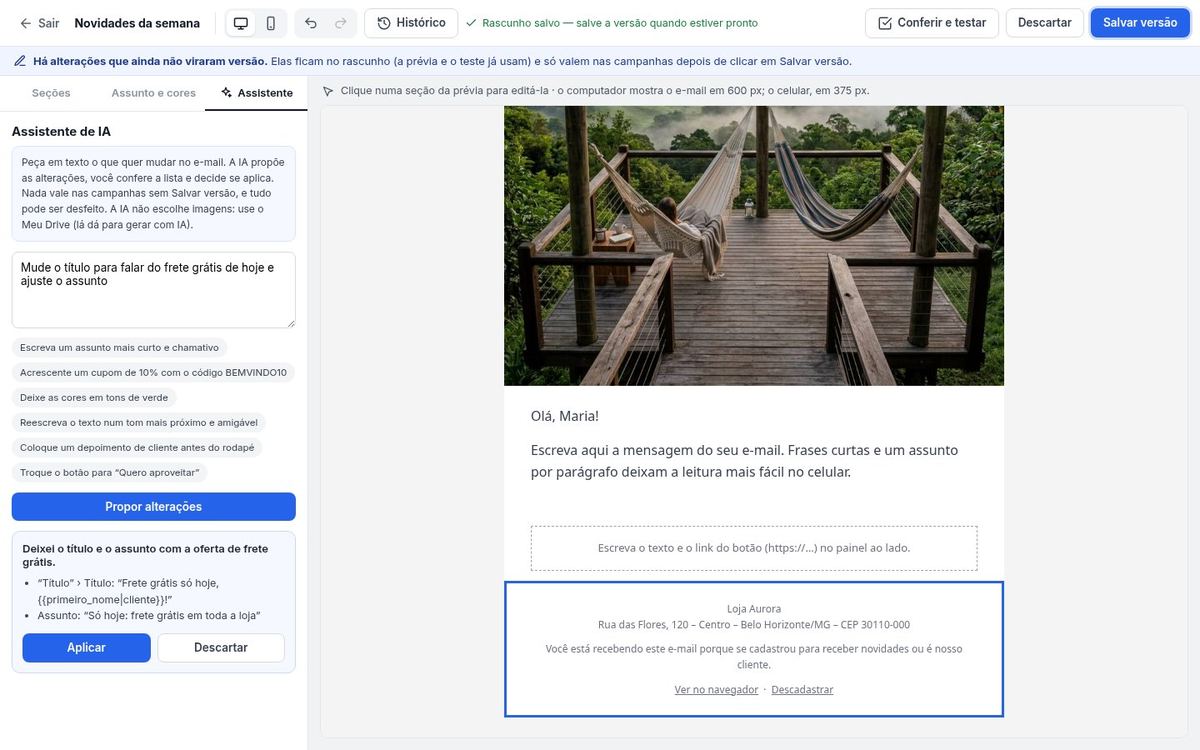
Na aba Assistente, peça a mudança em texto (“deixe o título mais animado”, “acrescente um cupom de 10%”). A IA propõe a lista de alterações e você decide se aplica; aplicar entra no Desfazer.
Salvar versão e histórico
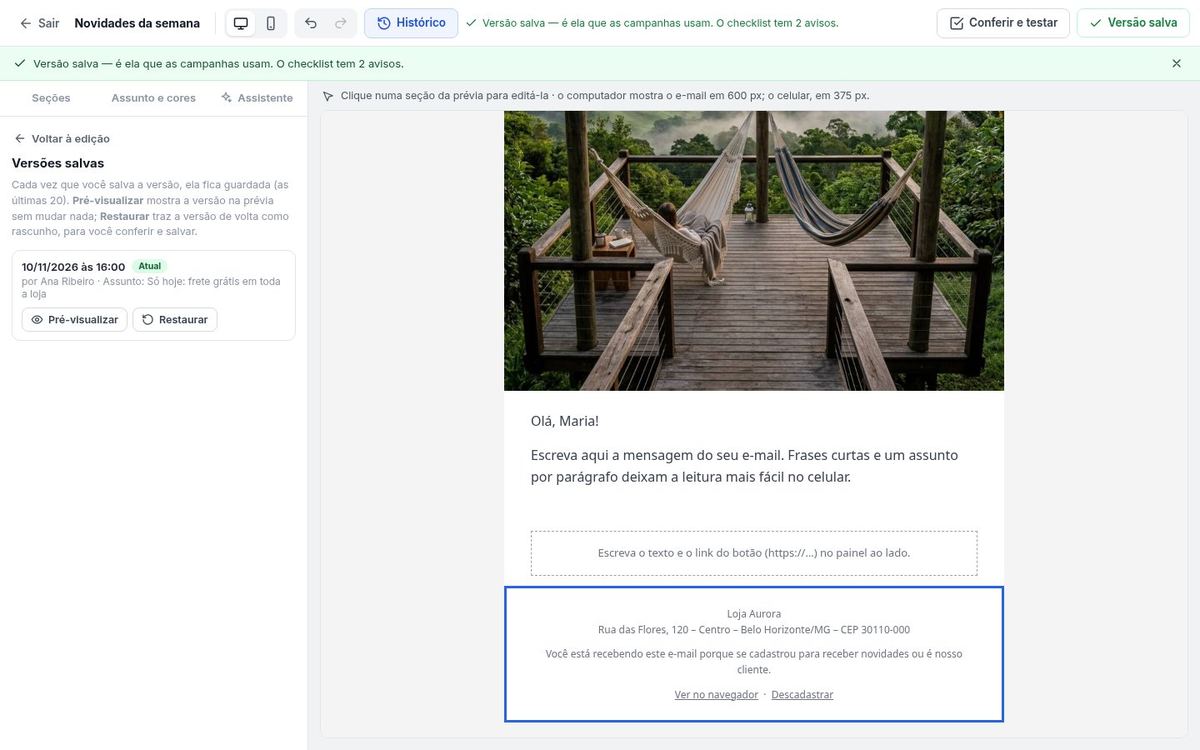
Tudo o que você muda fica no rascunho (a prévia e o teste já usam o rascunho). O botão Salvar versão confere o checklist e guarda a versão que as campanhas usam. O Histórico guarda as últimas 20 versões: pré-visualize ou restaure uma delas como rascunho.
Personalizar com variáveis
Escreva a variável entre chaves duplas em títulos, textos e no assunto. Depois da barra vai o texto usado quando o contato não tem o dado.
| Variável | Vira |
|---|---|
{{primeiro_nome|cliente}} | O primeiro nome do contato (ou “cliente”). |
{{nome}} | O nome completo. |
{{email}} | O e-mail do contato. |
{{cidade}} e {{uf}} | A cidade e a UF do cadastro do contato. |
Variável fora desta lista sai em branco (o checklist avisa). Abra e feche cada variável no mesmo campo: uma variável aberta num campo e fechada em outro aparece como texto, sem ser trocada (o checklist também avisa).
O pré-cabeçalho não aceita variáveis: ao salvar, o editor tira o que estiver entre chaves duplas e avisa — assim o teste e a campanha mostram a mesma linha.
Num link (botão, imagem, texto), a variável vai inteira, sem o texto depois da barra e só depois do endereço do site (no caminho ou na consulta), por exemplo https://minhaloja.com.br/?email={{email}}. Link com chaves soltas, aspas, |, < ou > não é aceito.
Conferir e testar
No editor, o botão Conferir e testar (na galeria, o botão do cartão) mostra o e-mail como ele vai chegar, com o contato de exemplo Maria Oliveira, de Belo Horizonte/MG.
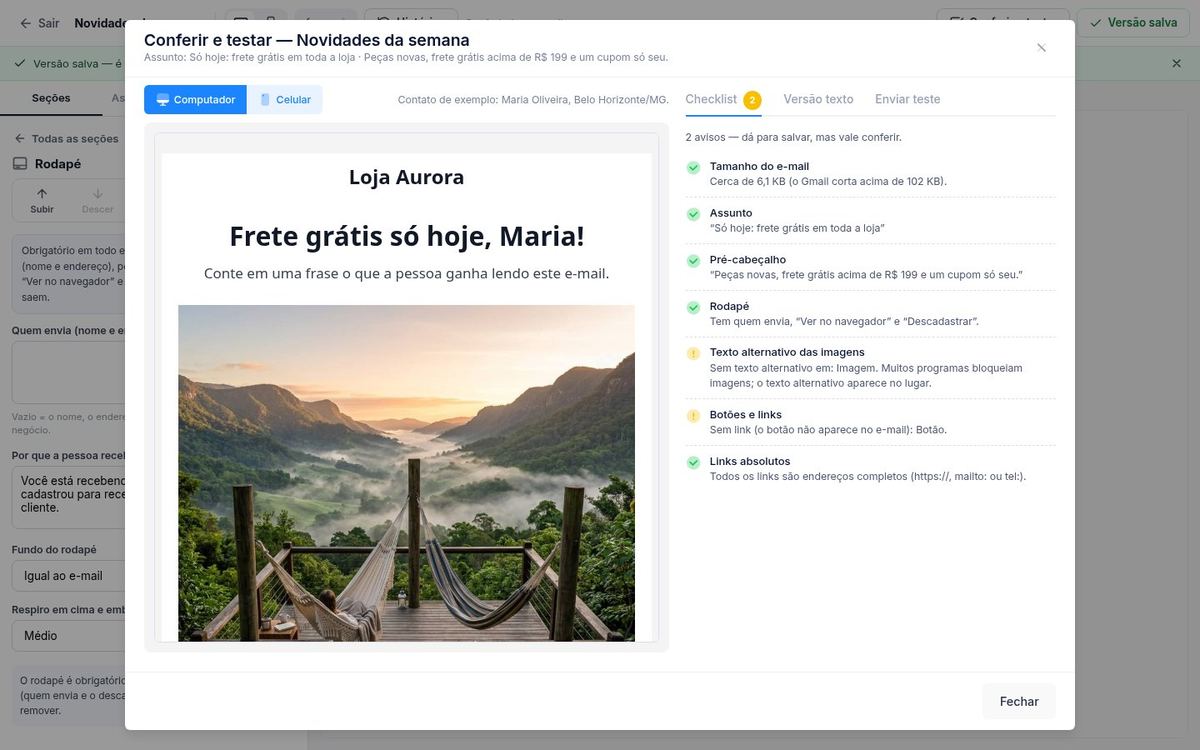
Checklist
| Item | O que confere |
|---|---|
| Tamanho do e-mail bloqueia | Acima de uns 90 KB avisa; acima de 102 KB bloqueia — o Gmail corta a mensagem e esconde o rodapé com o descadastro. |
| Assunto bloqueia | Obrigatório; avisa se for longo demais ou todo em maiúsculas. |
| Rodapé bloqueia | Descadastro, “Ver no navegador” e quem envia (nome e endereço). |
| Links absolutos | Todo link precisa ser completo (https://, mailto: ou tel:). |
| Texto alternativo | Imagens sem descrição. |
| Botões e links | Botão sem link não aparece no e-mail. |
| Pré-cabeçalho, variáveis e texto | Pré-cabeçalho vazio, variável que não existe e e-mail feito quase só de imagem. |
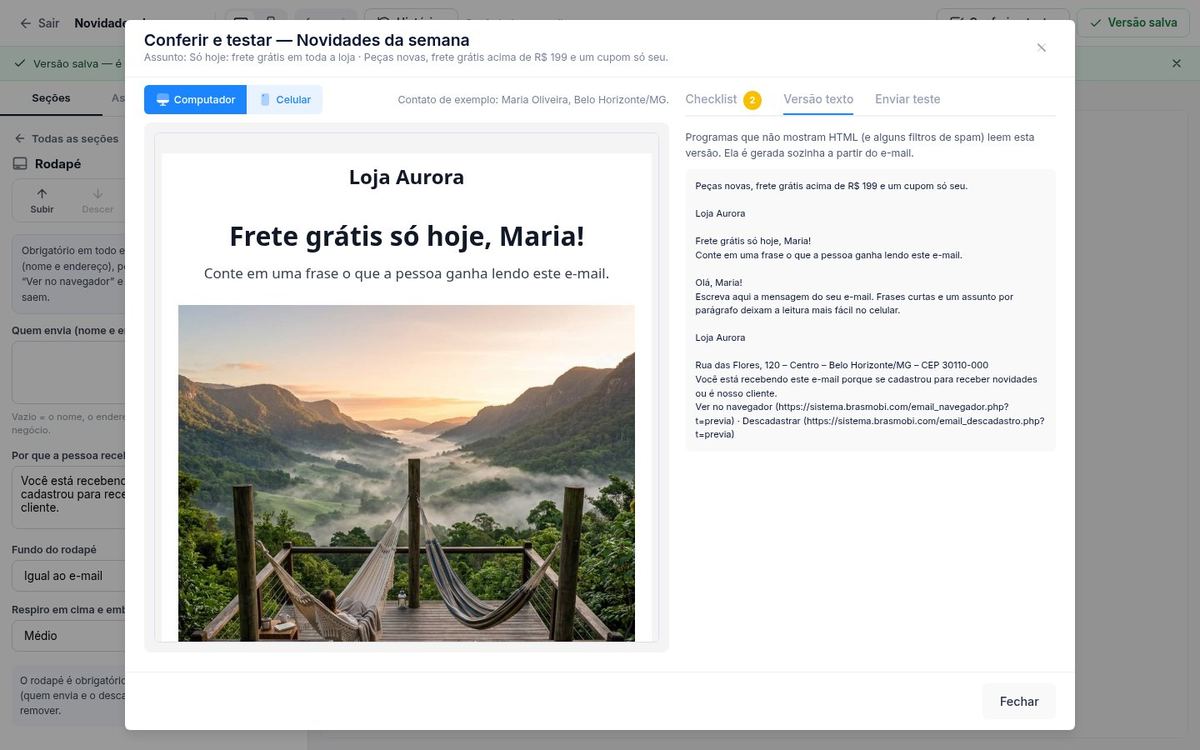
Envio de teste
Na aba Enviar teste, informe até 5 endereços. O teste sai com “[Teste]” no assunto, as variáveis do contato de exemplo e o rascunho atual. Cada pessoa pode enviar até 20 testes por hora. O teste não conta no limite diário de envio e não entra nos relatórios.
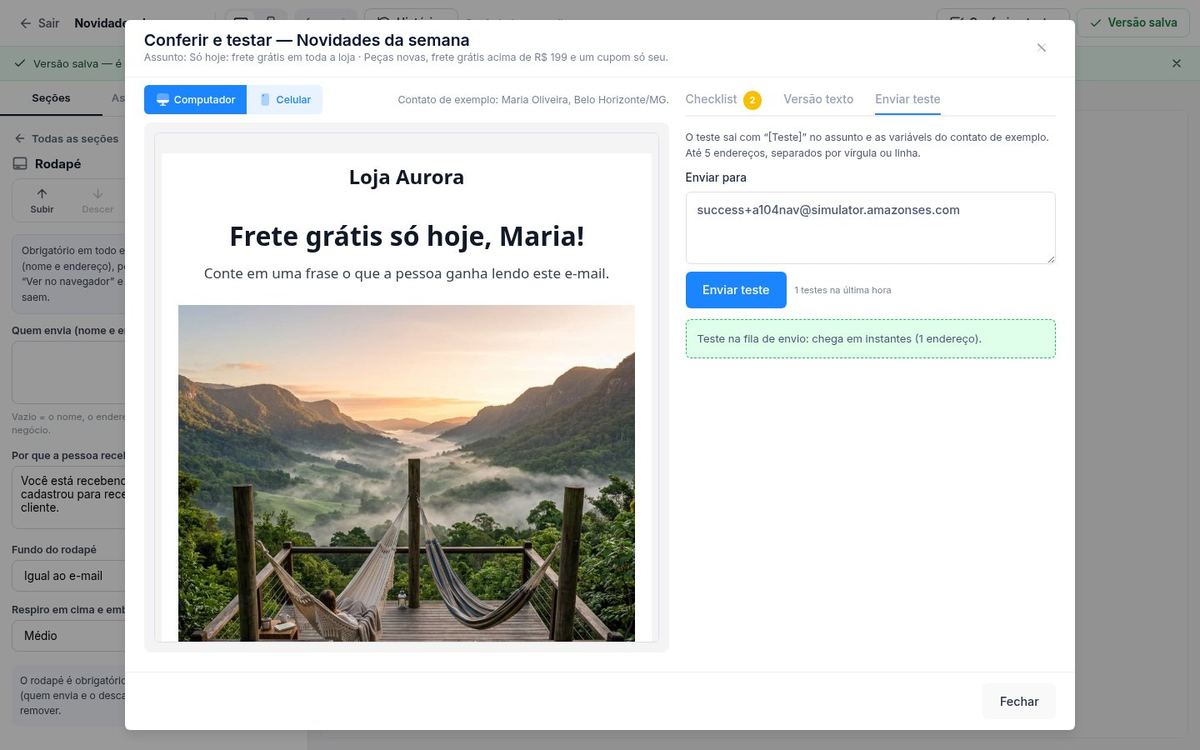
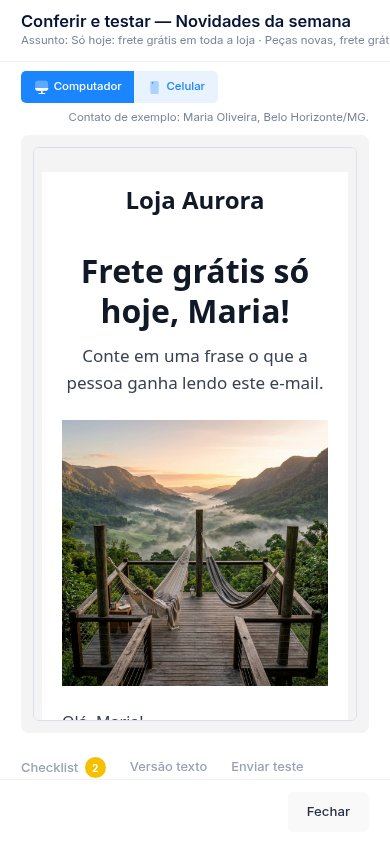
Gmail, Outlook e celular
- Largura de 600 px no computador; no celular o e-mail encolhe e as colunas ficam uma embaixo da outra.
- Botões e colunas feitos para o Outlook (que desenha e-mail como o Word).
- Fundo em degradê: no Outlook antigo do Windows a seção fica com a cor inicial; nos outros programas, o degradê aparece.
- Fontes que todo computador tem, sem fonte da internet; imagens com largura definida.
- Links sempre completos; os links de descadastro e “Ver no navegador” são de cada destinatário.
Limites do plano
Criar com IA e pedir ao assistente contam no limite mensal de e-mails criados com IA do plano (renova no dia 1º). Imagens geradas pelo Meu Drive — e as que a IA gera na criação do e-mail — contam no limite de imagens por IA e no freio de 30 imagens por hora da sua conta. Negócio com chave de IA própria não gasta do limite de e-mails (as imagens contam sempre).
Na criação com imagens, o sistema reserva as vagas quando você clica em Criar (se não couberem, avisa na hora) e devolve as que não foram usadas: se você liberou 3 imagens novas e a IA usou 1, só 1 conta. Uma criação com imagens por vez na sua conta.