Esta área é do proprietário do negócio: o pacote de dados leva tudo, inclusive dados pessoais de quem foi atendido. Cada ação fica registrada na trilha de auditoria.
Visão geral
Onde encontrar: . A tela tem quatro abas: Exportação completa, Backup programado, Restauração e Retenção e LGPD. As funções do organograma ficam em .
Exportação completa
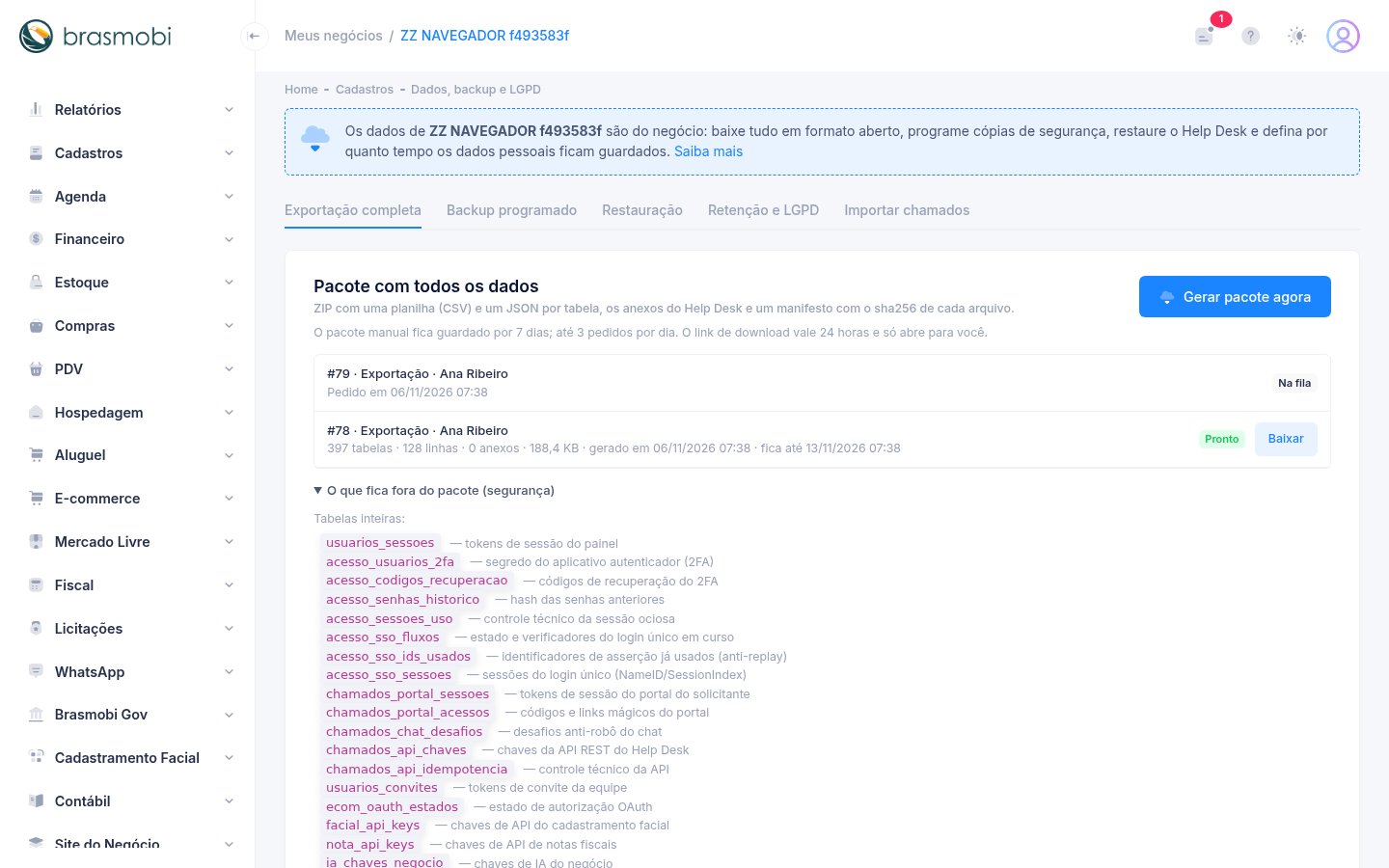
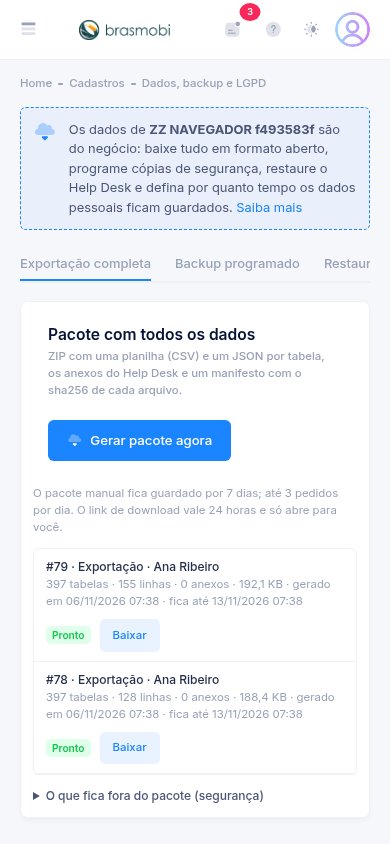
Clique em "Gerar pacote agora"
O pedido entra na fila e o pacote é montado em segundo plano, um por vez, sem pesar no atendimento. Até 3 pedidos por dia.
Espere o aviso no sino
Quando ficar pronto, aparece "Pronto" e o botão Baixar. O pacote manual fica guardado por 7 dias.
Baixe pelo link
O link vale 24 horas e só abre para você, logado no negócio. Durante um "Acessar como usuário" do suporte o download não é liberado.
O pacote é um arquivo ZIP em formato aberto (não precisa de programa da Brasmobi):
| Arquivo | O que é |
|---|---|
tabelas/<tabela>.csv | Uma planilha por tabela, separada por ;, em UTF-8. Abre no Excel e no LibreOffice. |
tabelas/<tabela>.jsonl | Os mesmos dados em JSON (um registro por linha), para importar em outro sistema. Valor vazio (NULL) é preservado. |
anexos/… | Os arquivos anexados aos chamados do Help Desk. |
manifesto.json | Lista das tabelas, quantas linhas cada uma tem, as colunas omitidas e o sha256 de cada arquivo. manifesto.assinatura prova que o pacote saiu da plataforma. |
LEIA-ME.txt | Explicação do formato e de como conferir a integridade. |
O que fica fora (segurança)
Nenhum segredo sai no pacote, nem cifrado: senhas, tokens de sessão e de convite, códigos e segredo da verificação em duas etapas, chaves de API, segredos dos provedores de login único, certificados digitais e credenciais de integração. Em qualquer tabela, um valor cifrado pela plataforma ou uma senha dentro de um endereço (usuario:senha@) aparece como [omitido] — por exemplo, um campo personalizado sigiloso do Help Desk. Coluna com nome de segredo (chave, código, token, senha, hash, certificado…) fica fora, salvo as que são claramente dado do negócio (código do status, chave de acesso da NF-e, código IBGE). Das contas da equipe saem só nome, e-mail e celular de quem é membro ativo (ex-membro: só o nome). A lista completa está na própria tela ("O que fica fora do pacote") e no manifesto.
Logs do sistema (trilha de auditoria, registro de atividades, acessos do suporte, logs técnicos dos módulos, execuções de automações e entregas de webhooks, histórico das importações e das exportações) também ficam fora do pacote e do backup programado: só o Administrador da Brasmobi os exporta. O manifesto lista cada tabela omitida e o motivo (tabelas_logs_omitidas), e a consulta continua nas telas do sistema. O arquivo de um titular (LGPD) nunca leva logs técnicos.
Backup programado
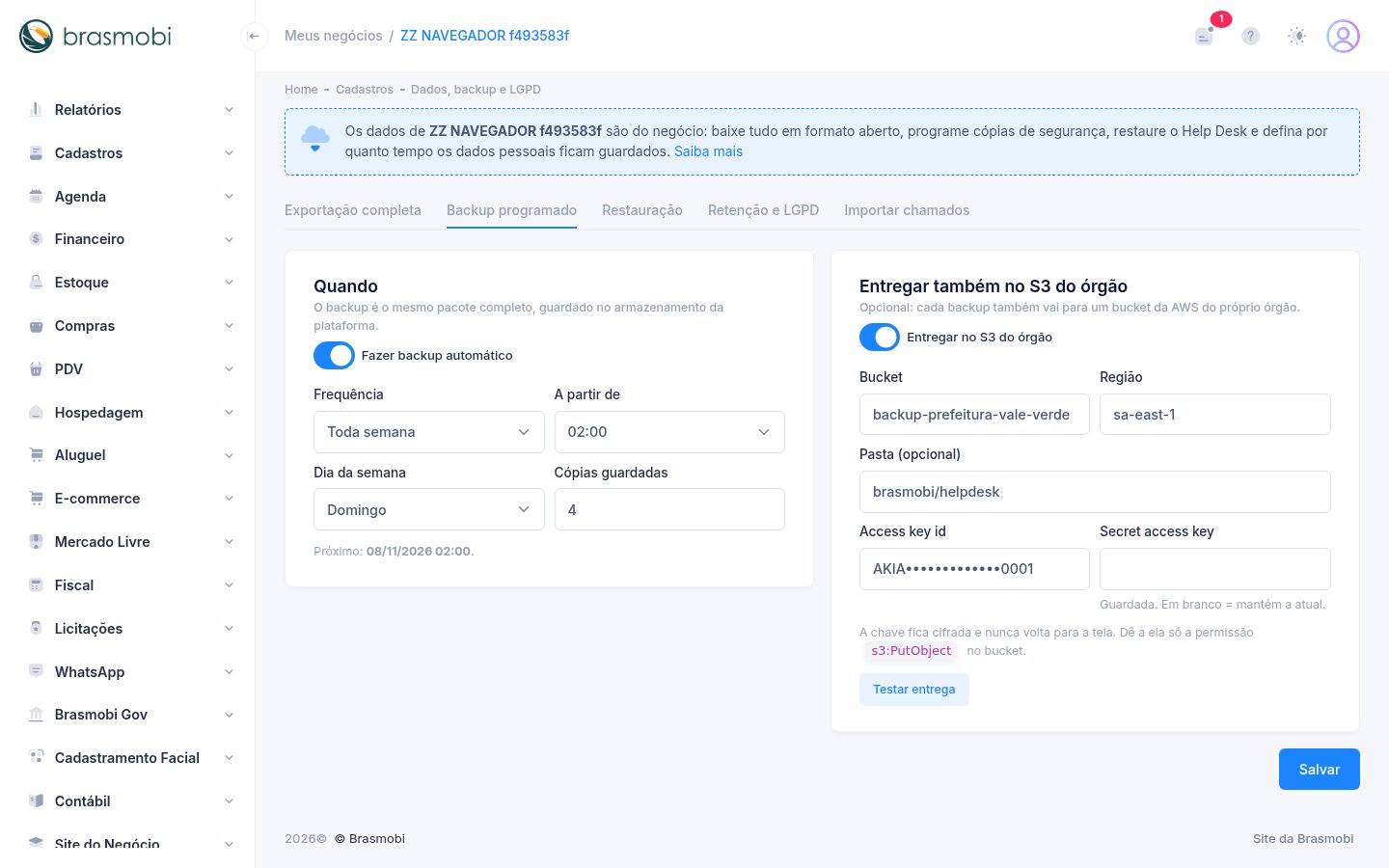
Na aba Backup programado, ligue "Fazer backup automático" e escolha a frequência (todo dia, toda semana ou todo mês), o horário e quantas cópias guardar (1 a 30). O backup é o mesmo pacote completo, guardado no armazenamento da plataforma; quando passa do número de cópias, a mais antiga é apagada.
Entrega no S3 do órgão
Opcional: cada backup também é enviado para um bucket da AWS do próprio órgão. Informe o bucket, a região (ex.: sa-east-1), a pasta e uma chave de acesso com a permissão s3:PutObject naquele bucket. A chave secreta fica cifrada e nunca volta para a tela; em branco, mantém a atual. Use Testar entrega para gravar um arquivo pequeno (brasmobi-teste.txt) e conferir.
Restauração do Help Desk
Se chamados, artigos, ativos ou a configuração do Help Desk foram apagados, dá para trazê-los de volta a partir de um pacote deste mesmo negócio (exportação ou backup ainda guardado).
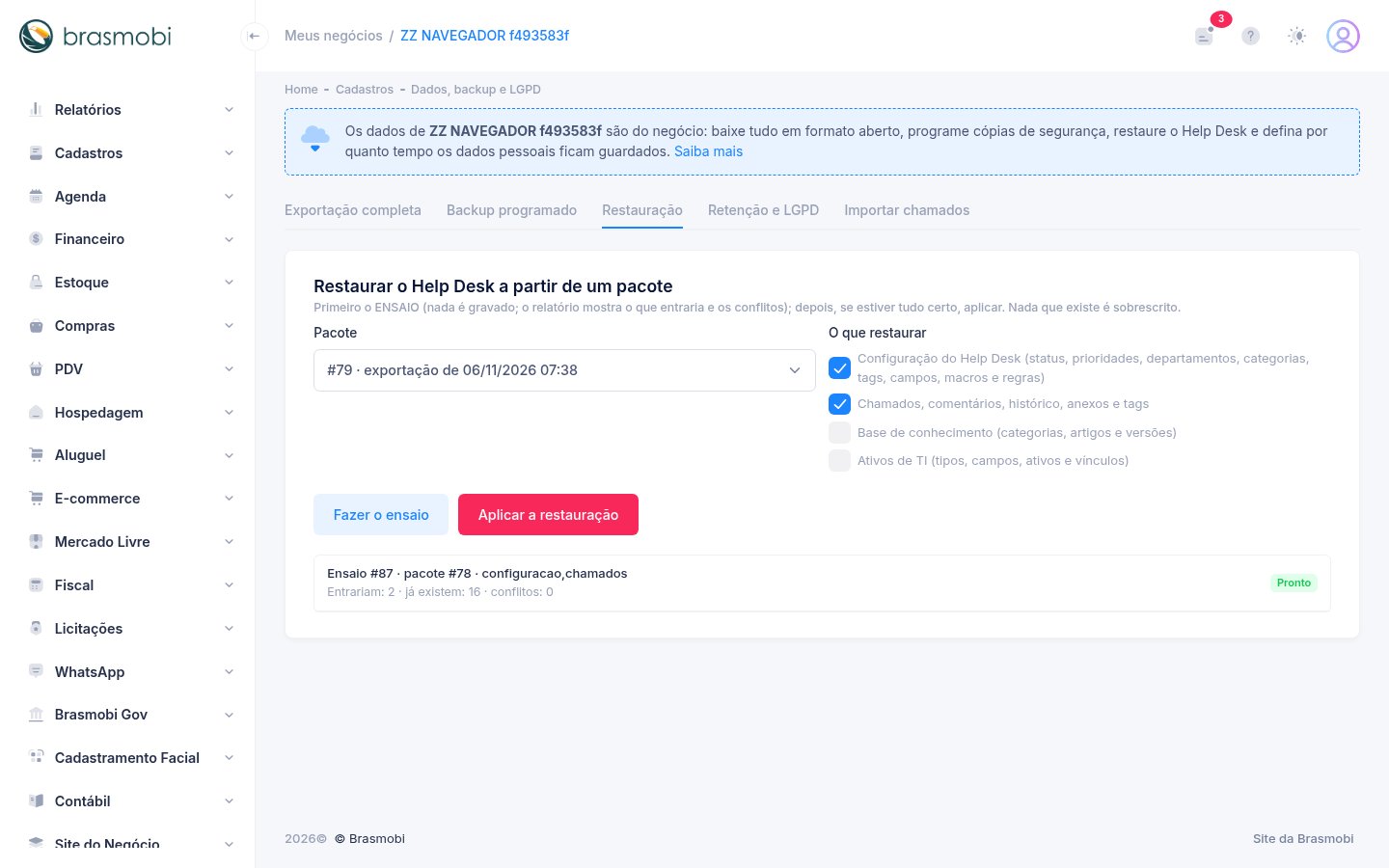
Escolha o pacote e o que restaurar
Configuração, chamados (com comentários, histórico, anexos e tags), base de conhecimento e ativos.
Faça o ensaio
Nada é gravado: o relatório mostra quantos registros entrariam, quantos já existem e os conflitos (por exemplo, um protocolo que hoje é de outro chamado).
Aplique
Com o mesmo pacote e as mesmas opções do ensaio (vale por 24 horas). Os registros voltam com números internos novos e o mesmo protocolo; o histórico do chamado diz que ele foi restaurado.
Restaurar o negócio inteiro
A restauração de todos os módulos continua sendo um serviço manual da equipe da Brasmobi, a partir do pacote: números internos podem ter sido reaproveitados, há cadastros únicos que colidem entre clientes, e algumas coisas não voltam por natureza (a assinatura cancelada no meio de pagamento, imagens públicas e vetores de biometria). Abra um chamado com o número do pacote.
Importar chamados
Na aba Importar chamados (para quem configura o Help Desk), envie uma planilha CSV: cada linha certa vira um chamado novo, com protocolo e o solicitante no cadastro único. Separador ; ou ,, em UTF-8 ou no padrão do Excel (Latin-1), até 2.000 linhas por arquivo. Baixe o modelo na própria tela.
| Coluna | O que é |
|---|---|
| assunto obrigatória | O título do chamado. |
| descricao, nome, email, celular, documento | O texto e quem pediu (o cadastro é achado pelo documento, e-mail ou celular; senão é criado). |
| departamento, categoria, prioridade, status | Pelo NOME, como estão em Configurações do Help Desk. |
| responsavel_email | E-mail de alguém da equipe que atende chamados. |
| campo_<chave> | Um campo personalizado (a chave técnica do campo). |
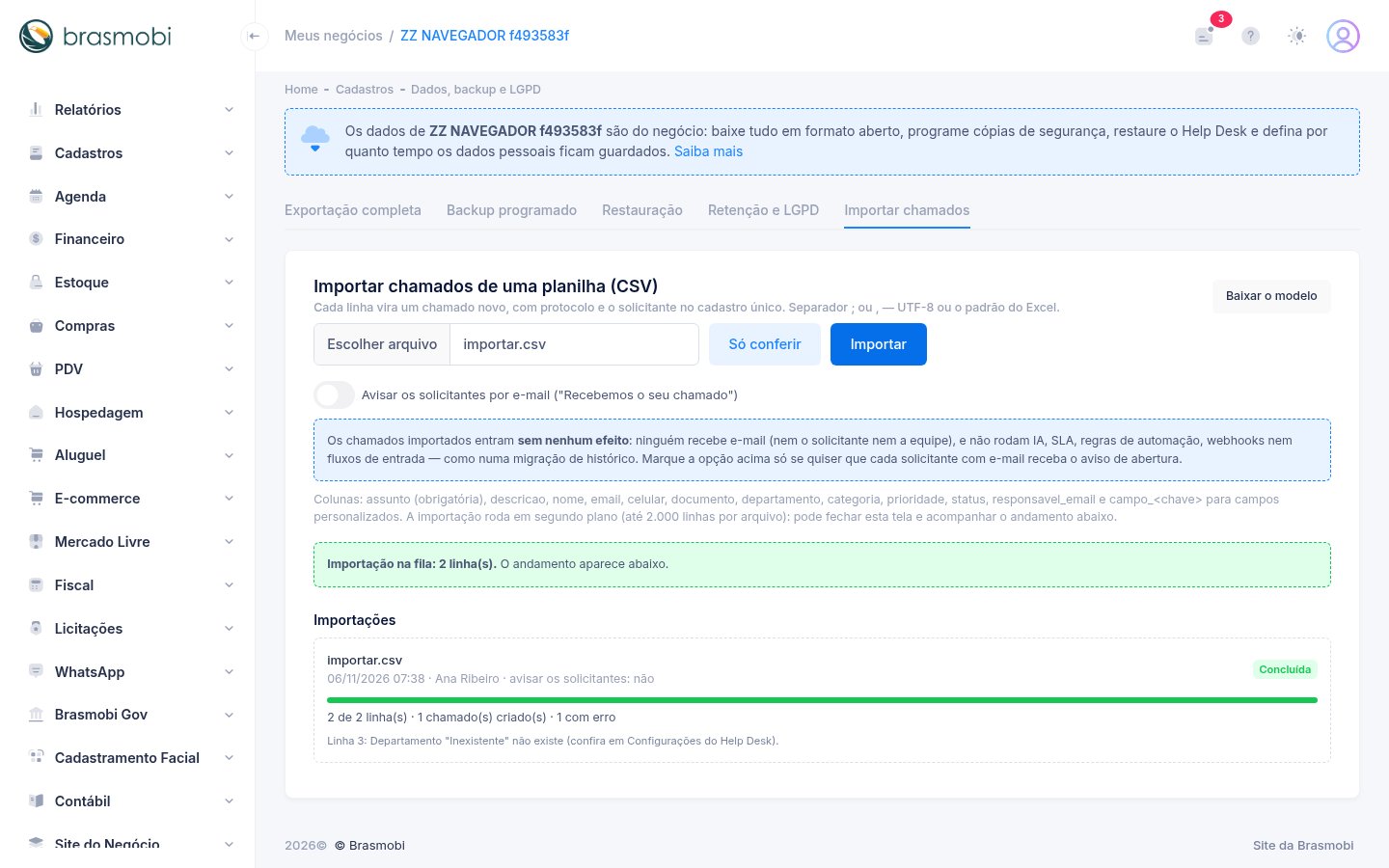
Sem aviso a ninguém (a não ser que você peça)
Importar é trazer histórico, não abrir atendimento novo. Por isso o chamado importado entra sem nenhum efeito, do mesmo jeito que a restauração:
- ninguém recebe e-mail: nem o solicitante, nem a equipe do departamento;
- não rodam IA (triagem e sentimento), SLA, regras de automação, webhooks, fluxos de entrada nem a atualização em tempo real das telas.
Se quiser que cada solicitante com e-mail receba o aviso "Recebemos o seu chamado", marque Avisar os solicitantes por e-mail (desligado por padrão). A tela mostra quantos e-mails sairão, pela conferência, antes de você confirmar. A equipe do departamento vê o sino, como num chamado novo. O resto continua sem rodar. A opção fica registrada no histórico da importação e na trilha de auditoria.
A importação roda em segundo plano
Ao clicar em Importar, o arquivo entra numa fila e é processado pelo servidor em segundo plano: você pode fechar a tela. A lista Importações mostra o andamento (linhas tratadas, chamados criados, erros) e se atualiza sozinha enquanto há importação rodando. Cada linha é gravada de uma vez, junto com o andamento: se o processamento for interrompido no meio, ele continua da linha seguinte, sem chamado repetido. O arquivo enviado fica guardado só até a importação terminar.
Retenção e LGPD
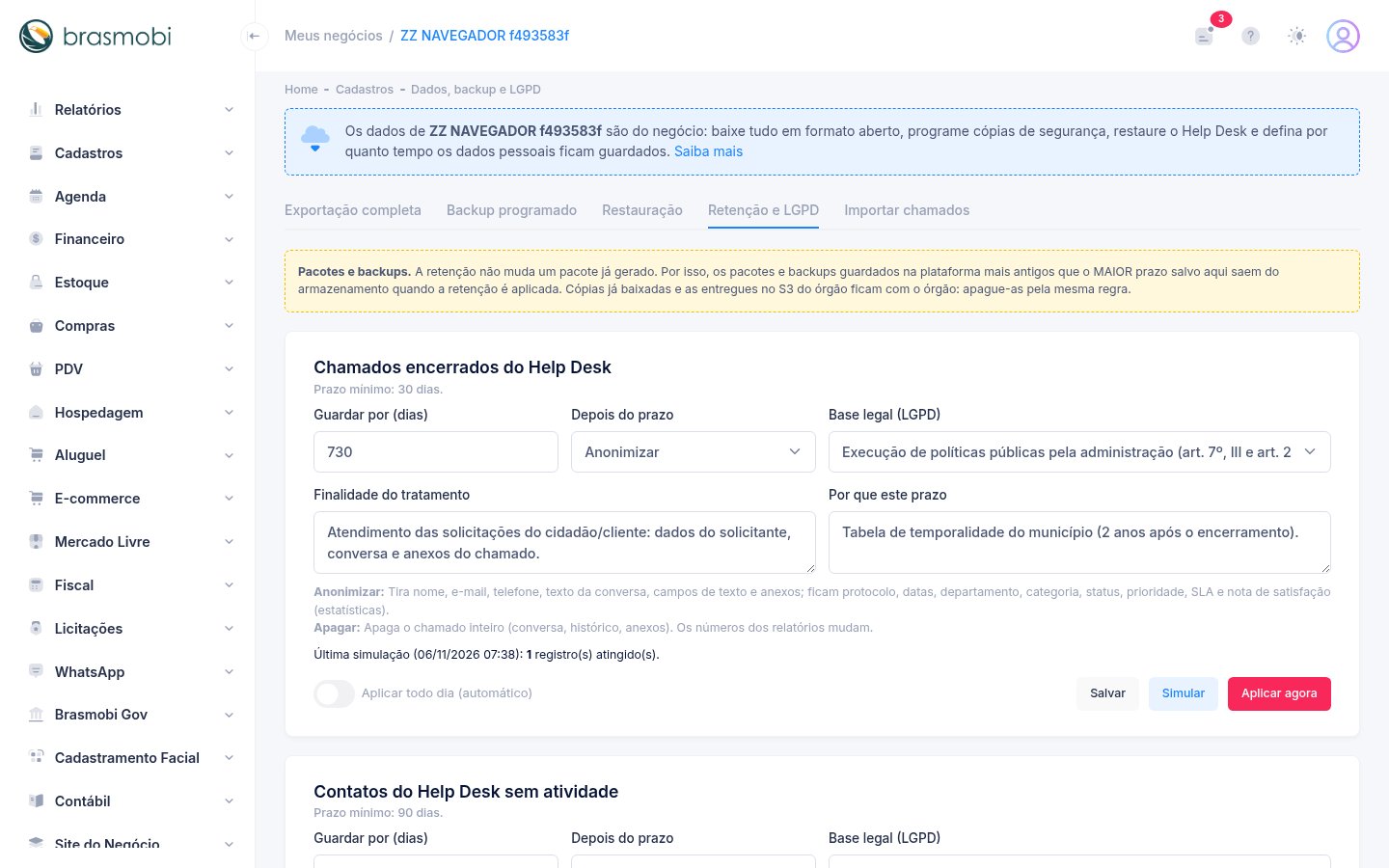
Para cada finalidade, defina por quanto tempo os dados ficam guardados, o que acontece depois do prazo (anonimizar ou apagar), a base legal da LGPD e a descrição do tratamento — é o registro das operações de tratamento (art. 37).
| Finalidade | Anonimizar |
|---|---|
| Chamados encerrados mínimo 30 dias | Tira nome, e-mail, telefone, a conversa, campos de texto e anexos. Ficam protocolo, datas, departamento, categoria, status, prioridade, SLA e a nota de satisfação — os relatórios continuam batendo. |
| Contatos sem atividade mínimo 90 dias | Só quem é apenas solicitante do Help Desk. Quem também é cliente, fornecedor ou colaborador, ou aparece em venda, título, contrato ou outro módulo, fica de fora (a simulação mostra quantos). |
| Logs do sistema mínimo 180 dias (Marco Civil) | Tira o IP e os dados antes/depois; ficam a ação, a tabela e a data. |
| Entradas brutas dos canais mínimo 30 dias | A cópia bruta das mensagens recebidas por e-mail, WhatsApp e Telegram (com cabeçalhos e IPs dos servidores de e-mail). Anonimizar apaga a mensagem bruta e deixa o registro da demanda (contato, assunto, canal, data); apagar tira todo o conteúdo e deixa só a marca técnica que impede a mesma mensagem de abrir outro chamado. A mensagem que virou chamado continua no chamado. Entradas ainda em processamento nunca entram. |
| Aberturas e cliques do e-mail marketing mínimo 30 dias | Tira o IP (já guardado sem o último número) e o navegador de cada abertura e clique; ficam a data, a campanha e o link. Apagar tira cada abertura, clique e entrega — os totais e o gráfico das campanhas continuam. Mesmo sem política, a Brasmobi anonimiza em 90 dias e apaga em 13 meses (E-mail Marketing: relatórios). |
Salve a regra
Prazo, ação, base legal, finalidade e a justificativa do prazo (lei, tabela de temporalidade, contrato).
Simule
Mostra quantos registros seriam atingidos e quantos ficam de fora, sem mudar nada.
Aplique ou ligue o "todo dia"
"Aplicar agora" trata até 2.000 registros por clique; "Aplicar todo dia" deixa a rotina diária cuidar disso. Mudou a regra? Simule de novo.

Pacotes e backups
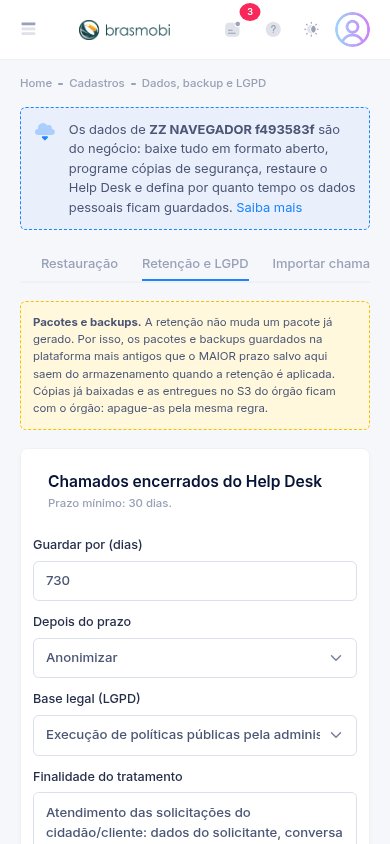
A retenção não altera um pacote já gerado. Por isso, quando ela é aplicada, os pacotes e backups guardados na plataforma mais antigos que o maior prazo salvo nesta aba saem do armazenamento. As cópias que já foram baixadas ou entregues no S3 do órgão ficam com o órgão: apague-as pela mesma regra.
Dados de um titular
No cartão Dados de um titular, busque a pessoa e clique em Gerar arquivo: sai um ZIP para entregar ao titular (LGPD, art. 18). Entra só o que ele escreveu ou enviou e o que é sobre ele:
- o cadastro, os endereços, os campos do contato e as contas (organizações) a que pertence;
- os chamados em que ele é o solicitante, com os campos (um chamado registrado só pelo e-mail entra completo apenas se nenhuma outra pessoa do negócio usa esse e-mail; se outra usa, vai só o protocolo e a data, com o aviso "e-mail compartilhado: conteúdo não incluído", para você conferir à mão);
- se o solicitante de um chamado mudou (o chamado foi aberto por outra pessoa e depois passou para ele), a abertura — descrição, campos e conversa de chat — foi escrita pela outra pessoa: vai só o protocolo e a data, com o aviso, e as mensagens que ele escreveu depois continuam entrando. A troca é conhecida pela trilha de auditoria; chamado anterior à trilha é tratado como se o solicitante nunca tivesse mudado;
- as mensagens que ele escreveu, inclusive em chamado de outra pessoa (aí vai só a mensagem e o protocolo);
- a satisfação que ele deu;
- as conversas de chat dele (só as falas dele): a que gerou um chamado dele ou a de identidade verificada pelo sistema do órgão — o e-mail que alguém digita no chat, sozinho, não basta. Se o e-mail verificado é usado também por outra pessoa do negócio, a conversa que não está ligada a um chamado dele vai só com a data e o aviso "e-mail compartilhado: conteúdo não incluído";
- os arquivos que ele enviou.
Não vai dado de terceiros: respostas de atendentes, notas internas, mensagens e arquivos de outras pessoas no mesmo chamado (alguém em cópia no e-mail, por exemplo), a pesquisa de satisfação enviada a outro e-mail e o chamado de outra pessoa que usou o mesmo e-mail. A geração fica na trilha de auditoria. O arquivo é montado numa pasta temporária do servidor, apagada logo depois do download, mesmo que o download seja interrompido.

Entradas e saídas na trilha
A trilha de auditoria registra, no módulo Segurança de acesso: cada entrada (com e-mail e senha, com verificação em duas etapas ou pelo login único), cada tentativa recusada (senha errada, código errado, conta bloqueada) e cada saída. A entrada vai só para o negócio que a pessoa abriu (quem trabalha em dois órgãos não tem o horário e o endereço de acesso mostrados ao outro); a tentativa recusada vai para todos os negócios da conta, porque a conta abre todos. Para não inundar a trilha, cada conta grava no máximo uma tentativa recusada por minuto em cada negócio (conta bloqueada: uma a cada 10 minutos) — a linha seguinte diz quantas foram somadas.
Quem trabalha em mais de um negócio e troca de negócio no meio da sessão também deixa uma entrada na trilha do negócio para o qual foi (método "troca de negócio"), no máximo uma a cada 10 minutos por negócio.
Funções e perfis
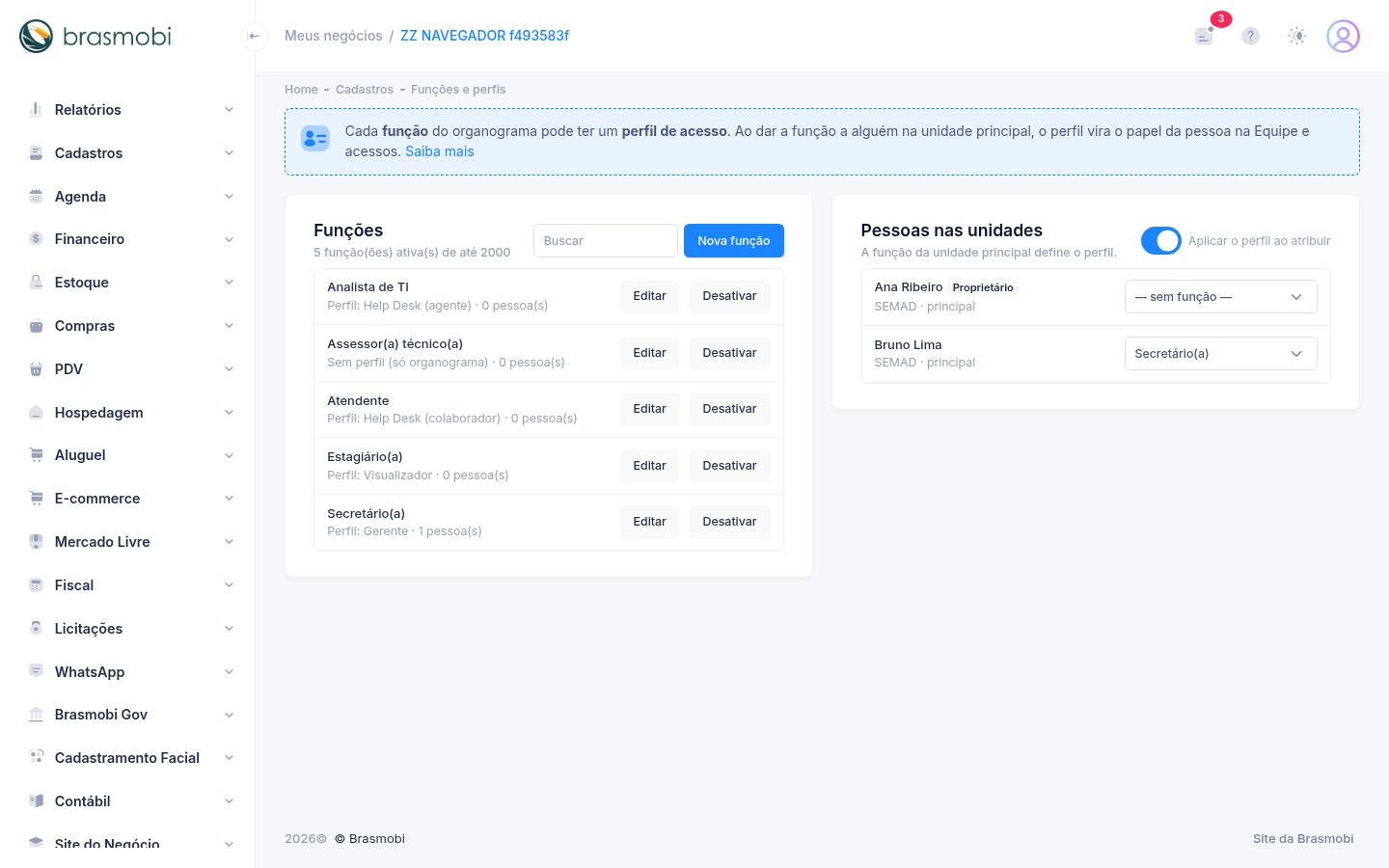
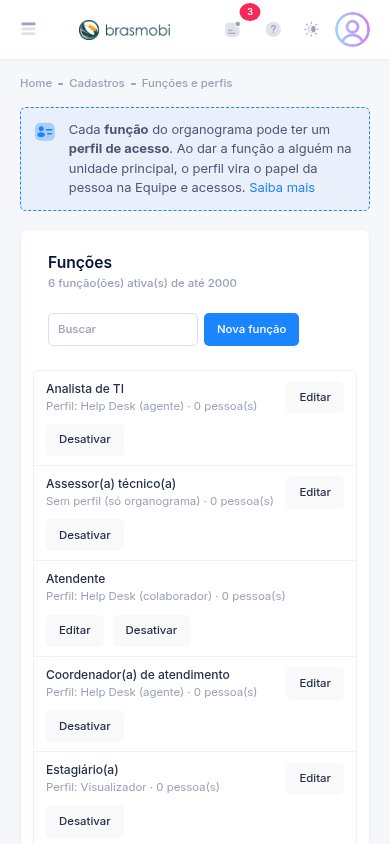
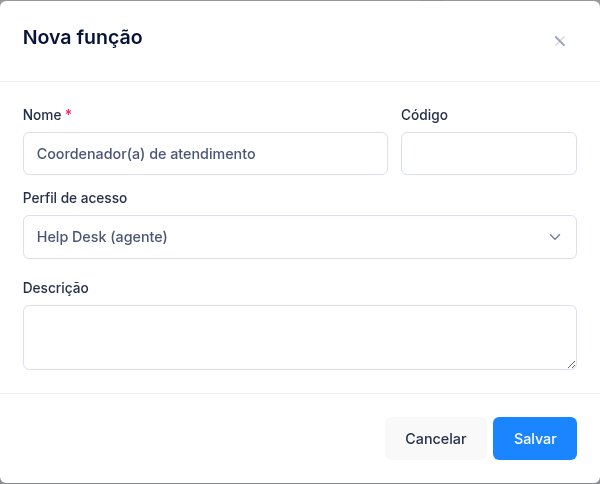
Em , cadastre as funções (cargos) do organograma — quantas precisar — e ligue cada uma a um perfil de acesso da Equipe e acessos. Ao dar a função a alguém na unidade principal da estrutura organizacional, o perfil vira o papel da pessoa no negócio.
Perguntas frequentes
sha256sum tabelas/*) e compare com o manifesto.json. A tela também mostra o sha256 do ZIP inteiro.=, +, - ou @ (por exemplo, um assunto digitado no portal) poderia ser executado pelo Excel como fórmula. O apóstrofo faz o Excel tratá-lo como texto. Os arquivos .jsonl do pacote guardam o valor exato.