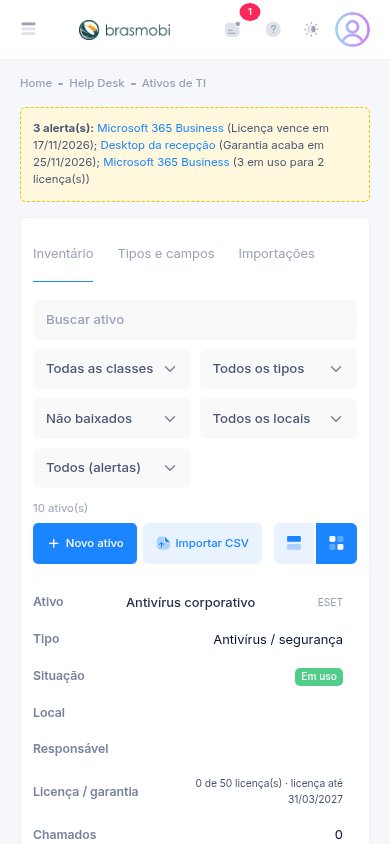
Cadastre computadores, notebooks, impressoras, servidores, equipamentos de rede, sistemas e licenças. Cada ativo tem patrimônio, número de série, local (a unidade da estrutura organizacional), responsável, garantia e licença — e mostra todos os chamados abertos sobre ele.
Visão geral
Onde encontrar:
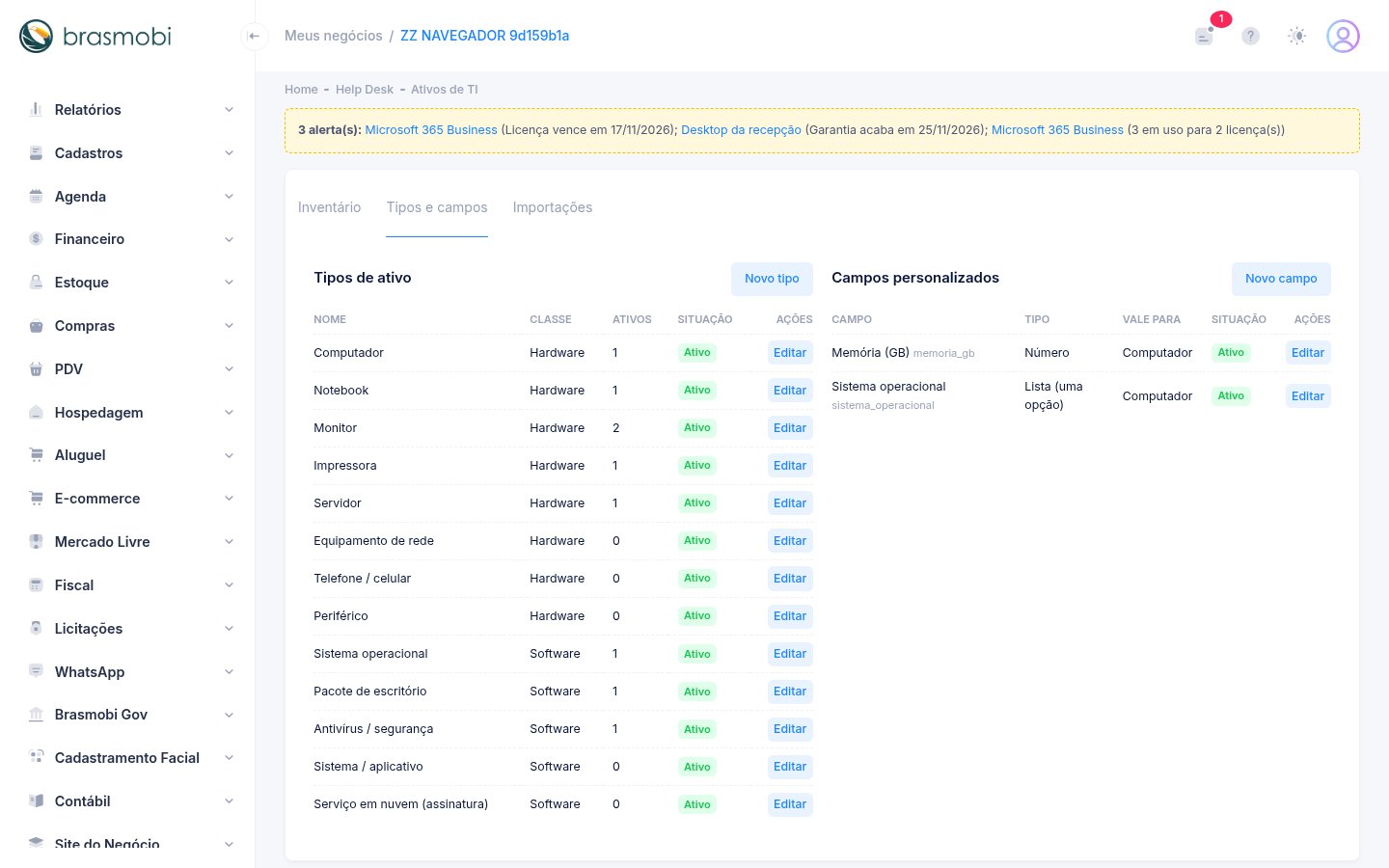
- Hardware e software no mesmo inventário, separados por tipo (Computador, Impressora, Servidor, Pacote de escritório, Antivírus…). Os tipos vêm prontos e você pode criar outros.
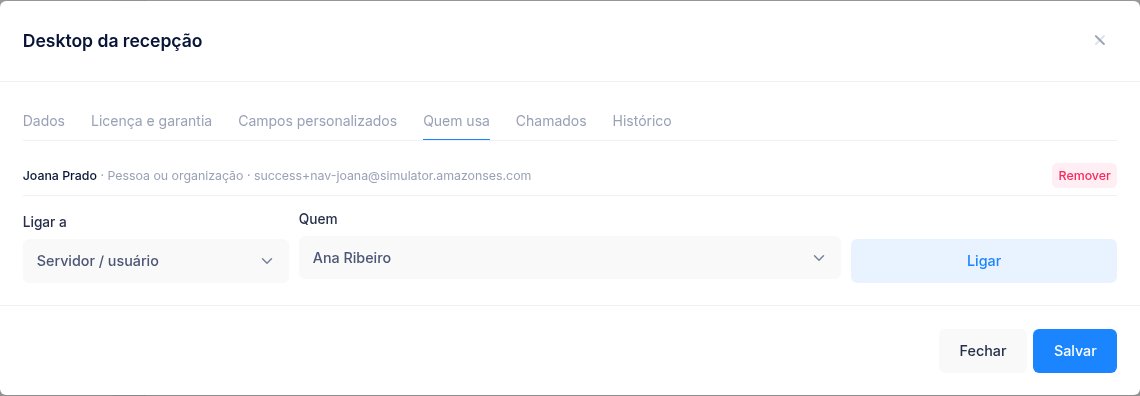
- Quem usa: cada ativo pode ser ligado a servidores (usuários do sistema), a pessoas ou organizações atendidas e a departamentos.
- Agente dedicado: o agente do Help Desk que cuida daquele equipamento ou sistema. Quando o ativo é ligado a um chamado que ainda está só com a equipe, ele assume o chamado.
- Histórico: tudo o que mudou no ativo (situação, local, quem usa, chamados) fica registrado, além da trilha de auditoria do sistema.
Inventário
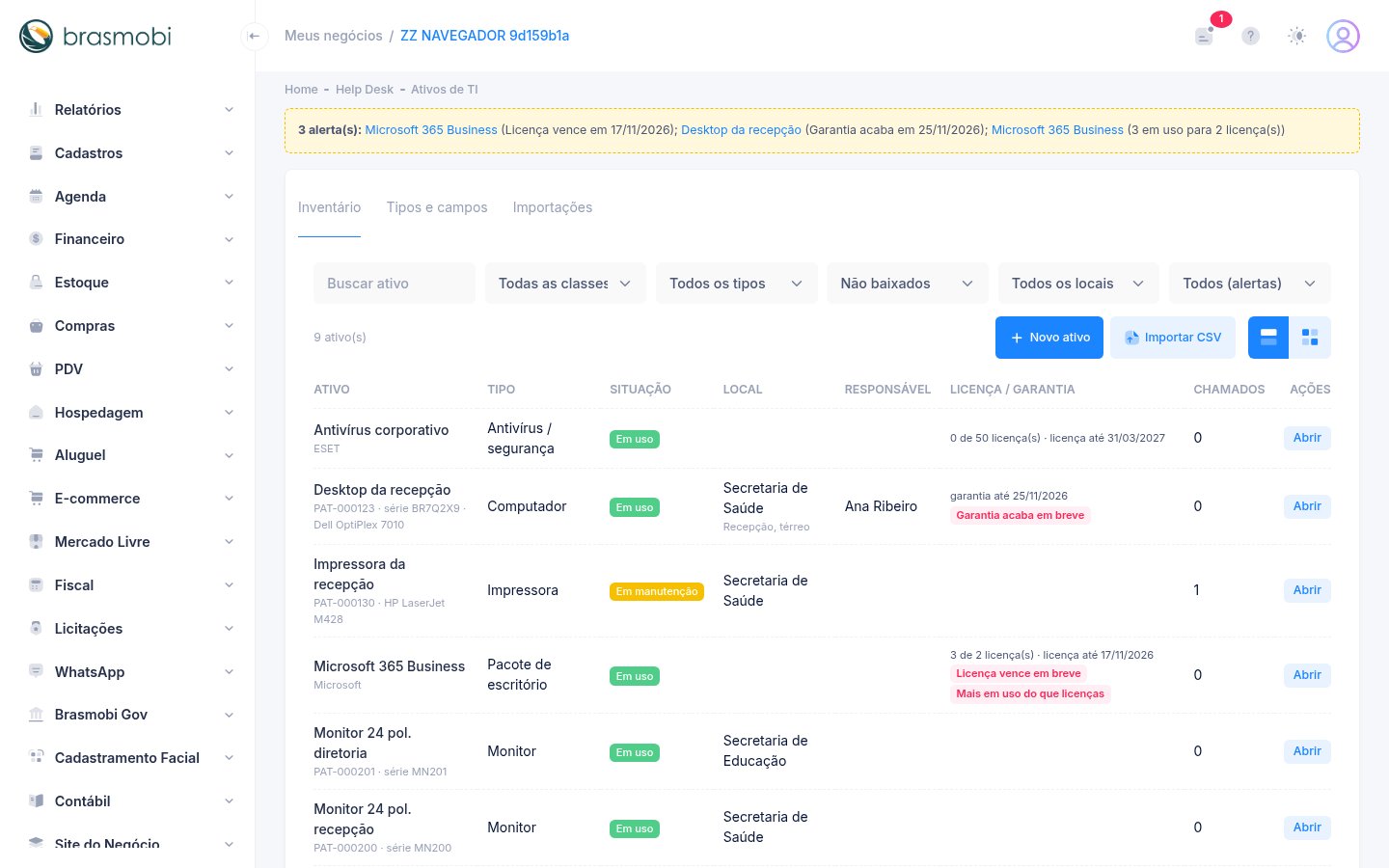
Filtre por classe (hardware/software), tipo, situação (em uso, em estoque, em manutenção, baixado), local e alertas. A busca encontra patrimônio, número de série, nome ou modelo. O botão Exportar gera o inventário em PDF, Excel, CSV e outros formatos — e pode ser enviado por e-mail.
Cadastrar um ativo
Clique em "Novo ativo"
Informe nome e tipo. Patrimônio é opcional, mas não se repete no mesmo negócio.
Diga onde está e quem responde por ele
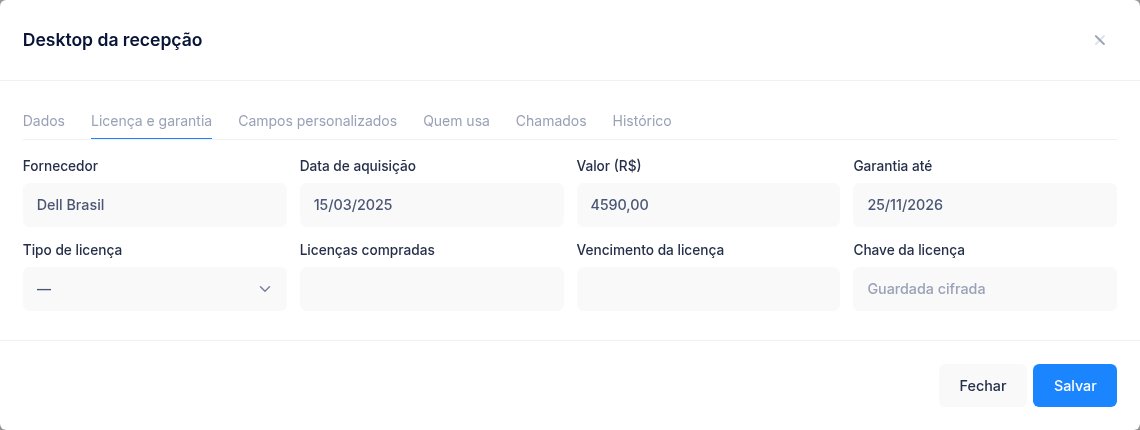
Local (unidade da estrutura organizacional), localização (sala, andar), responsável pelo bem e agente dedicado do Help Desk.
Salve
O ativo entra no inventário e no histórico. Software instalado num computador usa o campo "Instalado em".
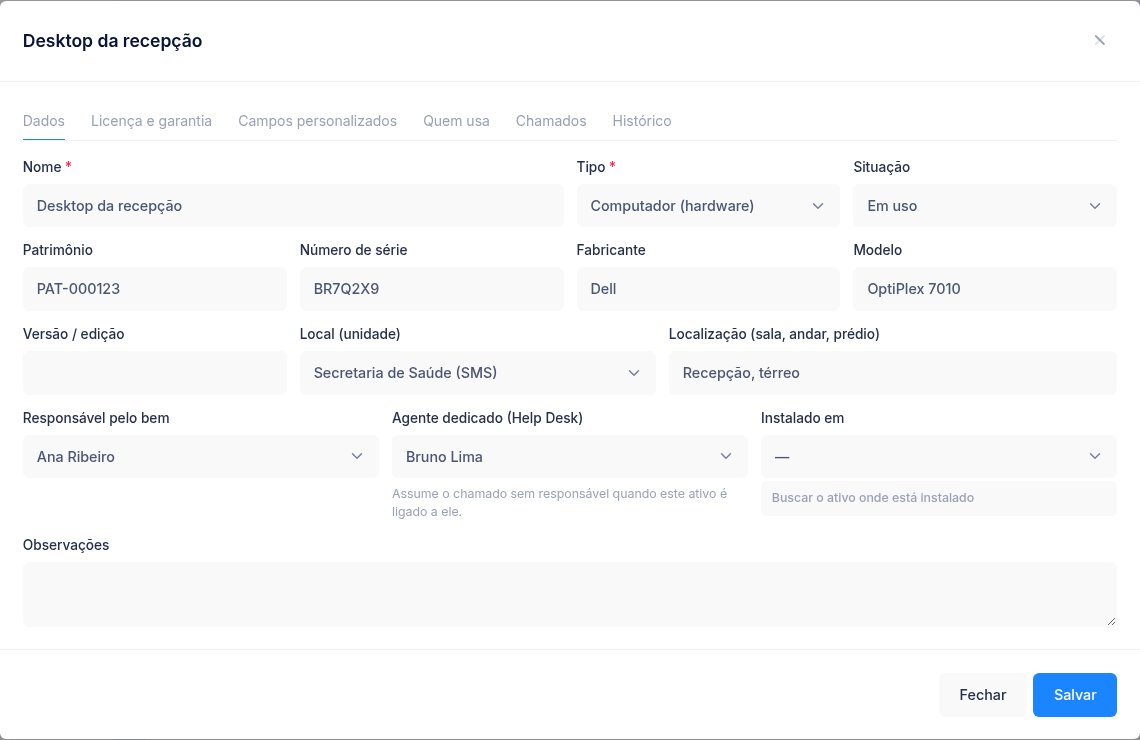
Licenças e garantias
Quem usa
Ativos nos chamados
No chamado, o painel lateral Ativos mostra os equipamentos e sistemas ligados, sugere os ativos do solicitante e tem uma busca por patrimônio, série ou nome.
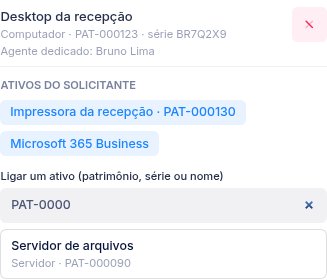
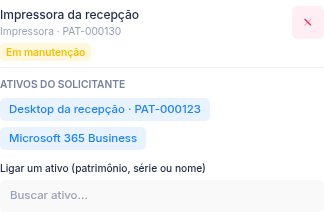
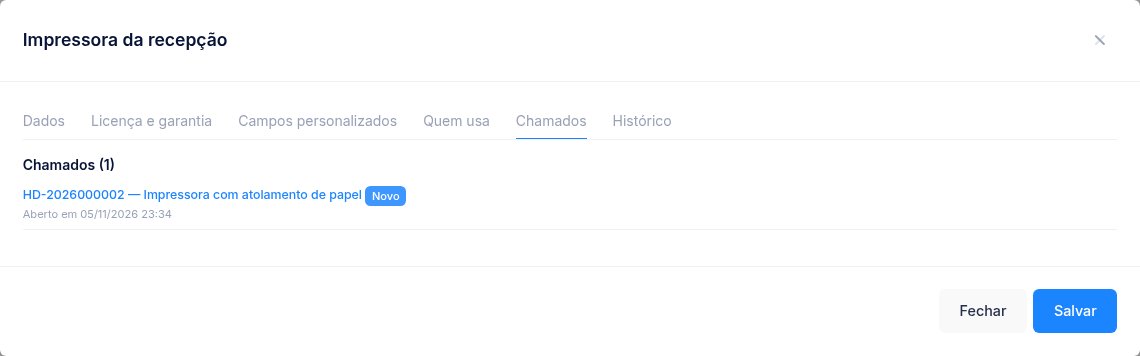
Na lista de chamados há a coluna Ativos e os filtros "Ativo" e "Tipo de ativo". No ativo, a aba Chamados lista os chamados que você pode ver sobre ele.
Importar planilha (CSV)
Baixe o modelo
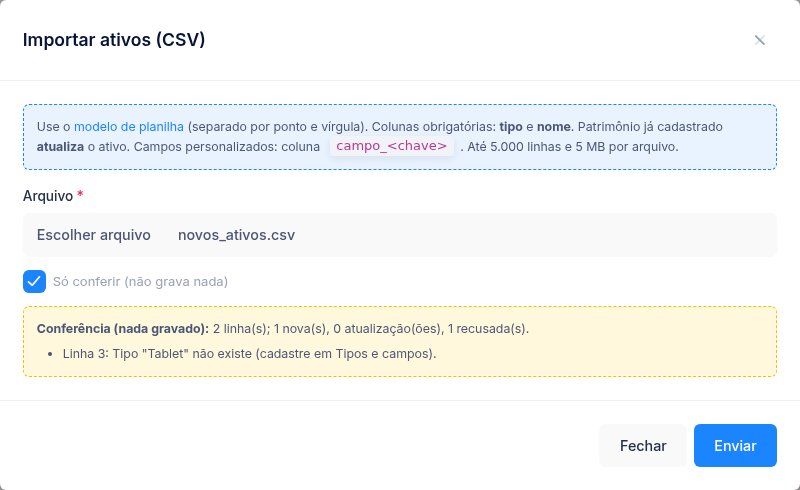
Em "Importar CSV", clique no link do modelo. Colunas obrigatórias: tipo e nome. Campos personalizados: campo_<chave>.
Confira antes de gravar
Com "Só conferir" marcado nada é gravado: a tela mostra cada linha recusada e o motivo.
Importe
Desmarque "Só conferir" e envie de novo. Patrimônio já cadastrado atualiza só as colunas que vieram na planilha.
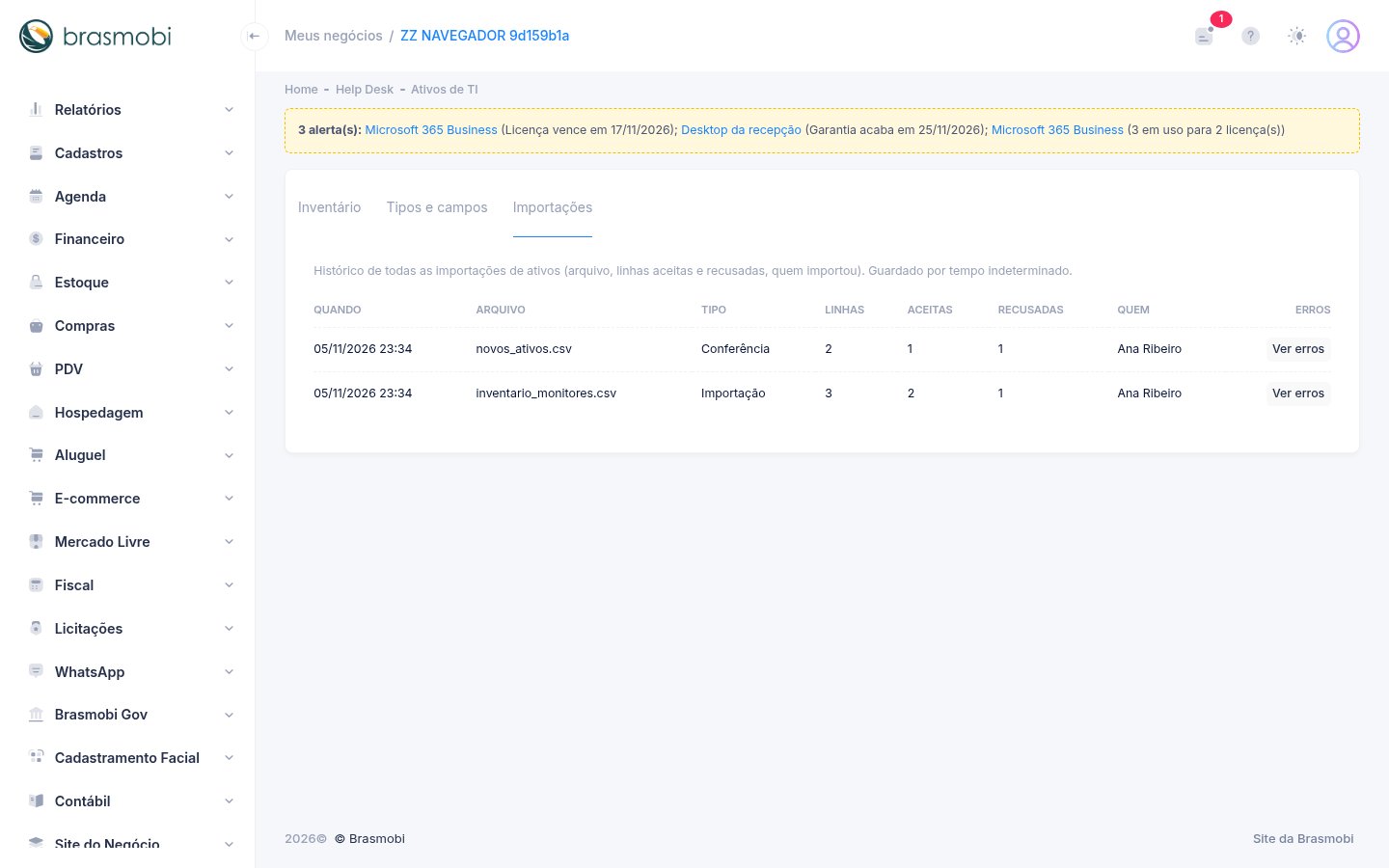
Toda importação e conferência fica na aba Importações: arquivo, linhas lidas, aceitas, recusadas, os erros e quem importou.
Tipos e campos personalizados
No celular