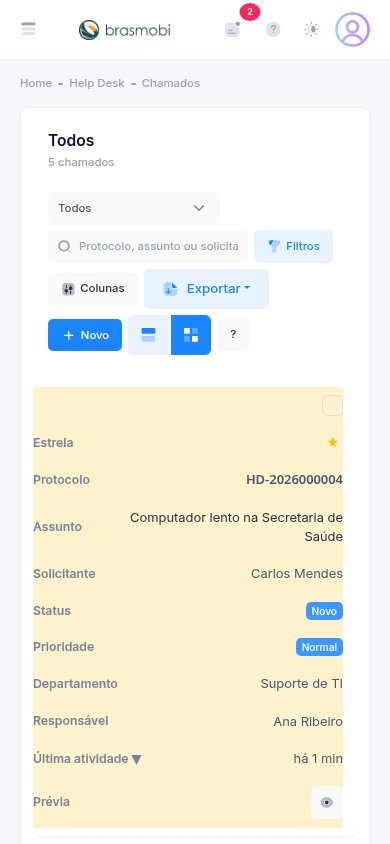
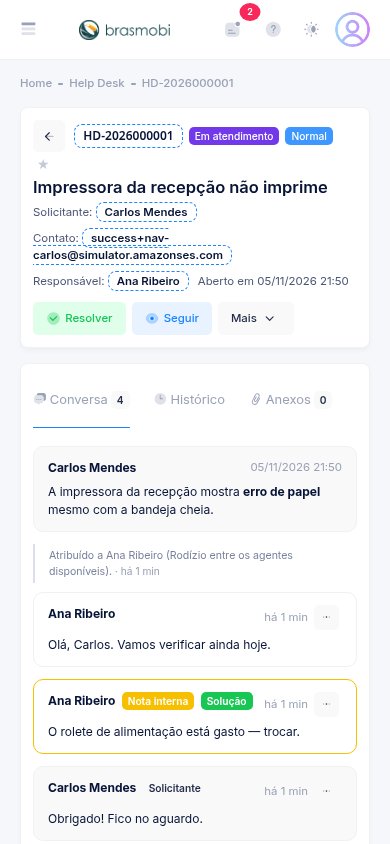
O Help Desk recebe os pedidos de servidores, cidadãos e clientes, distribui para o departamento certo e guarda cada passo do atendimento. Cada chamado ganha um número de protocolo, um responsável e uma conversa onde a equipe responde ao solicitante ou troca notas internas.
Visão geral
Onde encontrar: e .
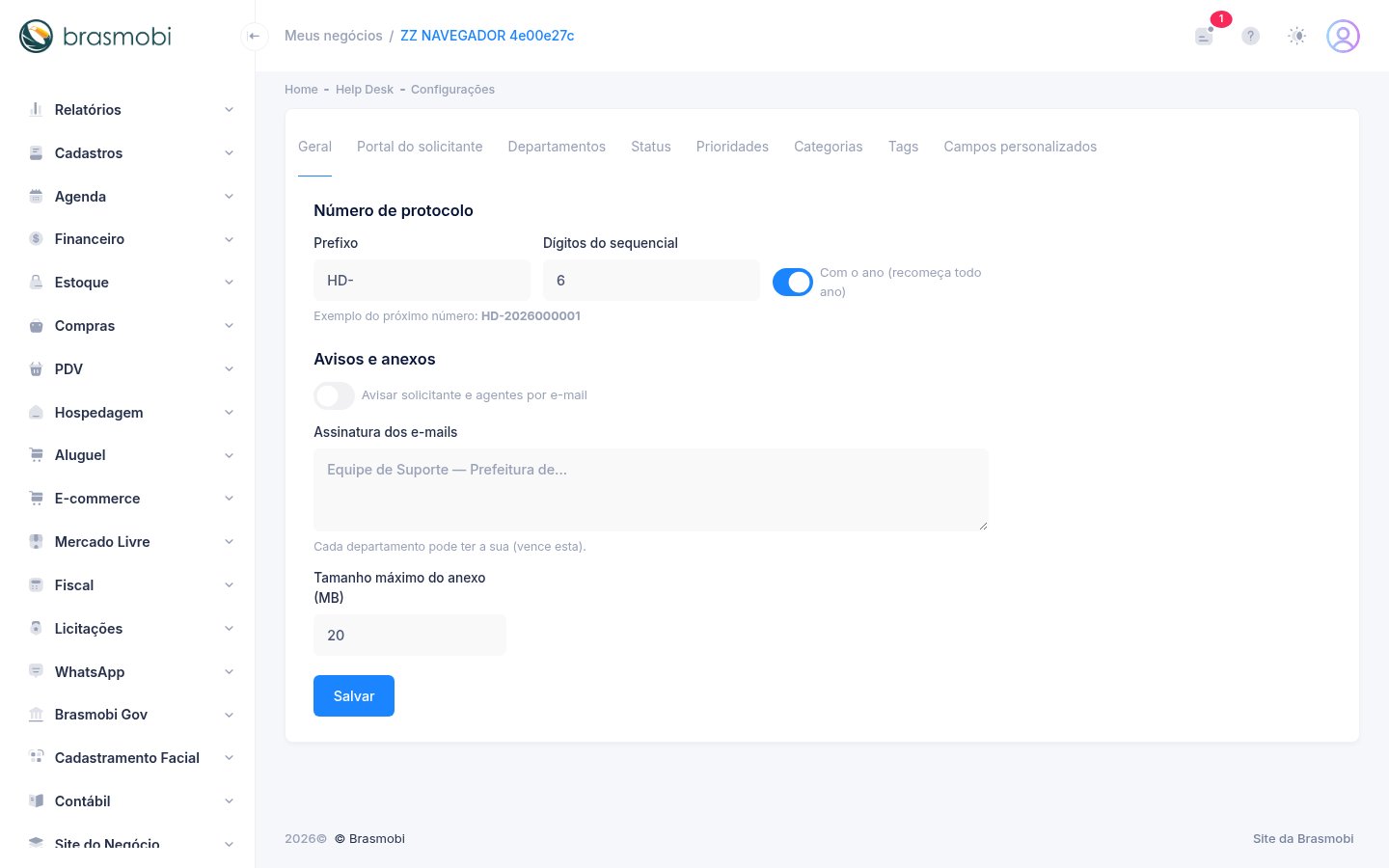
- Protocolo: número único por chamado, com prefixo e ano se você quiser (ex.: HD-2026000123).
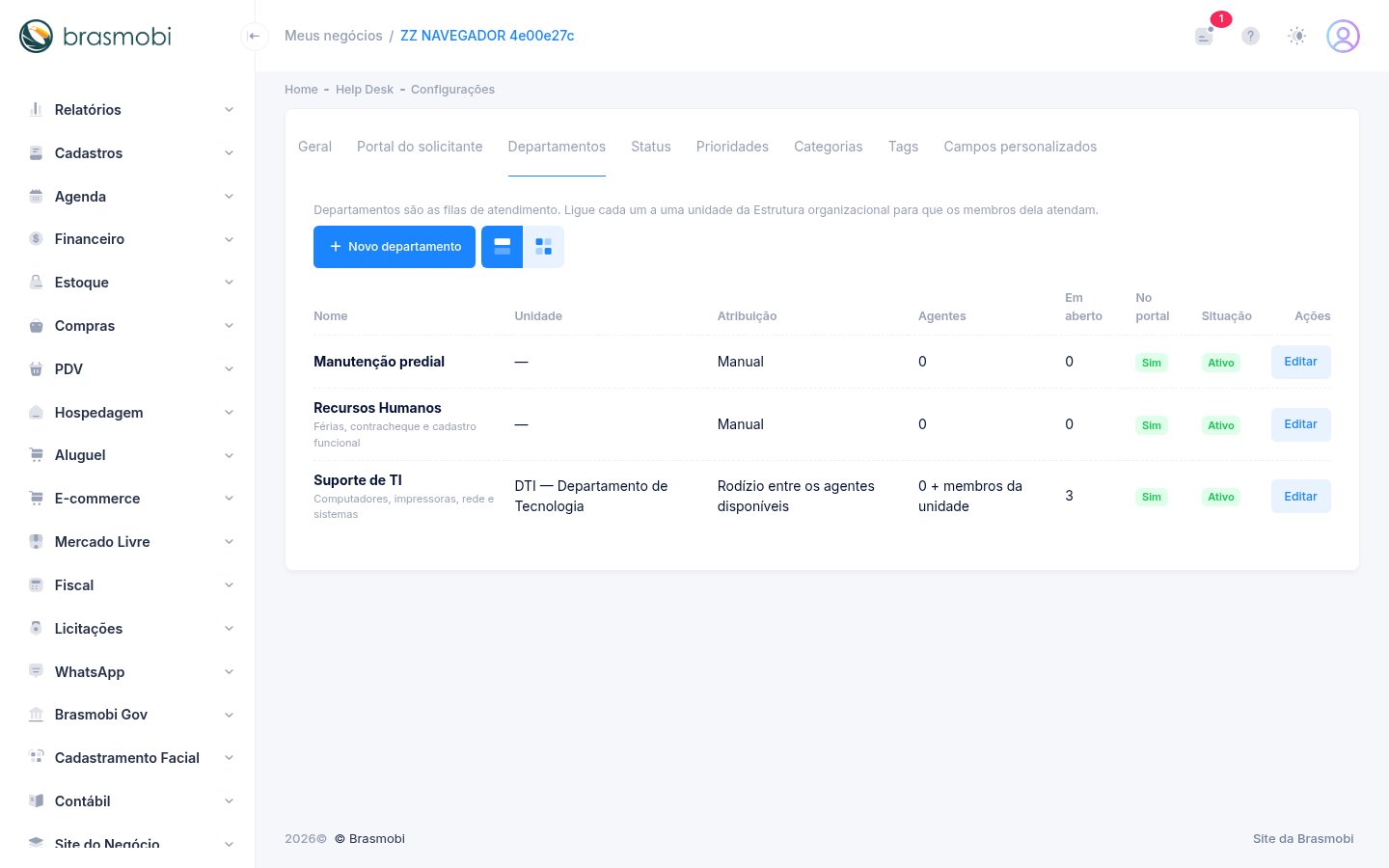
- Departamentos: as filas de atendimento. Cada um pode ser ligado a uma unidade da Estrutura organizacional, e os membros dela passam a atender.
- Solicitante: entra no cadastro único de pessoas do negócio, sem duplicar: o mesmo e-mail, celular ou CPF acha a mesma pessoa (pelo portal, só o e-mail de quem entrou). Quem só tem permissão de ver chamados enxerga o CPF ou CNPJ mascarado (só os 4 últimos caracteres).
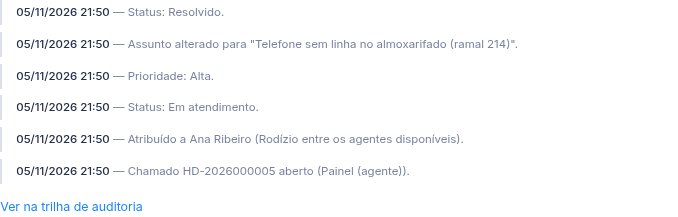
- Tudo fica registrado: cada mudança vai para a linha do tempo do chamado e para a Trilha de auditoria.
Lista de chamados
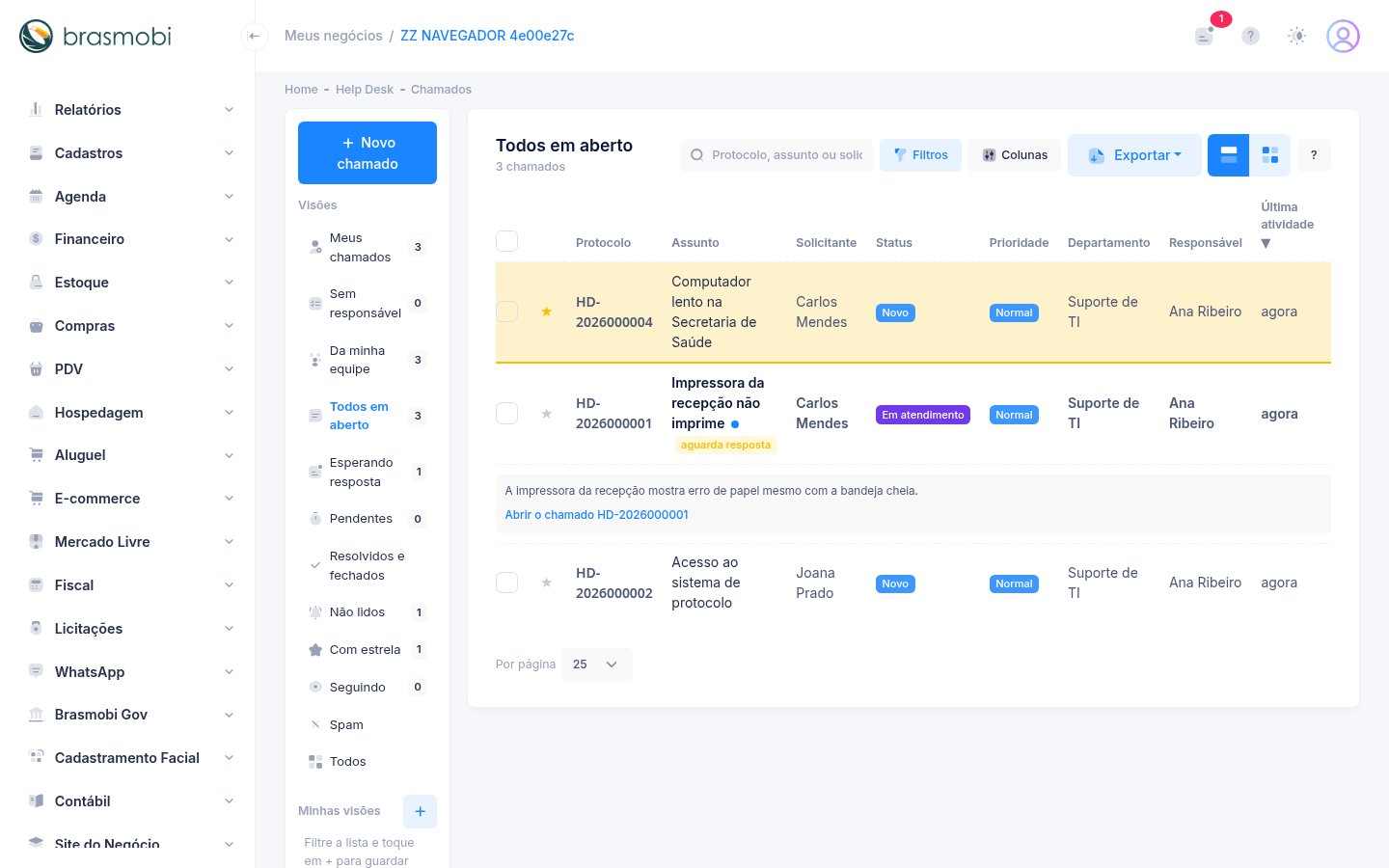
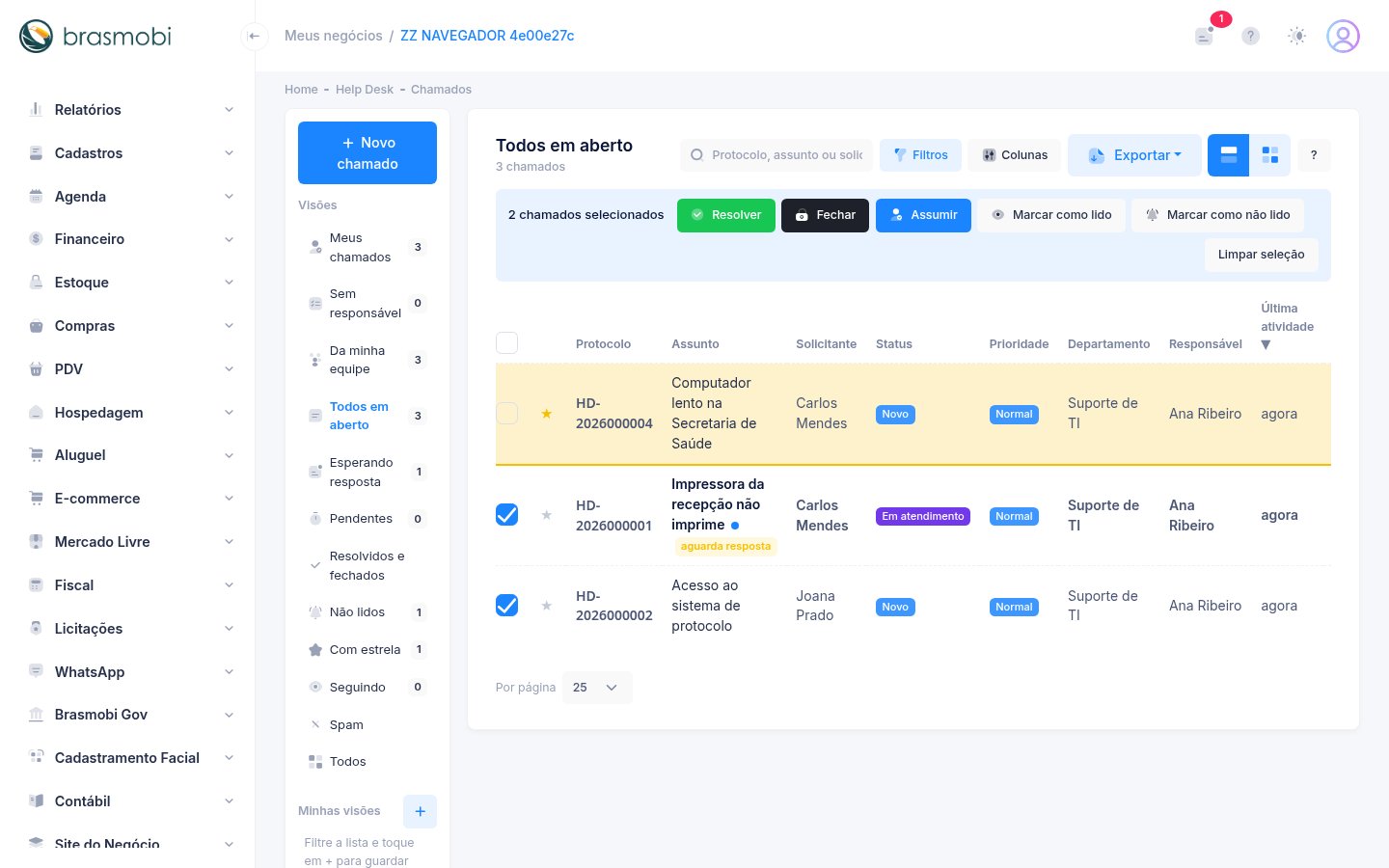
Chamado em negrito com um ponto azul é novidade que você ainda não leu. O selo aguarda resposta aparece quando a última mensagem foi do solicitante. Use Exportar para baixar a lista que está na tela em PDF, Excel, CSV, HTML, texto ou XML, ou para enviá-la por e-mail (veja Relatórios e exportação).
Ações em vários chamados de uma vez
Marque a caixa à esquerda dos chamados (ou a do cabeçalho, para todos da página) e escolha a ação na barra que aparece: Resolver, Fechar, Assumir, Marcar como lido ou não lido. Cada chamado é conferido um a um — o que você não pode alterar fica de fora, e a mensagem diz quantos foram alterados. Outros módulos do Help Desk acrescentam as ações deles nesta mesma barra.
Visões e filtros
| Visão | O que mostra |
|---|---|
| Meus chamados | Em aberto ou pendentes em que você é o responsável. |
| Sem responsável | Chamados que estão com a equipe e ninguém assumiu. |
| Da minha equipe | Os dos departamentos em que você atende. |
| Esperando resposta | A última mensagem foi do solicitante. |
| Pendentes / Resolvidos e fechados | Pela categoria do status. |
| Não lidos / Com estrela / Seguindo | As suas marcações pessoais. "Não lidos" conta só os chamados em aberto ou pendentes que tiveram novidade desde que você os abriu. |
| Spam | Os marcados como spam (fora de todas as outras visões). |
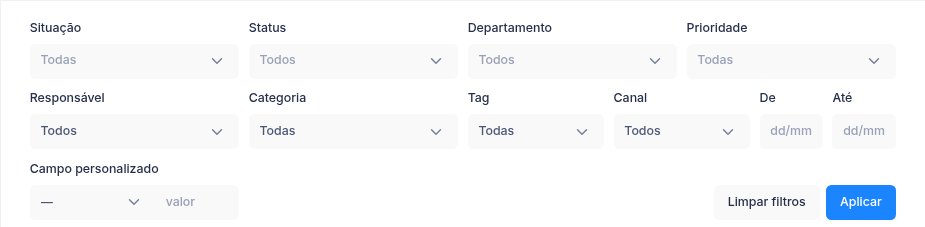
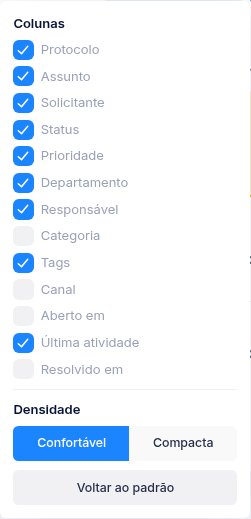
Gostou de uma combinação de filtros? Toque no + de "Minhas visões" para guardá-la. Quem configura o Help Desk pode compartilhar a visão com toda a equipe. Em Colunas você escolhe o que aparece na tabela e a densidade (confortável ou compacta).
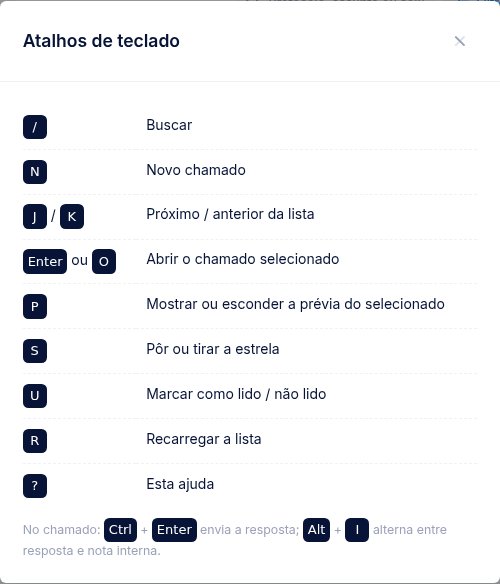
Atalhos de teclado
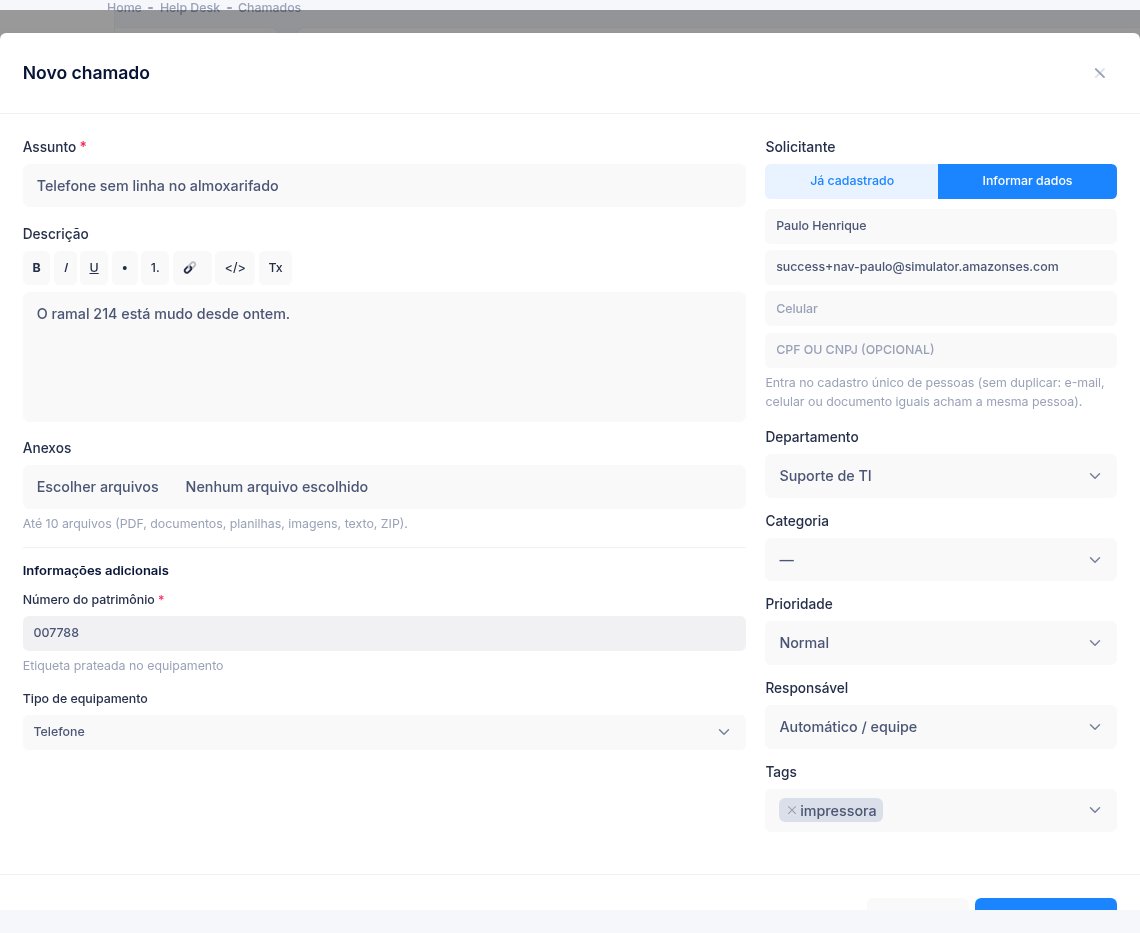
Abrir um chamado
Toque em "Novo chamado"
Ou tecle N na lista.
Escolha o solicitante
Busque quem já está cadastrado ou toque em "Informar dados" para alguém novo. Sem solicitante, o chamado é uma demanda interna.
Assunto, departamento e descrição
Os campos extras do departamento aparecem logo abaixo. Os marcados com * são obrigatórios.
Abrir chamado
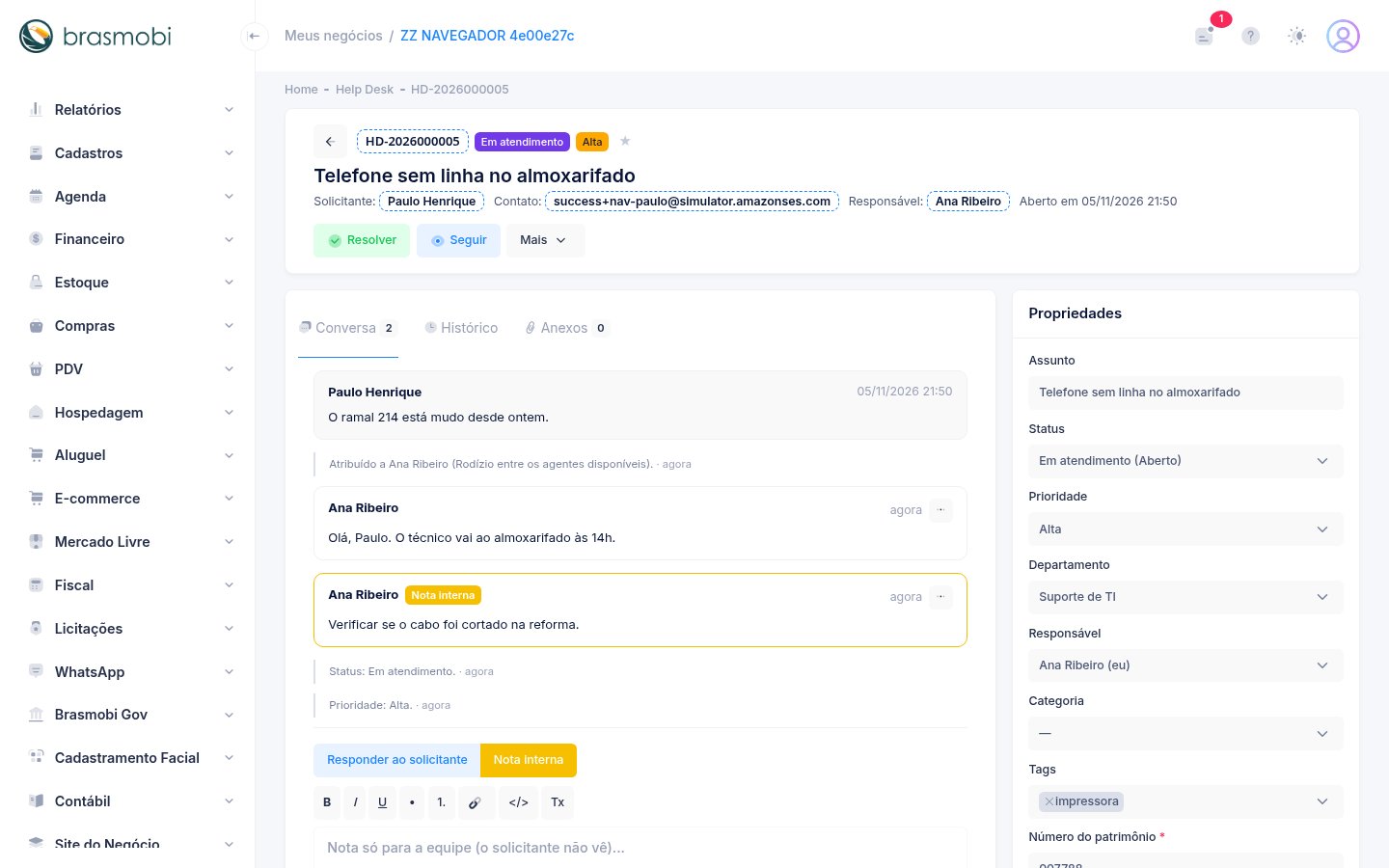
O protocolo é gerado na hora. Se o departamento usa rodízio, o responsável é escolhido sozinho.
Detalhe do chamado
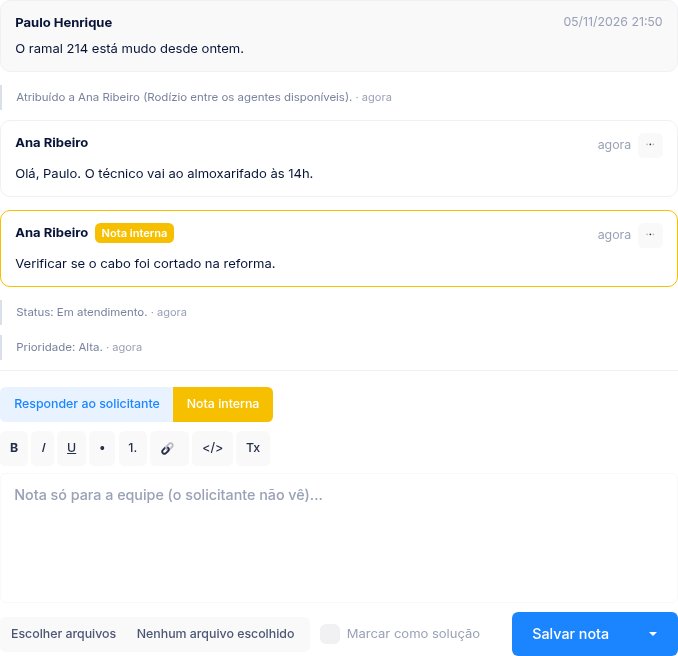
Resposta e nota interna
Escolha Responder ao solicitante (ele recebe por e-mail e vê no portal) ou Nota interna (só a equipe vê; aparece em amarelo). A seta do botão Enviar permite enviar e mudar o status de uma vez (ex.: "Enviar e marcar como Resolvido"). O texto é salvo sozinho como rascunho enquanto você escreve. Ctrl + Enter envia; Alt + I alterna entre resposta e nota.
Propriedades
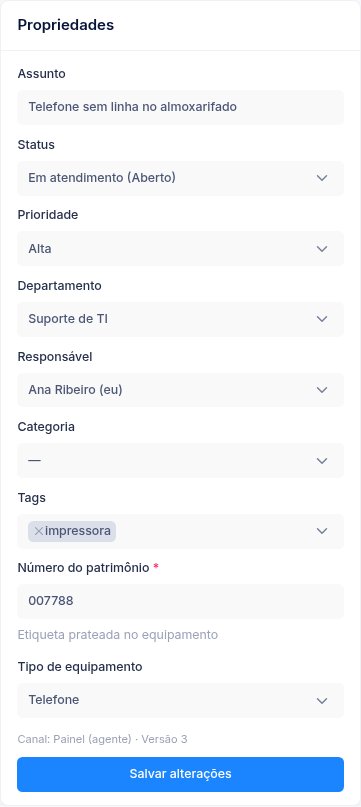
No painel da direita você muda status, prioridade, departamento, responsável, categoria, tags e os campos personalizados, e salva tudo de uma vez. "Assumir eu" põe você como responsável.
Abaixo ficam o Solicitante (contato, outros chamados dele e anotações internas sobre ele) e os Seguidores, onde você compartilha o chamado com outro agente.
Histórico
Configurações
Departamentos e agentes
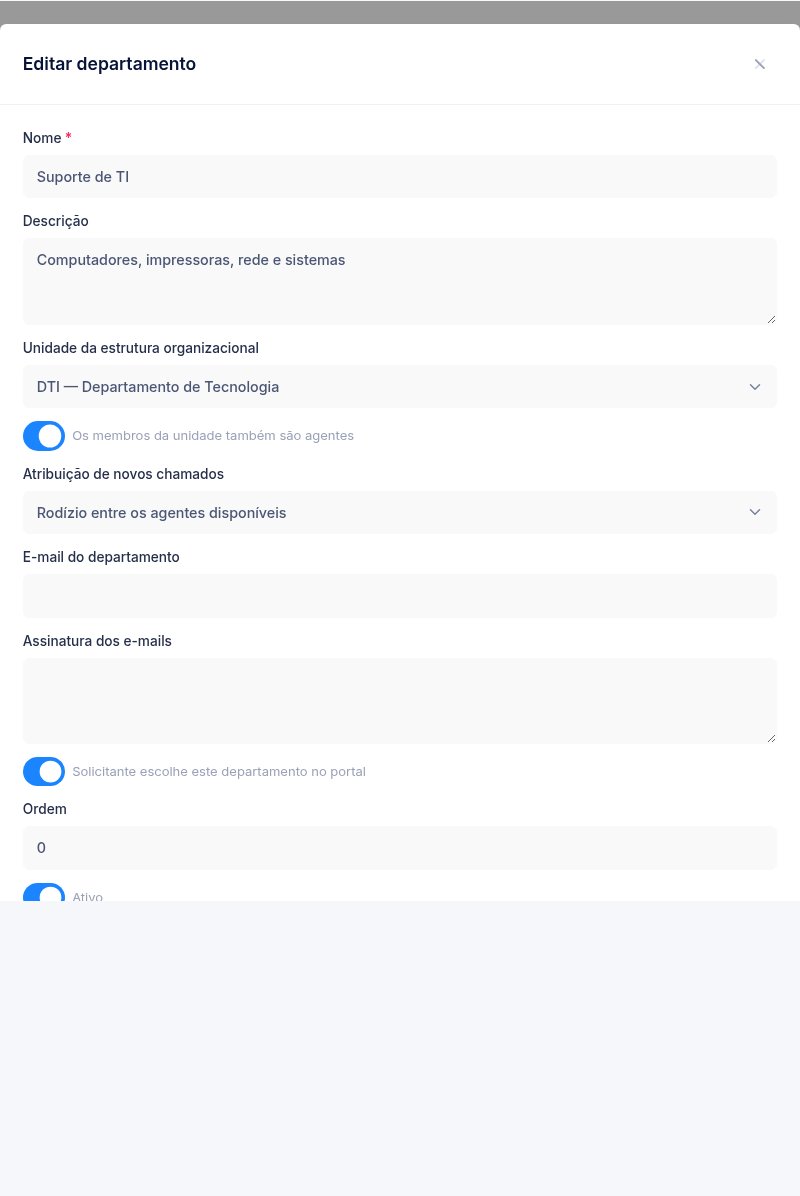
Ligue o departamento a uma unidade da estrutura organizacional e marque "Os membros da unidade também são agentes": quem entra na unidade passa a atender, e quem está afastado (férias) não recebe chamado novo. Você também pode incluir agentes um a um.
Status e prioridades
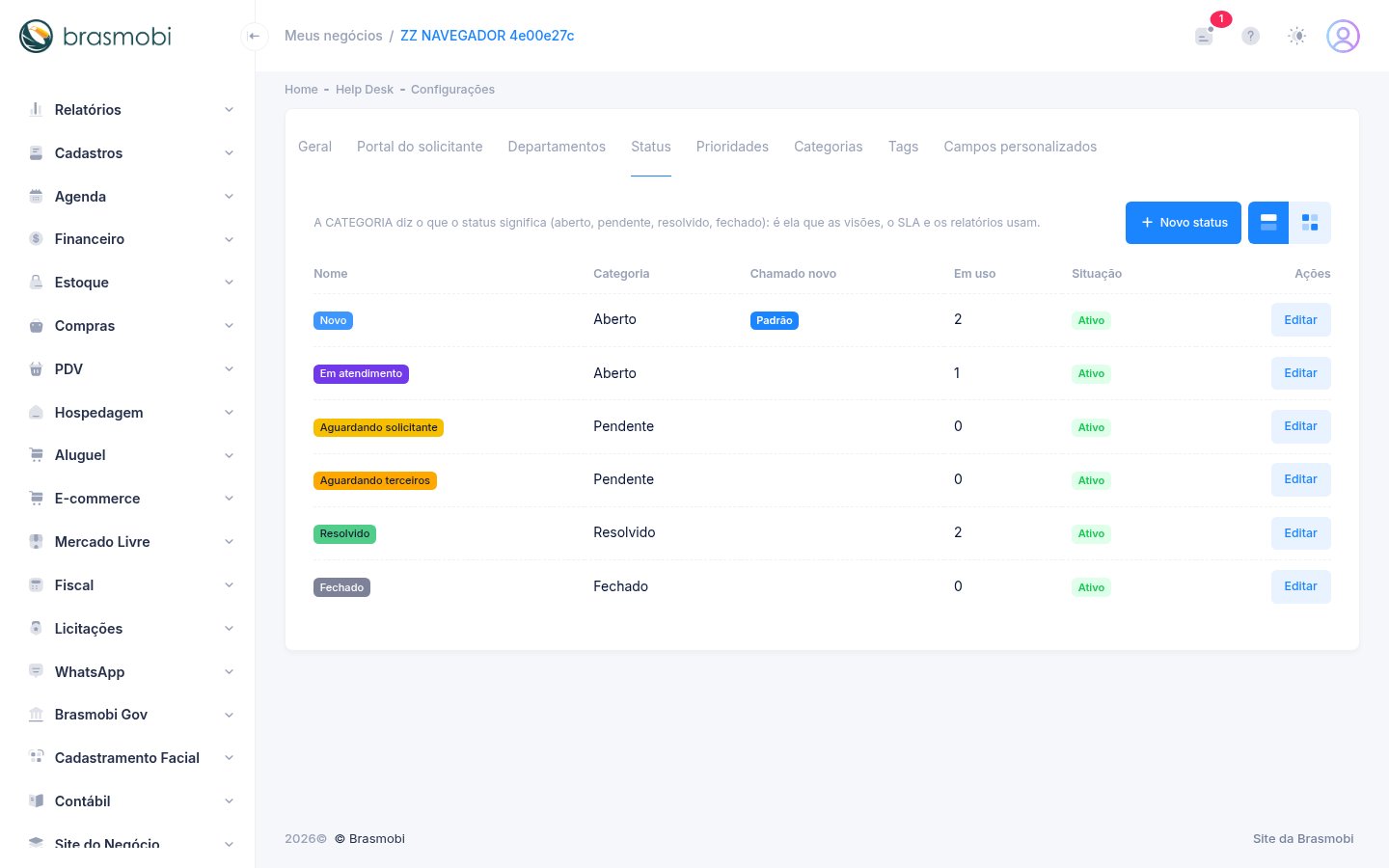
Crie os status que fazem sentido para a sua equipe. Cada um pertence a uma categoria — Aberto, Pendente, Resolvido ou Fechado — e é ela que decide em que visão o chamado aparece. Status e prioridades nunca são apagados: desative o que não usar mais.
Campos personalizados
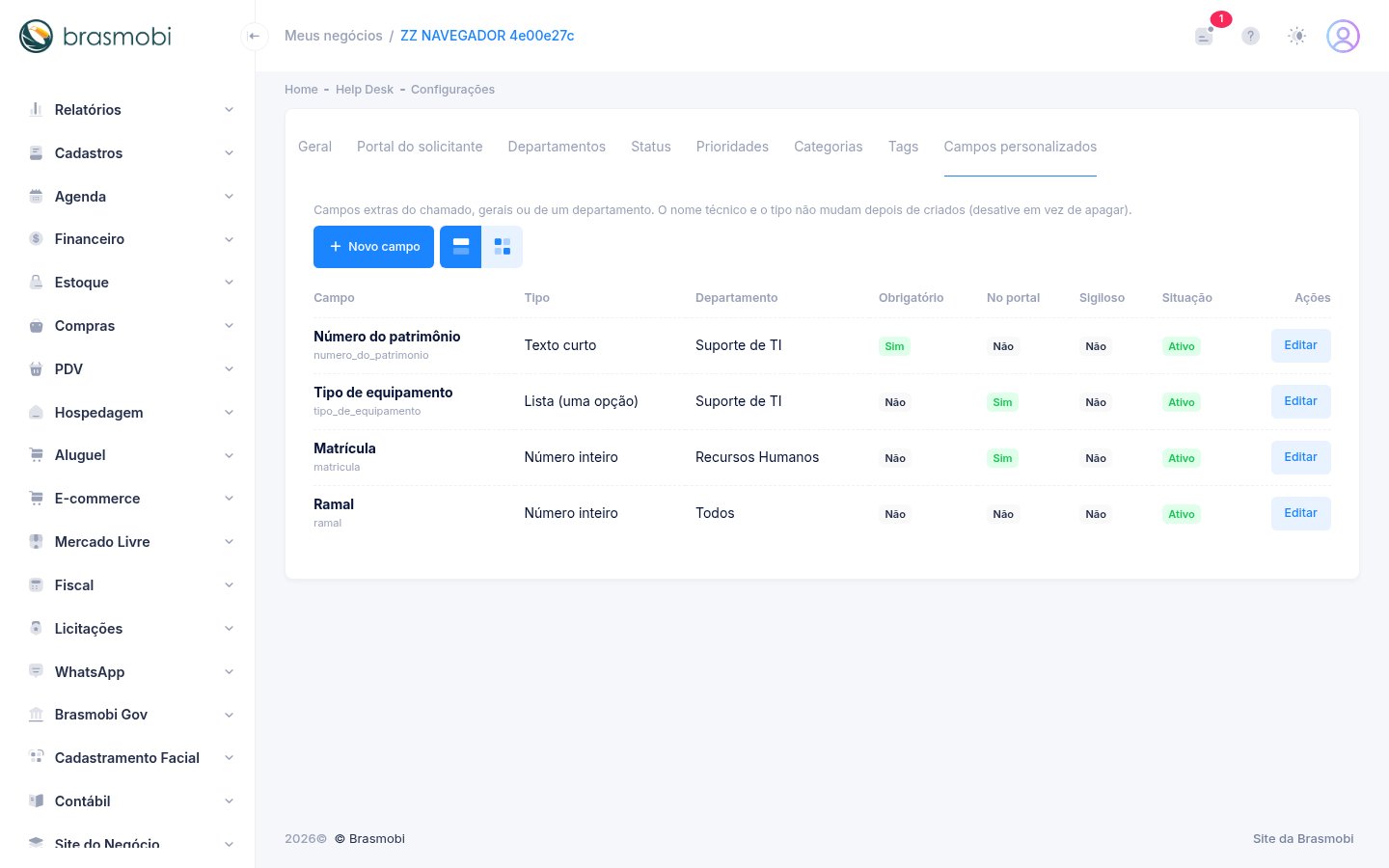
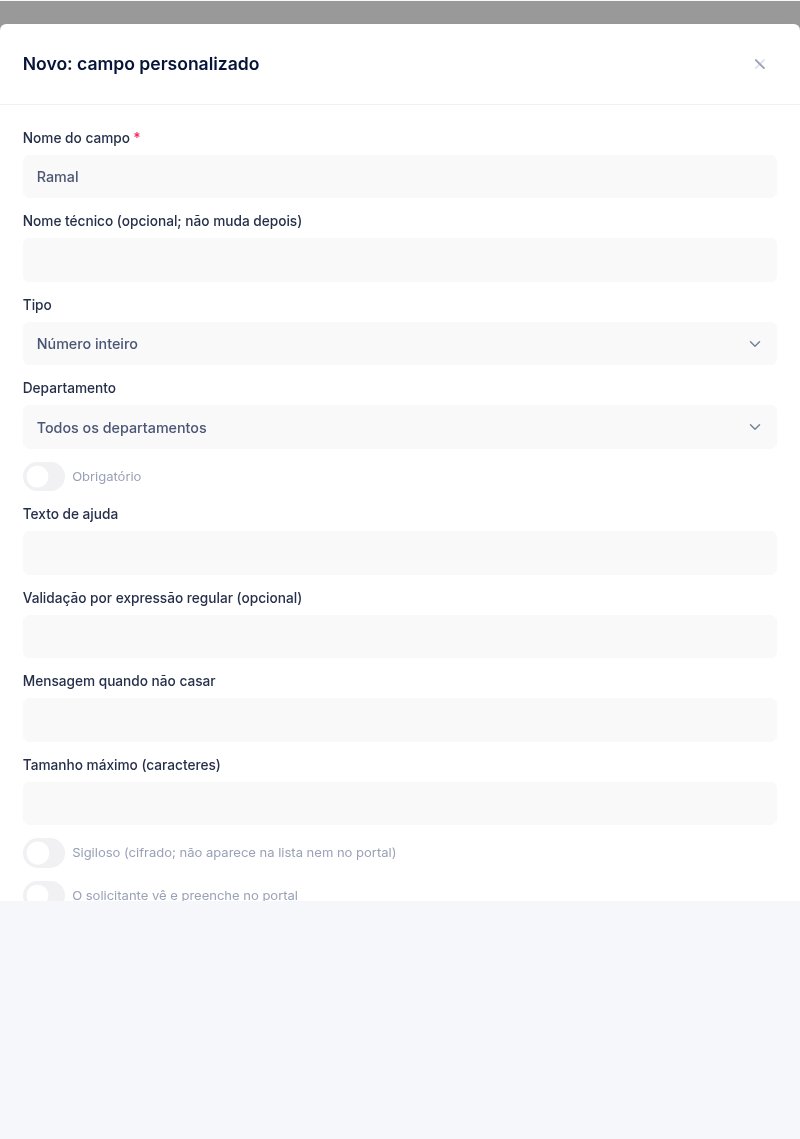
| Opção | O que faz |
|---|---|
| Departamento | Vazio = o campo aparece em todos; escolhido = só nos chamados daquele departamento. |
| Tipo | Texto, número, data, lista, sim ou não, e-mail, telefone, CPF ou CNPJ, endereço (URL). Não muda depois de criado. |
| Obrigatório | O chamado não abre sem ele. |
| Validação por expressão regular | Para formatos fixos (ex.: 6 dígitos do patrimônio), com a mensagem que o agente vê. |
| Sigiloso | Guardado cifrado; na lista e na exportação aparece mascarado e não vai ao portal. |
| Visível no portal | O solicitante vê e preenche ao abrir pelo portal. |
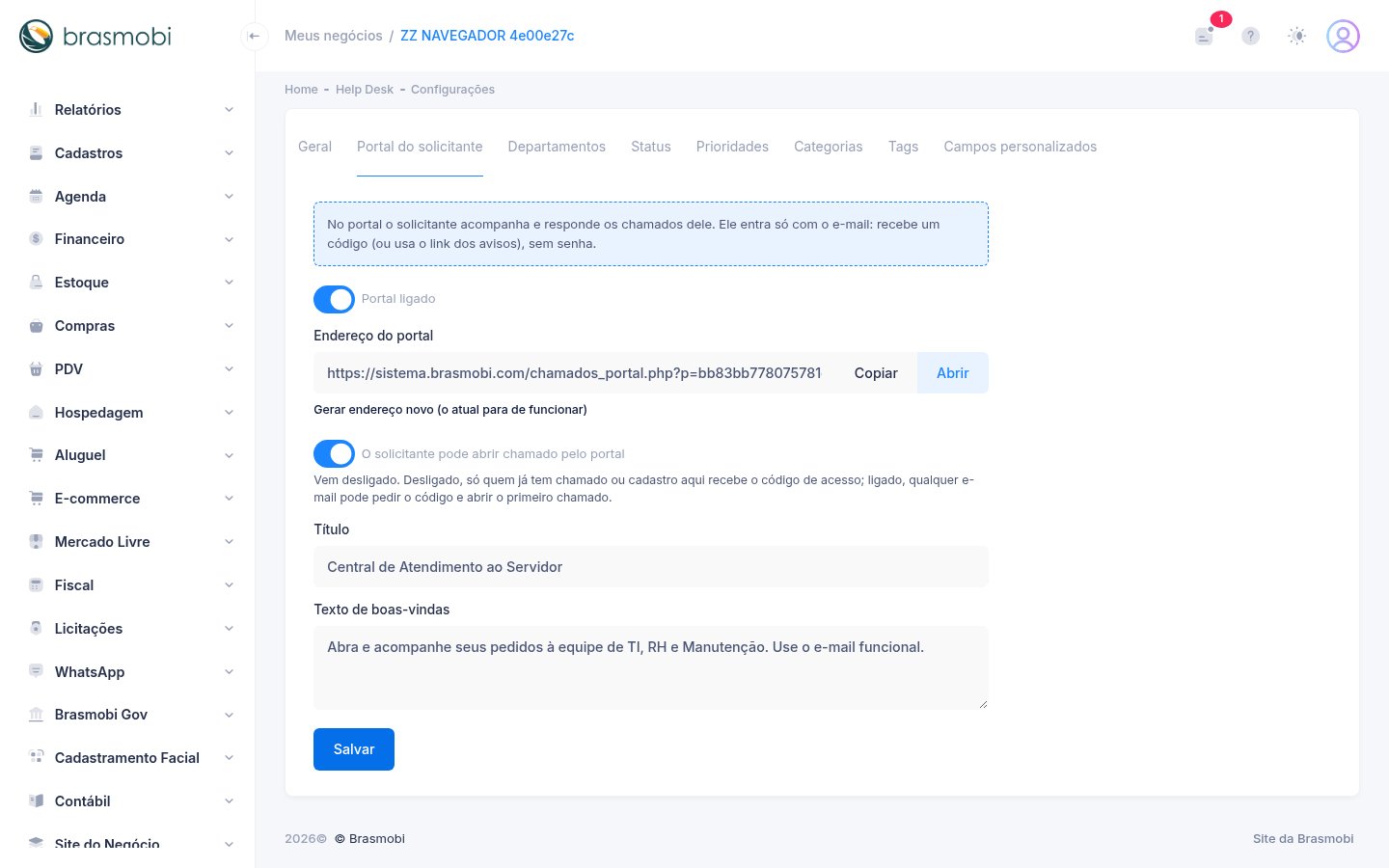
Portal do solicitante
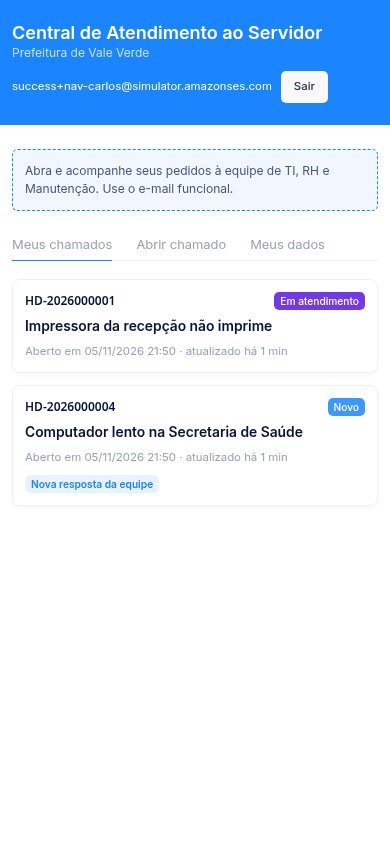
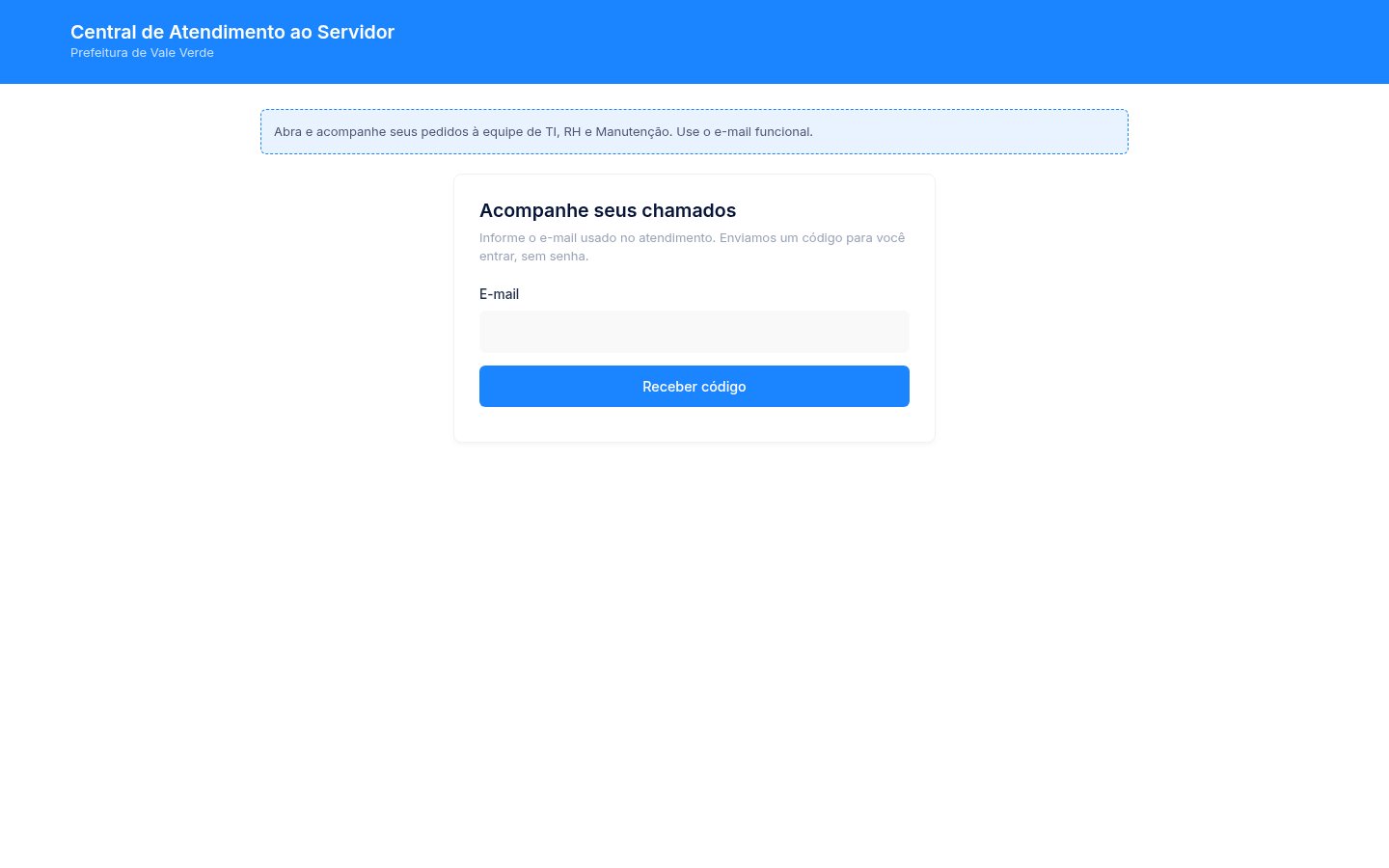
Ligue em e divulgue o endereço. O solicitante entra só com o e-mail: recebe um código de 6 dígitos (ou usa o link dos avisos) — não há senha.
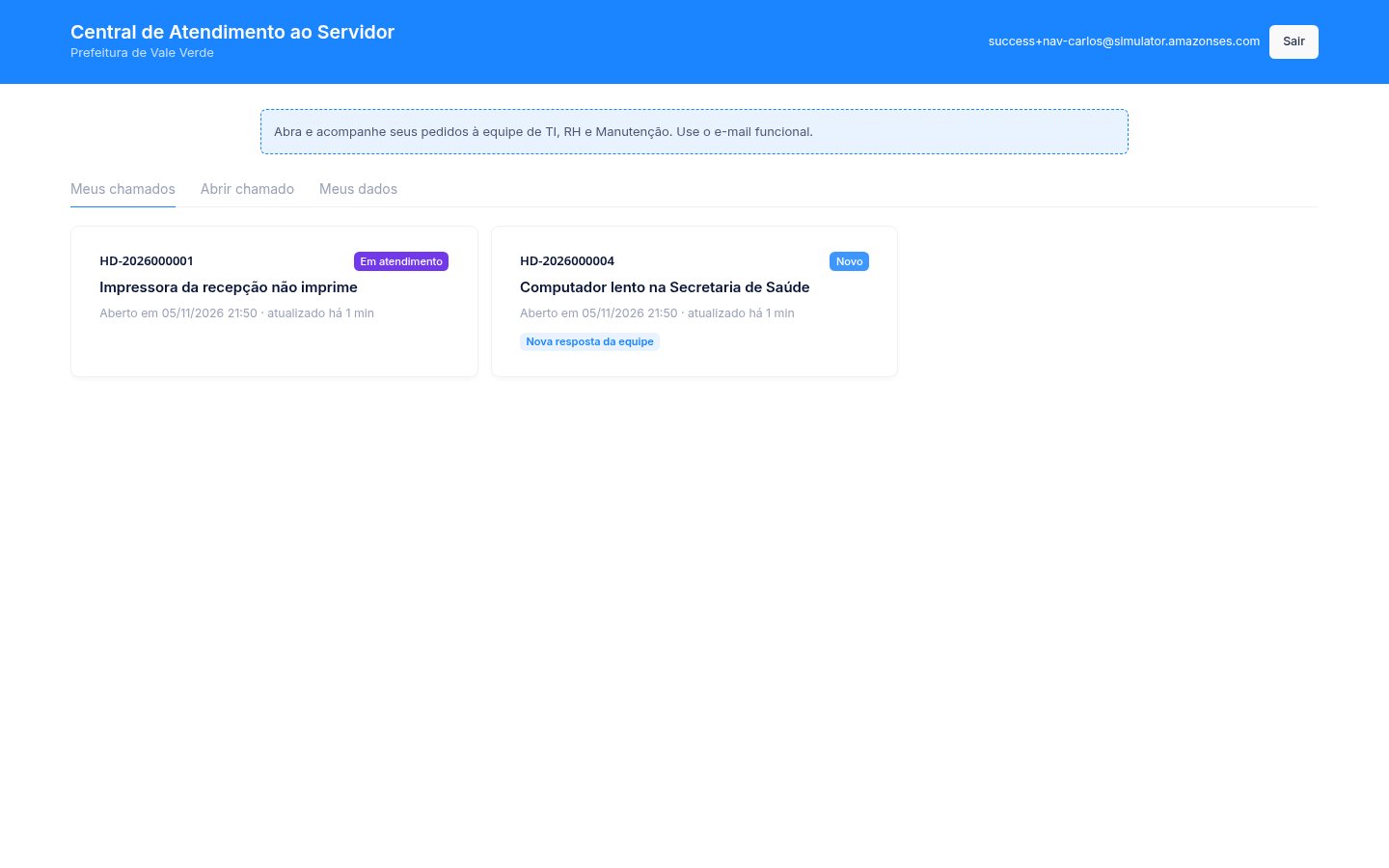
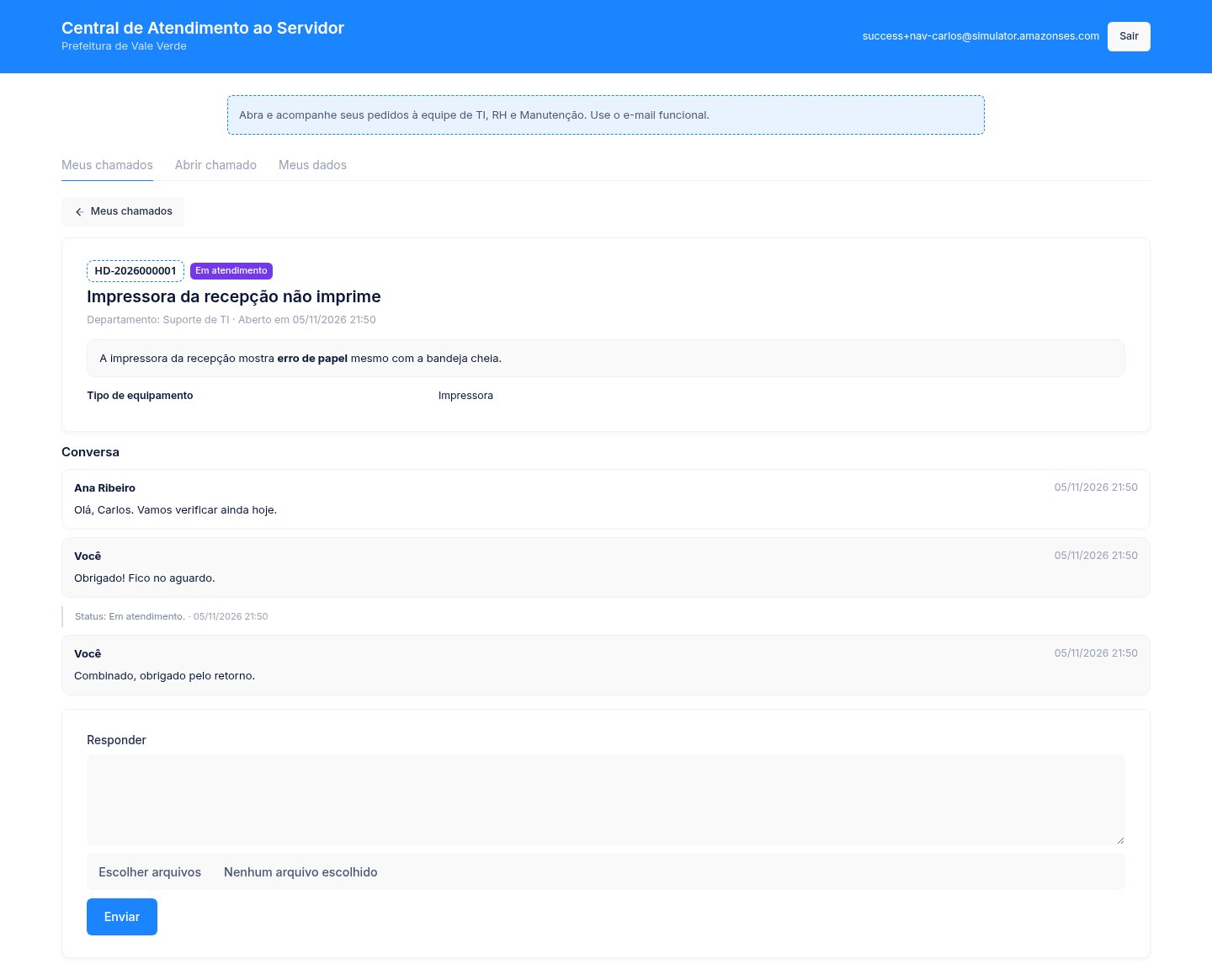
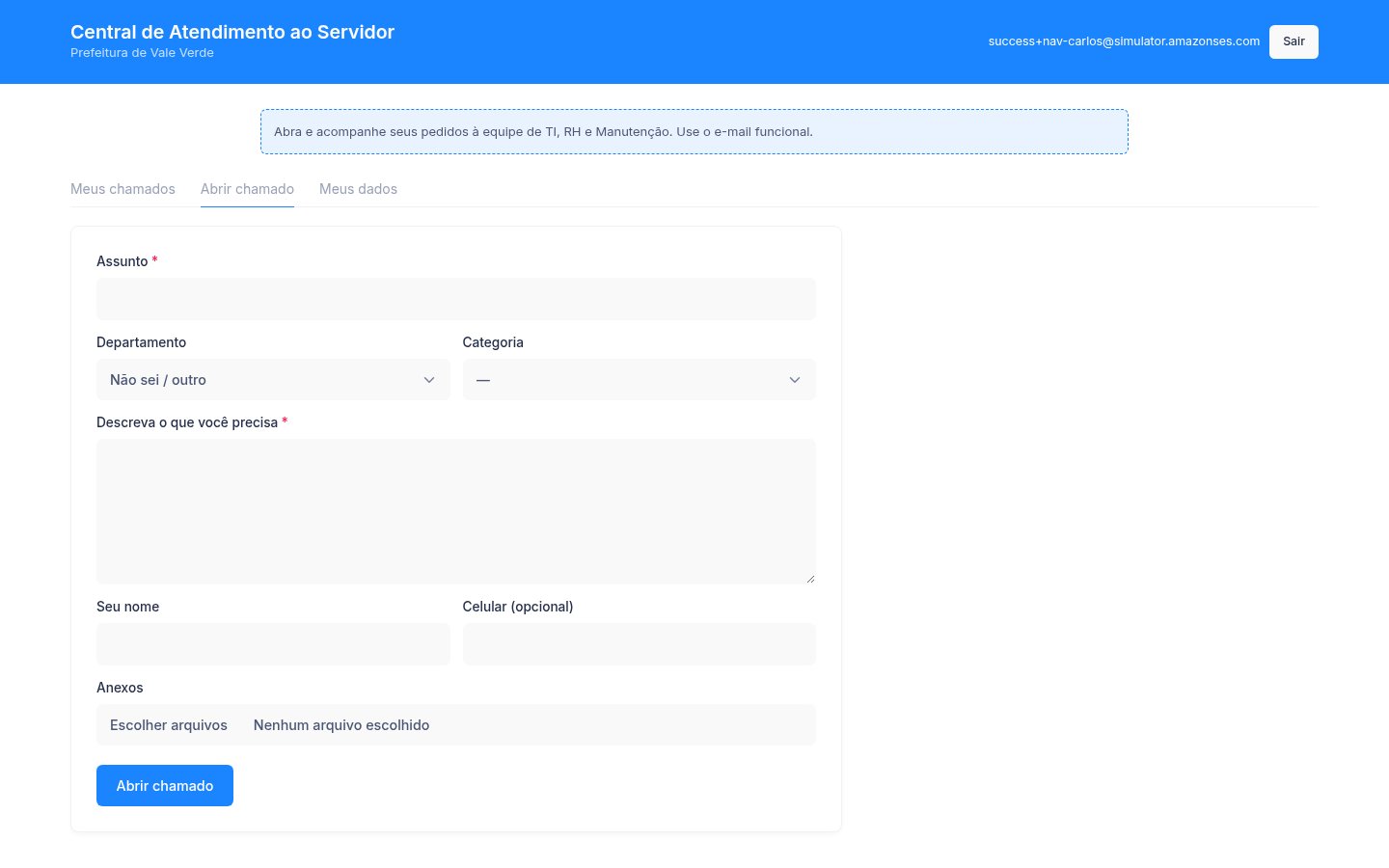
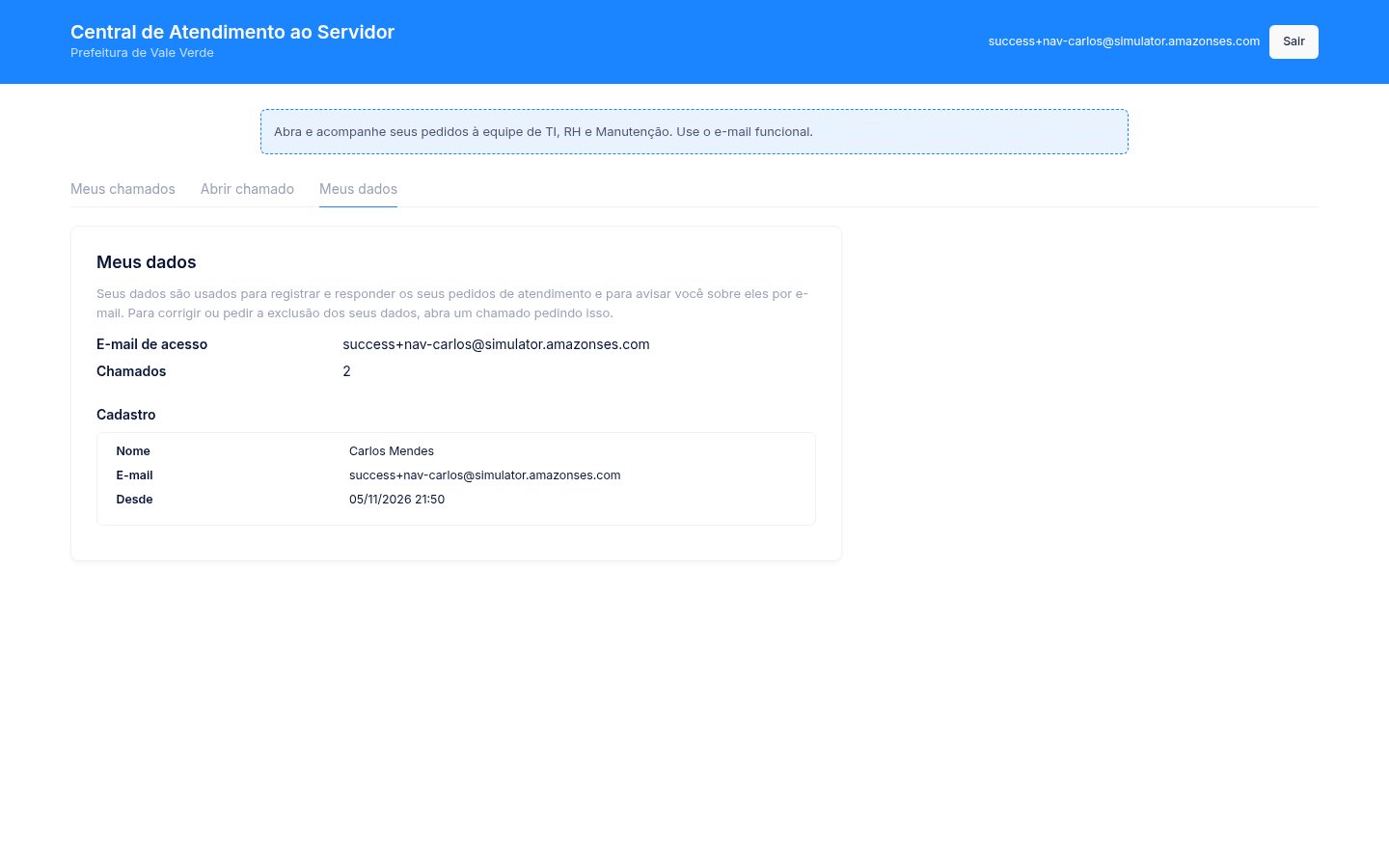
Na aba Abrir chamado ele registra um pedido novo, e em Meus dados vê o que o órgão guarda sobre ele e para quê, como pede a LGPD.
Avisos por e-mail
| Quem | Quando recebe |
|---|---|
| Solicitante | Ao abrir (com o protocolo), a cada resposta pública, quando a equipe aguarda a resposta dele e quando o chamado é resolvido ou fechado. Com o portal ligado, o e-mail traz o link para acompanhar. |
| Responsável e seguidores | Quando o chamado é atribuído a ele, quando o solicitante responde, quando há nota interna e quando o chamado é reaberto. Também aparece no sino do painel. |
Quem fez a ação não recebe aviso dela mesma. Chamado marcado como spam não avisa ninguém.
Quem pode o quê
| Papel | No Help Desk |
|---|---|
| Administrador (dono) | Tudo, inclusive Configurações. |
| Gerente | Atende e vê todos os departamentos; não configura. |
| Help Desk (agente) | Atende os chamados dos departamentos dele, os que assumiu e os compartilhados com ele. |
| Help Desk (colaborador) | Vê os do departamento e escreve só notas internas (não responde ao solicitante). |
| Visualizador | Só consulta, em todos os departamentos. |
Os papéis são dados em Equipe e acessos.
No celular