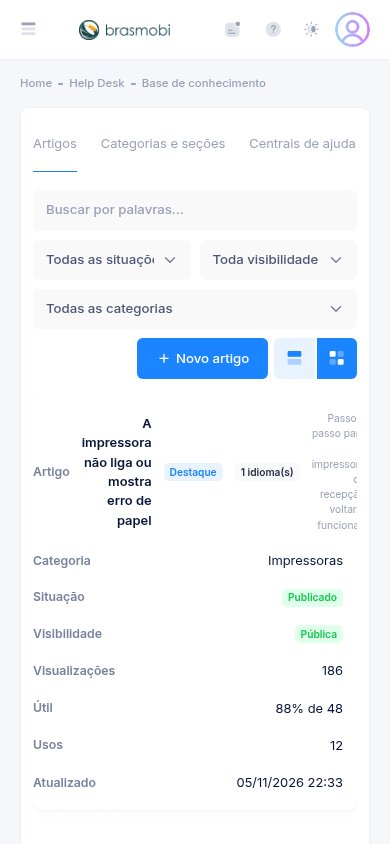
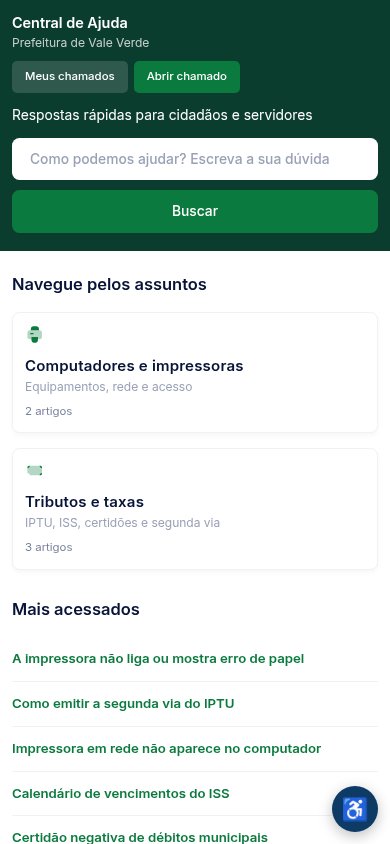
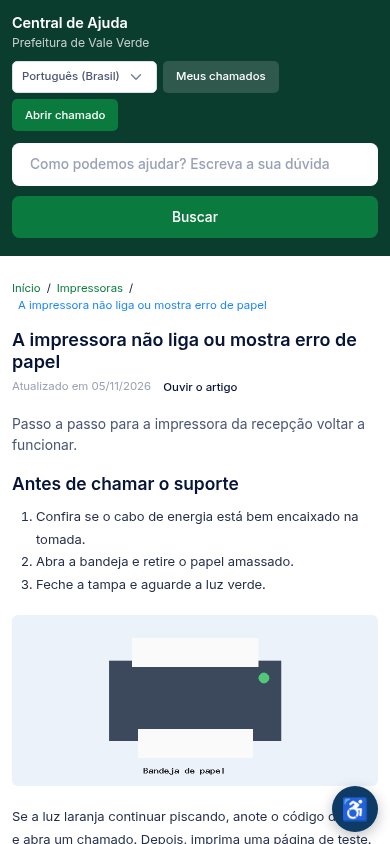
A base de conhecimento guarda as soluções da equipe. Os artigos públicos formam a central de ajuda do seu órgão ou empresa, onde o cidadão ou cliente resolve sozinho; os internos ajudam os agentes a responder mais rápido. A inteligência artificial resume chamados, sugere respostas e classifica — sempre com a sua confirmação.
Visão geral
Onde encontrar:
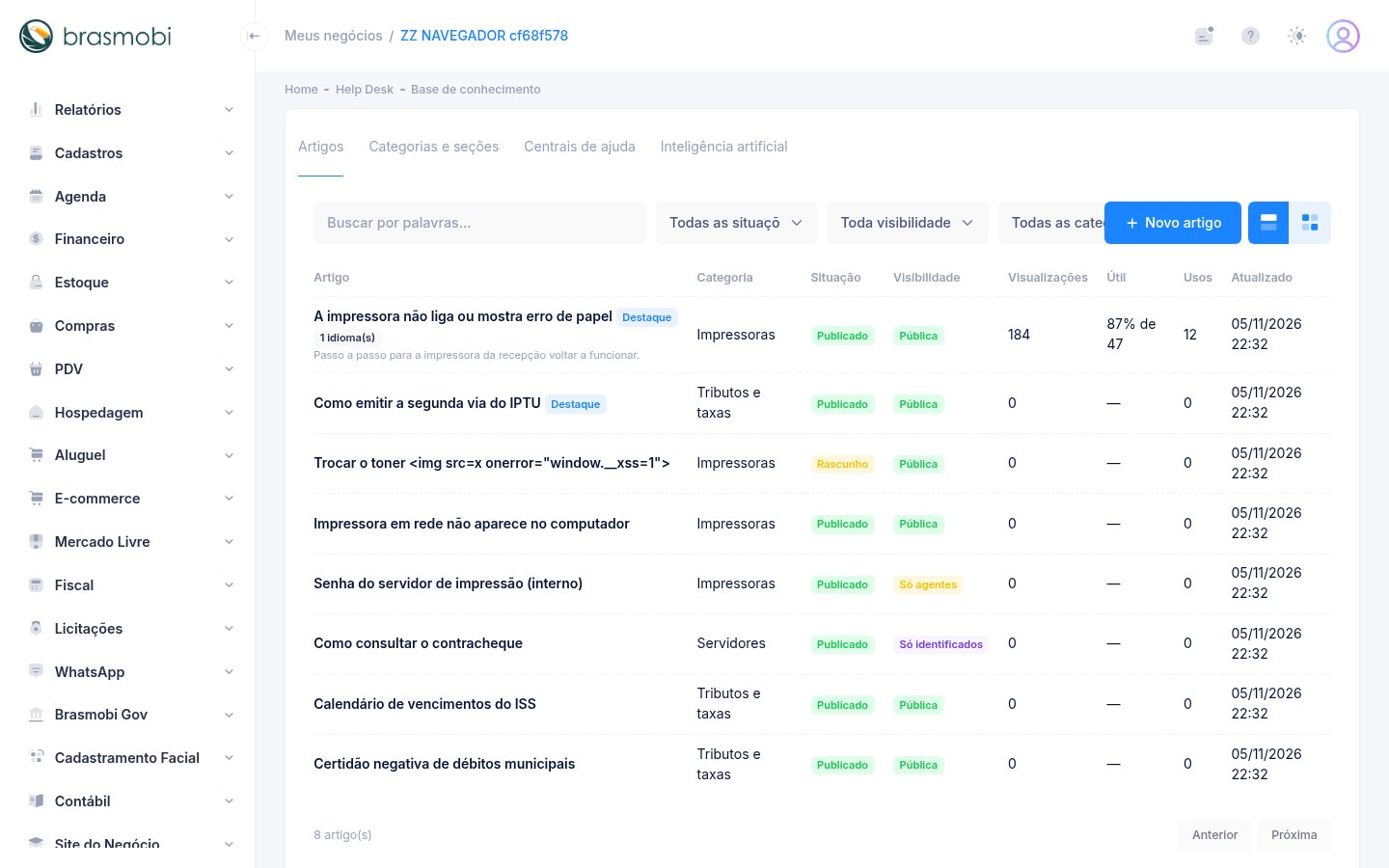
| Quem | O que pode |
|---|---|
| Agente do Help Desk | Lê os publicados, escreve e edita artigos (rascunho), usa artigo na resposta e cria artigo a partir do chamado. |
| Gerente e dono | Tudo do agente e também publica, arquiva, restaura versões, aprova traduções e organiza as categorias. |
| Quem configura o Help Desk | Cria as centrais de ajuda, liga a IA e cadastra a chave de IA própria. |
| Visualizador | Só lê os artigos publicados. |
Categorias e seções
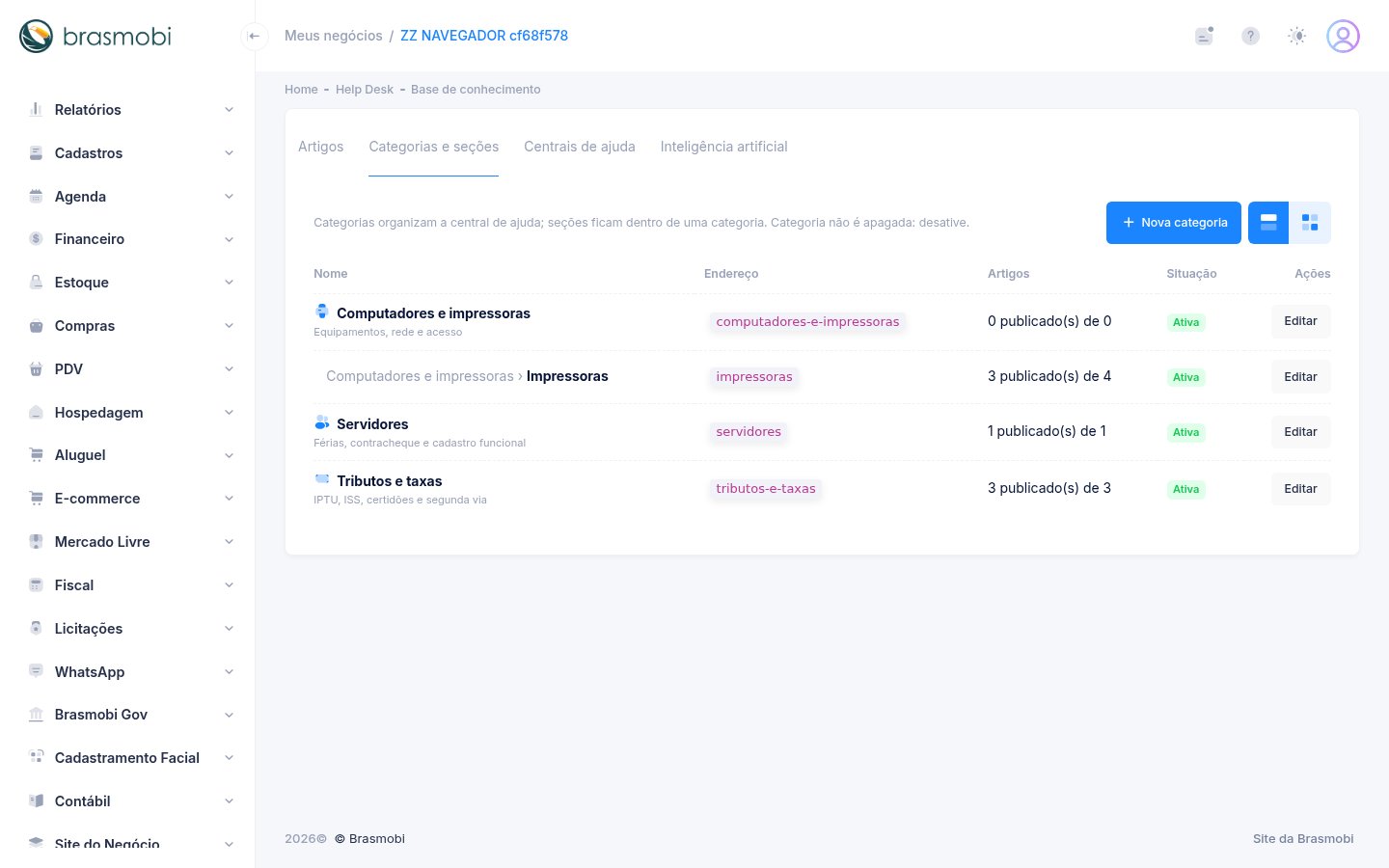
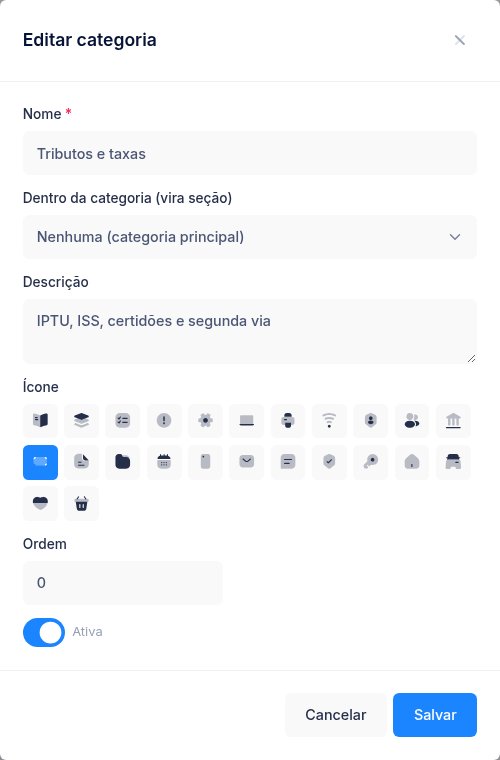
As categorias organizam a central de ajuda (cartões da página inicial). Dentro de uma categoria você pode criar seções. Escolha um ícone para cada categoria. Categoria não é apagada: desative quando não quiser mais mostrá-la.
Escrever um artigo
Novo artigo
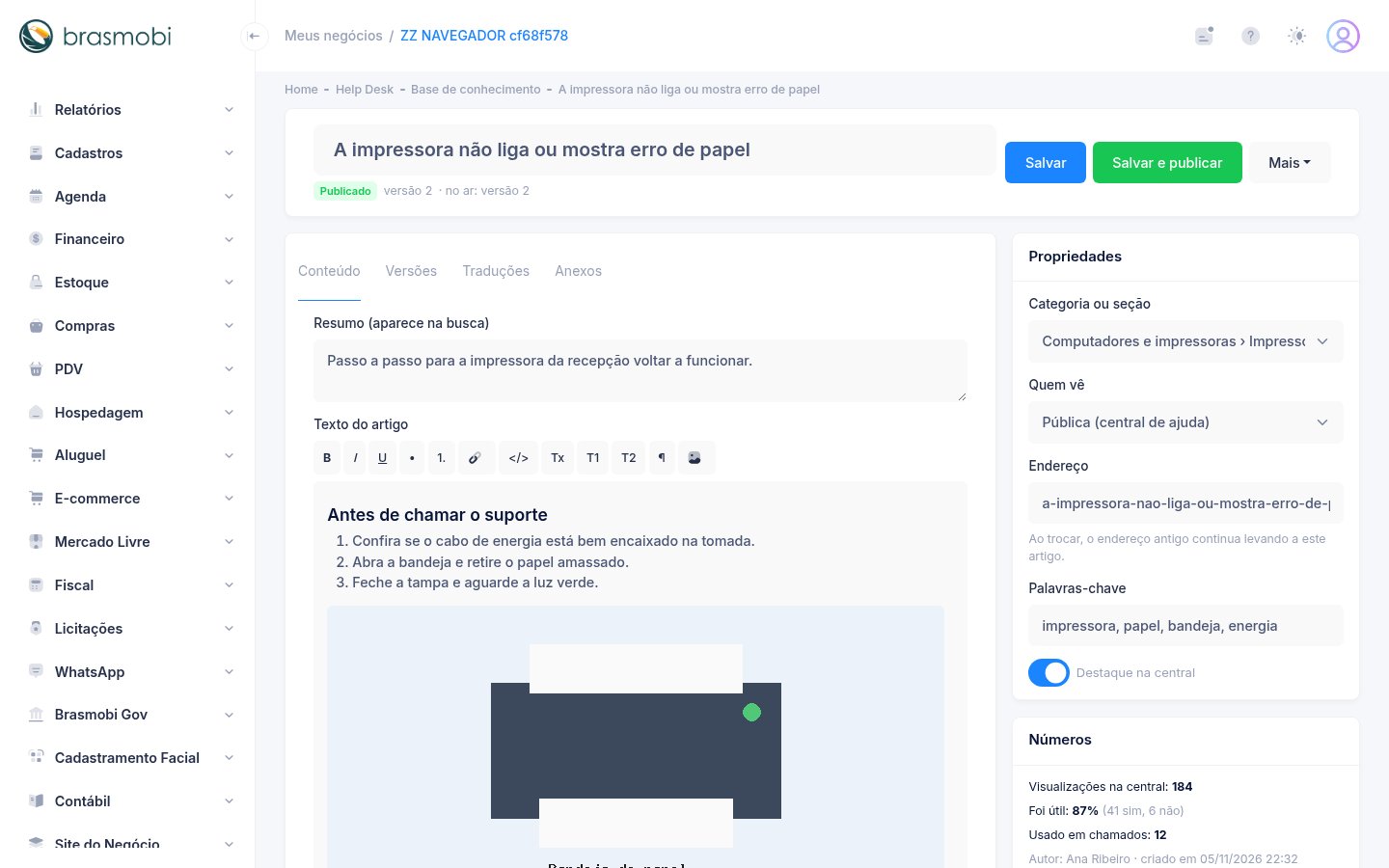
Na lista, clique em Novo artigo. Escreva o título como a pessoa perguntaria ("A impressora não liga").
Texto e imagens
Use os botões T1/T2 para títulos e o botão de imagem para inserir uma foto. Atalho para salvar: Ctrl + S.
Propriedades
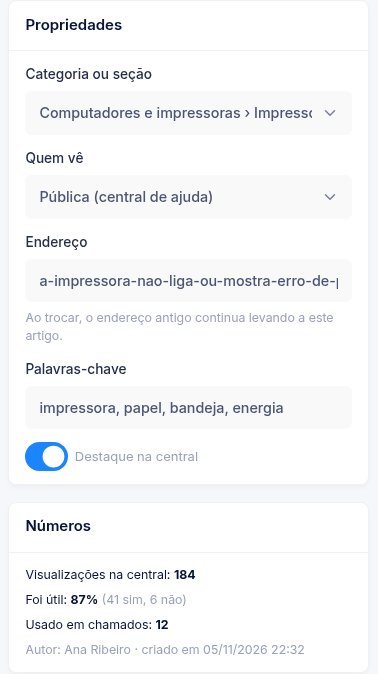
Escolha a categoria, quem vê, as palavras-chave (ajudam a busca) e se fica em destaque na central.
Versões
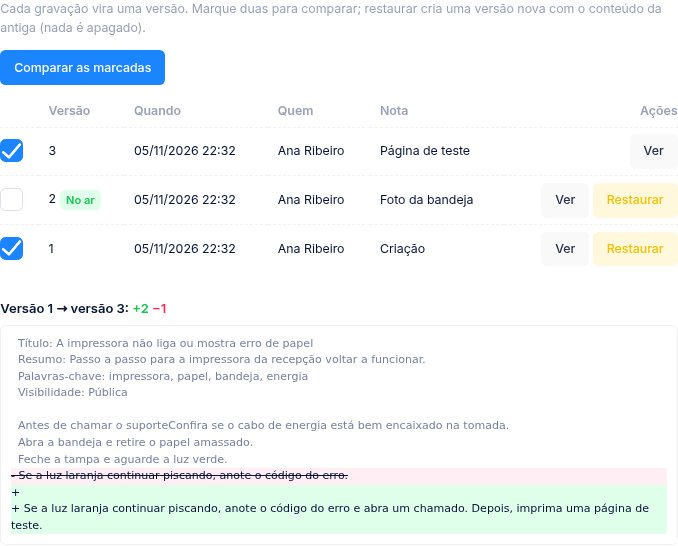
Cada vez que você salva com alguma mudança, nasce uma versão nova. Marque duas para comparar (o que entrou em verde, o que saiu em vermelho) ou use Restaurar: o conteúdo antigo vira uma versão NOVA — o histórico nunca é apagado. Se outra pessoa salvar o artigo enquanto você edita, o sistema avisa e não grava por cima: recarregue para ver a versão atual. Quem só consulta a base (sem escrever nem publicar) vê sempre a versão publicada, sem o histórico.
Traduções
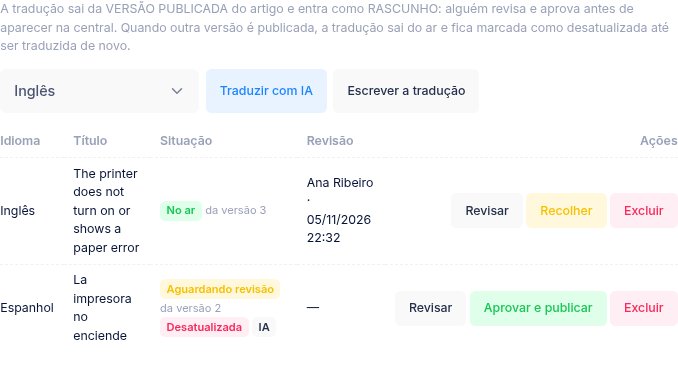
Escolha o idioma (mais de 40) e clique em Traduzir com IA, ou escreva a tradução você mesmo. Toda tradução entra como aguardando revisão: alguém revisa o texto e clica em Aprovar e publicar. Só então ela aparece na central. A tradução sai da versão publicada do artigo (publique antes de traduzir). Quando outra versão é publicada, a tradução antiga sai da central e fica marcada como desatualizada até ser traduzida de novo.
Publicar e visibilidade
| Quem vê | Onde aparece |
|---|---|
| Pública | Na central de ajuda para qualquer pessoa e nas sugestões dos agentes. |
| Só solicitantes identificados | Na central, só para quem entrou pelo portal do solicitante (código no e-mail). |
| Só agentes (interno) | Nunca na central: só no painel, para a equipe. |
No atendimento
No chamado, o painel Base de conhecimento sugere os artigos parecidos com o pedido. Busque outros pelo campo do painel.
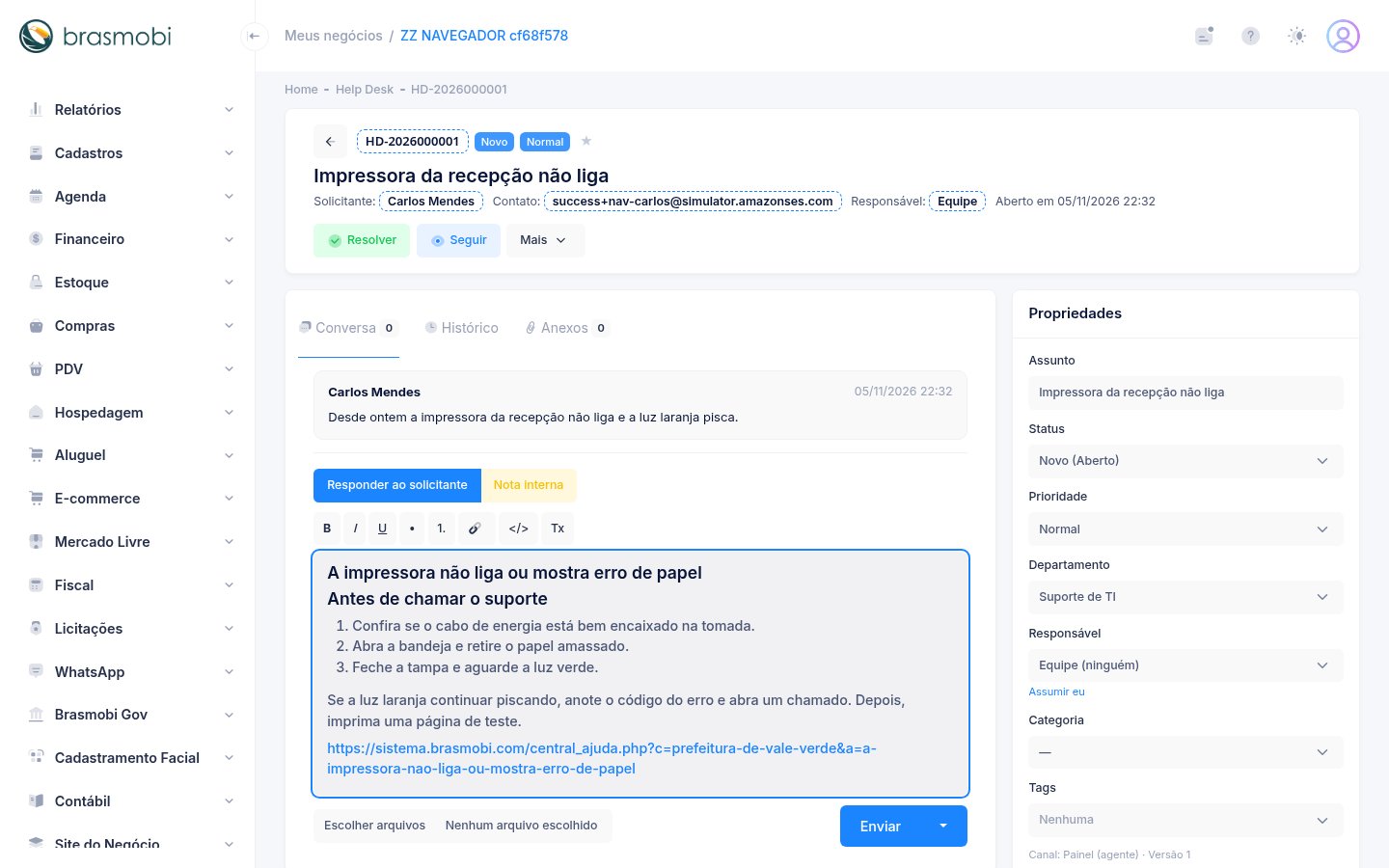
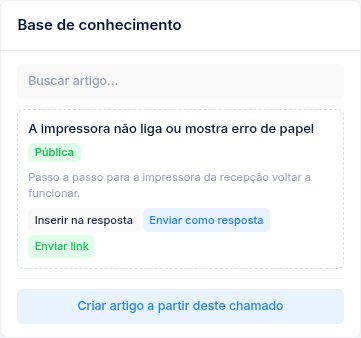
- Enviar como resposta / Enviar link: o envio fica registrado no histórico do chamado e conta no "usado em chamados" do artigo. A mesma coisa está no menu Mais › Usar artigo da base (informe o número do artigo).
- Criar artigo a partir deste chamado: gera um rascunho INTERNO com o problema e a solução (o comentário marcado como solução). Com a IA, o texto vem reescrito como artigo genérico, sem dados pessoais. O editor do rascunho abre em seguida: revise e publique. Também no menu Mais › Criar artigo a partir do chamado.
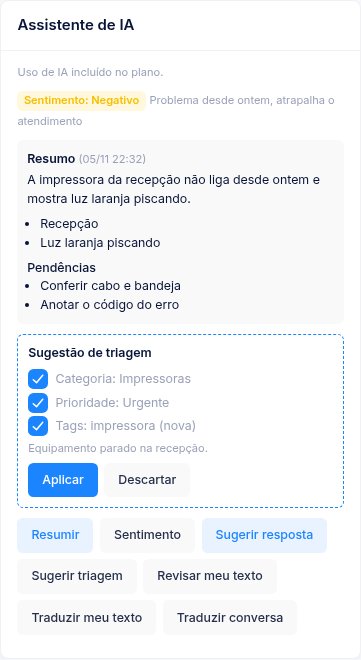
Assistente de IA
| Botão | O que faz |
|---|---|
| Resumir | Resumo do chamado, os pontos principais e o que falta fazer. |
| Sentimento | Como o solicitante está (positivo, neutro, negativo, muito negativo) e por quê. |
| Sugerir resposta | Escreve uma resposta usando os artigos publicados mais parecidos. Ela vai para o editor: nada é enviado sozinho. As notas internas e os artigos internos não são usados; se a sugestão repetir um trecho de nota interna, aparece um aviso para você retirar antes de enviar. |
| Sugerir triagem | Sugere departamento, categoria, prioridade, tags e campos personalizados. Você marca o que aplicar e clica em Aplicar. |
| Revisar meu texto | Nota de 0 a 100, legibilidade e erros de gramática da sua resposta. |
| Traduzir | Traduz a conversa para o português ou o seu texto para o idioma do solicitante. |
Central de ajuda pública
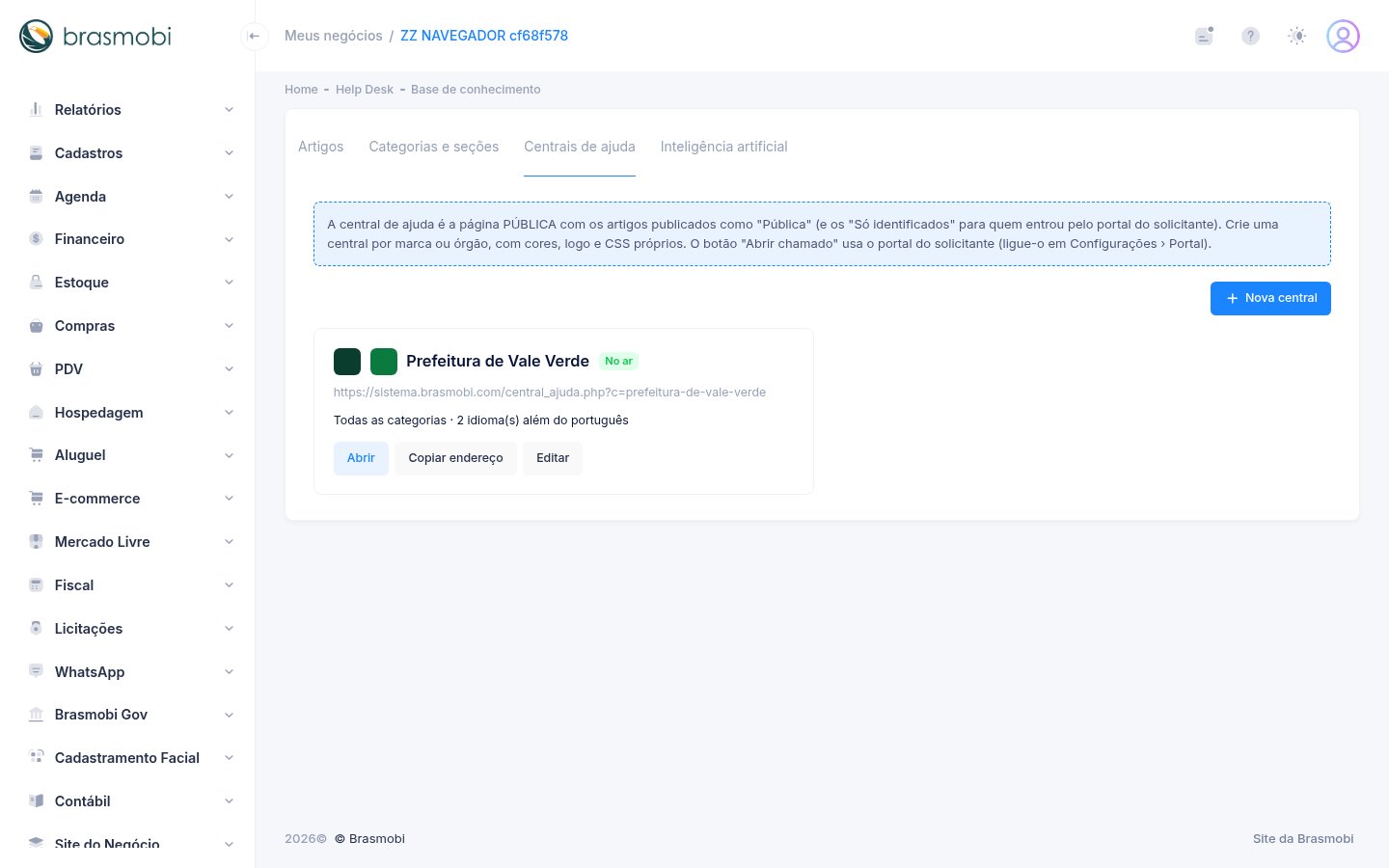
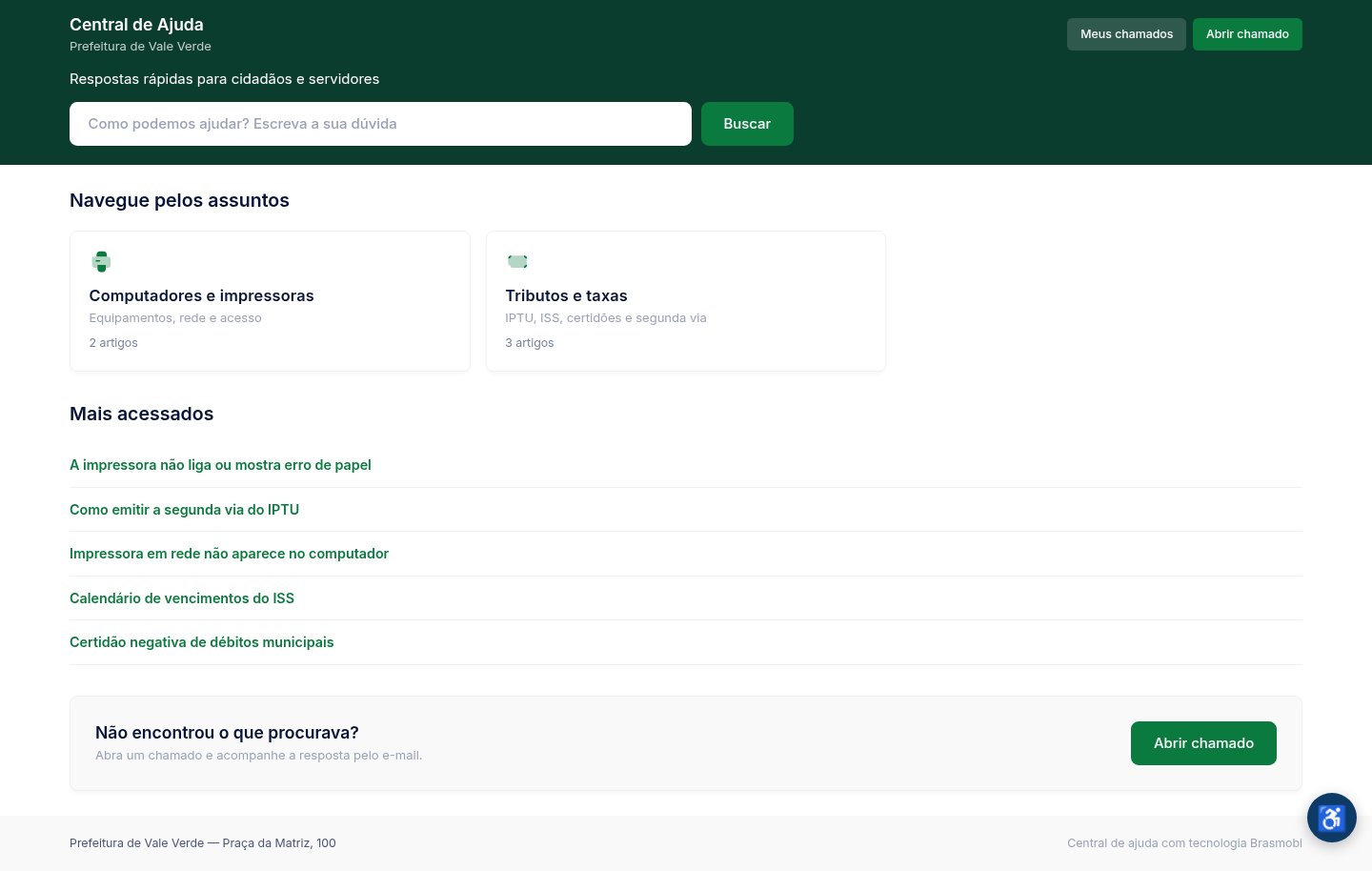
Onde configurar: . Crie uma central para cada marca ou órgão, com nome, cores, logo, rodapé, as categorias que ela mostra e os idiomas oferecidos.
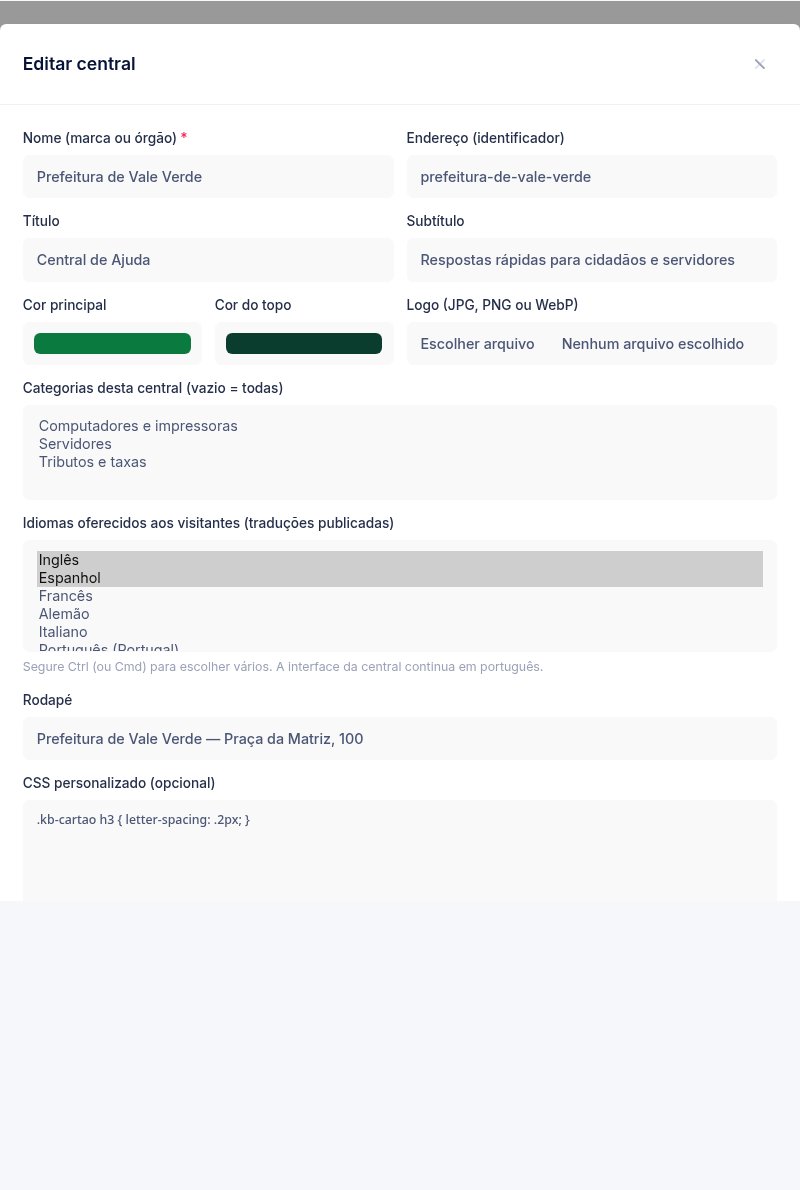
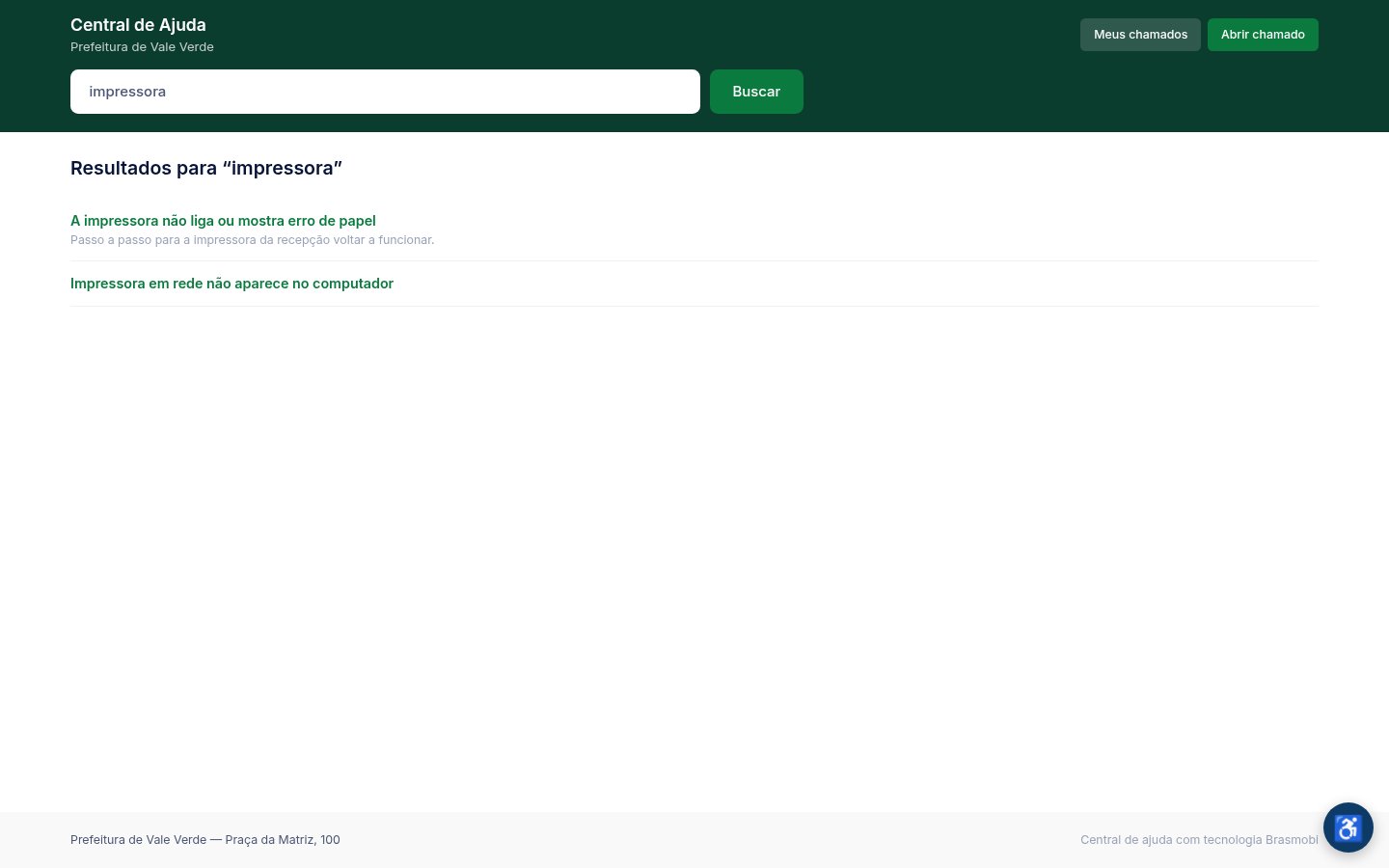
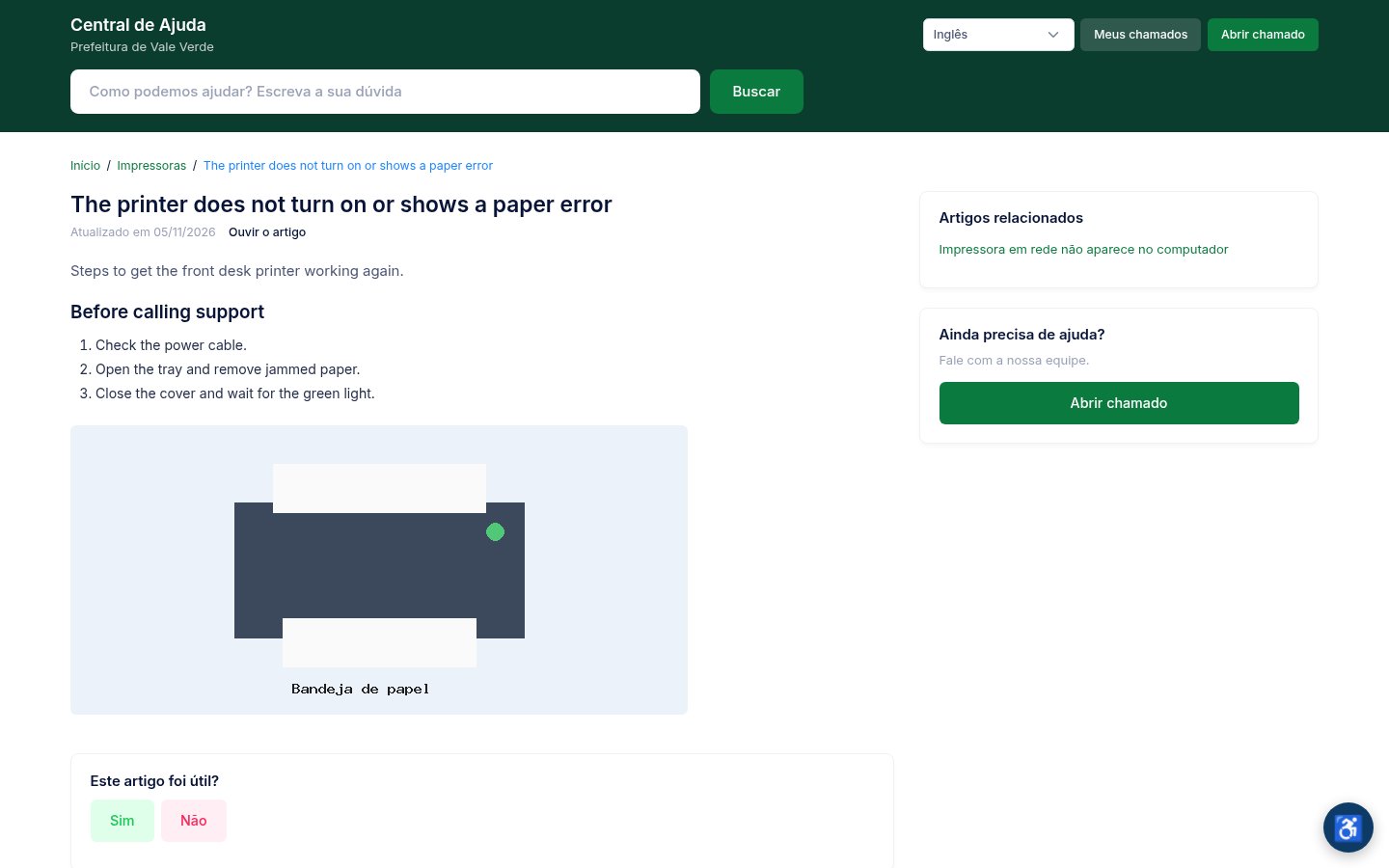
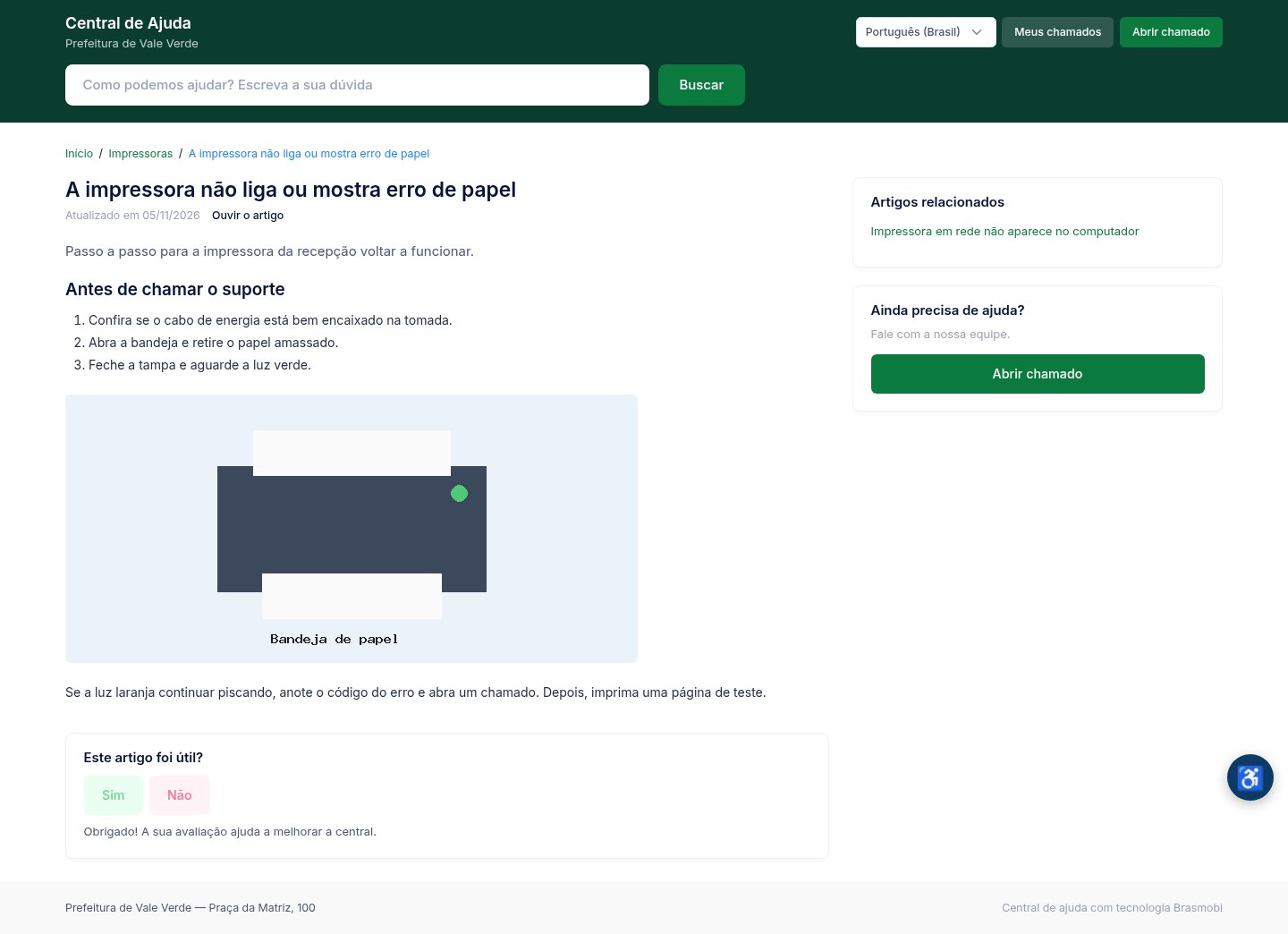
url(), @import) e funções desconhecidas são retirados ao salvar.Abrir chamado
O botão Abrir chamado usa o portal do solicitante (ligue em Configurações › Portal do solicitante). A pessoa se identifica pelo e-mail (código, sem senha) e, enquanto escreve o assunto, a central mostra artigos que podem resolver na hora.
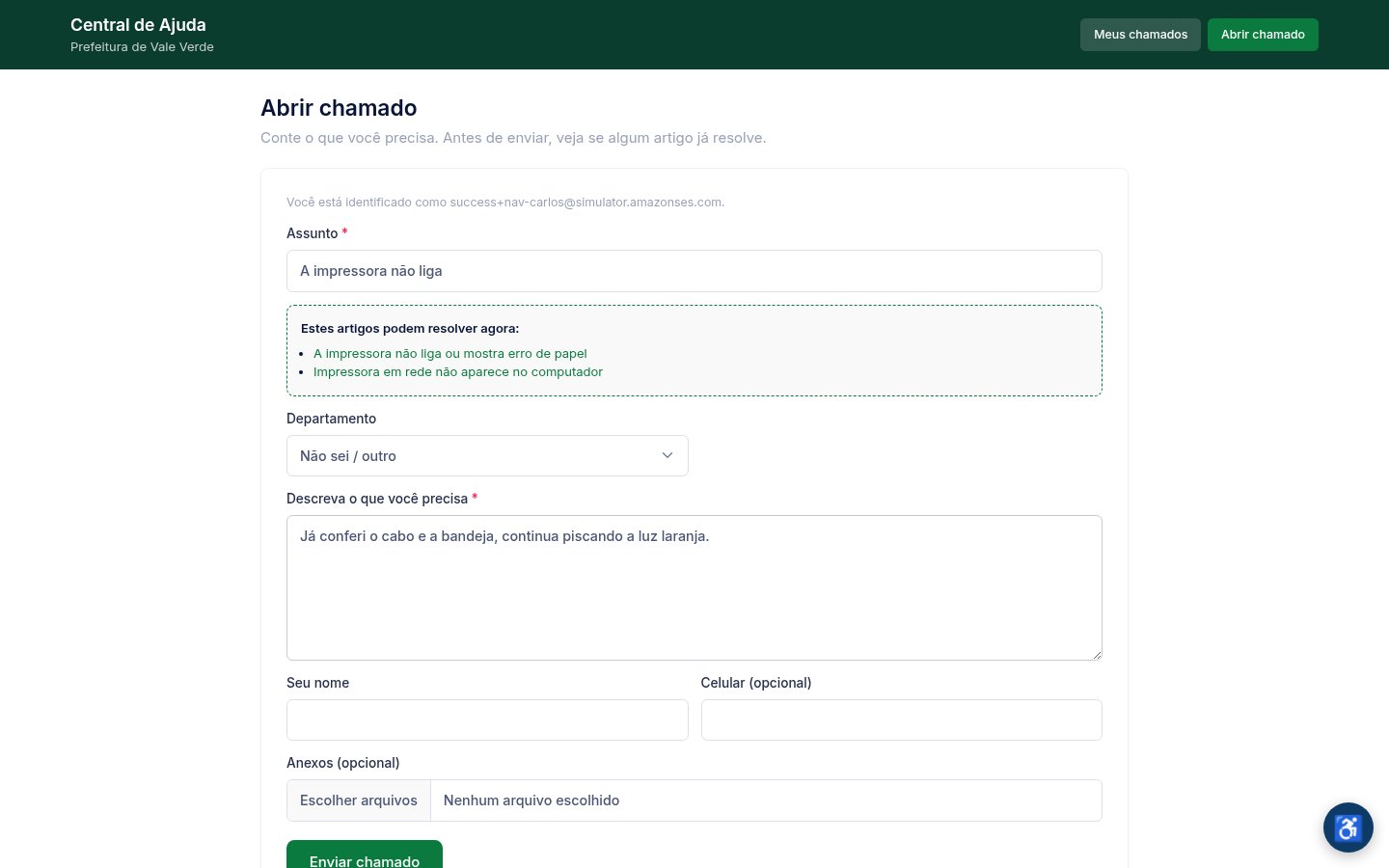

Acessibilidade
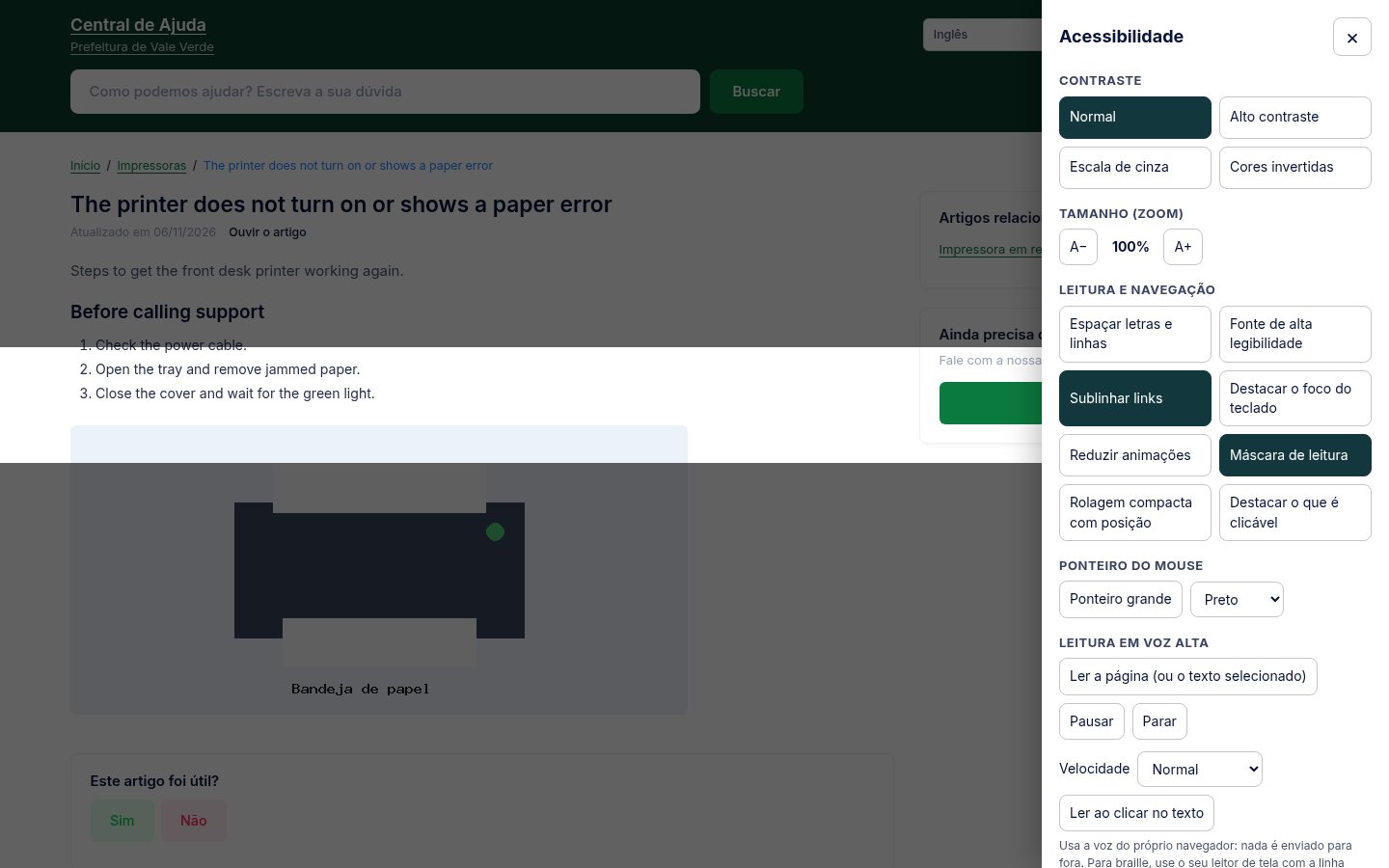
O botão redondo no canto da central abre a barra de acessibilidade: tamanho do texto, sublinhar links, destacar o foco e os botões, parar animações, alto contraste, barra de rolagem com a posição, máscara de leitura, ponteiro do mouse grande e leitura em voz alta. As escolhas ficam guardadas no navegador. Atalhos: Alt + Shift + C conteúdo, Alt + Shift + B busca, Alt + Shift + A a barra (no Mac, Option no lugar de Alt).
Configurar a IA
Onde: .
| Opção | O que controla |
|---|---|
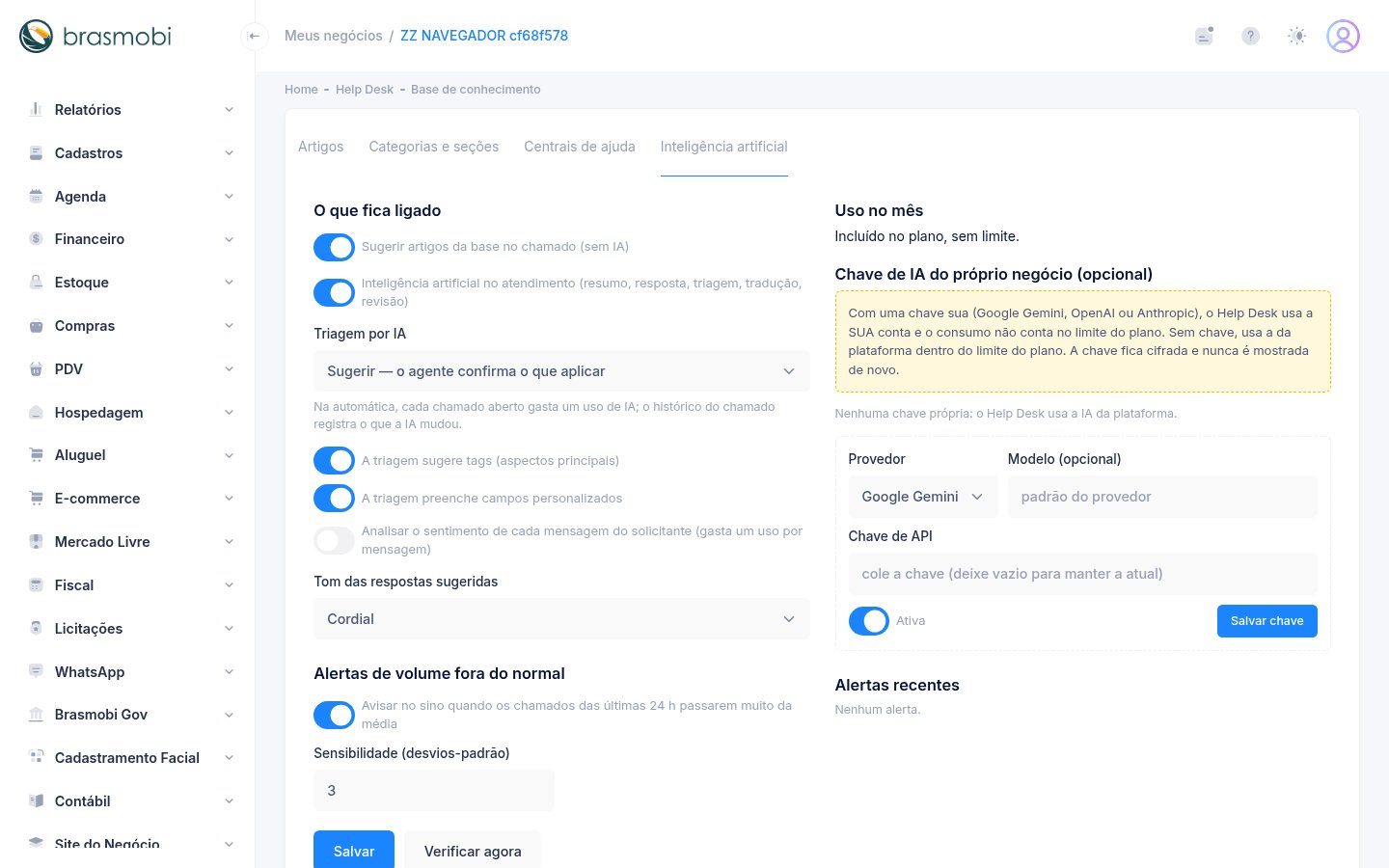
| Inteligência artificial no atendimento essencial | Liga o painel "Assistente de IA", a tradução de artigos e o artigo criado com IA. |
| Triagem por IA | Sugerir = o agente confirma. Automática = aplica sozinha em todo chamado novo (o histórico registra o que mudou). Desligada. |
| Sentimento de cada mensagem | Analisa sozinho cada mensagem do solicitante (gasta um uso por mensagem). |
| Sugerir artigos | Painel "Base de conhecimento" no chamado (não usa IA). |
O uso de IA tem limite mensal pelo plano. Cada resumo, resposta, triagem, tradução ou revisão conta um uso.
Chave de IA própria
Se a sua organização já tem conta na Google (Gemini), na OpenAI ou na Anthropic, cadastre a chave de API: o Help Desk passa a usar a SUA conta e o consumo não conta no limite do plano. A chave fica cifrada e nunca é mostrada de novo (só os 4 últimos caracteres). Use Testar para conferir. Sem chave própria, o sistema usa a IA da plataforma dentro do limite do plano.
Alertas de volume
De hora em hora o sistema compara os chamados das últimas 24 horas com a média dos 28 dias anteriores (no total, por departamento e por categoria). Quando o número passa muito da média, quem configura o Help Desk recebe um aviso no sino. A sensibilidade é ajustável.
No celular