Esta página é a continuação da página do Help Desk. Aqui ficam os prazos de atendimento (SLA), a distribuição automática dos chamados e a personalização dos campos por tipo de solicitação. Tudo começa desligado: o SLA só passa a valer quando você cria a primeira política.
Visão geral
Onde encontrar: e .
| O quê | Para que serve |
|---|---|
| Política de SLA | Prazo de 1ª resposta e de resolução por prioridade, para um departamento, tipo de solicitação ou canal. |
| Calendário | Horário de expediente da equipe (com fuso e UF). Os prazos só correm dentro dele, fora dos feriados. |
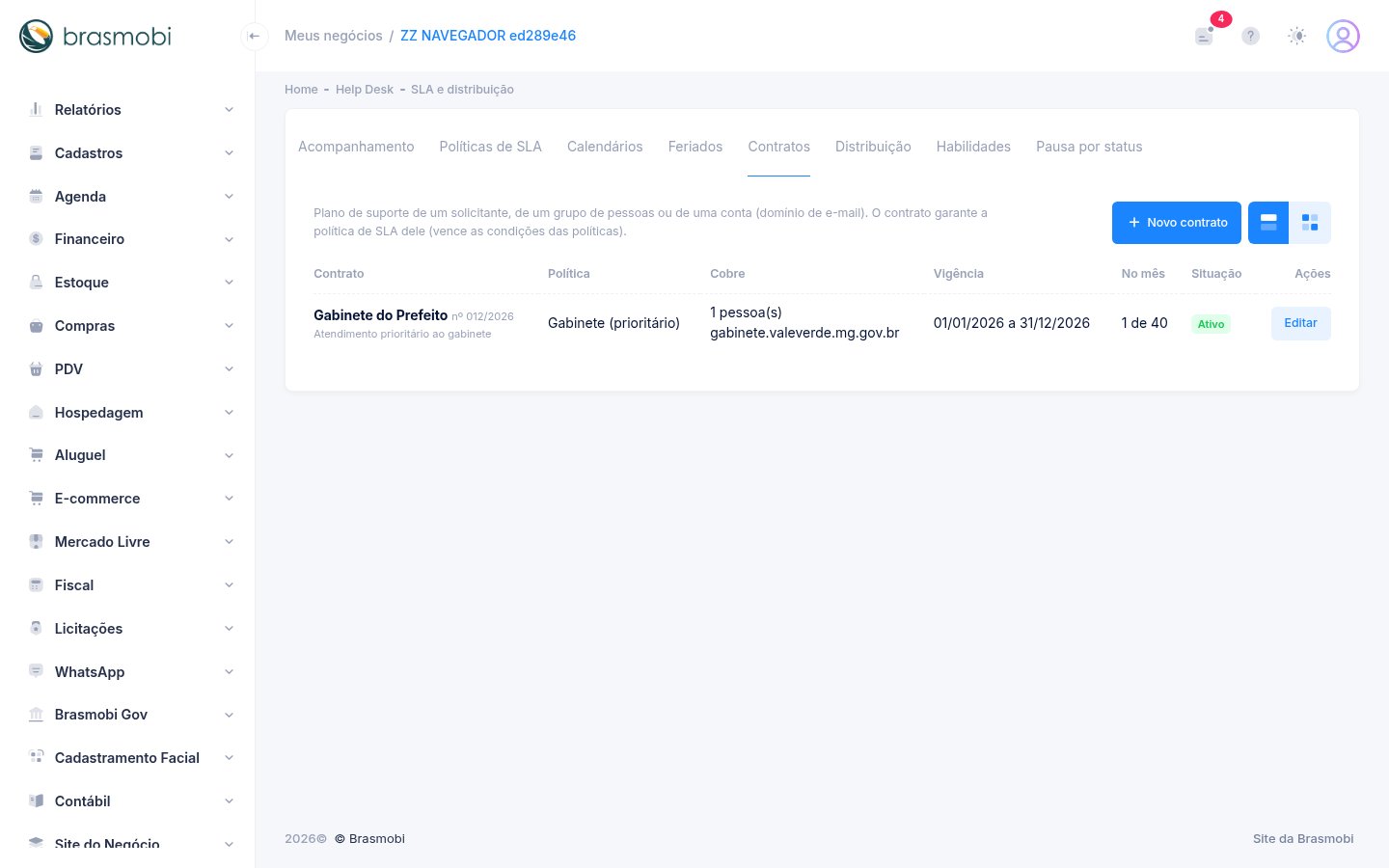
| Contrato | Plano de suporte de um servidor, de um grupo de pessoas ou de uma conta (domínio de e-mail), com a política que ele garante. |
| Distribuição | Quem recebe o chamado novo: rodízio, menor carga ou habilidade, com limite de chamados por agente. |
| Layout e modelo | Quais campos aparecem (e quais são obrigatórios) em cada tipo de solicitação, e formulários já preenchidos para os pedidos comuns. |
| Permissão por campo | Quem edita, só vê ou nem vê cada campo personalizado. |
Acompanhamento
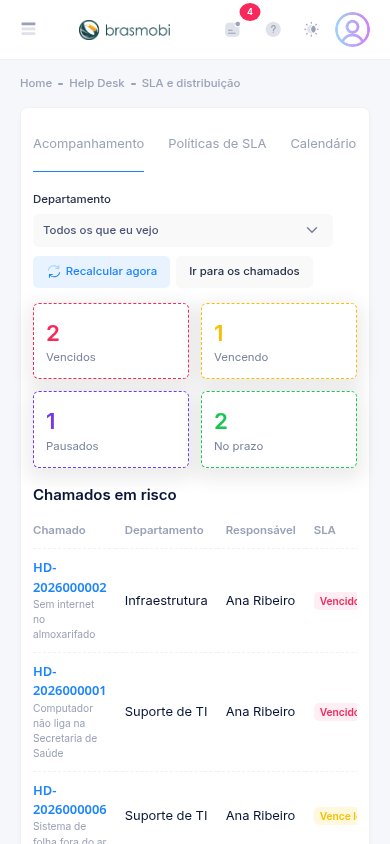
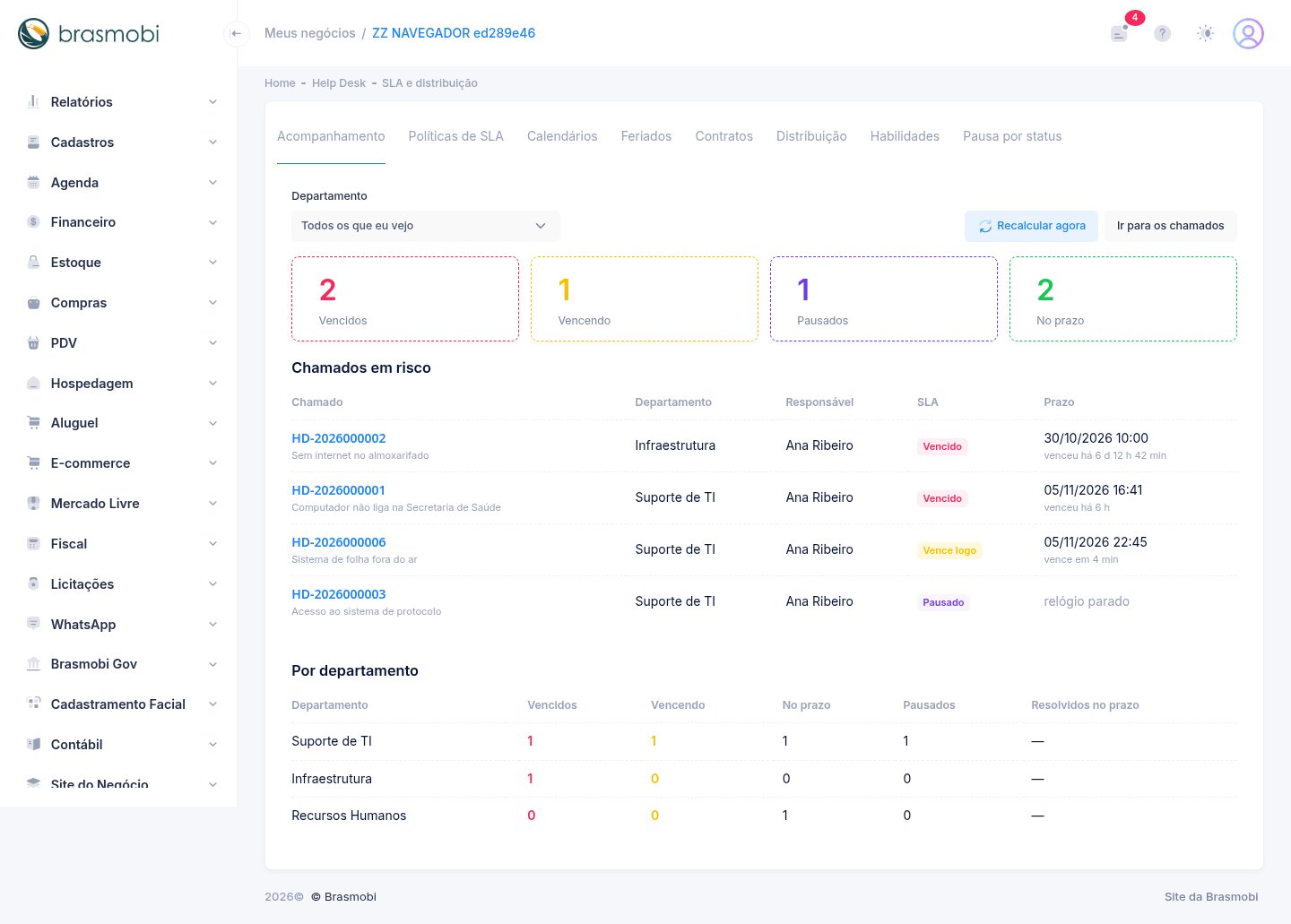
A primeira aba mostra quantos chamados estão vencidos, vencendo, pausados e no prazo, a lista dos que estão em risco (o mais urgente primeiro, com quanto falta ou há quanto tempo venceu) e um resumo por departamento com a porcentagem resolvida no prazo. Cada pessoa vê só os chamados que pode ver na lista.
Na lista e no chamado
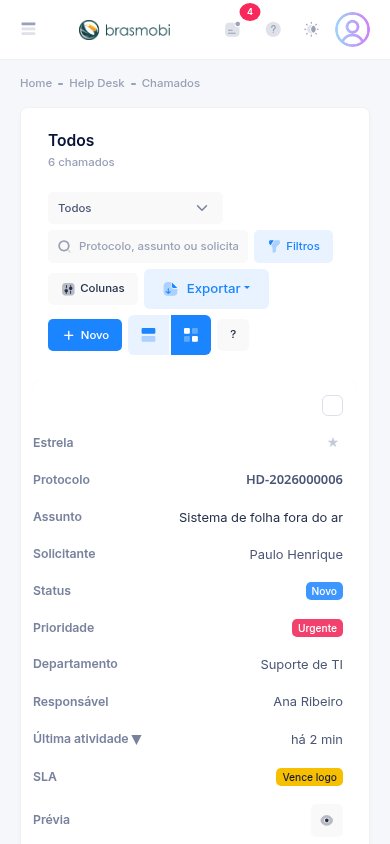
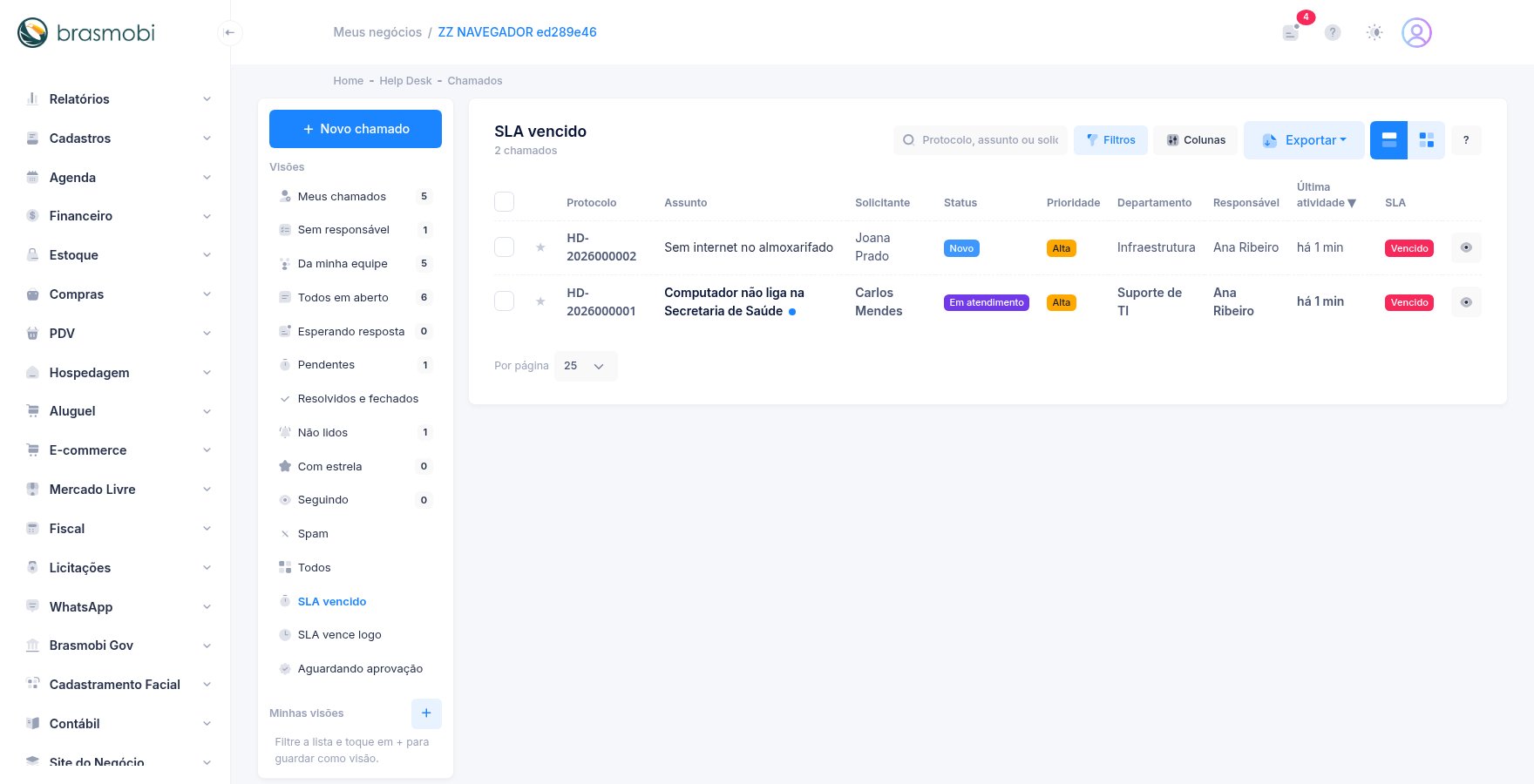
Na lista de chamados, a coluna SLA mostra a situação de cada chamado: No prazo (verde), Vence logo (amarelo), Vencido (vermelho), Pausado (roxo) ou o resultado depois de resolvido. Pare o mouse sobre o selo para ver as duas metas e os prazos; toque no título da coluna para ordenar pelo prazo mais próximo. A coluna entra e sai pelo botão Colunas.
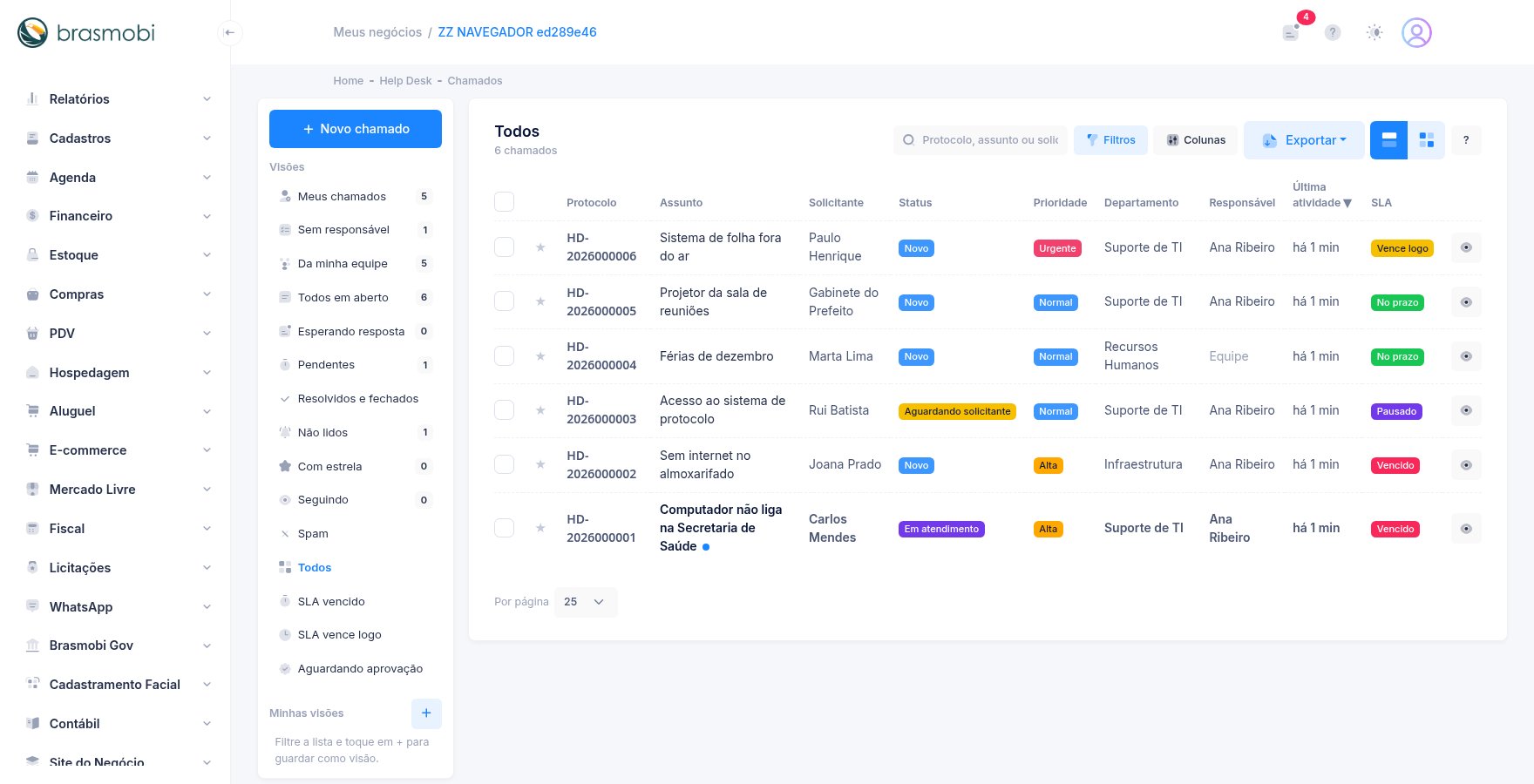
No painel esquerdo da lista há duas visões prontas, SLA vencido e SLA vence logo (só chamados em aberto ou pendentes), e em Filtros o filtro SLA (vencido ou vence logo, vencido, vence logo, pausado, no prazo, cumprido), que também pode ser guardado numa visão própria.
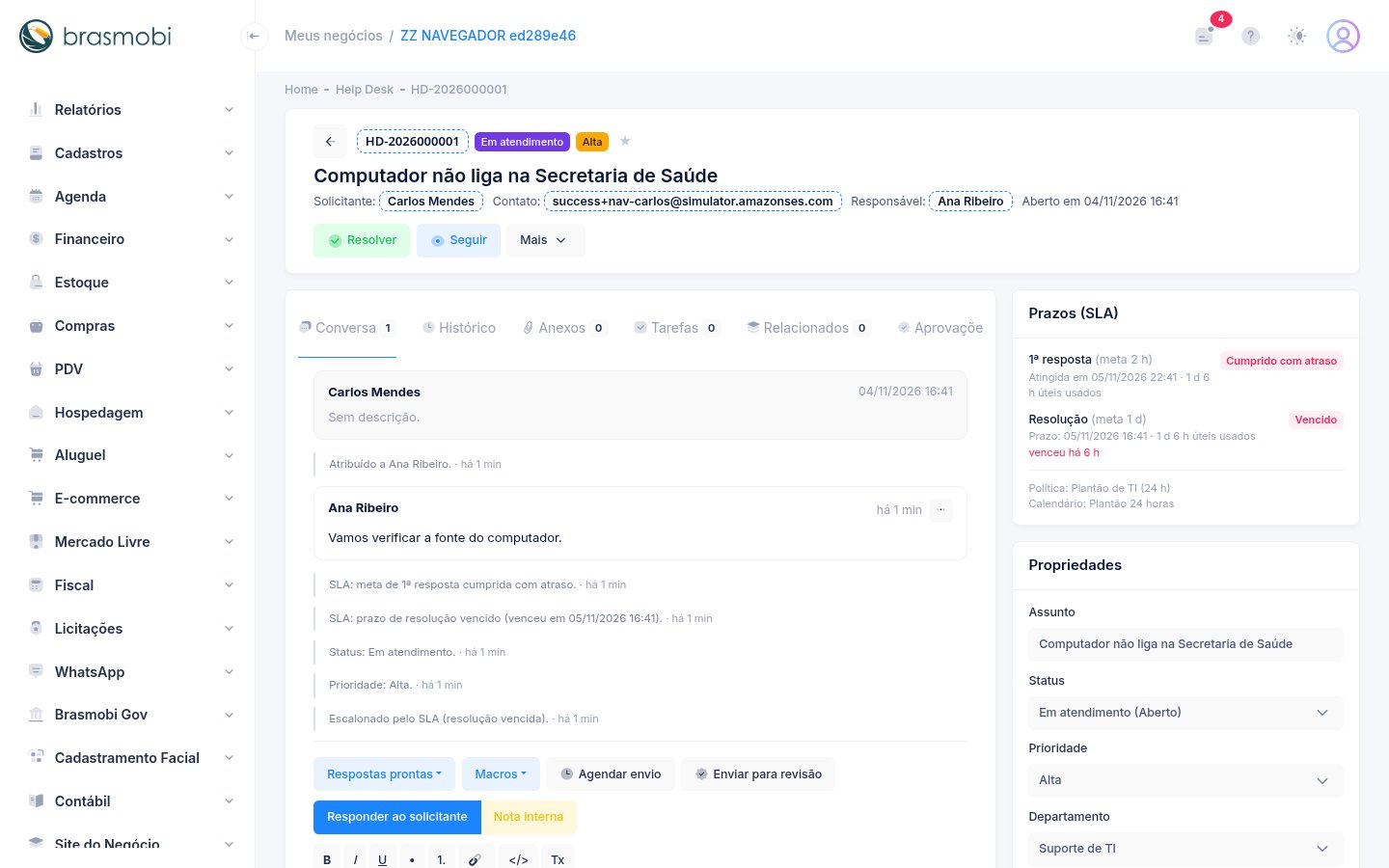
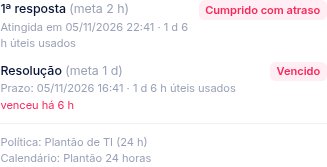
No chamado, o painel Prazos (SLA) (coluna da direita) mostra cada meta, o prazo, o tempo útil já usado, quanto falta, a política, o contrato e o calendário. Tudo que acontece com o SLA (vence logo, vencido, pausado, retomado, escalonado) também entra na linha do tempo do chamado.
Políticas de SLA
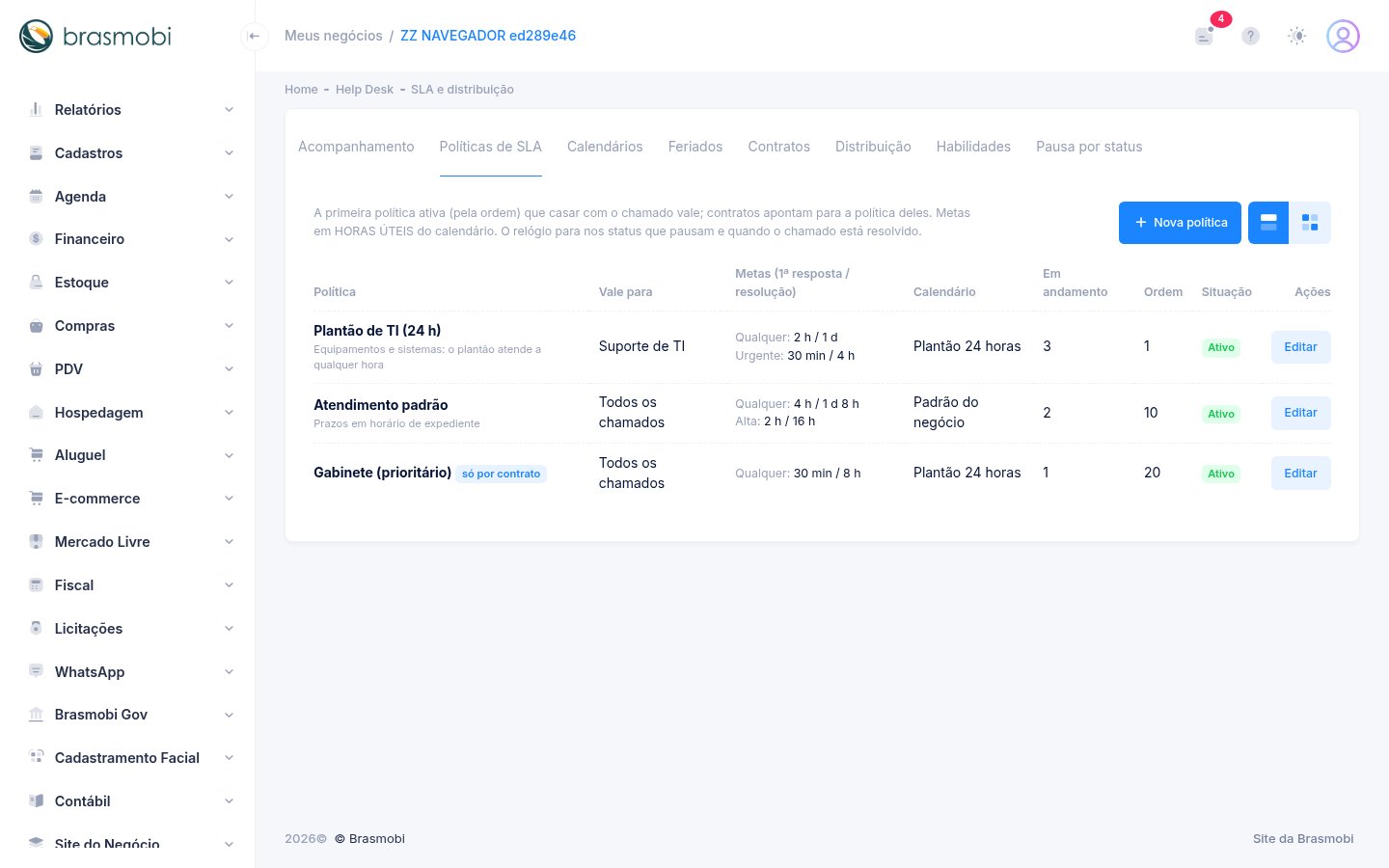
Em , toque em Nova política.
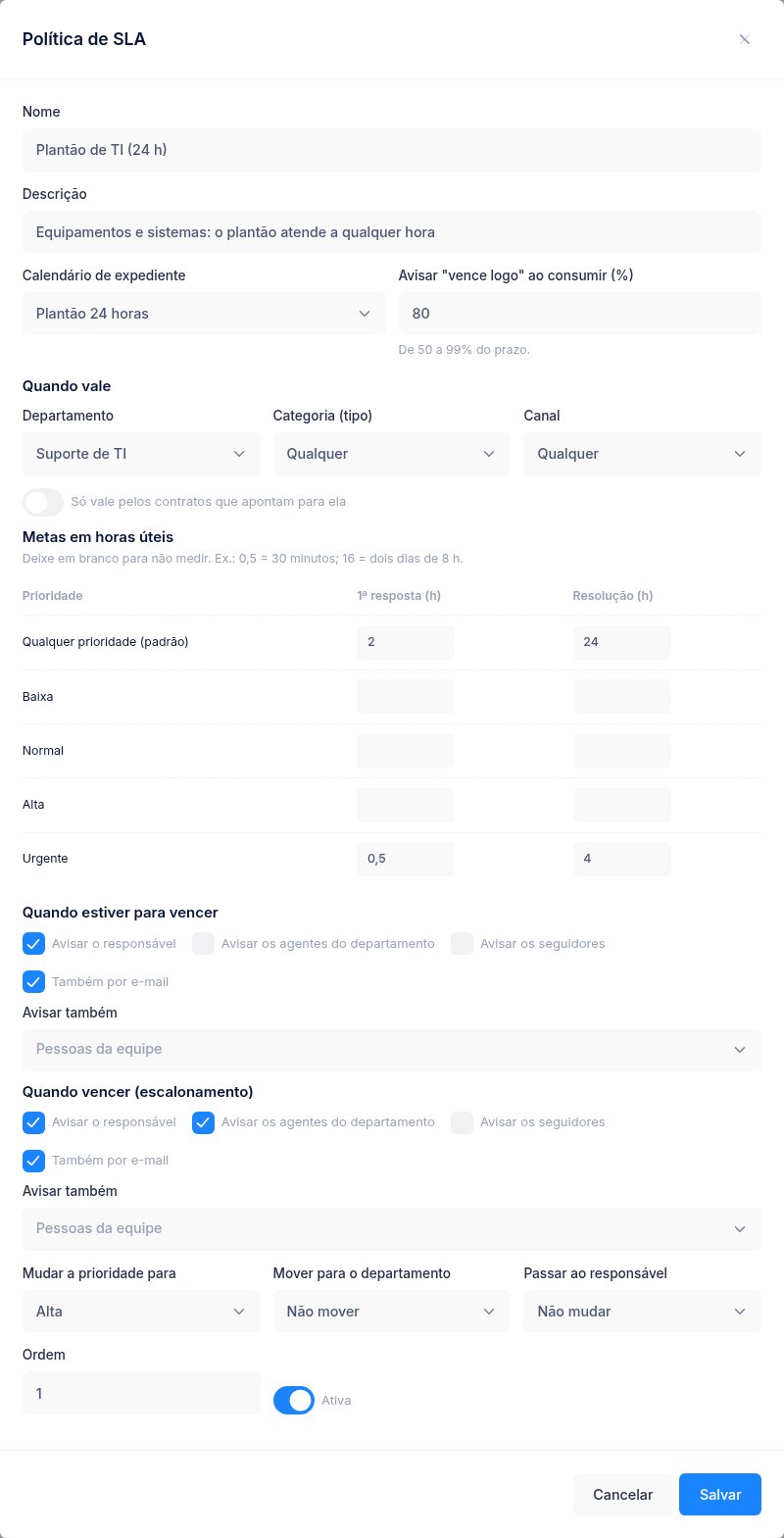
Diga quando vale
Departamento, categoria (as subcategorias entram junto) e canal. Em branco = qualquer um. Vale a primeira política ativa, pela ordem, que casar com o chamado.
Escolha o calendário
Sem escolher, vale o calendário padrão do negócio; sem nenhum calendário, o relógio é de 24 horas.
Preencha as metas
"Qualquer prioridade" vale para as prioridades sem meta própria. Ex.: padrão 4 h / 32 h; Urgente 0,5 h / 4 h.
Defina os avisos e o escalonamento
Quem avisar quando estiver para vencer e quando vencer, e o que mudar ao vencer (prioridade, departamento, responsável).
Como o prazo é contado
- 1ª resposta: termina na primeira resposta pública de um agente (nota interna não conta). Chamado resolvido sem resposta também encerra a meta.
- Resolução: termina quando o chamado vai para um status da categoria Resolvido ou Fechado. Se for reaberto, a conta continua de onde parou.
- O relógio só anda no expediente do calendário e para nos feriados, nos status que pausam o SLA e enquanto o chamado está resolvido.
- Mudou a prioridade, a categoria ou o departamento? O prazo é refeito na hora com a política e as metas novas, contando o tempo já usado.
Avisos e escalonamento
Ao consumir a porcentagem escolhida do prazo (80% por padrão) o chamado fica Vence logo e, ao passar do prazo, Vencido. Cada passagem avisa uma vez (sino do painel e, se ligado, e-mail) as pessoas escolhidas: o responsável, os agentes do departamento, os seguidores e quem mais você indicar. No vencimento, a política pode escalonar: subir a prioridade, mover para outro departamento ou passar a outro responsável.
Calendários e feriados
Cada calendário tem nome, fuso horário, UF e município e a grade da semana (ex.: 08:00-12:00, 13:00-17:00; vazio = não trabalha no dia).
Marque 24 horas para plantão (relógio corrido, sem feriados). Um deles é o padrão do negócio. A meta precisa caber no
expediente: uma política com meta que levaria mais de 10 anos de expediente para vencer (ex.: um ano de minutos úteis num calendário de uma hora por semana)
é recusada, e o calendário em uso não pode encolher a ponto de deixar uma meta assim.
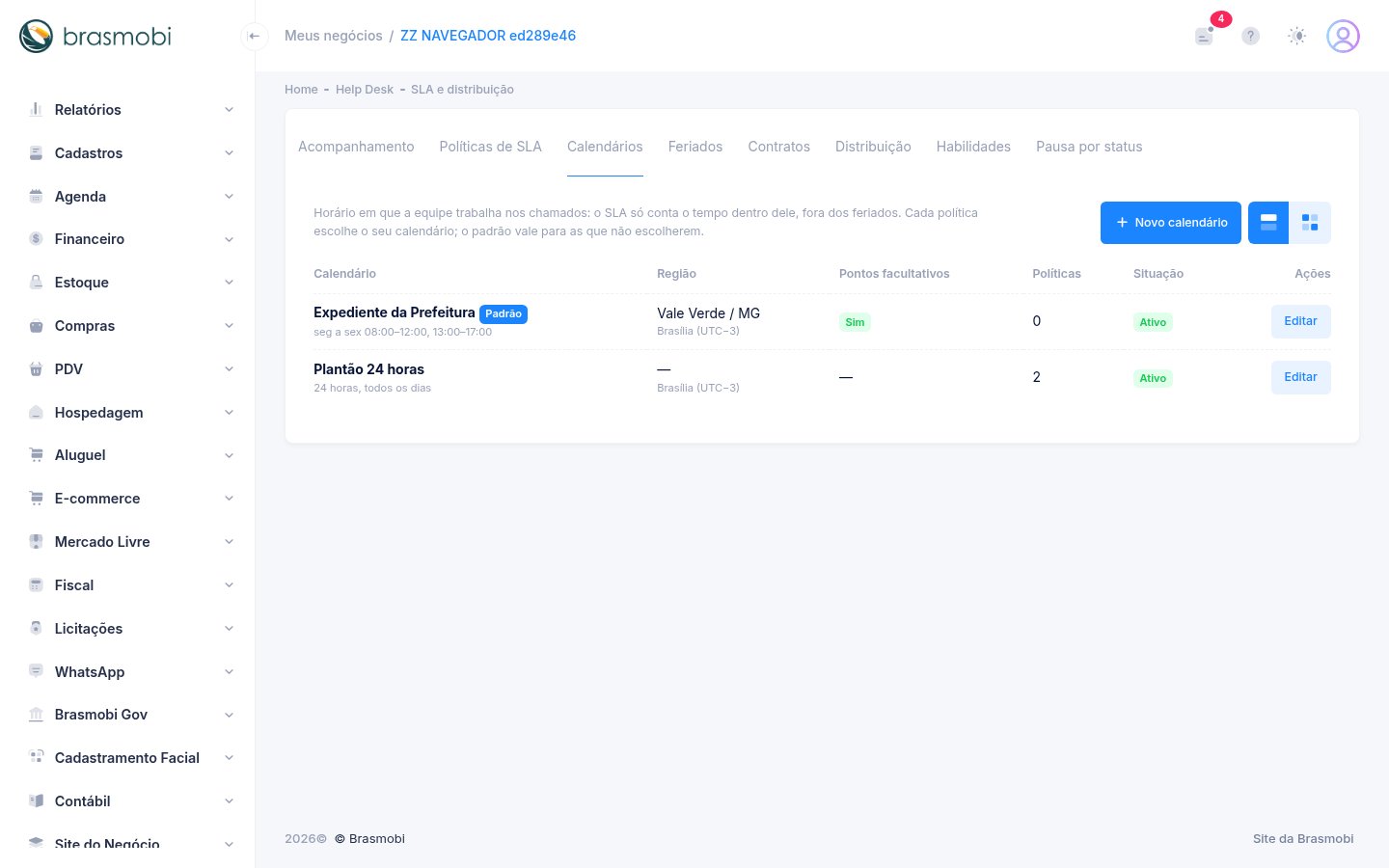
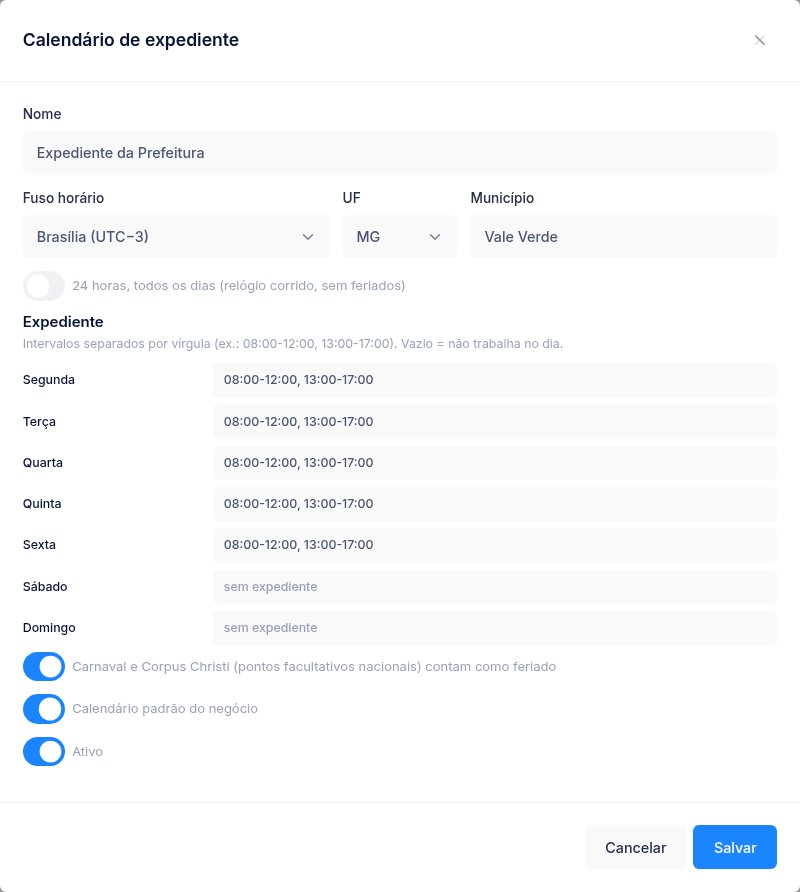
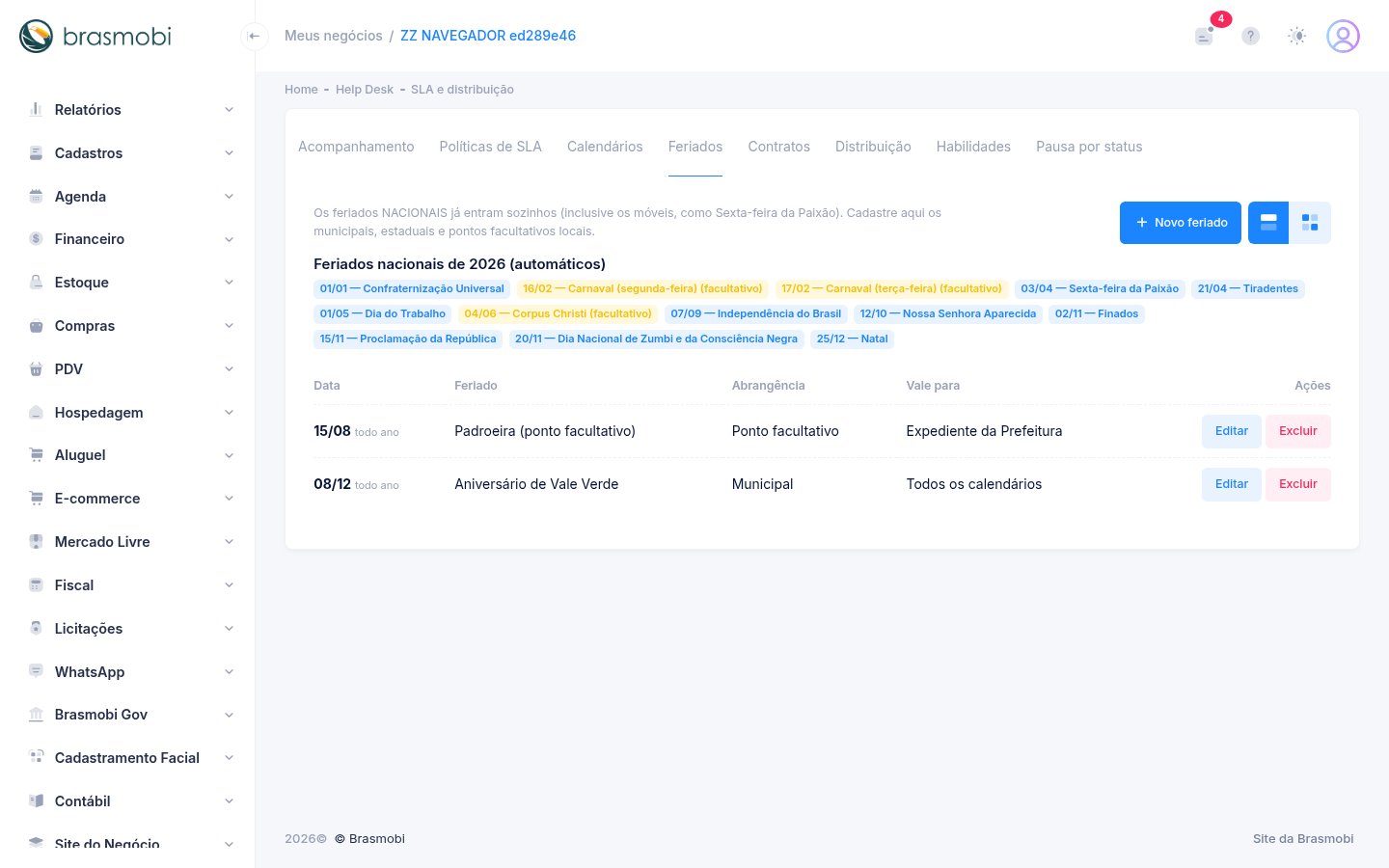
Os feriados nacionais já entram sozinhos, inclusive os móveis (Carnaval, Sexta-feira da Paixão, Corpus Christi) e o Dia da Consciência Negra. Carnaval e Corpus Christi são pontos facultativos: contam como feriado se o calendário marcar essa opção. Cadastre os municipais, estaduais e os pontos facultativos locais — para todos os calendários, só um calendário ou só os calendários de uma UF.
Contratos de atendimento
O contrato é o plano de suporte de um servidor (ou de várias pessoas) ou de uma conta inteira, pelo domínio do e-mail
(ex.: educacao.valeverde.mg.gov.br; os subdomínios entram junto). Ele aponta para a política de SLA que garante — marque nessa política
"Só vale pelos contratos" para que ela não valha para os demais. Contrato com vigência só vale para chamados abertos dentro dela. A franquia mensal
não bloqueia ninguém: o chamado que passa da franquia é atendido normalmente, e o dono do negócio recebe um aviso no sino e por e-mail
(uma vez por mês e contrato) para decidir o que fazer. A tabela mostra quantos chamados o contrato teve no mês.
Pausa por status
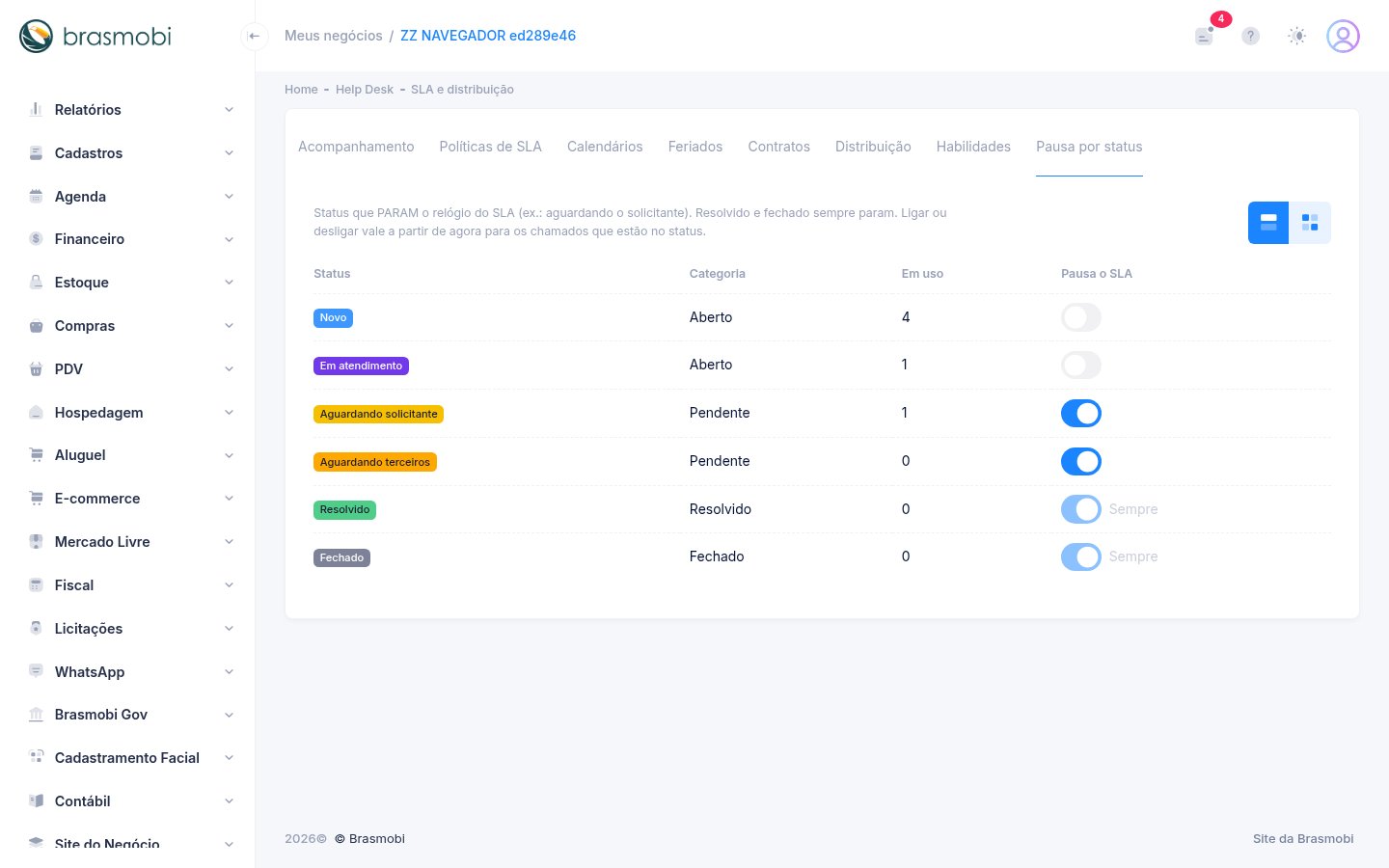
Escolha os status que param o relógio — normalmente quando não há como avançar sem o solicitante ou um terceiro. "Aguardando solicitante" já vem ligado; resolvido e fechado sempre param. Ligar ou desligar vale a partir de agora para os chamados que estão naquele status.
Distribuição e habilidades
O modo de atribuição de cada departamento é escolhido em :
| Modo | Quem recebe o chamado novo |
|---|---|
| Manual | Ninguém: fica com a equipe até alguém assumir. |
| Rodízio | O próximo da sequência (definida ou alfabética), pulando quem está no limite. |
| Por carga de trabalho | Quem tem menos chamados em aberto (no negócio todo); empate vai pelo rodízio. |
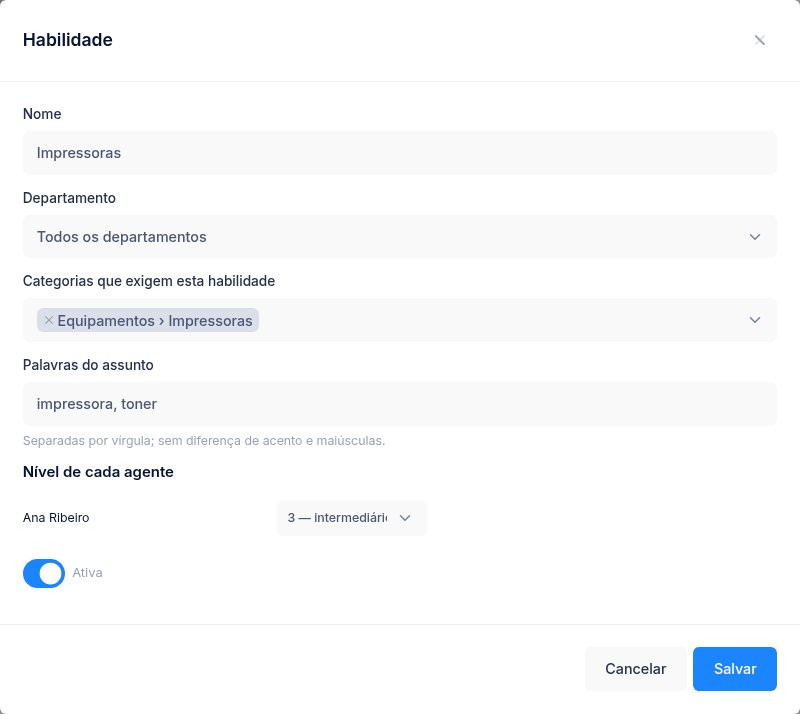
| Por habilidade | Quem tem a habilidade que o chamado exige, com o maior nível; empate vai pela menor carga. |
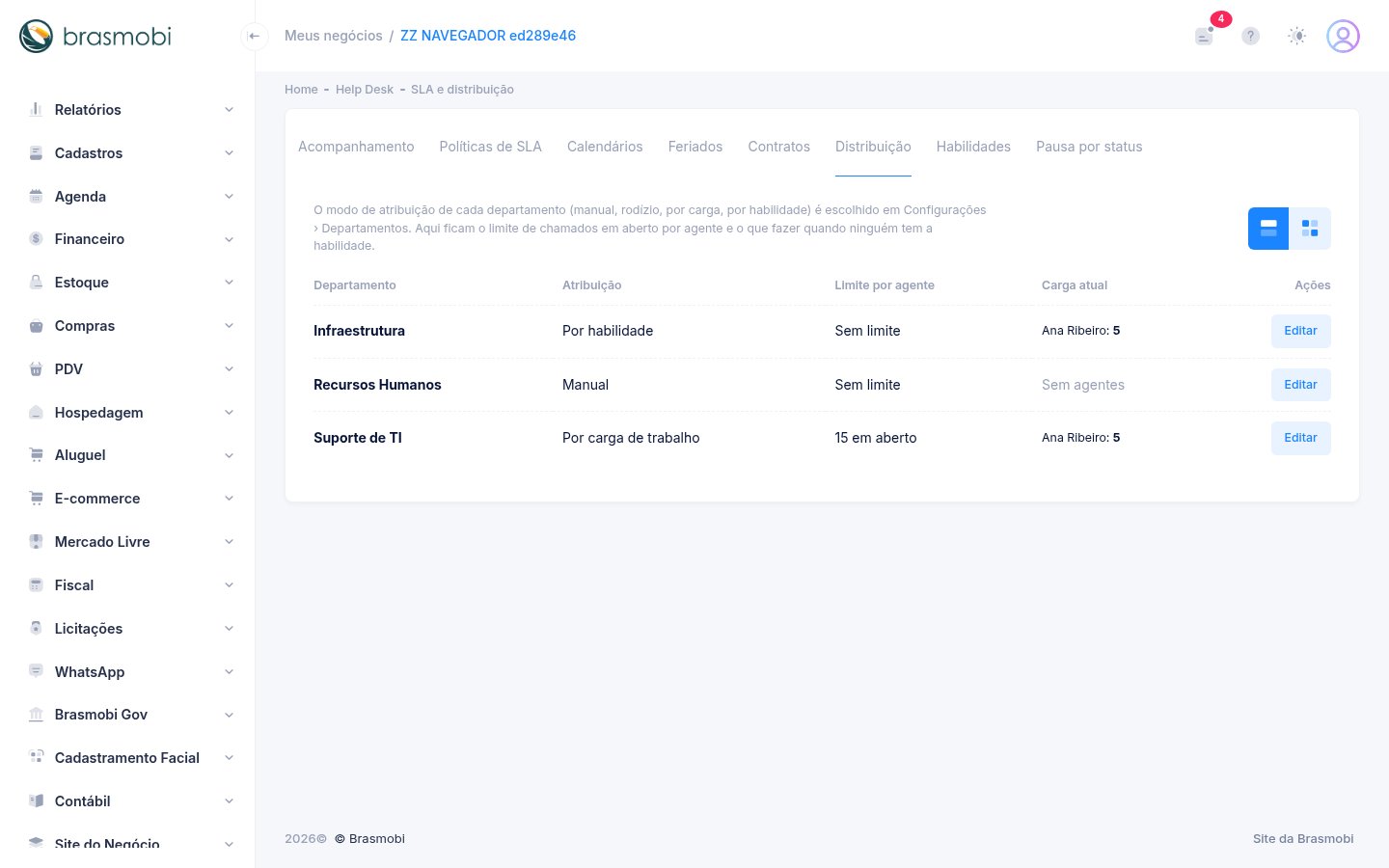
Na aba Distribuição você define o limite de chamados em aberto por agente (quem chega ao limite não recebe mais; se todos estiverem no limite, o chamado fica com a equipe), se os pendentes contam como carga e o que fazer quando ninguém tem a habilidade. A tabela mostra a carga atual de cada agente.
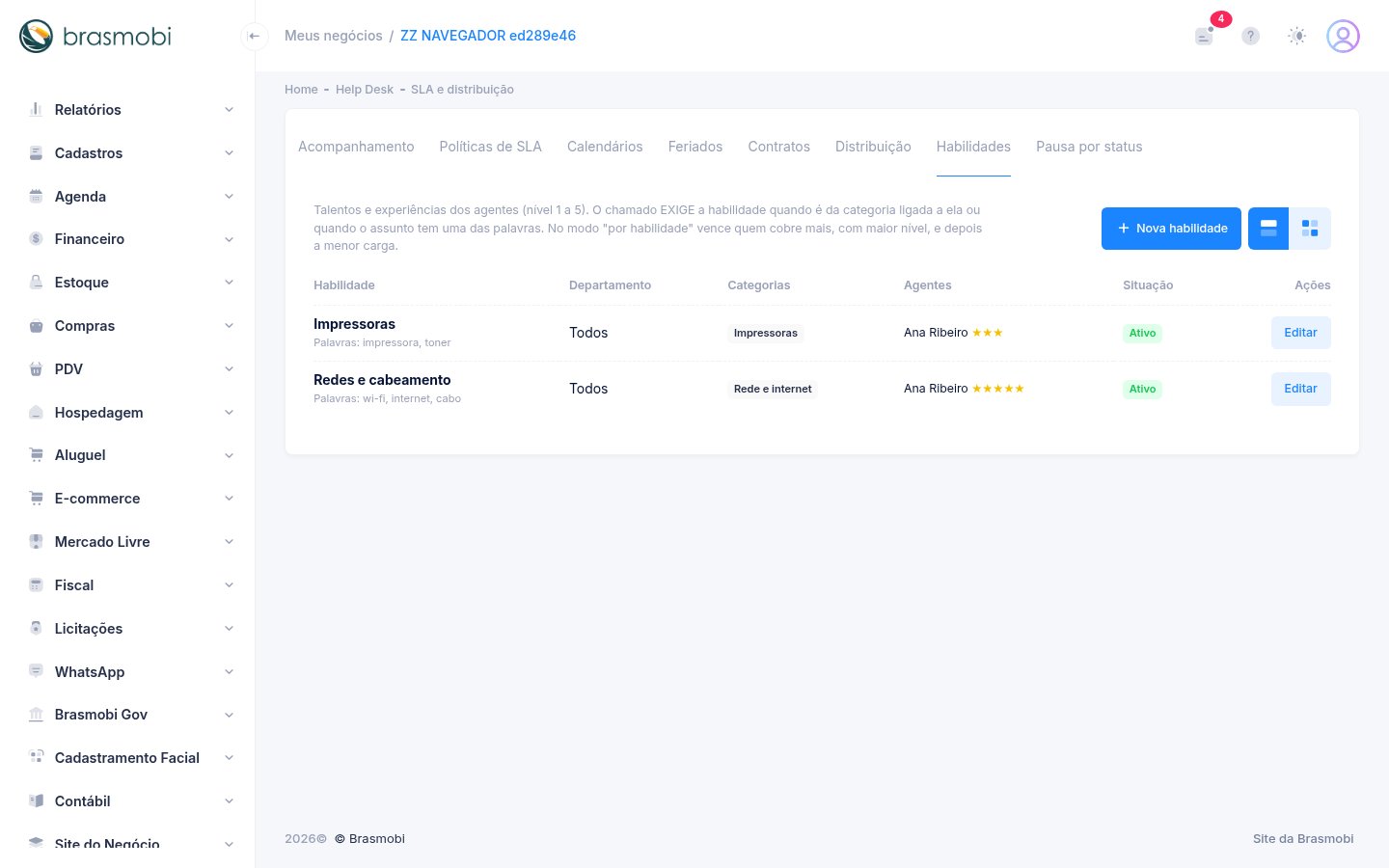
Em Habilidades, cadastre os talentos da equipe e o nível (1 a 5) de cada agente. O chamado exige a habilidade quando é de uma categoria ligada a ela ou quando o assunto tem uma das palavras (sem diferença de acento e maiúscula).
Layouts de campos
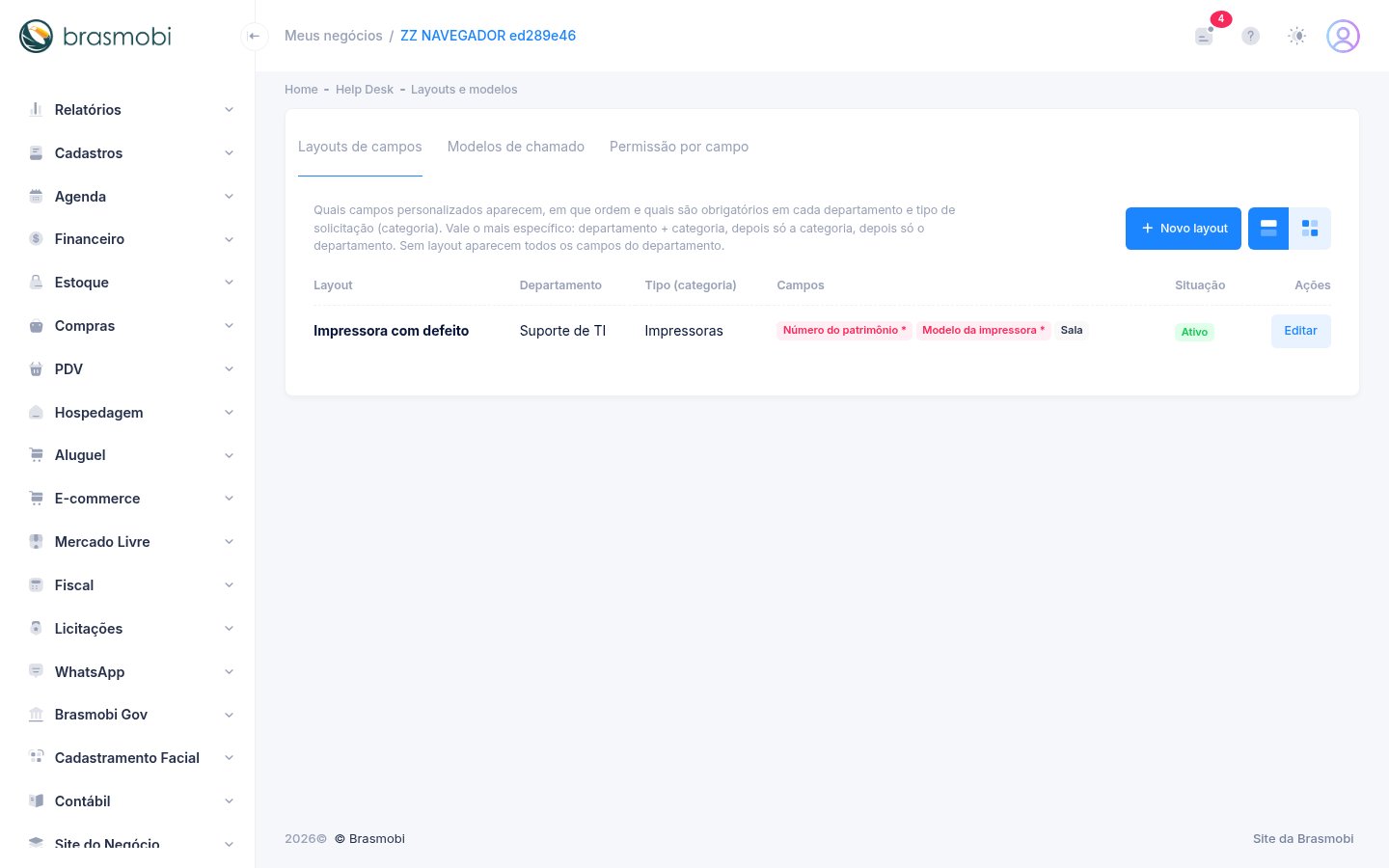
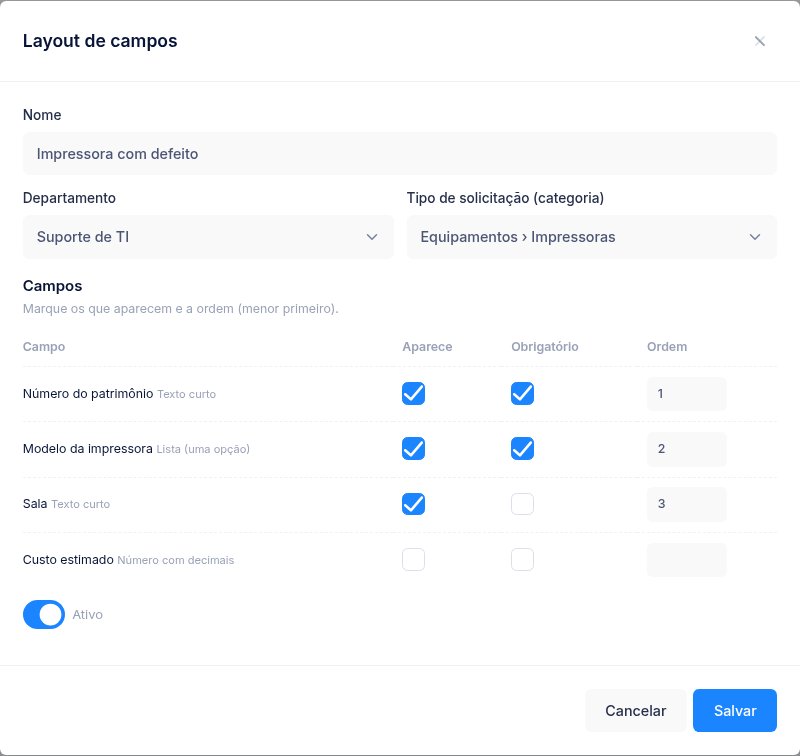
Em , o layout diz quais campos personalizados aparecem, em que ordem e quais são obrigatórios para um departamento e/ou um tipo de solicitação (categoria). Vale o mais específico: departamento + categoria, depois só a categoria, depois só o departamento. Sem layout, aparecem todos os campos do departamento.
Modelos de chamado
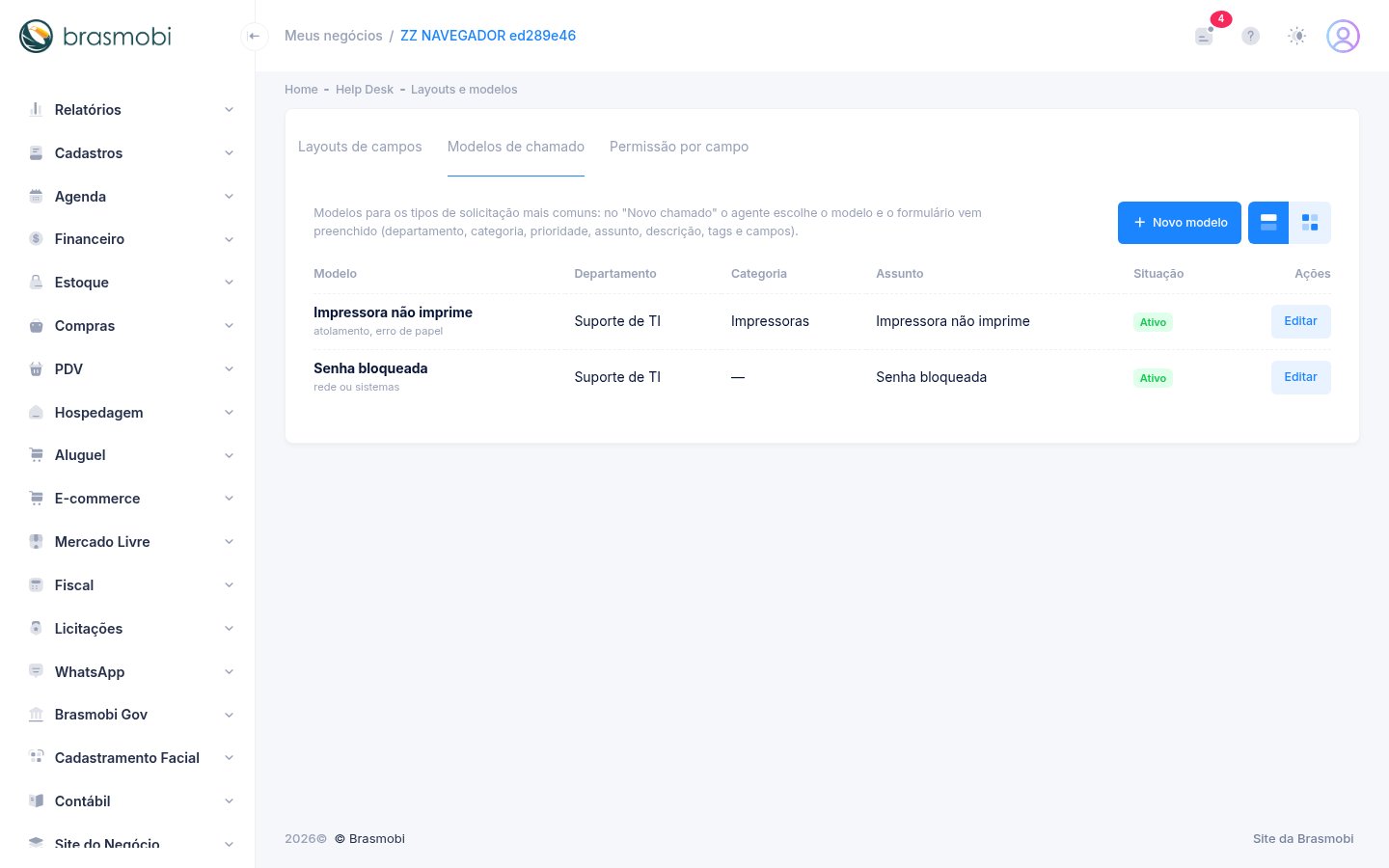
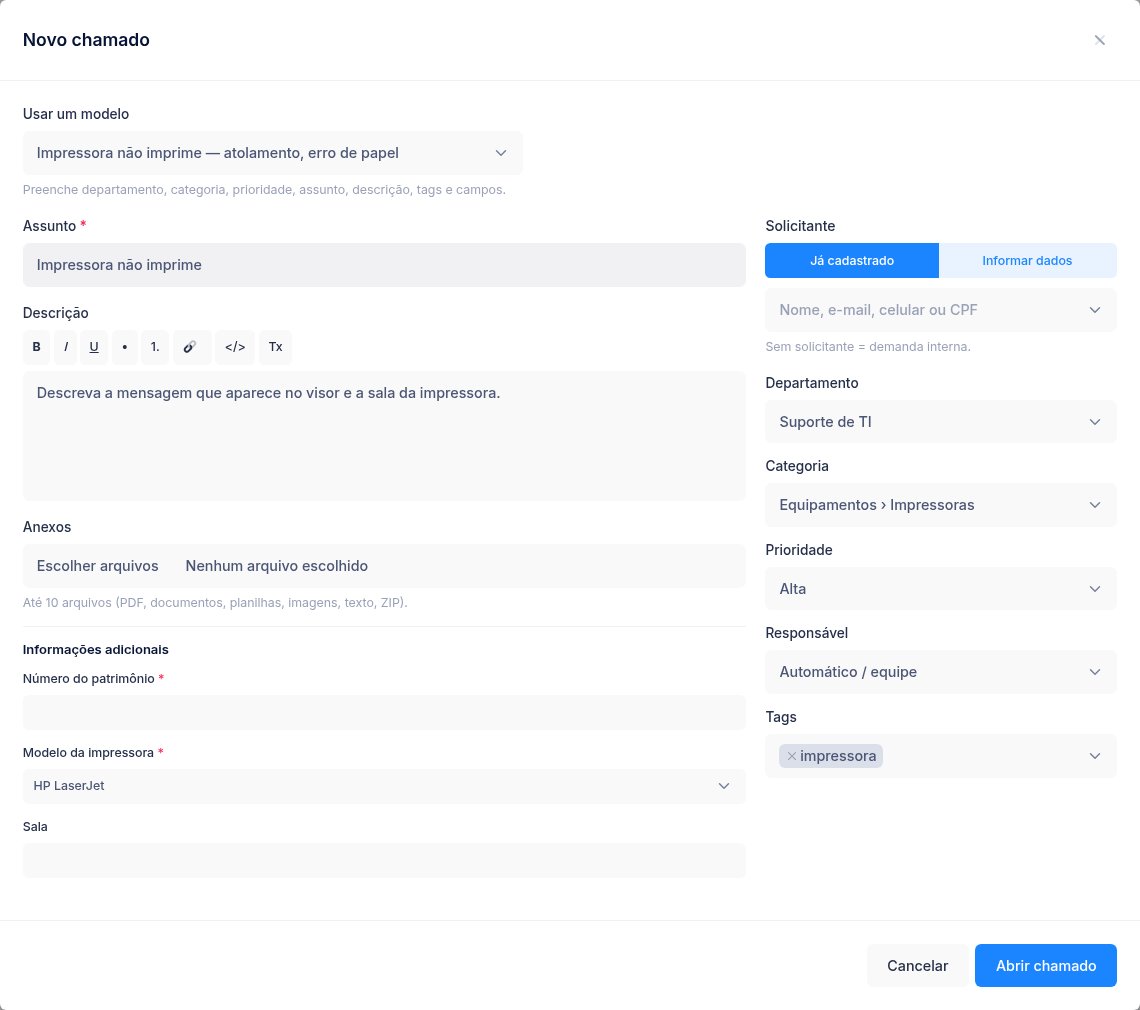
Crie modelos para os pedidos mais comuns ("Senha bloqueada", "Impressora não imprime"…). No Novo chamado, o agente escolhe o modelo e o formulário vem preenchido: departamento, categoria, prioridade, assunto, descrição, tags e os valores dos campos — já com o layout daquele tipo.
Permissão por campo
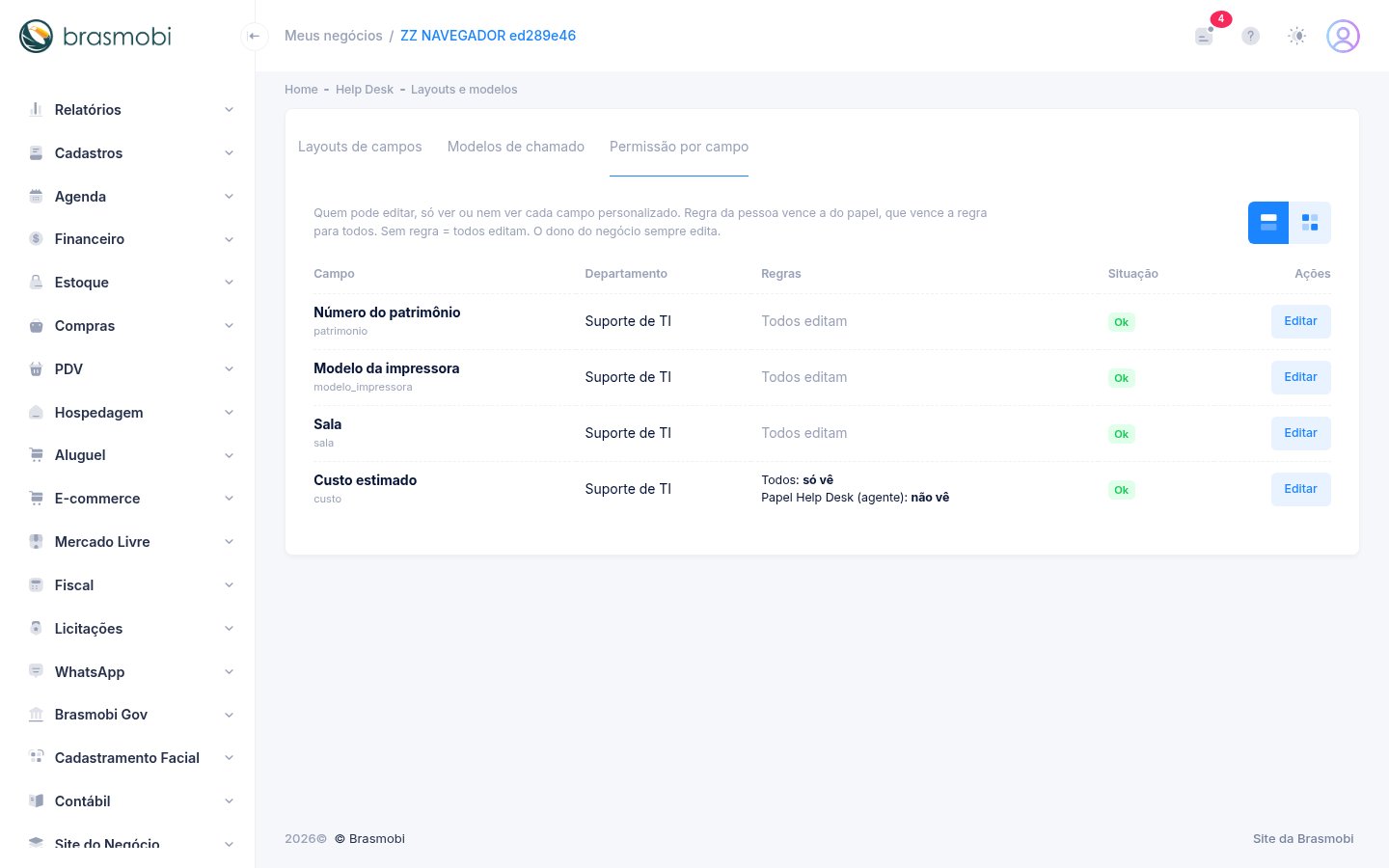
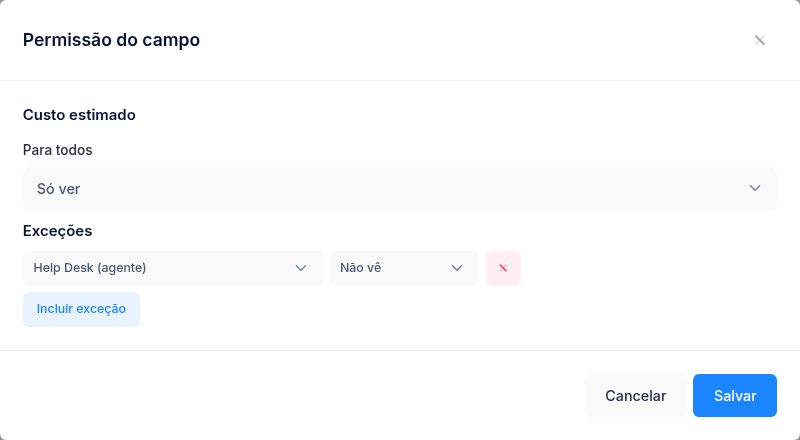
Para cada campo personalizado, escolha quem edita, quem só vê e quem não vê: uma regra para todos e exceções por papel ou por pessoa. A regra da pessoa vence a do papel, que vence a regra para todos; sem regra, todos editam. O dono do negócio sempre edita. Quem tem mais de um papel fica com a regra mais restritiva entre os papéis que têm regra para o campo (um papel "não vê" não é anulado por outro papel sem regra).
No celular
O acompanhamento e a lista com o selo do SLA funcionam no celular, em cartões, sem rolar para o lado.